 WordPress termékek
 Joomla termékek
 Támogatás
 Hírek
Hírek Bejelentkezés
My Maps location: Helyek és kategóriák
1. Szerezzen be egy Google Térkép API-kulcsot
Minden alkalommal, amikor a Google Térkép API-kat használja, ha a domainjét 2016. június 22. után hozták létre, meg kell adnia egy kulcsot a kérés érvényesítéséhez.
Szerezzen be egy kulcsot és engedélyezze az API-t: https://developers.google.com/maps/documentation/javascript/get-api-key
További információ: https://developers.google.com/maps/documentation/javascript/usage?hl=en
Az első lépés egy projekt létrehozása, majd a projekt nevének megadása.
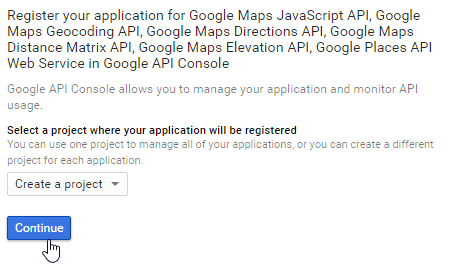
Ha a saját domainemről érkező összes kérést engedélyezni szeretném, akkor a követendő minta a *.joomunited.com/*.
Ha csak egyetlen domaint szeretnél engedélyezni, például a sajátdomain.com-ot, akkor a minta a következő lenne: joomunited.com/*.
Egy localhost környezetben bármilyen érvényes kulcsot megadhatsz, és az domainre való hivatkozás nélkül működni fog.
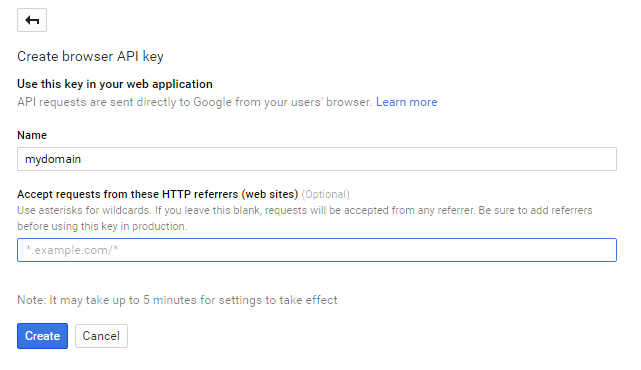
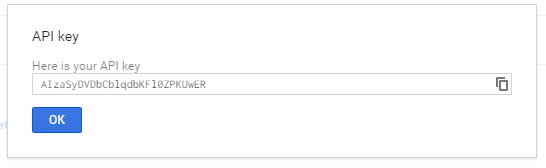
Ezután létrejön az API-kulcs, ezt a kulcsot kell lemásolni My Maps locationvaló hozzáadáshoz.
Adja hozzá a kulcsot My Maps Location.
A Komponensek > My Maps Location > Beállítások nézetben hozzáadhat egy kulcsot a konfigurációhoz.
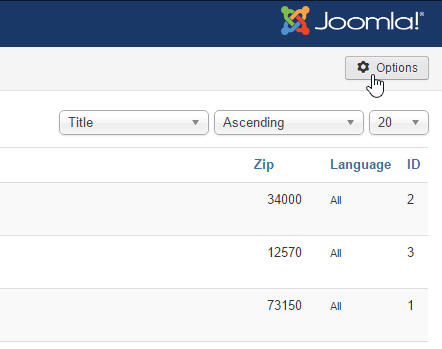
Illeszd be a kulcsot.
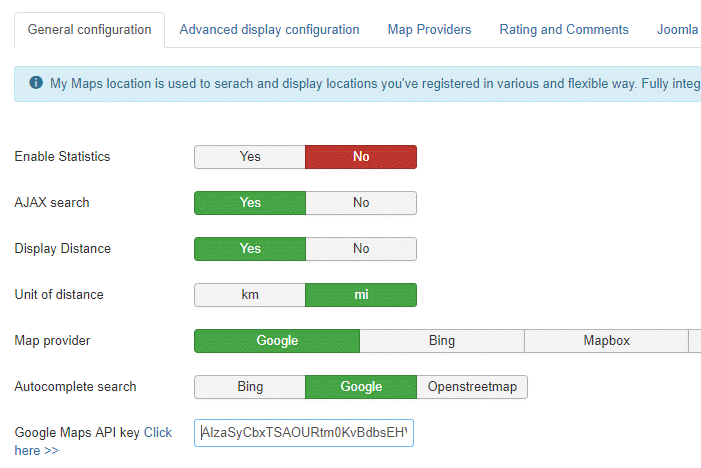
Lépésről lépésre önéletrajz:
Tehát a lépések, amiket követek, a következők
- Lépjen a Google API konzolra
- Projekt létrehozása vagy kiválasztása
- Kattintson a Folytatás az API és a kapcsolódó szolgáltatások engedélyezéséhez.
- A Hitelesítő adatok oldalon szerezd be a böngészőkulcsot (és állítsd be az API hitelesítő adatokat).
- A kvótalopás megelőzése érdekében biztosítsa API-kulcsát a következő legjobb gyakorlatok
2. Helyszínkategóriák kezelése
A helyszínek kategóriákba vannak sorolva. Ezek a kategóriák megjeleníthetők szűrőként a kezelőfelületen, vagy előre definiált paraméterként használhatók egy menüpontban bizonyos kategorizált helyszínek betöltéséhez.
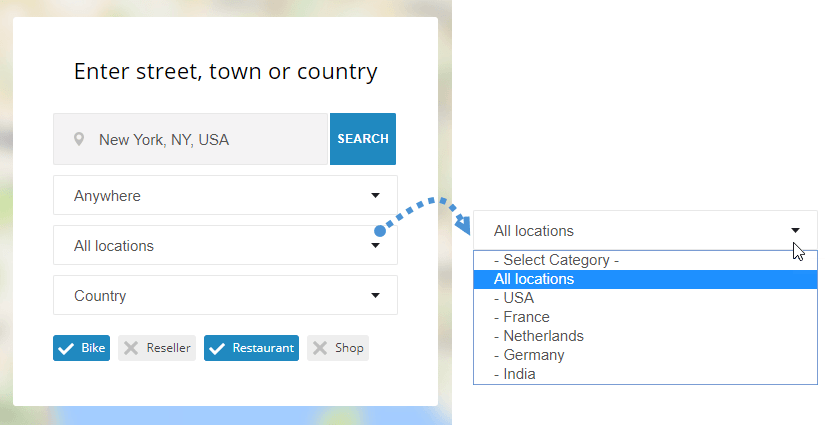
Ha sok helyszínnel rendelkezel, ajánlott kategóriákat használni. Létrehozhatsz kategóriákat és alkategóriákat.
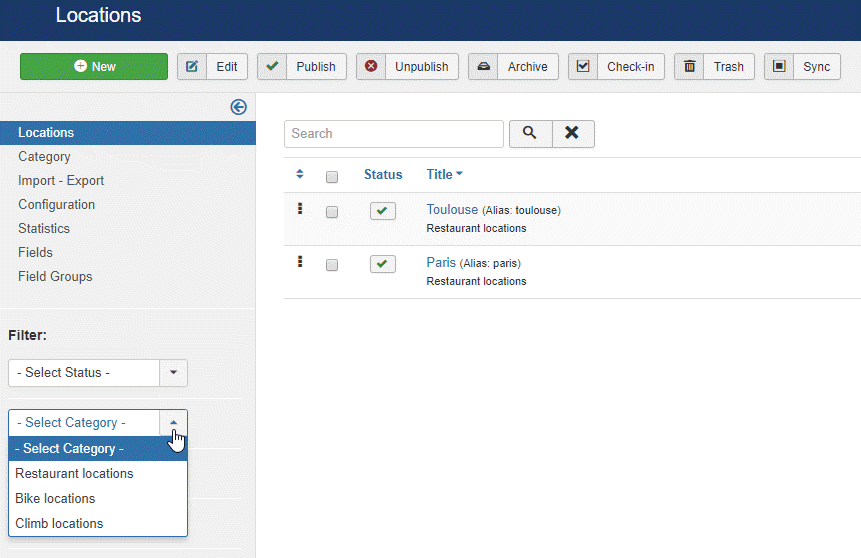
Kategória létrehozásához menj My Maps location > Kategória menüpontra, és kattints az Új gombra.
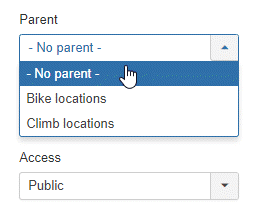
Ezután a kategória képernyőn hozzá kell adnia egy címet és egy szülőkategóriát, arra az esetre, ha alkategóriát szeretne létrehozni
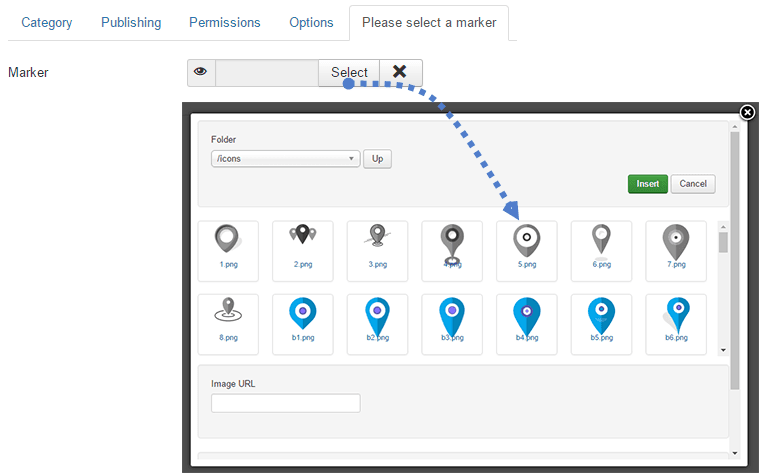
Jelölő kiválasztása fül segítségével alapértelmezett jelölőt is megadhat a kategórián belüli helyhez.
3. Hozz létre egy helyszínt
Helyszín létrehozásához kérjük, lépjen My Maps location a Helyszínek > Új menüpontot.
3 kötelező mező van:
- A helyszín neve
- A helyszín kategóriája
- Helyszín részletei (cím)
A cím hozzáadásához 3 megoldásod van:
- Használja a keresőmezőt (ajánlott)
- Navigálj a térképen, és használd a kurzort egy hely megadásához
- Adjon meg egy címet (érvényes Google Térkép-címnek kell lennie)
Helyszín hozzáadásához a keresőmotorral, írja be a hozzáadni kívánt hely nevét.
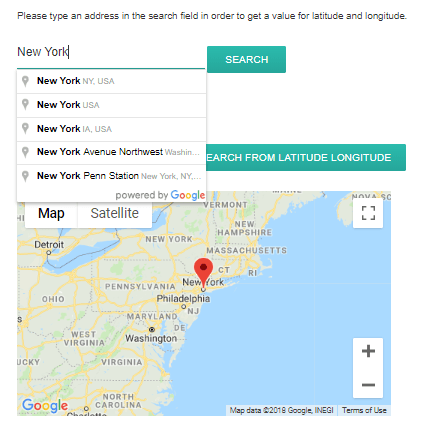
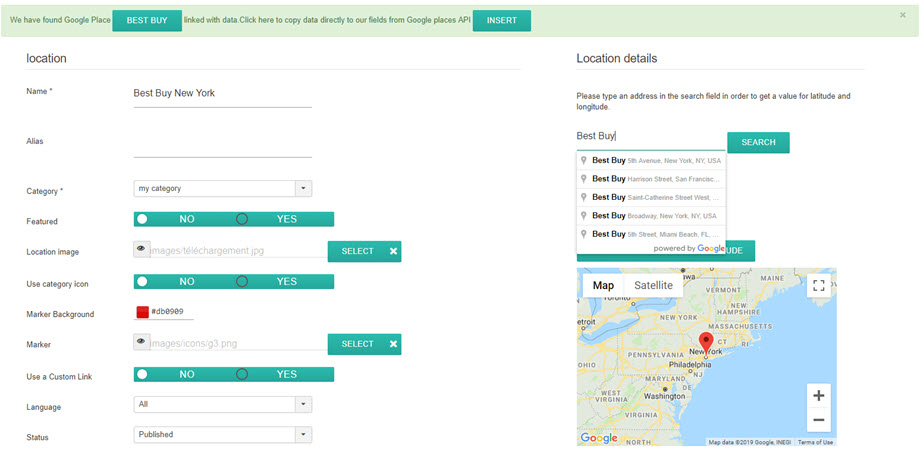
Kiválasztáskor a szélességi és hosszúsági mezők automatikusan kitöltődnek. A térképeim integrálva vannak a Google Helyekkel is! Ez azt jelenti, hogy kereshetsz egy üzletet vagy bármi mást, ami regisztrálva van a Google Térképen, a mi komponensünk minden helyinformációt megkap.
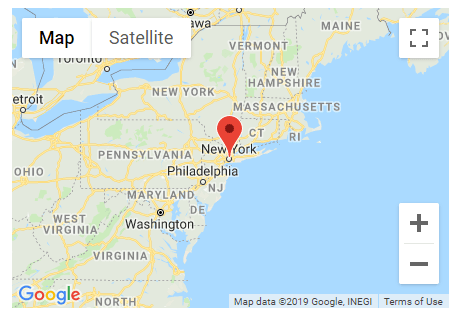
A térképen is mozoghatsz, és közvetlenül elhelyezhetsz egy jelölőt, az eredmény ugyanaz lesz, és a szélességi és hosszúsági fok automatikusan kitöltődik.
Legyen óvatos a címmezővel és az irányítószámmal, ha manuálisan tölti ki, annak egyeznie kell egy ismert Google Térkép címmel.
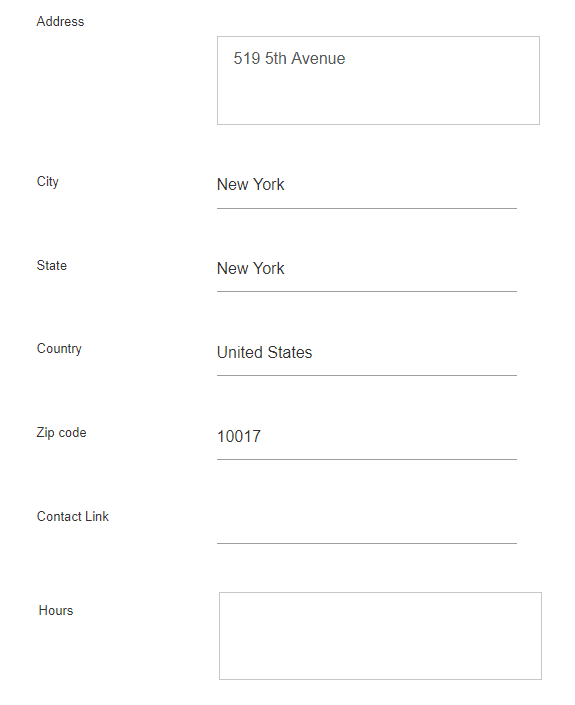
A helyszín összes többi információja (leírás, nyitvatartási idő,...) a helyszín részletes nézetében jelenik meg.
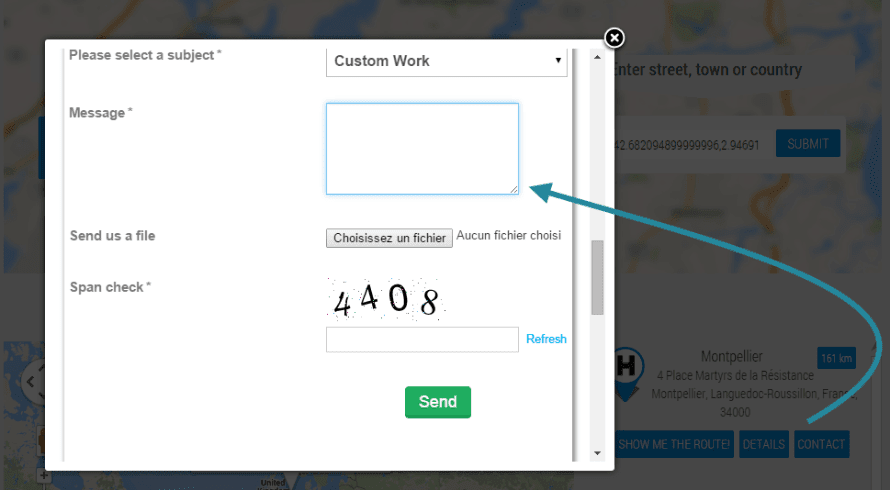
A helyszín részleteinek kiadásában található kapcsolatfelvételi link lehetővé teszi egy kapcsolatfelvételi link, mailto vagy URL hozzáadását helyszínhez. A kezelőfelületen egy kapcsolatfelvételi gomb található, amely megnyitja az URL-t vagy végrehajtja a mailto műveletet.
4. Egyéb helyadatok
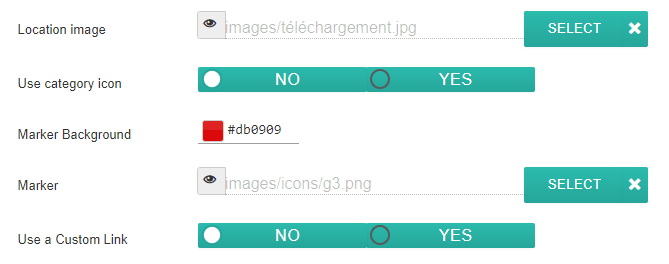
Minden helyszínhez hozzáadhatsz egy képet és egy jelölőt.
- Helyszín képe: A kép miniatűrként jelenik meg a helyszín elemleírásában, és nagyobb méretben a helyszín részleteinek oldalán.
- Kategória ikon használata: Használja azt az ikont, amelyet a térképi helyei kategória mezőjébe helyezett el
- Jelölő háttere: válassza ki a háttérjelölő színét
- A jelölő My Maps Location helybővítményében néhány hasznos jelölőkészlet is található a helyszínekhez .
- Az Egyéni hivatkozás használata lehetőség felülírja a helyszín részleteire mutató hivatkozást egy egyéni URL-címmel.
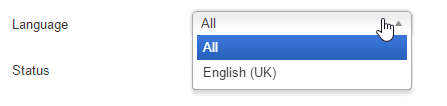
My Maps location a Joomla natív többnyelvű funkcióját használják. Megadhat egy nyelvet a helyszín kategóriáiban és a helyszíneken. Nyelvváltáskor a helyszínek szűrése a többi Joomla tartalomhoz hasonlóan történik, hogy a nyelv szerint jelenjenek meg a tartalmak.
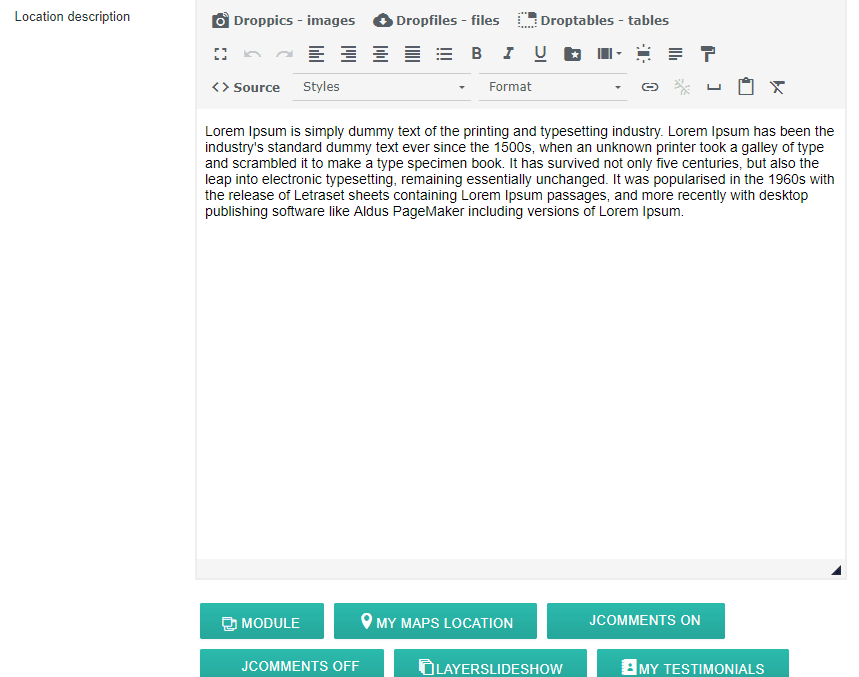
A helyszín leírása mező az egyik legfontosabb.
Ez jelenik meg a helyszín részleteinek oldalán, és a témától függően a helyszín bevezető szövegeként a keresési eredmények között. Ami még fontosabb, a leírás egy WYSIWYG szerkesztő, amelybe az összes bővítmény be van töltve, ami azt jelenti, hogy bármit beletehetsz, amit csak szeretnél (képeket, videókat...).
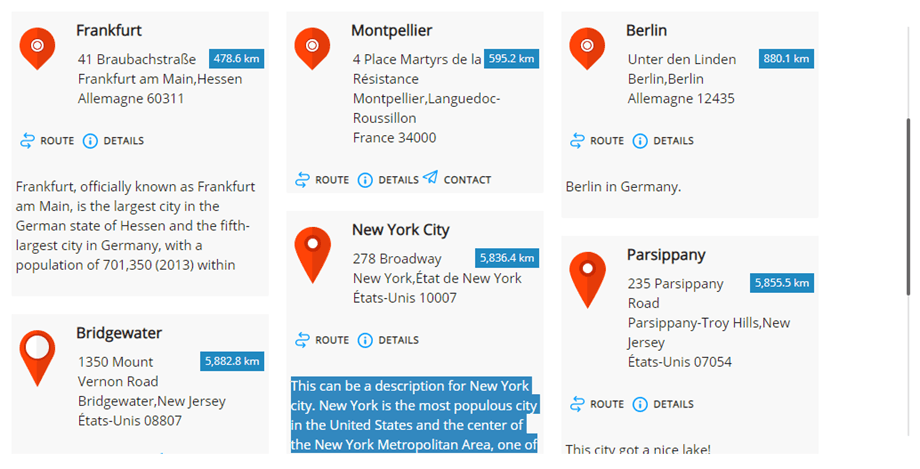
Itt látható a bevezető szöveg, amely a helykeresési eredmények között jelenik meg.
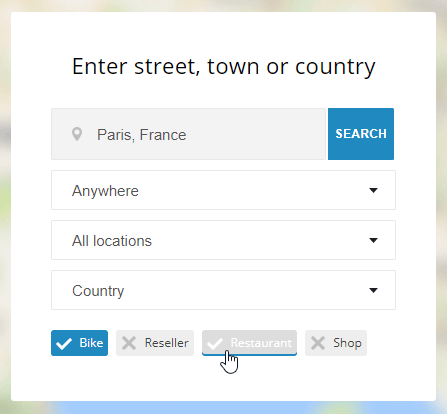
A címke mező ugyanaz a címkerendszer, mint a Joomlában. Hozzáadhatsz címkéket és alcímkéket, majd betöltheted azokat a frontendben szűrőként. Az összes címke kezeléséhez csak töltsd be a Joomla címkekomponenst: Menü Komponens > Címkék
A frontendben, a konfigurációtól függően, a címkék jelölőnégyzetként (mint alább) vagy legördülő listaként jeleníthetők meg.
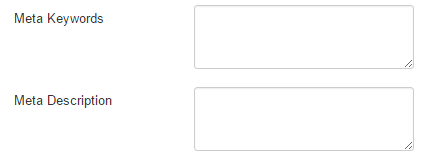
My Maps Location további mezőkkel bővült a metaadatok kitöltéséhez (keresőmotorok számára). Ezek a mezők a helyszín részleteinek oldalán jelennek meg.
5. Helyszínek megjelenítése a frontend felületén
A helyszínek megjelenítéséhez a frontend felületen a következőket használhatja:
- Egy menü a helykereső motor, egyetlen hely vagy helykategóriák megjelenítéséhez
- Egy modul keresőmező megjelenítéséhez vagy helyszínek kiválasztásához
- Egy szerkesztőgomb egy vagy több helyszín megjelenítéséhez bármely szerkesztőben
Helyek betöltése menüből
A Joomla menükezelőjében adj hozzá egy elemet, és típusként válaszd a „Helyszín keresése és megjelenítése” lehetőséget. Ez megjeleníti a helykereső motort szűrőkkel.
Válaszd a „Helyszín részletes nézete” egyetlen előre definiált hely megjelenítéséhez.
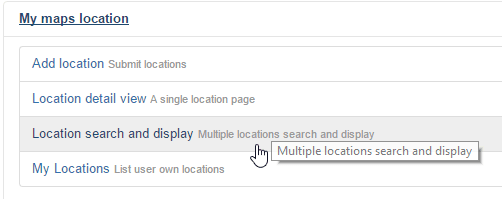
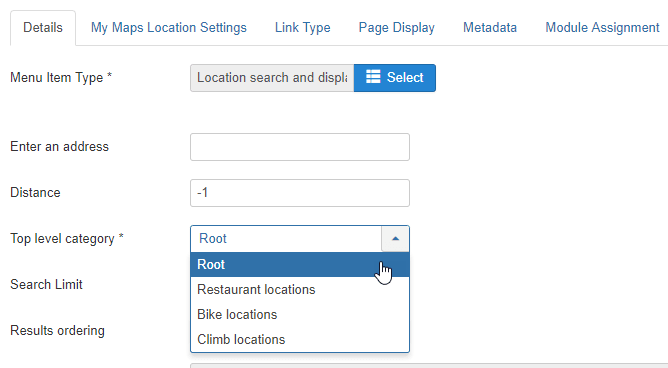
A főmenüből a következőket állíthatja be:
- Cím megadása: beállíthatja, hogy az oldal betöltésekor az alapértelmezett cím jelenjen meg. Ez a mező üresen hagyható.
- Távolság: a keresés zárolásához szükséges távolság, a fenti címre hivatkozva. Meghagyható -1-en (alapértelmezett).
- Kategória: egy adott helyszínkategória betöltése
- Keresési korlát: korlátozza a keresési eredmények számát. A 10 csak az első 10 találatot adja vissza a helykeresés során.
- Rendezés: a keresési eredmények sorrendje dátum, cím, távolság szerint (alapértelmezett)
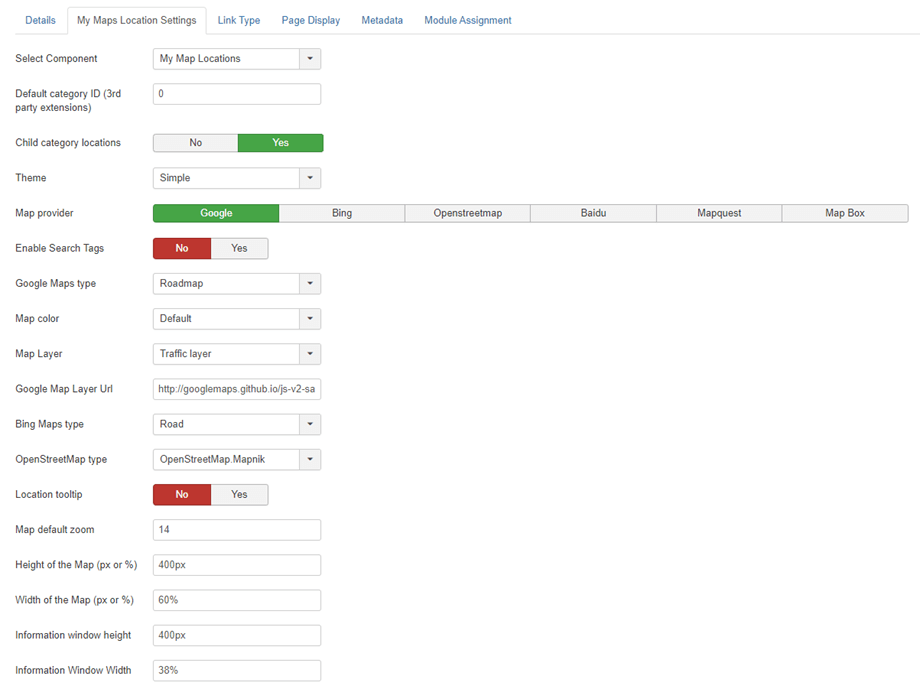
Ezután a My Maps Location menüfülön beállíthatja:
- Válasszon komponenst: My Maps Location vagy az összes harmadik féltől származó integráció, például a K2, Jomsocial ...
- Alapértelmezett kategóriaazonosító (harmadik féltől származó bővítmények): Alapértelmezett kategória, amely betöltődik, ha harmadik féltől származó bővítményt használ, például K2-t, Hikashop-ot vagy Adsmanager-t, CB-listaazonosítót a közösségépítőhöz.
- Alkategóriák helyszínei: Keresési eredményekként jelennek meg az alkategóriák helyszínei is, nem csak a fent kiválasztotté
- Téma: válasszon egyet a menüponthoz elérhető 3 alapértelmezett keresési és találati megjelenítési téma közül: teljes szélességű és oldalsávos.
- Térképszolgáltató: Válassza ki a Google Térkép, a Bing Térkép, a Mapbox, az OpenStreetMap, a Baidu vagy a Mapquest szolgáltatást a térképek stílusának beállításához.
- Keresési címkék engedélyezése : Lehetővé teszi a keresési lekérdezések elvégzését helycímkék neveivel.
- Kialakítások: A térkép forrásától függően számos térképtípus és szín közül választhat.
- Térképréteg: Adj hozzá adatokat (rétegeket) a térképeidhez. Létezik KML réteg, Forgalmi réteg, Tömegközlekedési réteg és Kerékpáros réteg.
- Google Térkép Réteg URL: Az Adatréteg segítségével tárolhatja egyéni adatait, vagy megjelenítheti a GeoJSON adatokat egy Google Térképen.
- Bing Térképek típusa: Ha a Bing Térképek a térképszolgáltatód, válaszd ki a Bing Térképek megjelenését és adatait.
- OpenStreetMap típus: Ha az OpenStreetMap a térképszolgáltatód, akkor hozzáadhatsz néhány adatot (réteget) a térképeidhez.
- Helyszín elemleírás: Térkép betöltésekor a helykeresés után automatikusan megnyílik a helyelemleírás
- Térkép nagyítása: Alapértelmezett nagyítási szint meghatározása a térképen
- Térkép és keresési eredmények szélességi és magassági beállításai
Témán alapuló front-end megjelenítés
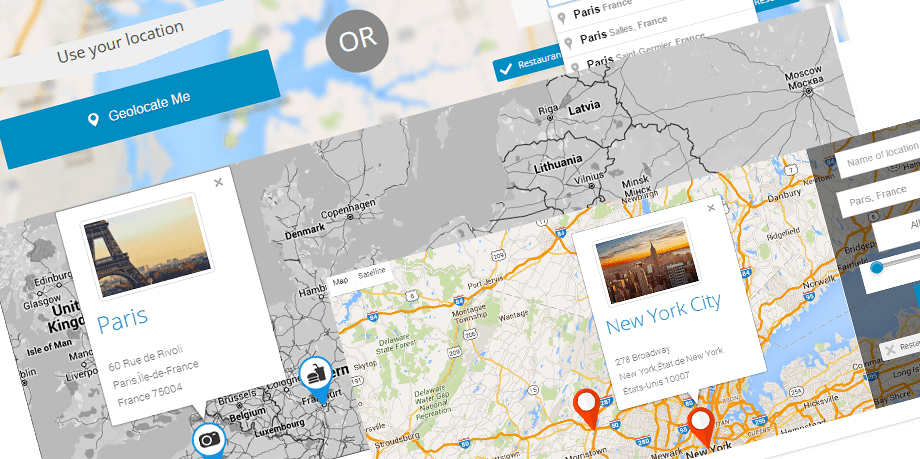
Egyetlen helyszín keresésének eredménye:
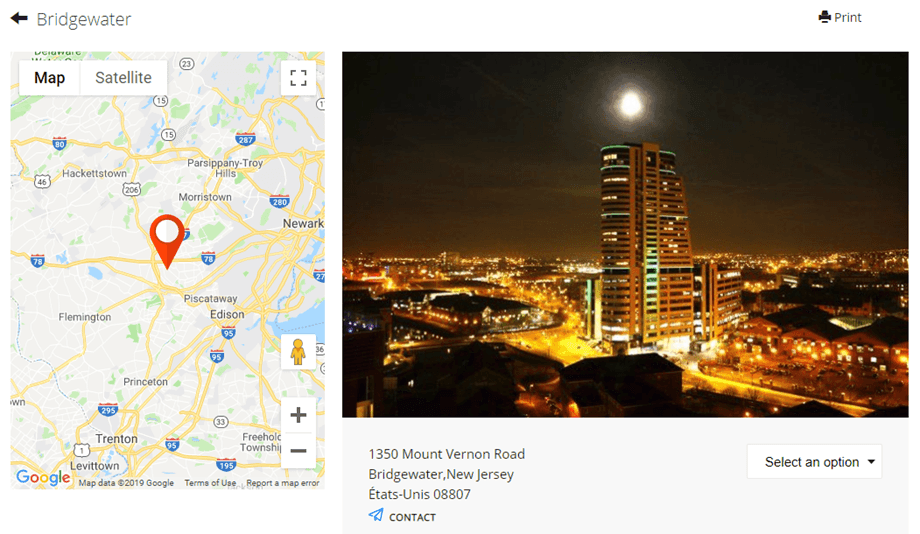
Helyszínek megjelenítése modul használatával
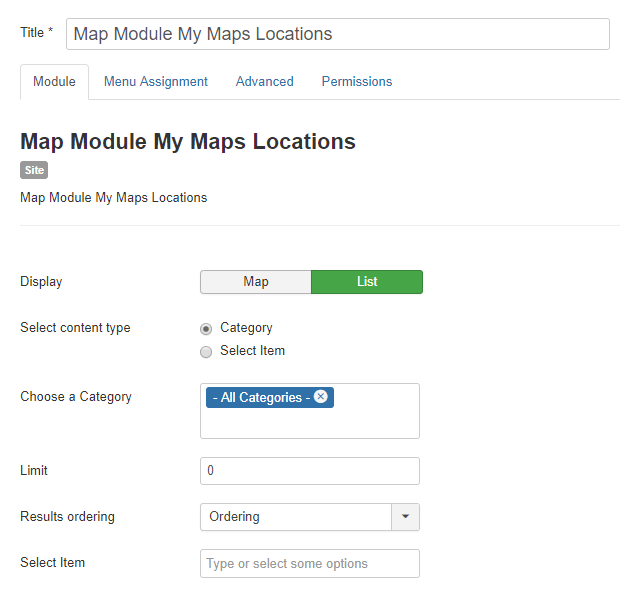
My maps location 2 modul tartozik a natív helyszínekhez + egy harmadik féltől származó integrációhoz (például egy modul a K2 tárgyak helyének megjelenítéséhez)
A Térkép modul lehetővé teszi a helyszínek megjelenítését ugyanazokkal a szűrőkkel, mint a menü, de egy modulpozícióban. A helyszínek Térképként vagy Listaként jelennek meg. Kiválaszthat helyszínek egy csoportját, vagy kiválaszthatja a helyszín kategóriáit.
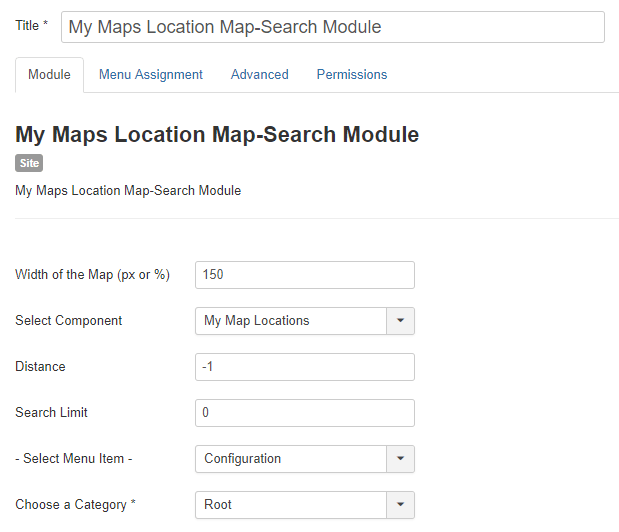
My Maps Location Helyszíntérkép – A Keresőmodul egy keresőmotort jelenít meg, amely néhány szűrőt kínál, például a térkép szélessége vagy az összetevő, amelyben a helyszínt keresni kívánja (az Axample esetében csak a K2 helyszínt keresi).
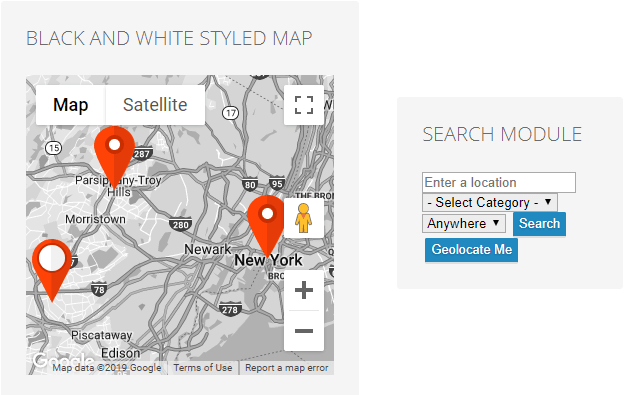
Kijelző modul a kezelőfelületen:
Helyszínek megjelenítése szerkesztőgombbal
A szerkesztőgomb betöltődik a Joomla szerkesztődbe (általában cikkekben vagy egyéni HTML modulokban). A gombot a szerkesztő alján láthatod.
Kattintásra egy lightbox jelenik meg, amelyben kiválaszthatsz egy vagy több korábban hozzáadott helyet.
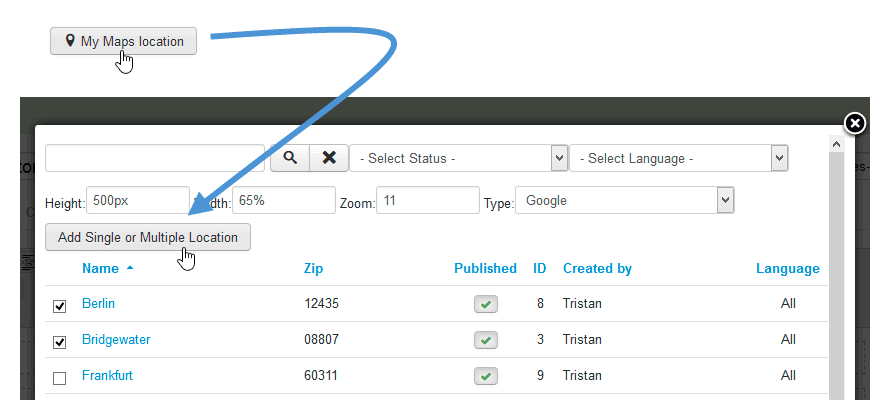
Ezután kiválaszthatsz egy vagy több helyszínt, és a gombra kattintva hozzáadhatod a cikkhez. Ha nem adsz meg nagyítási szintet, akkor a rendszer automatikusan betölti a kívánt helyszínt. A
WYSIWYG szerkesztőben megjelenő címkekód így fog kinézni: {mymaplocations mapid width height}
Pl.: {mymaplocation id=1 width=58% height=400px zoom=10 type=google} ez a kód egy olyan térképet jelenít meg, amelynek helyszínazonosítója 1, szélessége 58%, magassága 400px, magassága 10-szeres, nagyítása pedig Google típussal. Több helyszín térképen való megadásához vesszőt kell használni. Pl.: {mymaplocation id=1 width=58% height=400px zoom=10 type=google} a helyszínazonosító 1, 2, 3.
