 WordPress products
 Joomla-Produkte
 Support
 News
News Anmeldung
So optimieren Sie Bilder für das Web ganz einfach, ohne an Qualität zu verlieren

Fotos und Grafiken spielen in den meisten Website-Designs eine wichtige Rolle und sorgen dafür, dass Nutzer ein besseres Online-Erlebnis genießen. Hohe Auflösungen können jedoch zu schlechter Website-Leistung und langsameren Ladezeiten führen.
Durch die Optimierung Ihrer Bilder vor dem Hochladen in WordPress verbessern Sie die Geschwindigkeit Ihrer Website erheblich. Achten Sie dennoch darauf, dass Sie keine unscharfen Ergebnisse erhalten, die die Glaubwürdigkeit der Marke beeinträchtigen und das Engagement verringern können.
Verwenden Sie die richtigen Tools und Techniken, um Ihre Bilder ohne Qualitätsverlust zu skalieren. Dieser Artikel zeigt Ihnen, wie Sie Ihre Bilder für eine schnellere Web-Performance ohne Qualitätsverlust optimieren können. Wir stellen Ihnen auch automatische Bildoptimierungs-Plugins für WordPress vor, die Ihnen das Leben erleichtern können.
Inhaltsverzeichnis
Was ist Bildoptimierung?
Falls Sie nicht damit vertraut sind: Bei der Bildoptimierung werden Bilder in der kleinsten Dateigröße gespeichert und ausgeliefert, ohne die Gesamtbildqualität zu verringern. Sie können eines der vielen Bildoptimierungs-Plugins und -Tools verwenden, um Bilder automatisch um bis zu 80 % zu komprimieren, ohne sichtbaren Verlust der Bildqualität.
Hier ist ein Beispiel für ein optimiertes vs. nicht optimiertes Bild:
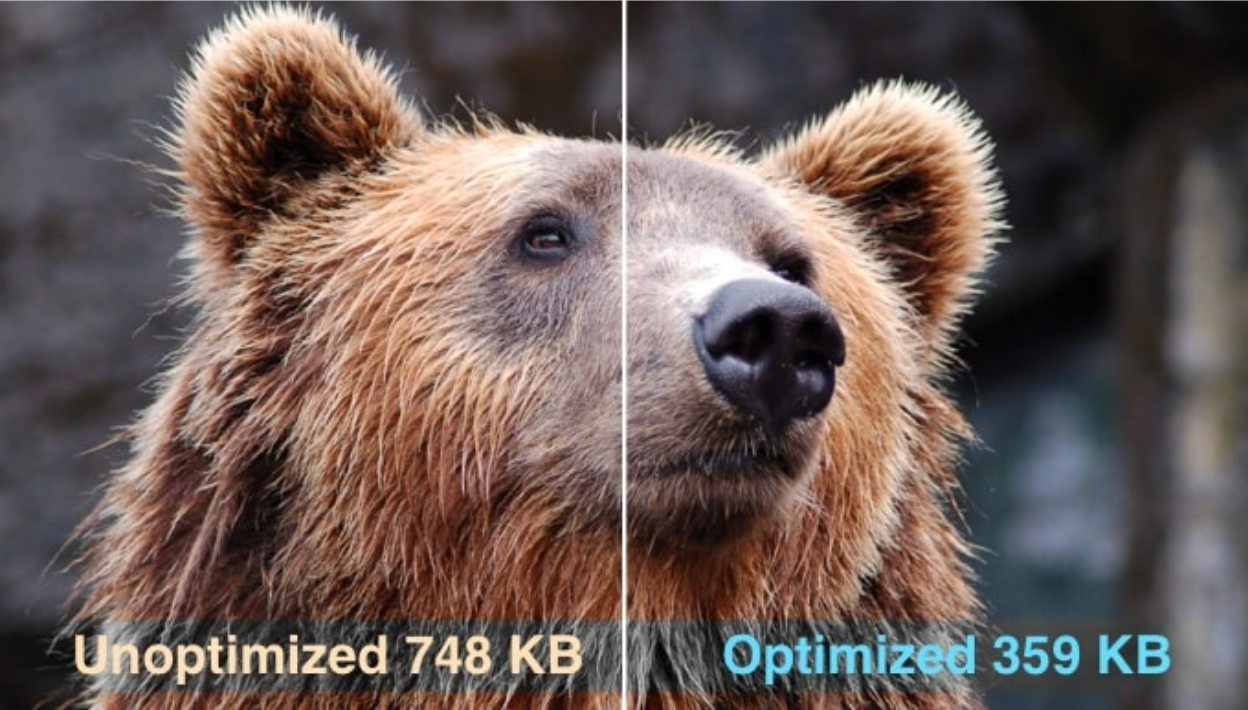
Basierend auf dem obigen Bild kann dasselbe Bild bei richtiger Optimierung bis zu 80 % kleiner als das Original sein, ohne Qualitätsverlust.
Einfach ausgedrückt funktioniert die Bildoptimierung durch den Einsatz von Kompressionstechnologie. Es gibt zwei Arten der Kompression: verlustbehaftet oder verlustfrei.
Verlustfreie Kompression reduziert die Gesamtdateigröße, während die Qualität vor und nach der Kompression gleich bleibt. Bei der verlustbehafteten Kompression hingegen kann es zu einem geringfügigen Qualitätsverlust kommen, der jedoch in der Regel für das menschliche Auge nicht sichtbar ist.
Verabschieden Sie sich von einer langsamen Website!
WP Speed of Light verfügt über ein leistungsstarkes statisches Cache-System und umfasst ein Ressourcengruppen- und Minifizierungstool, ein Datenbankbereinigungssystem, ein .htaccess-Optimierungstool und einen automatischen Cache-Reiniger.
So optimieren Sie Bilder für das Web ganz einfach, ohne an Qualität zu verlieren
1. Wählen Sie das richtige Format
Wenn Sie Ihr Bild erstellen, ist es wichtig, den Unterschied zwischen Dateiformaten und Einstellungen zu kennen, die einen großen Einfluss auf Ihre Website haben können. Es gibt drei verschiedene Bildformate: JPG/JPEG, GIF oder PNG. Jedes davon hat unterschiedliche Vor- und Nachteile.
Wenn Sie ein Bild speziell für kleine Symbole oder Miniaturansichten erstellen müssen, verwenden Sie ein GIF. Dieses Format unterstützt Animationen. Verwenden Sie jedoch PNG, wenn Sie ein Bild mit transparentem Hintergrund benötigen. All dies geht mit einer größeren Dateigröße einher.
Das am häufigsten von Digitalkameras und online verwendete Format sind JPEG-Bilder, die eine breite Farbpalette unterstützen. Außerdem ermöglichen die JPEG-Komprimierungseinstellungen einen Kompromiss zwischen Bildqualität und Dateigröße.
2. Bilder vor dem Hochladen skalieren
Eine der einfachsten Möglichkeiten, Bilder für das Web zu optimieren, besteht darin, sie vor dem Hochladen auf Ihre Website zu skalieren. Wenn Sie beispielsweise Bilder mit einer Auflösung von 1024 x 1024 hochladen, Ihre WordPress-Theme-Bilder jedoch 500 x 500 groß sind, kann dies die Geschwindigkeit der Website verringern, ohne einen echten Nutzen zu bringen.
Deshalb sollten Sie Ihre Bilder vor dem Hochladen zuschneiden oder skalieren, damit Ihre Website etwas schneller lädt und Sie Speicherplatz für noch mehr Bilder sparen.
3. Bilder komprimieren
Sobald Sie Ihr endgültiges Bild haben, speichern Sie es im richtigen Format und schneiden es auf eine passende Größe zu. Komprimieren Sie es dann, bevor Sie es auf Ihre Website hochladen. Dieser Schritt hilft Ihnen, die Dateigröße zu verringern, ohne die Bildqualität zu verlieren.
Wenn Sie sehen, dass ein bestimmtes Bild auf Ihrer Website langsam geladen und allmählich sichtbar wird, kann das ein Zeichen dafür sein, dass es komprimiert, in der Größe angepasst oder beides werden muss. Um Ihre Bilder zu komprimieren, benötigen Sie lediglich ein Bildkomprimierungstool wie TinyPNG, ShortPixel und Smush.
TinyPNG
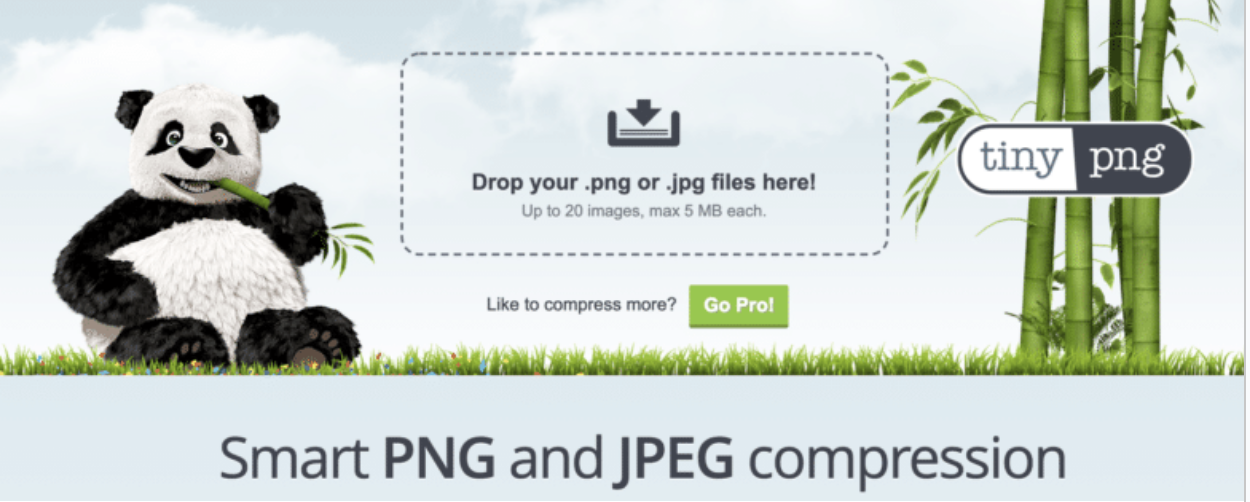
TinyJPG ist ein kostenloser Bildoptimierer und akzeptiert sowohl JPG- als auch PNG-Bilder. Dieses Tool analysiert das Bild für Sie, um die kleinstmöglichen Dateigrößen zu ermitteln und gleichzeitig eine optimale Bildqualität beizubehalten.
ShortPixel
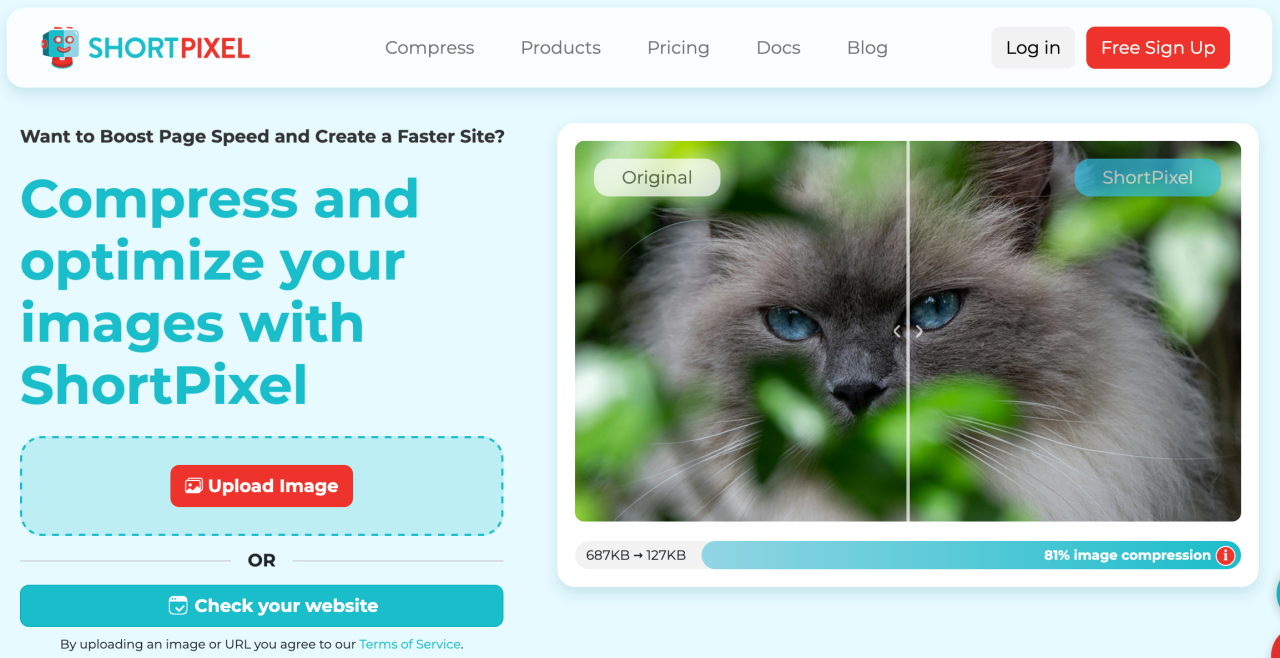
Ein weiterer kostenloser Bildoptimierer ist ShortPixel, der Ihre Website ganz einfach schneller machen und Ihnen Zeit im Umgang mit Bildern sparen kann. Das Ziel dieses Tools ist es, Bilder im Original-Look bei kleinstmöglicher Dateigröße zu liefern.
Wie wir wissen, ist JPEG das beliebteste Format, doch es gibt neue Formate wie WebP und AVIF, die bessere Bildqualität bei kleinerer Dateigröße bieten.
ShortPixel nimmt Ihnen die ganze Komplexität ab und macht alles einfach: Mit nur wenigen Klicks können Sie alle Ihre JPG/PNG-Bilder in WebP/AVIF umwandeln und sie den richtigen Browsern verfügbar machen.
Smush
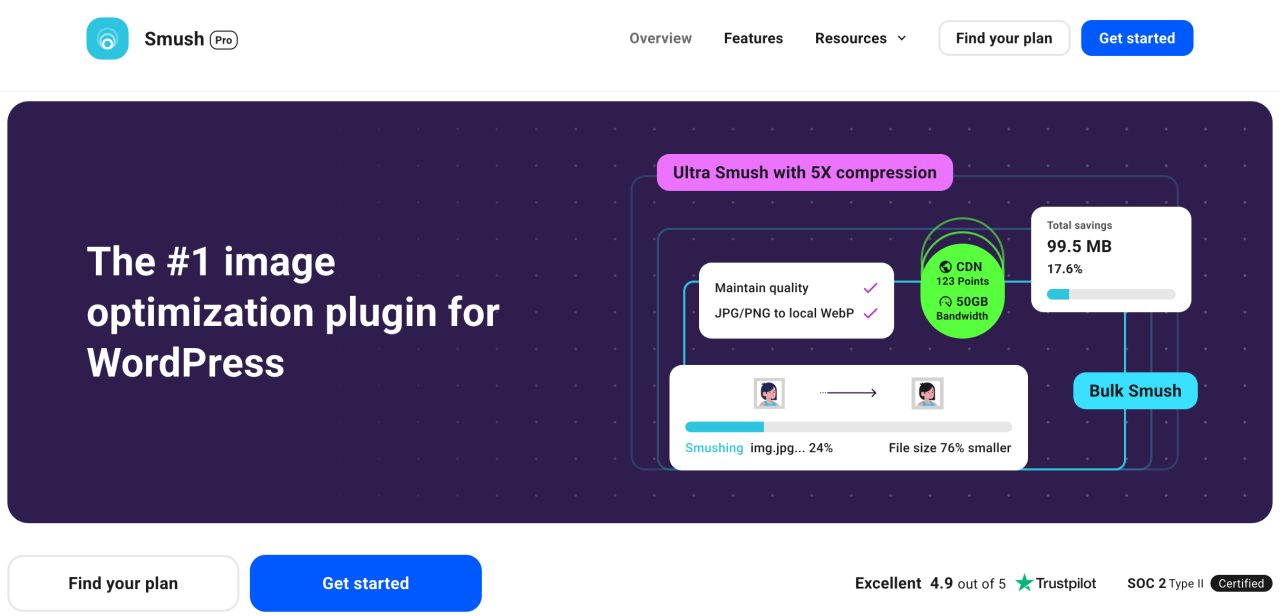
Smush ist das führende Plugin zur Bildoptimierung – optimieren, skalieren und komprimieren Sie Bilder sowie konvertieren Sie Bilder in das WebP-Format für schneller ladende Webseiten. Mit diesem Tool können Sie Bilder komprimieren und Bilder in Next-Gen-Formaten bereitstellen (Konvertierung in WebP), alles ohne sichtbaren Qualitätsverlust.
4. Verwenden Sie die "Blur Up"-Technik
Nach all den vorherigen Optimierungsschritten gibt es Fälle, in denen Sie möglicherweise immer noch mit großen Dateigrößen oder vielen Bildern auf einer Seite arbeiten, was Ihre Website-Geschwindigkeit verlangsamt. In diesen Fällen ist es manchmal hilfreich, nicht nur Bilder zu optimieren, sondern auch das Ladeerlebnis zu optimieren, damit Besucher der Website denken, dass Ihre Mediendateien schneller geladen werden, als sie es tatsächlich tun.
Daher müssen Sie ein Bild mit niedrigerer Qualität (LQI) laden. Dies vermittelt den Eindruck einer schnelleren Ladezeit, auch wenn technisch gesehen alles mit der gleichen Geschwindigkeit lädt. Eine beliebte Methode hierfür ist die „Blur-up“-Technik.
5. Lazy Load für Ihre Website-Bilder
Wie bei der „Blur-up“-Technik, lazy loading ist ein weiterer Trick, der Ihnen hilft, den Eindruck schneller ladender Bilder zu vermitteln.
Wenn jemand auf Ihre Website gelangt, wird es wahrscheinlich einen Moment dauern, bis er die gesamte Seite gescrollt hat, besonders wenn er engagiert ist. Lazy loading geht davon aus, dass Nutzer sich am meisten für die Inhalte interessieren, die sie sehen können, anstatt zu versuchen, alle Bilder auf einmal zu laden.
Daher werden die Bilder im sichtbaren Browserbereich zuerst vollständig geladen, während die anderen Bilder zunächst einen Platzhalter laden, bis der Nutzer zu diesem Abschnitt der Seite scrollt.
Es ist eine großartige Technik für sich, und noch leistungsstärker in Kombination mit den übrigen Tipps zur Bildoptimierung.
Beschleunigen Sie Ihre Website sofort!
Planen Sie, die Geschwindigkeit Ihrer WordPress-Website zu verbessern? Laden Sie WP Speed of Light herunter, um zu erfahren, wie es hilft, die Seitenladezeiten um 50 % zu reduzieren
Fazit
Das sind alle Tipps zur Optimierung von Bildern und Werkzeugempfehlungen für Ihre Website, ohne an Qualität zu verlieren. Wir hoffen, dieser Artikel hat Ihnen geholfen, und vergessen Sie nicht, Ihre Erfahrungen zu teilen!
Darüber hinaus können Sie Ihre Mediendateien wie ein Profi organisieren, optimieren und verwalten mit WP Media Folder. Es ist der richtige Zeitpunkt, sich von unordentlichen Bibliotheken zu verabschieden!
Wenn Sie den Blog abonnieren, senden wir Ihnen eine E-Mail, wenn es neue Updates auf der Website gibt, damit Sie sie nicht verpassen.


