 WordPress Produkte
 Joomla Produkte
 Support
 Neuigkeiten
 Anmelden
So laden Sie Ihre neuesten WordPress-Beiträge im Avada-Theme

Unsere neuesten Beiträge mit einem Widget anzuzeigen, ist eine der besten Möglichkeiten, unseren Benutzern zu zeigen, was auf unserer Seite neu ist, und wenn wir es mit
dem Avada-Theme, das einen leistungsstarken Builder hat, kombinieren können, können wir das Maximum daraus machen!
WP Latest Posts ermöglicht es uns, Blöcke mit unseren neuesten Beiträgen zu erstellen, indem wir ein Thema aus den verfügbaren verwenden und Filter anwenden, um genau das anzuzeigen, was wir zeigen möchten. Es verfügt auch über dedizierte Blöcke/Widgets für alle großen Page-Builder, einschließlich Avada.
In diesem Tutorial werden wir sehen, wie Sie unseren neuesten Beitragsblock direkt im Seiteninhalt mit Avada und WP Latest Postshinzufügen.
Inhaltsverzeichnis
Sie möchten dynamische und auffallende neueste Beiträge auf Ihrer WordPress-Website anzeigen?
WP Latest Posts-Plugin deckt Sie ab. Binden Sie Ihre Besucher mit einer schönen und anpassbaren Anzeige Ihrer neuesten Inhalte ein.
Probieren Sie es jetzt aus!
Erstellen Sie einen WordPress-Block für die neuesten Beiträge
Zuerst werden wir einen Block mit unseren neuesten Beiträgen erstellen, lassen Sie uns sehen, wie einfach es ist, ihn mit WP Latest Posts und einem der verfügbaren Themes zu erstellen.
Gehen Sie zu WP Latest Posts und klicken Sie auf +Neuer Block.

Dadurch wird ein Abschnitt mit einem Dashboard geöffnet, in dem wir mit der Erstellung des Blocks beginnen können.
Zuerst gibt es eine Option, die Quelle auszuwählen, wo wir den Beitrag/Beitragstyp auswählen können, den wir hinzufügen möchten, zum Beispiel einen normalen Beitrag oder einen benutzerdefinierten Beitragstyp, wenn wir beispielsweise WooCommerce-Produkte verwenden möchten.
Also geben wir einen Titel ein und wählen die Quelle.
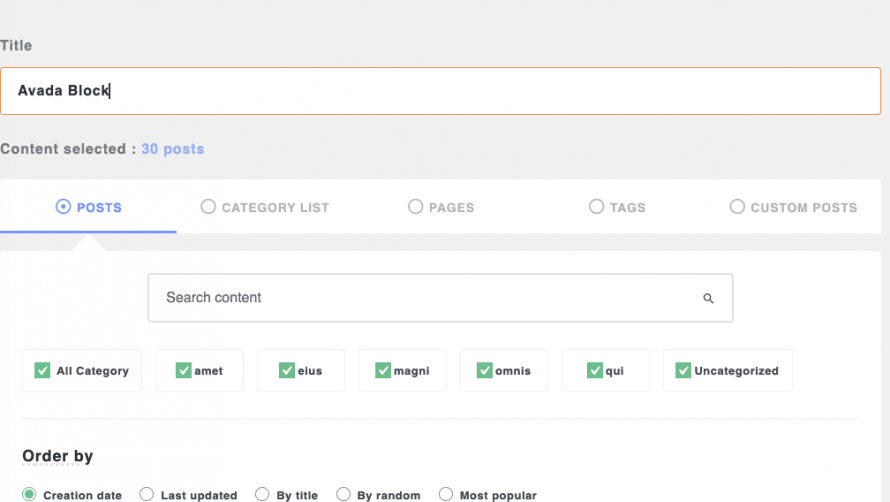
Je nachdem, welche Quelle in diesem Schritt ausgewählt wurde, werden die nächsten Einstellungen unterschiedlich sein, in diesem Fall, da Beiträge ausgewählt wurden, können wir Folgendes einstellen:
Die Reihenfolge.
Maximale Spalten/Zeilen/Beiträge.
Veröffentlichungsdatum.
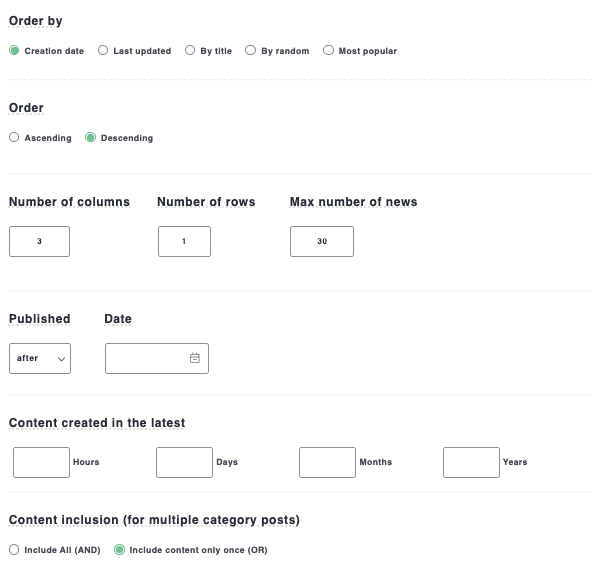
Jetzt, da dies erledigt ist, können wir mit dem nächsten Schritt fortfahren, nämlich Anzeige und Theme.
Dieser Schritt besteht darin, das zu verwendende Theme und die Einstellungen dafür zu definieren.
Die verfügbaren Themes sind:
Standard kostenloses Thema
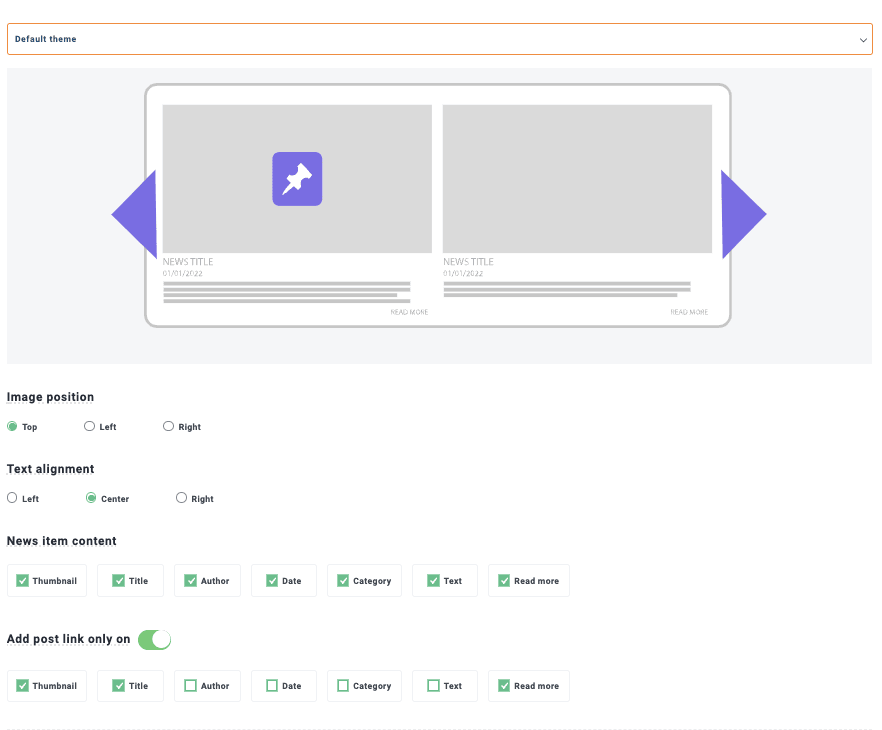
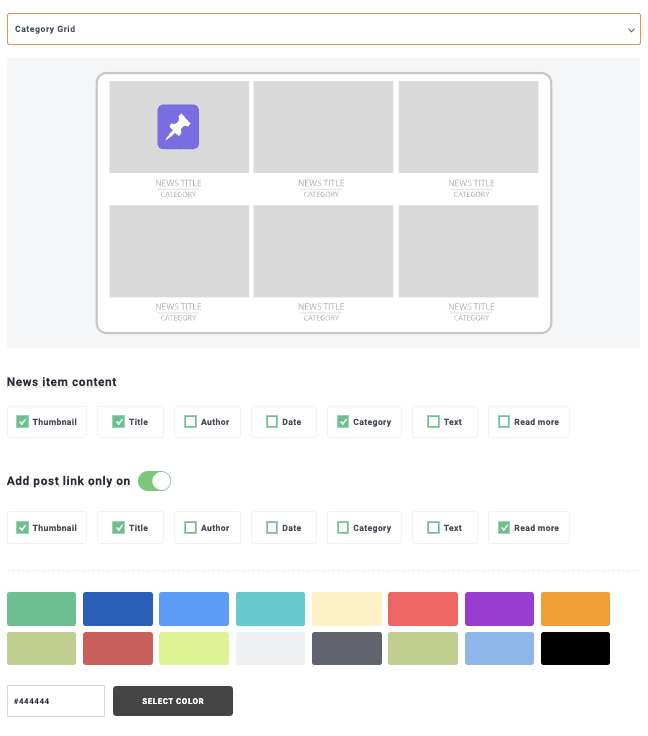
Category Grid (Pro)
Masonry -Thema (Pro)
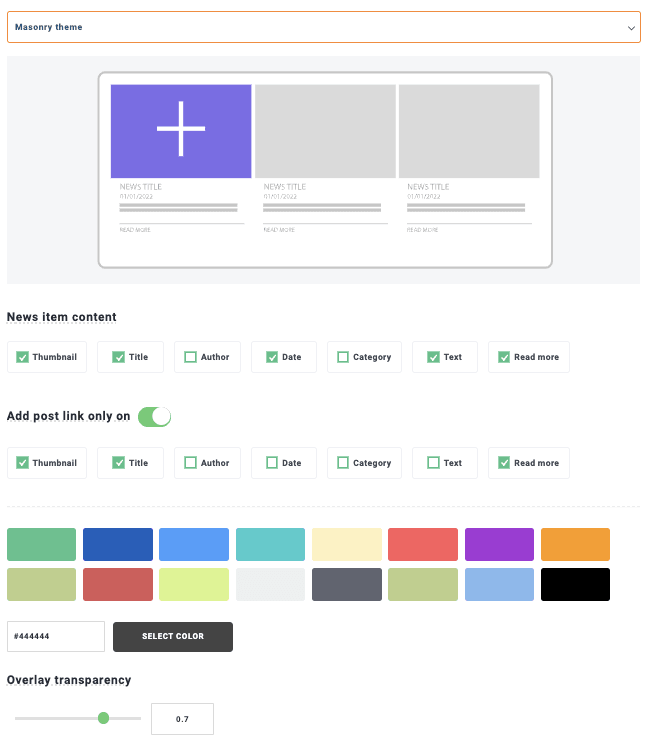
Material Horizontal Theme (Pro)

Material Vertical Theme (Pro)
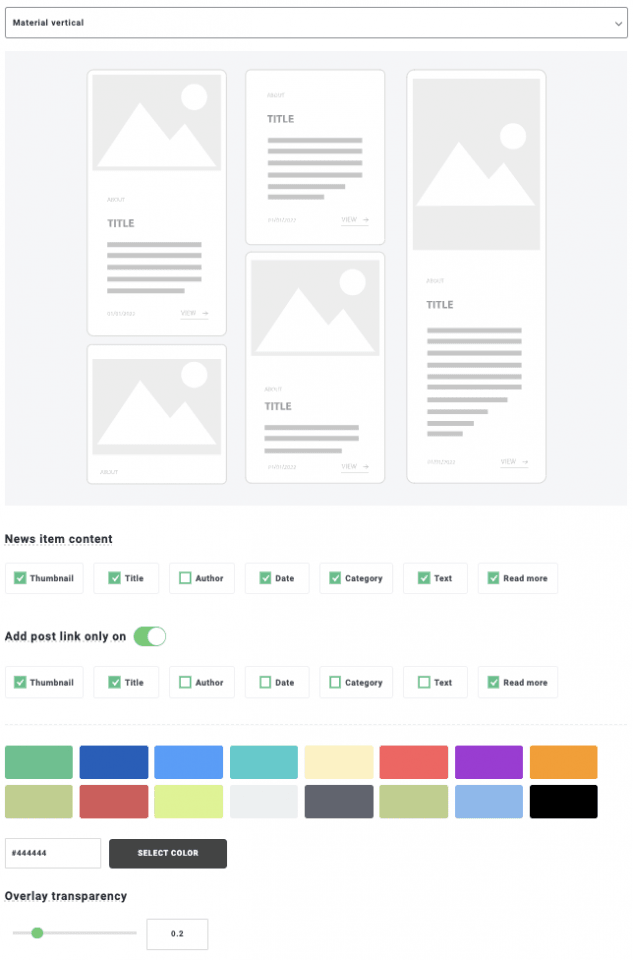
Portfolio Theme (Pro)

Smooth Hover-Thema (Pro)

Timeline Theme (Pro)

In diesem Fall wird das Kategorie-Raster verwendet, aber Sie können gerne eines der verfügbaren Themes verwenden, wenn Sie das Pro-Addon haben. Danach haben wir die Theme-Einstellungsoptionen, wo wir das Theme anpassen können, um es an unseren Inhalt anzupassen.
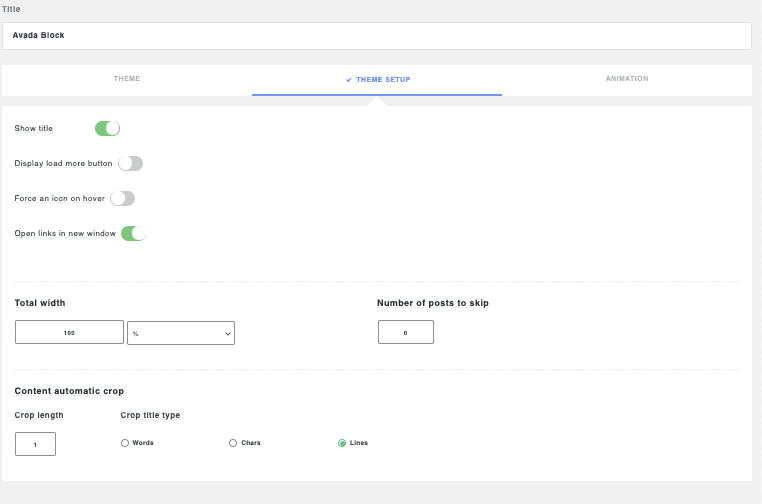
Schließlich haben wir den Animation Tab, in dem wir Themes bearbeiten können, die Animationen wie das Smooth Hover Theme enthalten.
Nachdem wir unser Thema festgelegt haben, ist der nächste Schritt die Bildquelle , wo wir die Bilder angeben können, die in unserem neuesten Beiträge-Thema verwendet werden.

Und wir sind fertig mit der Erstellung unseres Blocks! Jetzt können wir ihn mit Avada veröffentlichen.
Ein weiterer Schritt ist die Shortcode-Registerkarte, die es uns ermöglicht, unsere Block-Sektion überall dort zu verwenden, wo wir es wollen, mit jedem Seiten-Builder oder Editor.
Dieser Abschnitt ermöglicht es uns auch, den Block als Privat zu setzen sowie ein Veröffentlichungsdatum festzulegen.
Wie wir sehen können, ist dies ein großartiges Werkzeug mit vielen Funktionen, die auch einfach zu verwenden sind und in jeden Inhalt passen!
WordPress-Neuste-Beiträge-Block zu Avada hinzugefügt
Nachdem der Block mit unseren neuesten Beiträgen erstellt wurde, können wir ihn mit Avada zu unserer Seite/unsere Beitrag hinzufügen.
Gehen Sie zu einer bereits erstellten Seite/Beitrag oder erstellen Sie eine neue und bearbeiten Sie sie mit Avada.
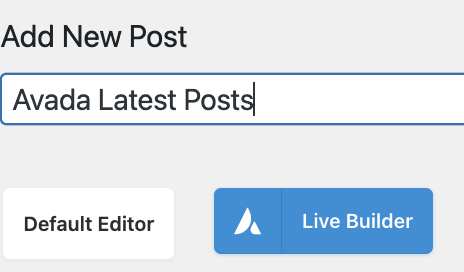
Jetzt, da der Editor geladen ist, klicken Sie auf +Element und suchen Sie nach WP Latest Posts.
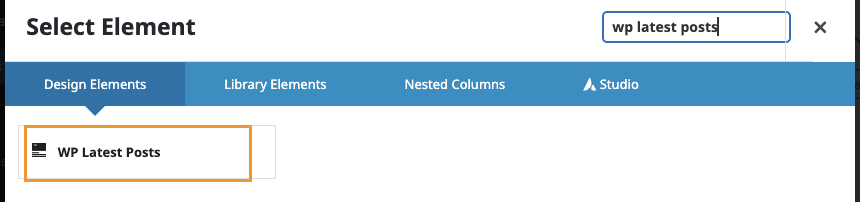
Eine Option wird geöffnet, wo wir unseren Block auswählen können.
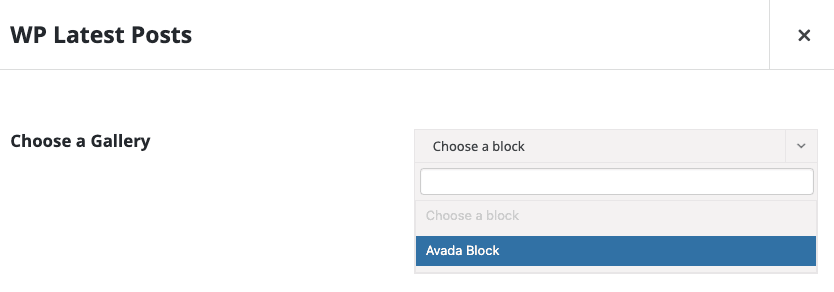
Klicken Sie abschließend auf Speichern und fertig! Unser neuster Beitragsblock wird zum Inhalt hinzugefügt.
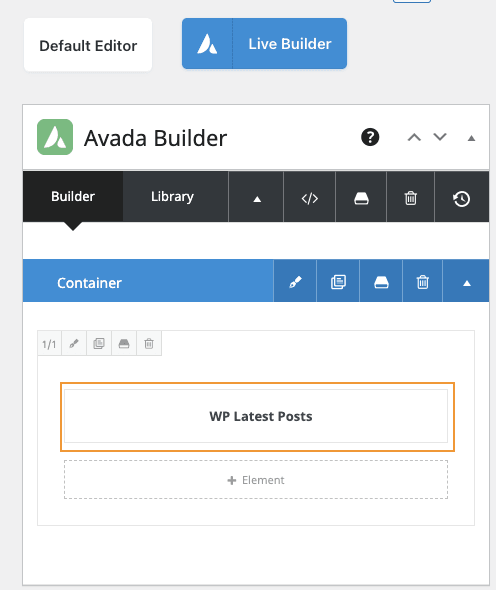
Der Prozess wäre der gleiche, wenn wir den Live-Editor verwenden, so einfach wie das Hinzufügen des Blocks mit den Avada-Tools und fertig! Unsere neuesten Beiträge sind bereit, angezeigt zu werden.
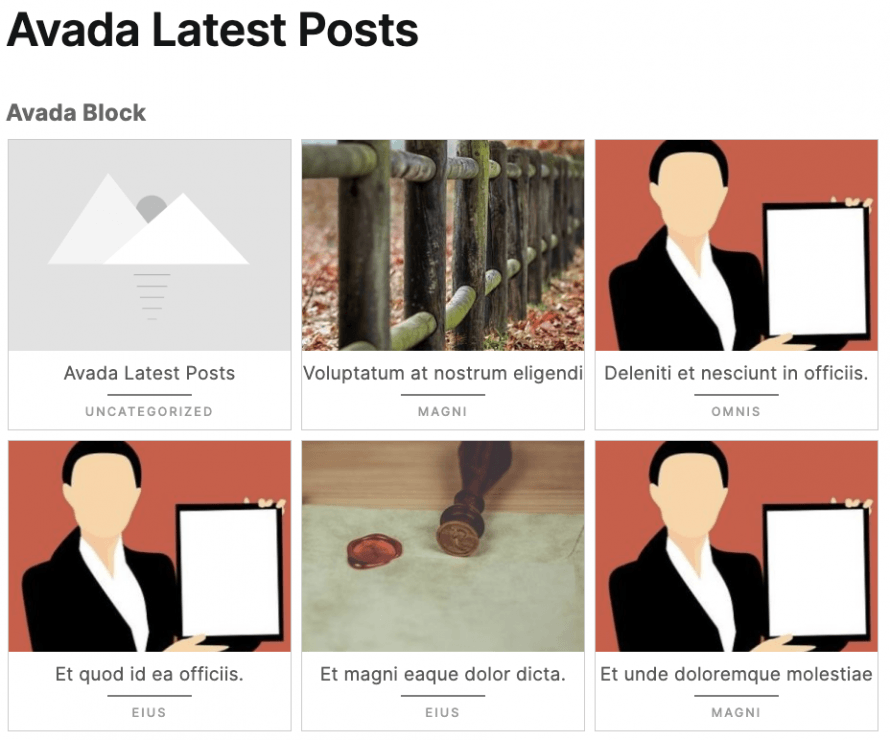
Wie Sie vielleicht wissen, sind die Optionen mit diesem Tool einfach unbegrenzt und unglaublich! Es wird möglich sein, den Block mit den neuesten Beiträgen überall dort hinzuzufügen, wo wir es wollen, und das mit nur wenigen Klicks.
Und das Beste ist, dass jede Änderung, die im Blockeditor vorgenommen wird, automatisch im veröffentlichten Block auf der Vorderseite angezeigt wird, großartig! Nicht wahr?
Achtung WordPress-Webseiten-Betreiber!
Halten Sie Ihre Besucher informiert und engagiert mit WP Latest Posts Plugin. Präsentieren Sie Ihre neuesten Artikel, Nachrichten oder Updates in einem atemberaubenden und benutzerfreundlichen Format.
Beginnen Sie noch heute!
Leistungsstarke WordPress-Beitragsblöcke in Avada
Von der Erstellung einer Blogseite bis hin zur Erstellung eines Abschnitts mit jedem benutzerdefinierten Beitrag, den Sie möchten, ist WP Latest Posts ein Muss-Tool, mit dem wir die nächste Ebene erreichen können, wenn es um die Darstellung unserer Beiträge geht!
Grundlegender Beitragsblock, neuester Produktblock und unendliche Optionen - worauf warten Sie also? Gehen Sie hier und holen Sie sich WP Latest Posts.
Wenn Sie den Blog abonnieren, senden wir Ihnen eine E-Mail, wenn es neue Updates auf der Seite gibt, damit Sie sie nicht verpassen.



Kommentare