 WordPress-Produkte
 Joomla-Produkte
 Unterstützung
 Nachrichten
 Anmelden
So laden Sie Bilder aus der WordPress-Medienbibliothek herunter

Wir müssen möglicherweise unsere Bilder herunterladen, um sie mit unserem Team zu teilen oder einfach, weil wir sie bearbeiten müssen, aber es könnte zu schwierig sein, herauszufinden, wie man die Medien tatsächlich von unserem wp-admin herunterlädt, aber keine Sorge! Lassen Sie uns einige der verfügbaren Optionen zum Herunterladen der Medien auf unserer Website betrachten.
In diesem Beitrag werden wir sehen, wie die Struktur der Medien ist, die Ihrer Seite hinzugefügt wurden, und wie Sie die Medien auf die normale WordPress-Art herunterladen können, ein Pluginund direkt vom Server.
Inhaltsverzeichnis
Verständnis der WordPress-Medienordnerstruktur
Wie Sie vielleicht wissen, werden Medien, die Sie Ihrer Website hinzufügen, auf dem Server gespeichert. Dabei wird dem Stammordner unter „Uploads“ , und innerhalb dieses Stammordners gibt es weitere Nummern für die Mediendateien. Aber… was bedeutet das genau?
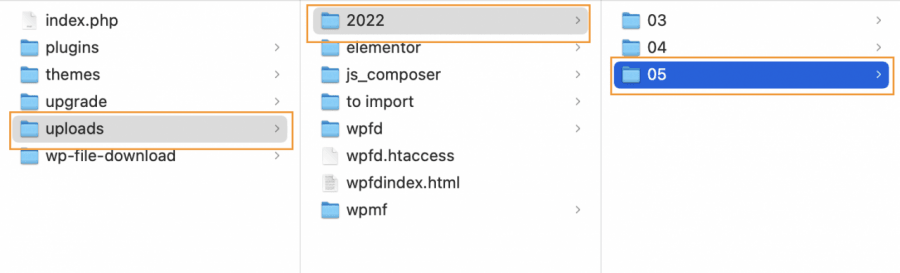
Wie Sie im Bild sehen können, ist der Pfad zu den Medien /uploads/number1/number2
Bei genauerer Betrachtung steht die Zahl 1 für das Jahr, in dem die Medien hochgeladen wurden. Das bedeutet, dass wir, wenn wir eine Website seit 2020 betreiben, im Jahr 2022 drei Ordner sehen werden, entsprechend den Jahren, in denen wir an der Website gearbeitet haben. Die Ordner wären also 2020, 2021und 2022.
Schauen wir uns nun Nummer 2. Wenn wir sie überprüfen, sehen wir, dass sie mehr Ordner enthält und dass diese Ordner auf 12 Ordner „begrenzt“ sind. Das bedeutet, dass die Nummer jedes Ordners dem Monat entspricht, in dem das Bild hochgeladen wurde. Im Bild sehen wir beispielsweise, dass die Website erst seit 3 Monaten existiert, daher gibt es 3 Ordner: 03 ( März), 04 ( April) und 05 ( Mai).
Diese Ordner könnten leer oder mit Bildern gefüllt sein, es spielt keine Rolle, da WordPress standardmäßig einen neuen Ordner erstellt, wenn der Monat beginnt.
Dies ist im Grunde, wie WordPress die Standard-Medienstruktur erstellt, einfach wie eine Jahres-/Monatsformel, wirklich einfach, nicht wahr? :)
Verabschieden Sie sich von einer unübersichtlichen Medienbibliothek.
WP Media Folder ermöglicht es Ihnen, Dateien zu kategorisieren, Ordner mit Cloud-Speicher zu synchronisieren, atemberaubende Galerien zu erstellen und sogar Bilder zu ersetzen, ohne Links zu beschädigen.
Optimieren Sie Ihren Medienworkflow heute
Laden Sie Ihre WordPress-Medien aus Ihrer Bibliothek herunter
Jetzt, da wir die Standardstruktur der WordPress-Medien verstehen, lassen Sie uns einige der möglichen Wege betrachten.
Die Standard-WordPress-Methode
Die erste Möglichkeit besteht darin, dies direkt aus Ihrer Mediathek heraus mit der „Standard-WordPress-Methode“ zu tun. Um Ihre Medien ohne zusätzliche Tools herunterzuladen, müssen Sie zu Media > Library.
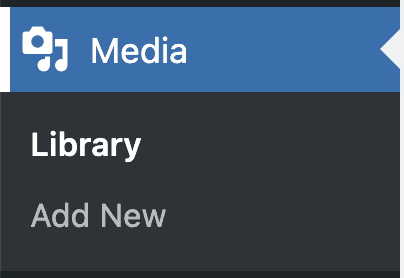
In diesem Abschnitt können Sie alle Bilder sehen, die auf Ihrer Site verfügbar sind, sodass der nächste Schritt darin besteht, nach dem Bild zu suchen, das wir herunterladen möchten, und darauf zu klicken. Dadurch wird eine Vorschau des Bildes mit den Details auf der rechten Seite geöffnet.
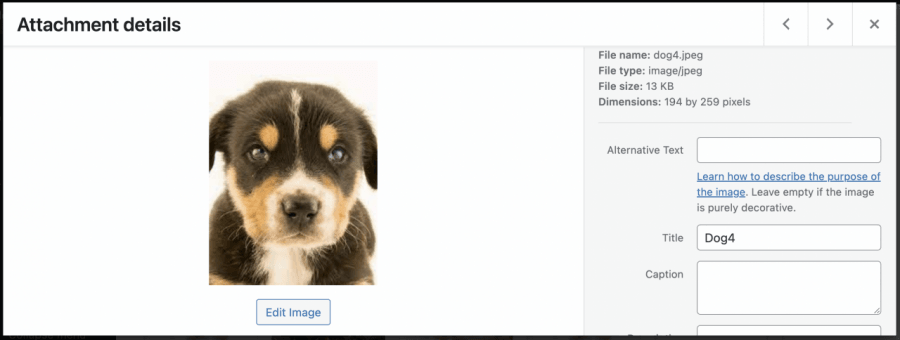
In order to find the URL to the image, scroll down in the right section and click on Copy URL to clipboard.
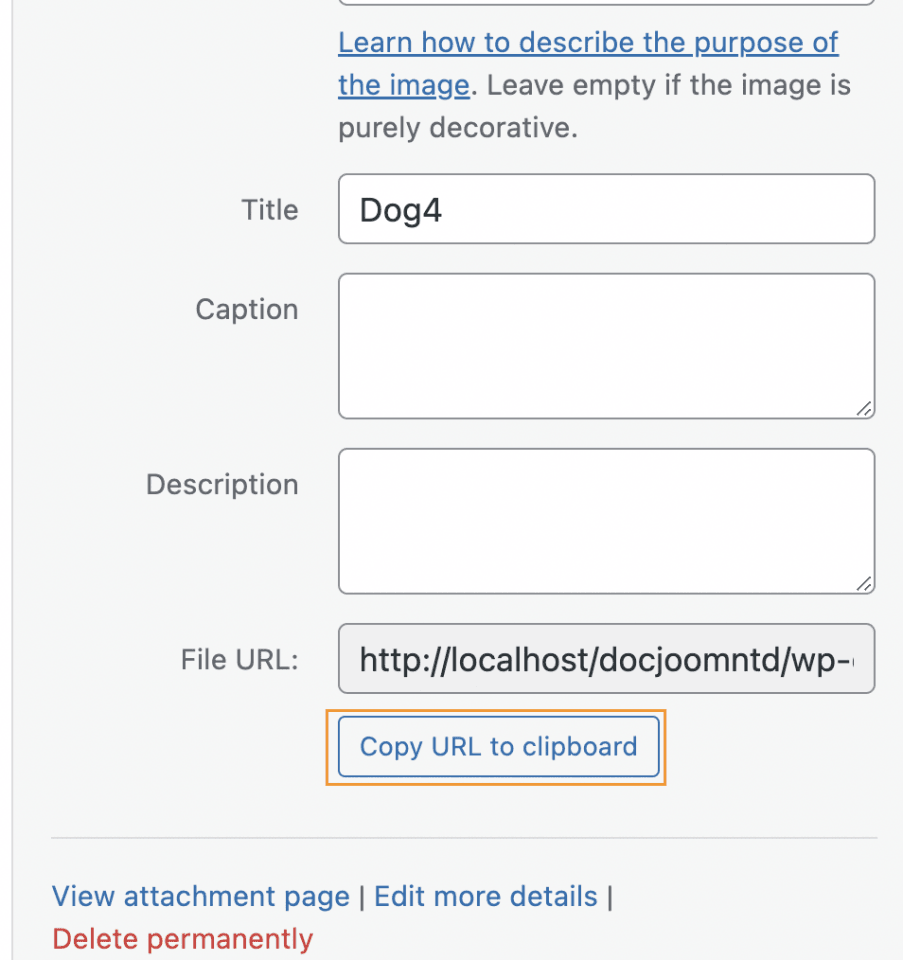
Jetzt, da wir die URL kopiert haben, können wir einen neuen Tab öffnen und die URL einfügen, damit das Bild geladen wird. Führen Sie einen Rechtsklick aus, und klicken Sie dann auf Bild speichern unter, und speichern Sie schließlich Ihr Bild.
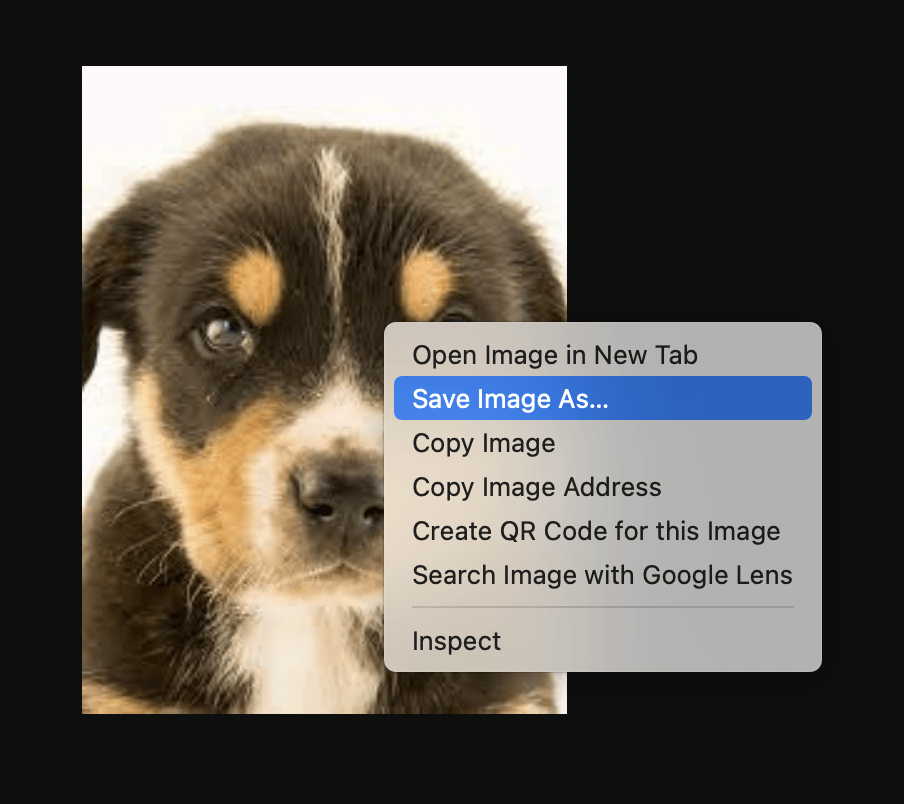
Dadurch können Sie den Ordner auswählen, in den Sie herunterladen möchten, und den Namen, den Sie dem Bild hinzufügen möchten, auf Speichern klicken und fertig!
Direkt vom Server
Die "manuelle" Methode ist auch eine Option beim Herunterladen von Bildern, es gibt viele Möglichkeiten, eine Verbindung zu einem Server herzustellen, zum Beispiel über FTP oder den Dateimanager, den viele Hosting-Anbieter anbieten.
Beide Optionen sollten funktionieren, aber im Grunde werden Sie sich mit dem Server verbinden und die WordPress-Installationsordner und -dateien sehen. Suchen Sie nach einem namens wp-content und öffnen Sie es.
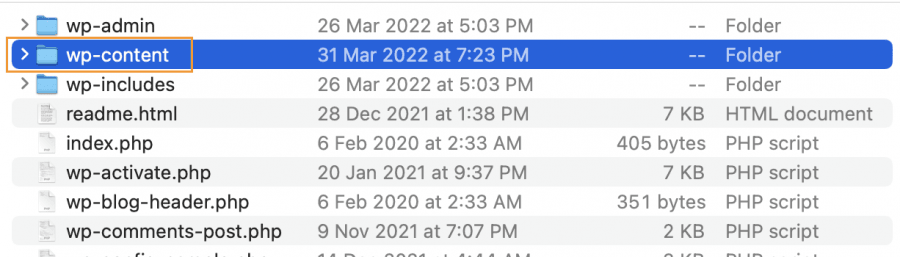
Unter diesem Ordner finden Sie einen namens Uploads.
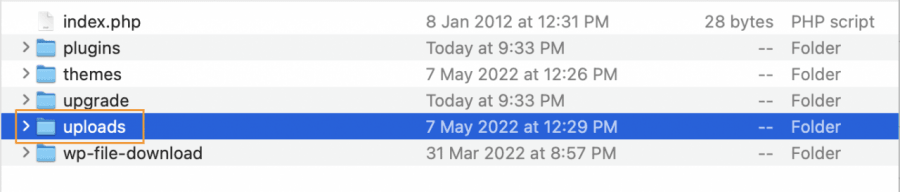
Unter diesem Ordner werden wir die Jahresordner sehen, wir müssen denjenigen finden, in dem das Bild hochgeladen wurde, in diesem Fall gibt es nur ein Jahr, also wird das Bild in diesem Ordner sein 2022.

Jetzt werden wir die Ordner für jeden Monat zur Verfügung haben, in diesem Fall sind 3 Monate verfügbar, wählen Sie den Ordner, wenn das Bild heruntergeladen wurde.

Suchen Sie schließlich Ihr Bild und klicken Sie dann mit der rechten Maustaste darauf und laden Sie es herunter, je nachdem, ob die Hosting-Option Herunterladen oder Speichern unter sein könnte, klicken Sie darauf und Sie haben Ihr Bild heruntergeladen.
Verwendung von WP Media Folder
Die dritte Möglichkeit wäre die Verwendung eines Plugins, in diesem Fall WP Media Folder.
Um dies zu erreichen, denken Sie daran, dass es installiert und aktiviert sein muss, und gehen Sie dann zu Medien > Bibliothek.
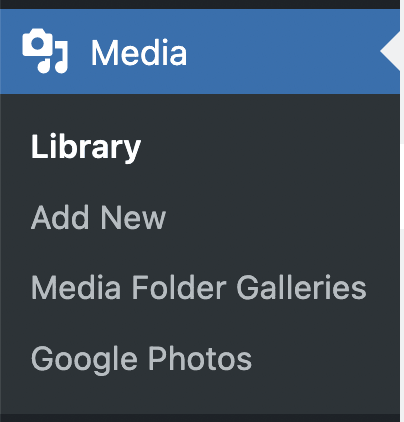
Das erste, was Ihnen auffällt, ist, dass Sie Ordner erstellen können, sodass das Finden eines Bildes wirklich einfach ist. Suchen Sie also nach dem Bild, das Sie herunterladen möchten. In diesem Fall werden wir dasselbe Bild verwenden.
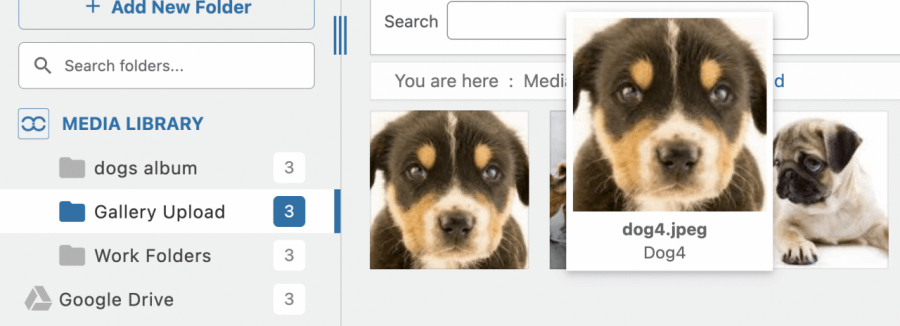
Wenn Sie das Bild finden, führen Sie einen Rechtsklick aus, und Sie werden die Herunterladen -Schaltfläche sehen.
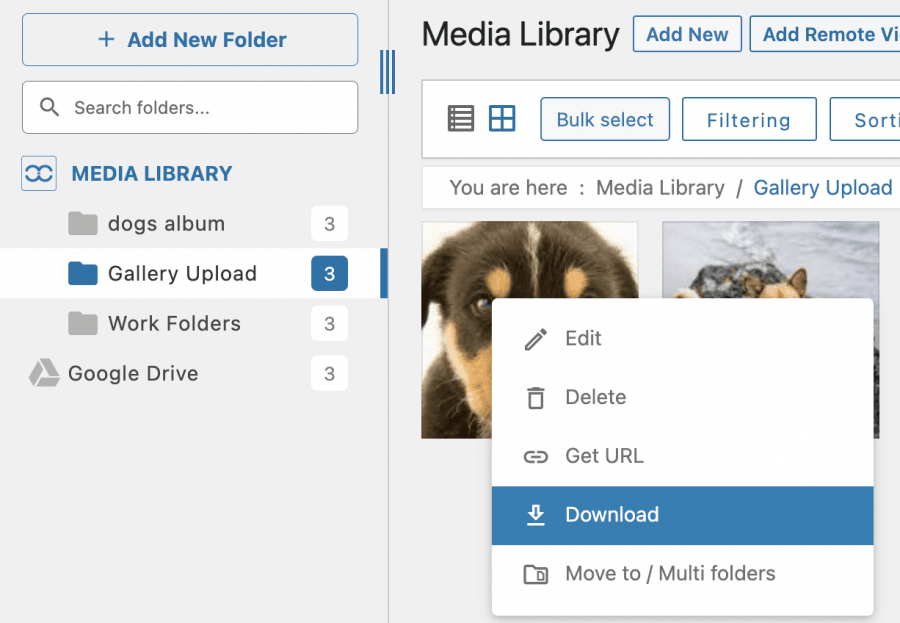
So einfach wie ein Klick darauf und das Bild wird heruntergeladen, wirklich einfach! Nicht wahr?
Wie wir sehen können, vereinfacht die Verwendung von WP Media Folder den Prozess, den gesamten Prozess, das Auffinden des Bildes und das Herunterladen ebenfalls.
Aufruf an alle Webmaster!
Sparen Sie Zeit und steigern Sie die Produktivität mit WP Media Folder. Organisieren Sie Kundenmediendateien mühelos, erstellen Sie benutzerdefinierte Galerien und bieten Sie eine nahtlose Benutzererfahrung.
Aktualisieren Sie Ihre Website-Projekte jetzt!
Starten Sie den Download Ihrer WordPress-Medien
Wir haben uns viele der verfügbaren Optionen zum Herunterladen Ihrer Medien angesehen, und wie Sie sehen, gibt es zahlreiche Möglichkeiten. War es nicht kinderleicht mit WP Media Folder? Und das ist noch nicht alles! WP Media Folder , wie z. B. die Cloud-Anbindung und die Verwaltung beeindruckender Galerien. Worauf warten Sie noch? Klicken Sie hier und erfahren Sie mehr!
Wenn Sie unseren Blog abonnieren, senden wir Ihnen eine E-Mail, wenn es neue Updates auf der Seite gibt, damit Sie sie nicht verpassen.




