WordPress-Produkte
 Joomla-Produkte
 Unterstützung
 Nachrichten
 Anmelden
Erstellen Sie ein Dateirepository für WordPress-Nutzer mit WP File Download Dateizugriff

Ein Dateirepository ist für viele eines der wertvollsten Tools, die Sie Ihren Nutzern anbieten können, da es eine sichere Möglichkeit bietet, Dateien mit Ihren Nutzern zu teilen und gleichzeitig ermöglicht, wichtige Dateien auf ihrem Konto zu speichern. Wir werden sehen, wie einfach es ist, ein Dateirepository mit WP File Downloadzu erstellen und zu begrenzen.
Wir haben viele Optionen mit WP File Download , wenn wir den Zugriff beschränken, wir werden in der Lage sein, WoCommerce zu verwenden, um Benutzern nur die Möglichkeit zu geben, eine Datei nach dem Kauf herunterzuladen, eine Beschränkung pro Benutzerrolle festzulegen, um den Download/Upload nur für bestimmte von ihnen zu erlauben, und auch persönliche Benutzerarchive zu erstellen, damit die Benutzer nur ihre eigenen Dateien sehen können.
In diesem Tutorial werden wir sehen, wie man ein Repository erstellt und es pro Benutzer und Rolle begrenzt.
Inhaltsverzeichnis
- Zugriff auf Dateien pro WordPress-Nutzer und Nutzerrolle beschränken
- Erstellung eines persönlichen Benutzerdatei-Download-Repository pro WordPress-Benutzer
- Anzahl der WordPress-Downloads begrenzen
- Datei-Repository-Zugriffsverwaltung im Video
- Die besten Benutzer-Repositorys, die in Rekordzeit erstellt wurden
Suchen Sie nach einer leistungsstarken Dateiverwaltungslösung für Kunden-Websites?
WP File Download ist die Antwort. Mit erweiterten Funktionen wie Dateikategorien, Zugriffsbeschränkungen und intuitiver Benutzeroberfläche.
Überzeugen Sie Ihre Kunden mit erstklassiger Dateiverwaltung!
Zugriff auf Dateien pro WordPress-Nutzer und Nutzerrolle beschränken
Um diesem Tutorial folgen zu können, benötigen wir WP File Download.
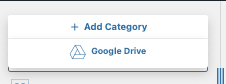
Als Erstes erstellen wir die Kategorie. Gehen Sie dazu auf WP File Download > WP File Downloadund klicken Sie auf dieser Seite auf "Datei-Repository für WordPress-Benutzer mit WP File Download -Dateizugriff " + "Zur Kategorie hinzufügen".
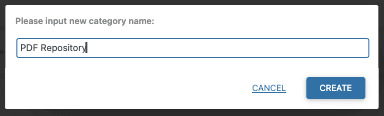
Dies zeigt ein Pop-up, in dem wir den Namen der Kategorie eingeben können, die wir zur Erstellung des Repository verwenden werden, für dieses Tutorial werden wir diese Kategorie PDF-Repository.
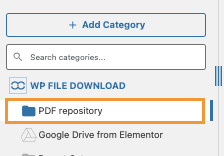
Die neue Kategorie wird in der linken Seitenleiste angezeigt, klicken Sie darauf und im rechten Bereich können wir die Dateien hochladen, die wir hinzufügen möchten.
Um die Dateien hochzuladen, wählen Sie sie von Ihrem PC aus und ziehen Sie sie in das rechte Panel, das sich nach dem Klicken auf die Kategorie öffnet.
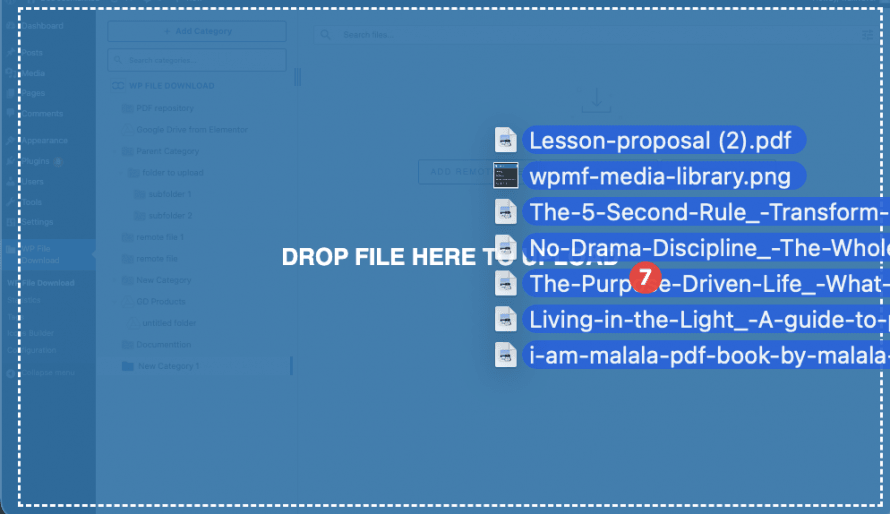
Die Dateien werden innerhalb der Kategorie zum Download zur Verfügung stehen, wenn wir die Kategorie veröffentlichen.
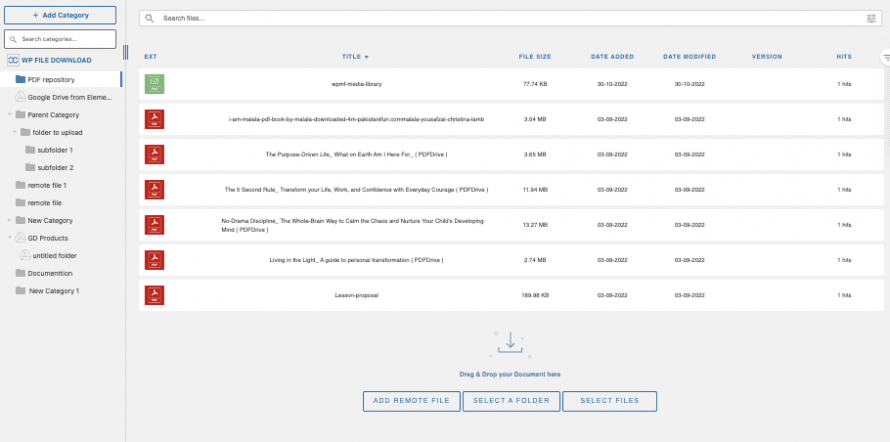
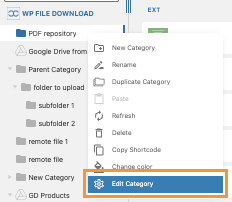
Jetzt, da wir unsere Kategorie mit Dateien darin haben, müssen wir, um sie nur für eine bestimmte Rolle verfügbar zu machen, mit der rechten Maustaste auf den Kategorie Namen klicken und auf Kategorie bearbeiten klicken.
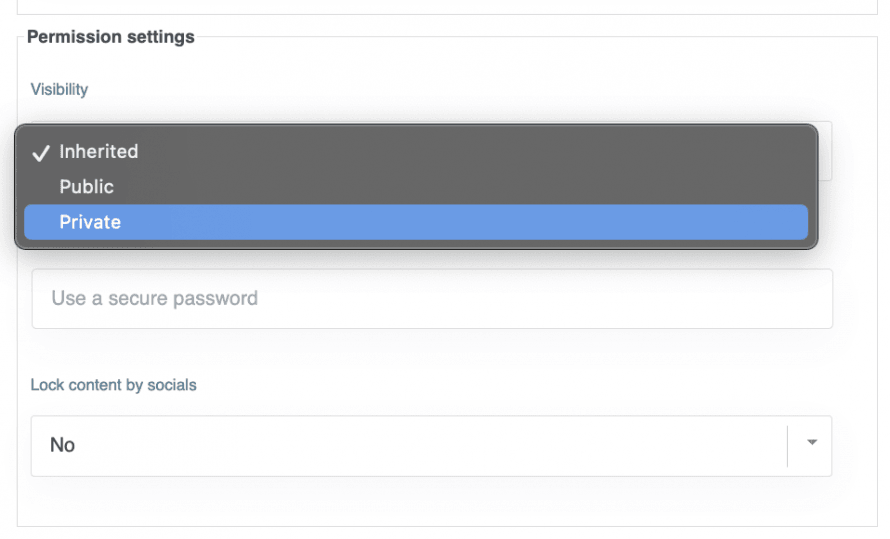
Die Einstellungen für die Kategorie werden im rechten Bereich auf dieser Seite angezeigt, dort befindet sich ein Berechtigungseinstellungen -Block, in dem wir eine Sichtbarkeit -Option mit einem Dropdown-Menü sehen können. Klicken Sie darauf und dann auf Privat
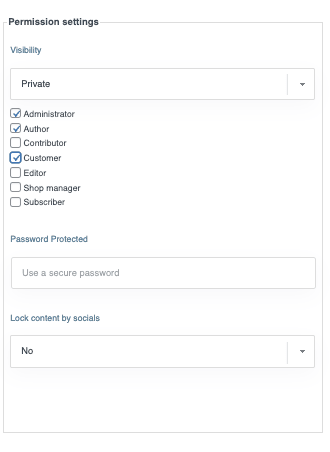
Es erscheint ein Feld, in dem wir die Rollen auswählen können, die die Kategorie sehen und herunterladen können. Dies schützt auch den Download-Link, d.h. die Datei kann nicht heruntergeladen werden, wenn der Benutzer nicht mit einer zugelassenen Rolle angemeldet ist.
Benutzerdefinierte Rollen werden ebenfalls in diesem Feld angezeigt.
Wir können die anderen verfügbaren Einstellungen verwenden, um unsere Kategorie weiter anzupassen, wie z.B. das Ändern von Farben, das Festlegen von Rändern und auch das Auswählen des Themas.
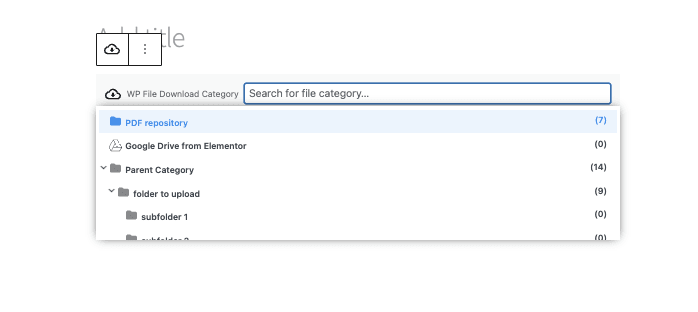
Nachdem wir fertig sind, können wir die Einstellungen speichern und dann zu dem Beitrag/der Seite gehen, auf der wir es mithilfe der WPFD-Box anzeigen möchten, die auf allen großen Editoren verfügbar ist.
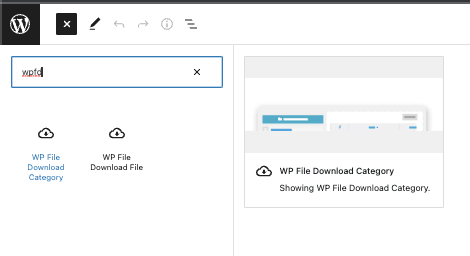
Dies zeigt die Option zum Hinzufügen der Kategorie, klicken Sie auf diejenige, die Sie Ihrem Inhalt hinzufügen möchten, und veröffentlichen oder aktualisieren Sie schließlich Ihren Beitrag/Seite :)
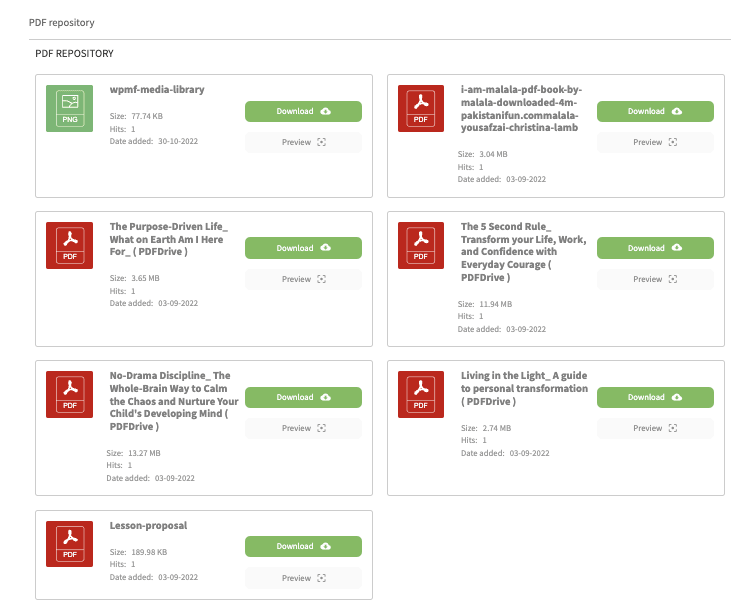
Die Dateien im Frontend sind nur für die Rollen verfügbar, die der Sichtbarkeitsoption hinzugefügt wurden.
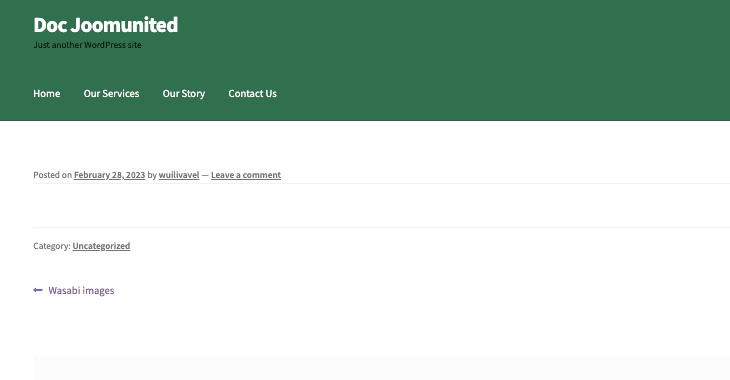
Wenn Sie auf die Kategorie-Seite in einem Browser zugreifen, bei dem Sie nicht eingeloggt sind oder eine andere Rolle verwenden, wird die Kategorie überhaupt nicht angezeigt.
Ein privates Download-Repository, das in nur wenigen Klicks erstellt wurde, großartig! Nicht wahr?
Erstellung eines persönlichen Benutzerdatei-Download-Repository pro WordPress-Benutzer
Nachdem wir gesehen haben, wie man eine Kategorie basierend auf Benutzerrollenberechtigungen erstellt, erstellen wir ein persönliches Benutzerrepository, damit jeder Benutzer seine eigenen Dateien haben und verwalten kann.
Es könnte wirklich mühsam klingen, aber die Wahrheit ist, dass es nicht so ist, wir werden in der Lage sein, dies mit nur wenigen Klicks auf die Berechtigungseinstellungen von WP File Downloadzu erstellen.
Um die Berechtigungseinstellungen für WP File Download, gehen Sie zu WP File Download > Konfiguration > Dateizugriff > Benutzerrolle.
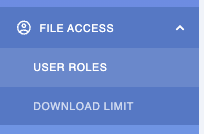
Wir werden alle verfügbaren Berechtigungen pro Benutzerrolle sehen, einschließlich der benutzerdefinierten Rollen, die wir auf unserer Seite erstellen können, lassen Sie uns erklären, was jede Berechtigung bewirkt:
Kategorien erstellen: Die Option, Kategorien eigenständig zu erstellen.
Kategorien bearbeiten: Mit dieser Option kann der Benutzer jede verfügbare Kategorie bearbeiten, um beispielsweise das Thema, die Farben und den Rand zu ändern.
Eigene Kategorien bearbeiten: Ähnlich wie bei der vorherigen Berechtigung ermöglicht dies das Bearbeiten von Kategorien, jedoch unter der Bedingung, dass der Benutzer der Besitzer der Kategorie ist (diese Option sollte in den Haupteinstellungen des Administrators aktiviert sein, wie in diesem Tutorial erläutert).
Kategorien löschen: Die Option, Kategorien zu löschen.
Zugriff auf WP File Download: Dies ermöglicht es dem Benutzer, auf das WP File Download Dashboard zuzugreifen, um die Kategorien vom wp-admin aus zu verwalten.
Berechtigungseinstellungen bearbeiten: Erlaubt dem Benutzer, die Datei- oder Kategoriebeschränkungen zu bearbeiten.
Dateien herunterladen: Es bietet die Möglichkeit, die Dateien im Frontend für die Benutzerrolle herunterzuladen.
Dateien in der Vorschau: Nutzern mit dieser Rolle erlauben, Dateien in der veröffentlichten Kategorie in der Vorschau anzusehen.
Dateien im Frontend hochladen: Ermöglichen Sie den Benutzern die Verwendung des Datei-Upload-Formulars, das über die Kategorieeinstellungen aktiviert werden kann, sodass sie nicht auf das wp-admin-Menü zugreifen müssen, um eine Datei hochzuladen.
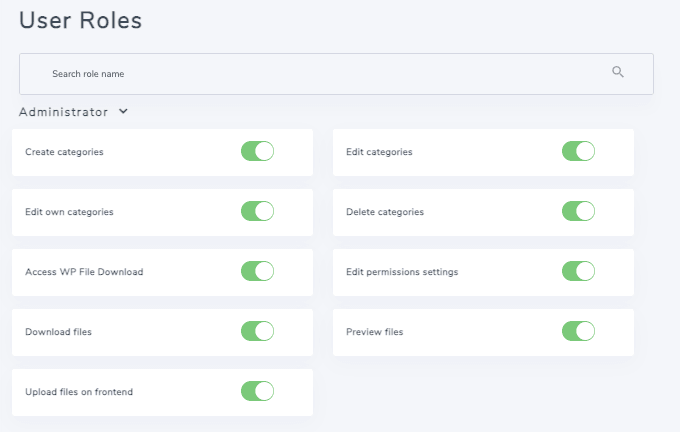
In diesem Fall werden wir den Autor so einstellen, dass er sein eigenes Dateirepository bearbeiten kann. Dafür müssen wir uns auf eine Hauptberechtigung konzentrieren, nämlich eigene Kategorie bearbeiten, und diese Berechtigung aktivieren, damit sie nur ihre eigenen Kategorien bearbeiten können.
Anschließend können wir weitere Berechtigungen aktivieren, wie zum Beispiel „Kategorie erstellen“, wenn Sie die Kategorien nicht für die Benutzer erstellen möchten, und Zugriff auf WP File Download , damit diese auf wp-admin zugreifen und selbst Kategorien erstellen können.
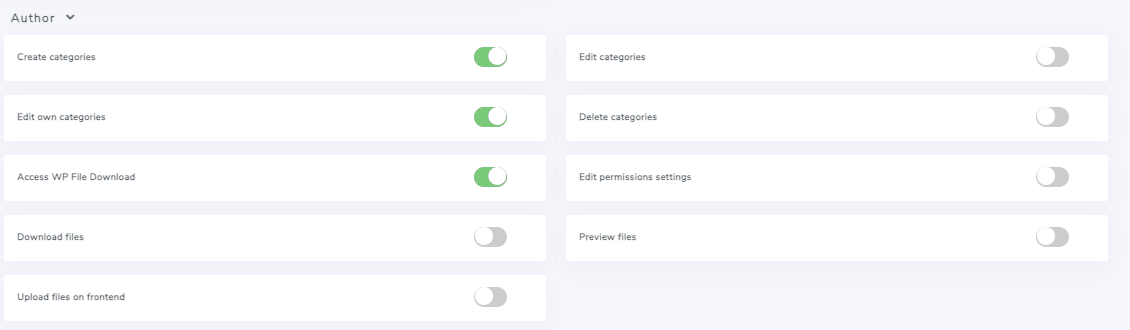
Nachdem Sie dies eingestellt haben, kann der Autor auf den wp-admin zugreifen und sein eigenes Dateirepository erstellen/verwalten. Sie können als Autor darauf zugreifen, um zu bestätigen, wie es aussehen würde.
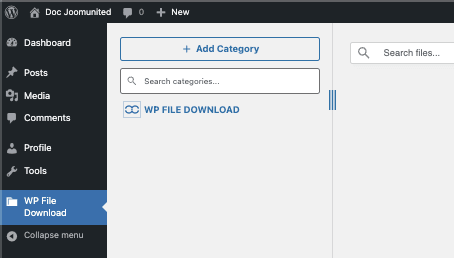
Wenn wir das Bild mit dem früheren WP File Download -Dashboard vergleichen, können wir bestätigen, dass es weniger Optionen im linken Seitenmenü gibt und die Kategorien dort überhaupt nicht erscheinen, was uns bestätigt, dass dieser Autor-Benutzer nur die Kategorien sieht, die zum Benutzer gehören.
Was passiert aber, wenn wir nicht möchten, dass Autoren Kategorien erstellen, sondern diese manuell zuweisen? In diesem Fall gehen wir zu WP File Download > Konfiguration > Dateizugriff > Benutzerrolle und deaktivieren die „Kategorien erstellen“ gehen WP File Download > Konfiguration > Haupteinstellungen > Administration und dort die Option „Kategorieinhaber“ . Dadurch können wir den gewünschten Kategorien einen Inhaber zuweisen.
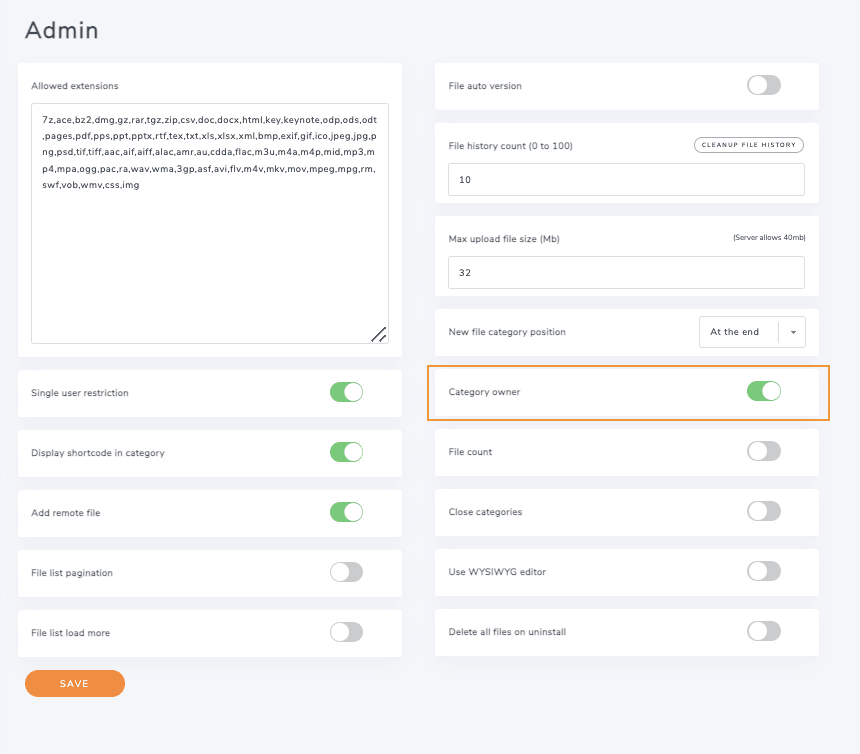
Gehen Sie nun zu WP File Download > WP File Download, klicken Sie mit der rechten Maustaste auf die Kategorie, die wir dem jeweiligen Autor-Benutzer hinzufügen möchten (beachten Sie, dass es sich um jede Rolle handeln kann, die wir in den Berechtigungen festgelegt haben), und klicken Sie Kategorie bearbeiten wie zuvor
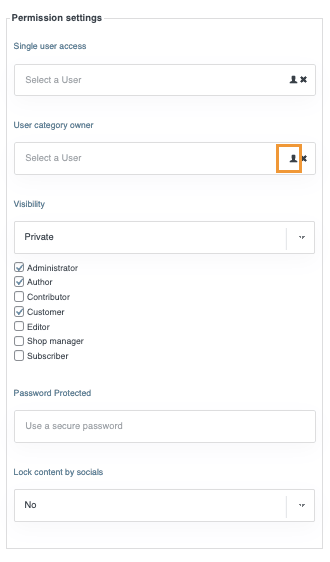
Wir werden jetzt eine Option für Benutzerkategorie-Eigentümer unter den Berechtigungseinstellungen -Box sehen, klicken Sie auf das Benutzersymbol und ein Modal mit allen Benutzern wird angezeigt.
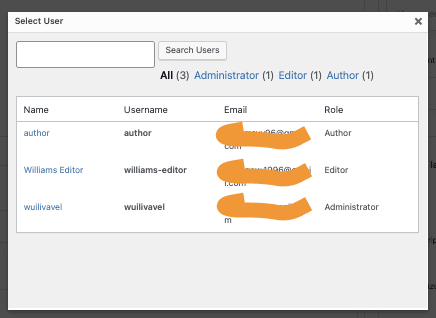
Wir können hier den Benutzer auswählen, den wir zuweisen möchten, und fertig! Die Kategorie wird nur für diesen Benutzer angezeigt, damit der Benutzer sie verwalten kann.
Der Benutzer wird im Benutzereigentümer-Kategorie-Eingabefeld angezeigt, daher müssen wir nur speichern und die Änderungen werden auf unserem Autoren-Benutzer widergespiegelt.
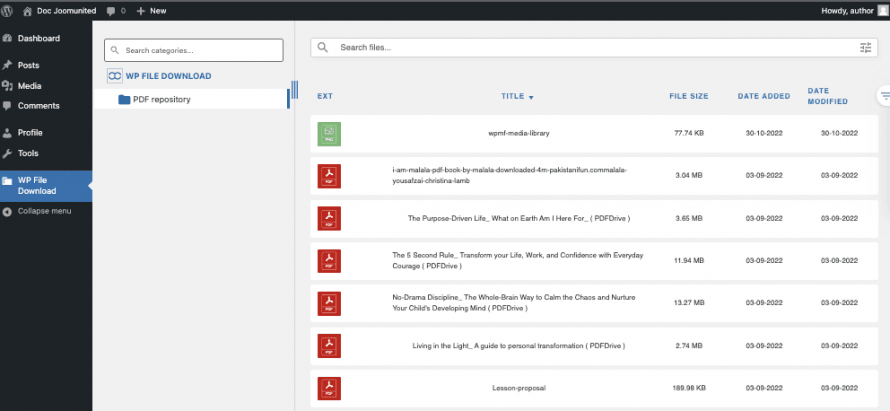
Großartig! Ist es nicht? Nur ein paar Klicks und das persönliche Benutzer-Repository wird erstellt.
Anzahl der WordPress-Downloads begrenzen
Manchmal ist es auch wichtig, die Anzahl der Downloads zu begrenzen, vielleicht um Bandbreite zu sparen oder einfach damit unsere Nutzer unsere Inhalte überprüfen können, bevor sie eine weitere Datei herunterladen.
Dies ist völlig möglich mit WP File Download, sehen wir uns an, wie es geht!
Um auf diese Funktion zuzugreifen, gehen Sie zu WP File Download > Konfiguration > Dateizugriff > Downloadlimit.
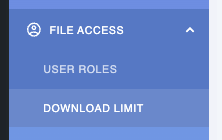
Dies zeigt uns eine Option zum Aktivieren des Downloadlimits. Klicken Sie darauf, und alle Benutzerrollen, die wir auf unserer Website haben, einschließlich der benutzerdefinierten Rollen, werden angezeigt.
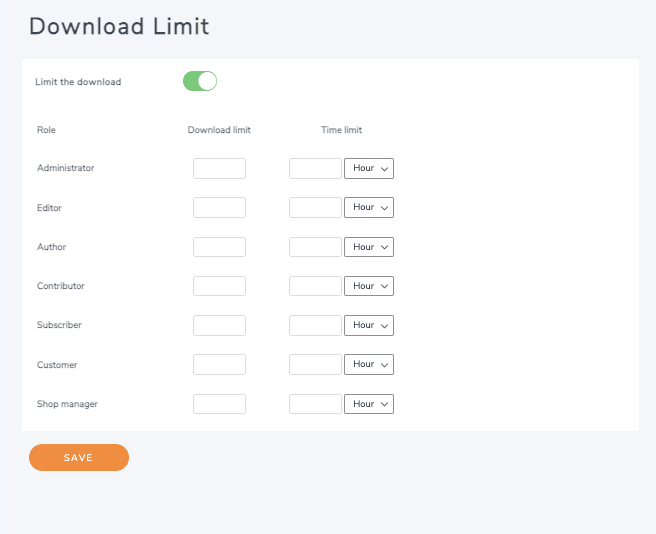
Auf diesem Bildschirm müssen wir lediglich die Anzahl der Downloads eingeben, die jeder Benutzer dieser Benutzerrolle durchführen darf, und anschließend den Zeitraum festlegen, den dieser Benutzer warten muss, bis die Downloads wieder verfügbar sind. Um dies zu testen, beschränken wir beispielsweise den Administrator auf einen Download; die Sperre beträgt dann eine Stunde.
Sie können die Zeit verwenden, die Sie möchten. Denken Sie daran, auf Speichern zu klicken, nachdem Sie es eingestellt haben.
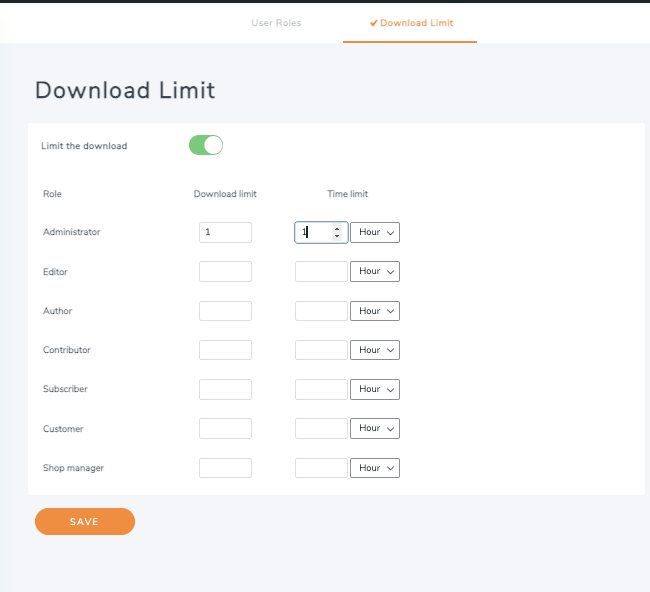
Wenn nun ein Administrator in diesem Fall versucht, 2 Dateien oder dieselben Dateien 2 Mal herunterzuladen, wird der Administrator eine Nachricht sehen, die ihn darüber informiert, dass das maximale Download-Limit bereits erreicht wurde und dass er warten muss, um eine weitere Datei herunterzuladen.

Aufruf an alle Webmaster!
Verbessern Sie Ihre Kunden-Websites mit WP File Download. Erstellen Sie sichere und anpassbare Dateirepositorien, damit Kunden problemlos auf ihre Dateien zugreifen und diese verwalten können.
Erweitern Sie heute noch Ihre Webdesign-Dienstleistungen!
Ein weiteres großartiges Werkzeug mit nur wenigen Klicks! Was können wir sonst noch fragen? ;)
Datei-Repository-Zugriffsverwaltung im Video
Die besten Benutzer-Repositorys, die in Rekordzeit erstellt wurden
Wie Sie sehen konnten, ist dies die beste Option beim Erstellen von Repositories, es spielt keine Rolle, ob diese für eine Gruppe von Benutzern oder nur für einen einzelnen Benutzer sind, die Optionen sind einfach unbegrenzt!
Es gibt auch weitere Optionen wie Cloud- und WooCommerce-Integrationen, bei denen wir Dateien von einem Cloud-Dienst bereitstellen und die Dateien an ein WooCommerce-Produkt anhängen können, wodurch wir unseren E-Commerce verbessern und auf die nächste Stufe bringen können! Worauf warten Sie? Gehen Sie hier und holen Sie sich Ihre eigene!
Wenn Sie unseren Blog abonnieren, senden wir Ihnen eine E-Mail, wenn es neue Updates auf der Seite gibt, damit Sie sie nicht verpassen.