WordPress产品
 Joomla产品
 技术支持
技术支持 新闻
新闻 登录
登录Droptables:数据库中的表
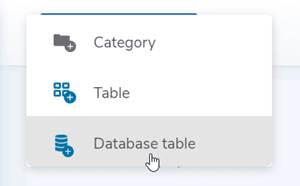
Droptables允许您创建数据库表。首先,在右侧面板中,您需要选择要保存表的类别。然后,您可以点击“新建”>“数据库表”按钮来创建数据库表。
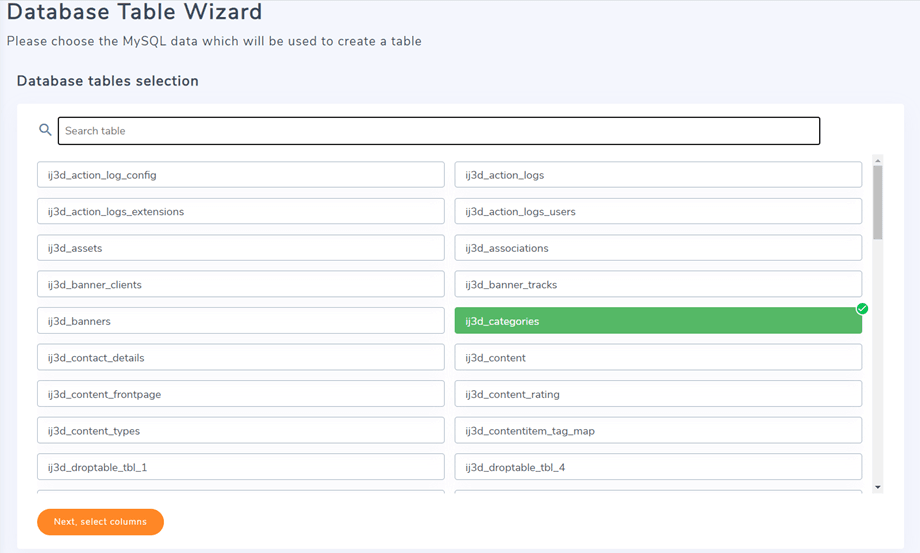
然后,数据库中的所有表将列在下方。接下来,您可以从数据库中选择表和列。按住 Control 键可以选择多个表和列。.
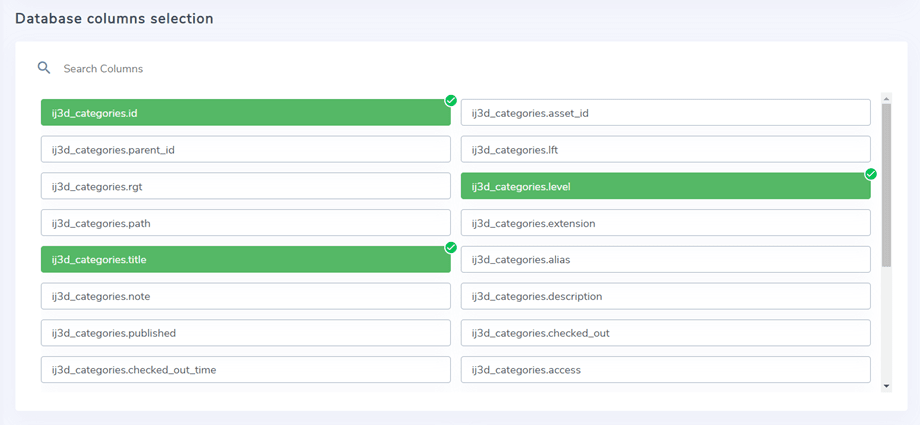
然后,您可以从选定的表中选择要在新数据库表中显示的列。.
在列选择中,您可以为表格中的数据定义自定义选项,以便在公开显示时使用。.
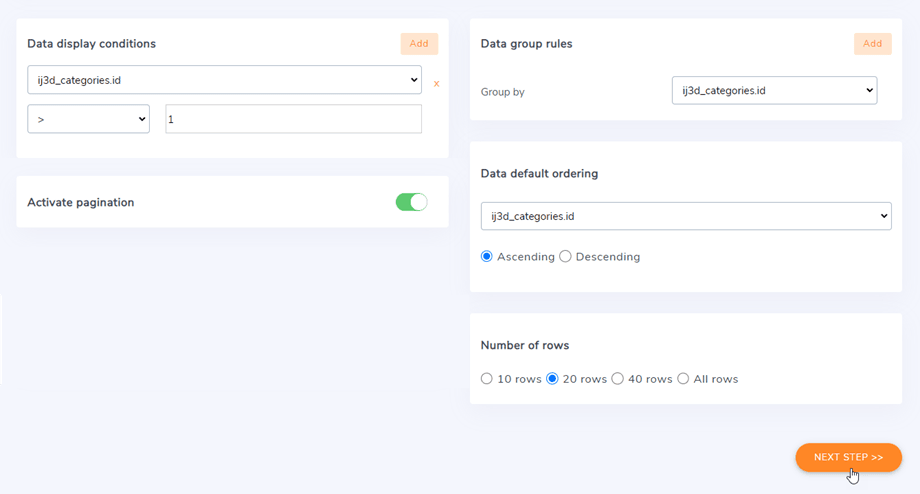
然后,您可以对表格应用一些选项和筛选器:
- 分页默认级别(用于处理大量数据)
- 分页的行数
- 对数据应用一些筛选条件,例如,某一列的值可以等于或不等于某个预定义值。
- 可以将列中的某些值分组。
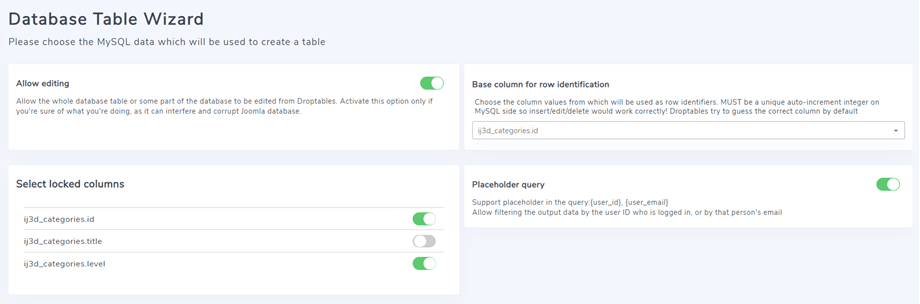
点击“下一步 >>”按钮。在这一步中,您可以启用“允许编辑”选项,以便能够编辑数据库表中的单元格。
此步骤中有两个主要选项:允许编辑和占位符查询。您一次只能使用一个选项。如果两个选项都启用,则“允许编辑”将自动关闭。
允许编辑
此功能允许您通过 Droptables编辑整个数据库表或数据库的某些部分。启用此选项后,您可以通过单击切换按钮来选择锁定的列。.
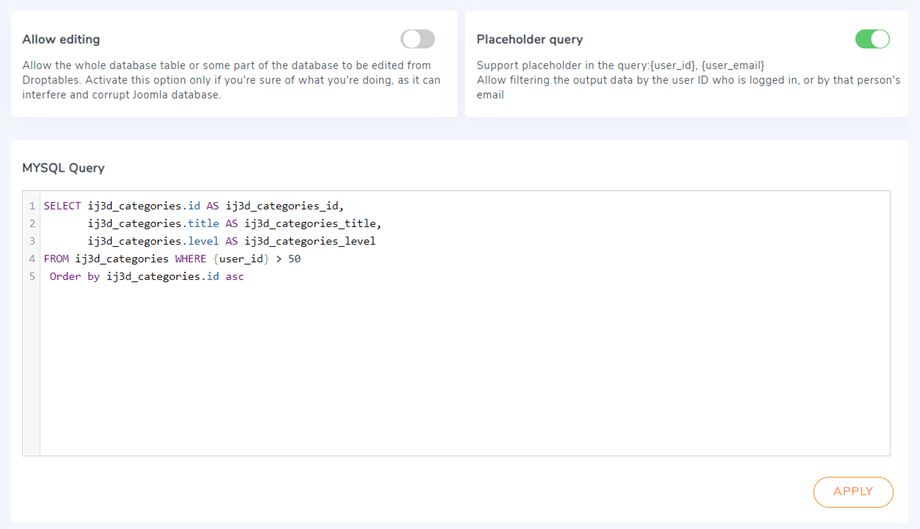
占位符查询
此功能允许按已登录用户的 ID 或电子邮件地址筛选输出数据。DroptablesDroptables支持在查询中使用标签:{user_id} 和 {user_email}。它通常与查询语句一起使用。例如,我们可以添加“WHERE $user_id > 50” ,这意味着只有 ID 大于 50 的用户才能访问此文件。
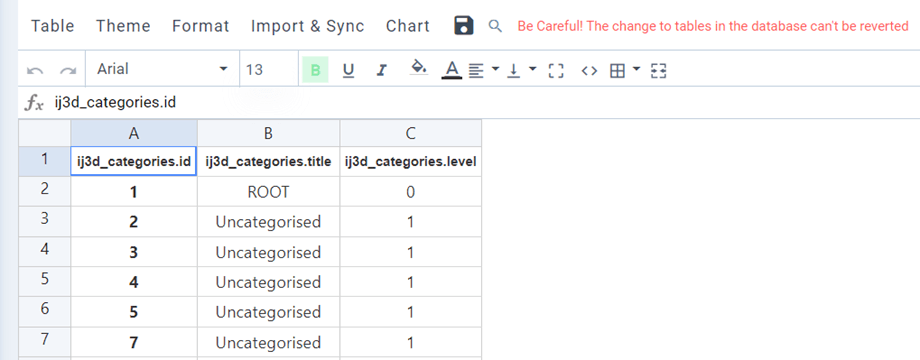
最后,您可以像生成其他表格一样预览和生成您的表格。.
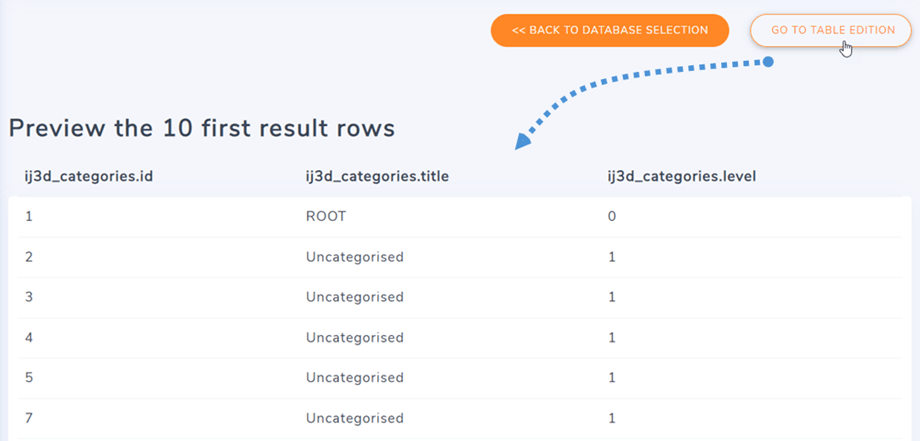
“表格”>“数据源”来访问表格数据库源,例如,您可以向表格添加更多列,还可以编辑列标题。