 WordPress製品
 Joomla 製品
 サポート
サポート ニュース
ニュース ログイン
ログインJoomlaとDropboxを接続する方法

Joomlaは、あらゆる種類のウェブサイトを作成するための最高のCMSの1つです。最高のサイトを作成するために使用できる多くのツールがありますが、大きな問題の1つはサーバーのストレージ容量です。この投稿では、この問題を解決するための最高の拡張機能を紹介します。.
Dropfilesは、ファイルのダウンロード可能なバージョンを作成できるダウンロードマネージャであるだけでなく、JoomlaサイトをDropboxと接続するオプションもあり、Dropboxから直接ファイルを配信することでストレージスペースを節約できます。
このJoomla Dropbox拡張機能をサイトに接続する方法
この記事では、この素晴らしい Joomla Dropbox 拡張機能である Dropfilesを使用して、Dropbox を Joomla サイトに接続する方法を学習します。.
まず最初に、Dropboxアプリを作成してウェブサイトをDropboxアカウントに接続する必要があります。そのためには、https://www.dropbox.com/developersにアクセスして新しいアプリを作成してください。 https://www.dropbox.com/developers and create a new app.
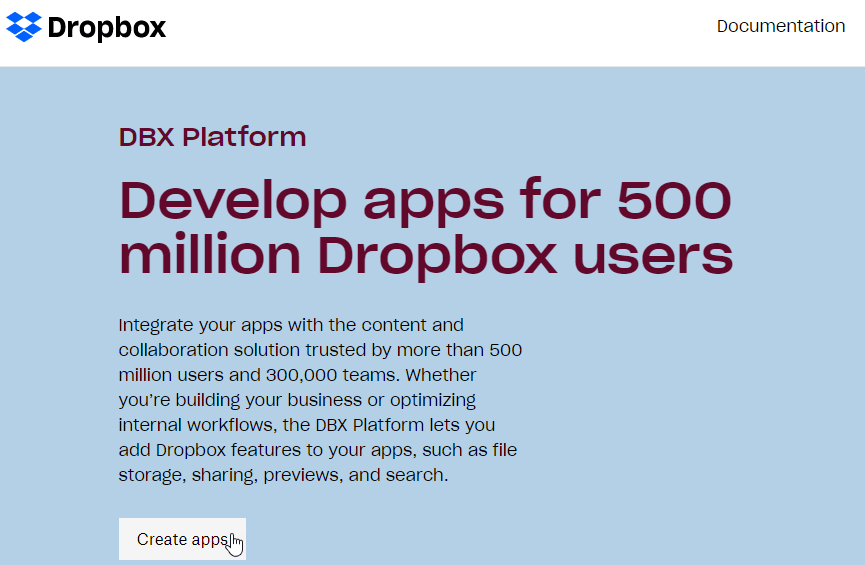
「アプリを作成」をクリックして、アプリを作成するために必要な情報を選択します。.
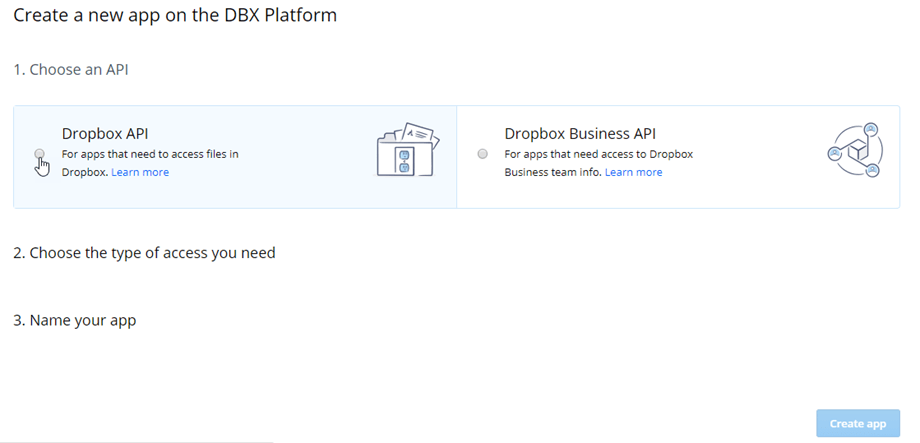
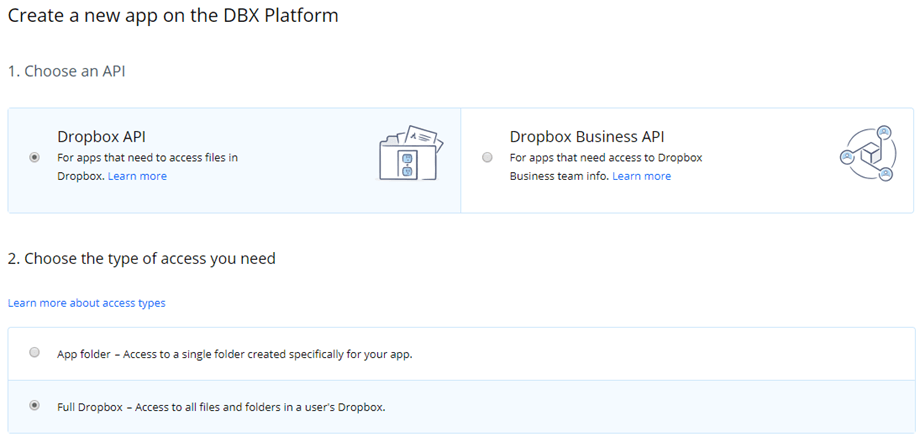
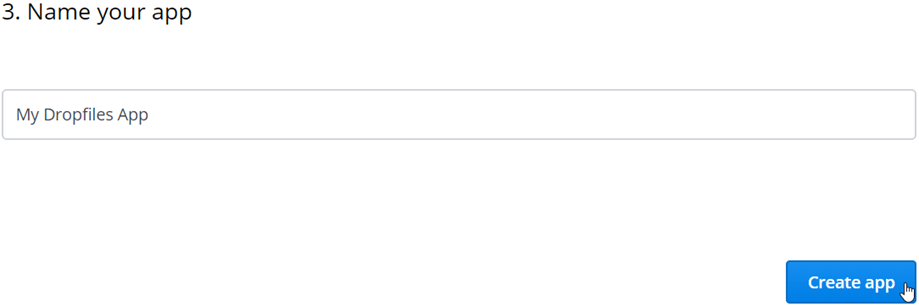
「Dropbox API」、「Full Dropbox」をクリックし、アプリの名前を入力します(任意の名前で構いません)。最後に、「アプリを作成」をクリックします。.
この例では、このアプリを「My Dropfiles App」と呼ぶことにしますが、使用したい名前を使用することができ、それが機能します。アプリ名に「Dropbox」という単語を含めることはできないことに留意する必要があります。Dropboxアプリを正常に作成するには、他にも考慮すべき点がいくつかあります。.
アプリが正常に作成されました。この画面で、アプリキーとアプリシークレットの2つをコピーする必要があります。これらは文字の組み合わせなので、テキストドキュメントに貼り付けることができます。.
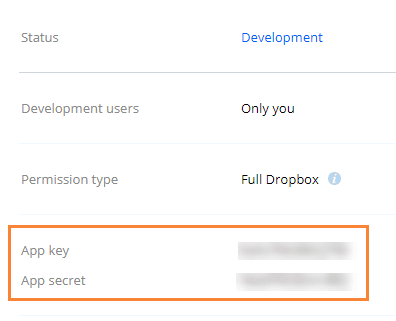
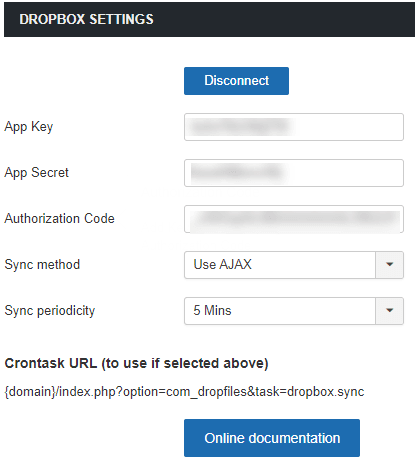
これでほぼ完了です。ここで一旦置いて、Joomla のページに移動してすべての設定を行います。Joomla サイトで、 [コンポーネント] > Dropfiles > [設定] > [クラウド接続] > [Dropbox] セクション。このセクションで、先ほどコピーしたキーを貼り付けることができます。
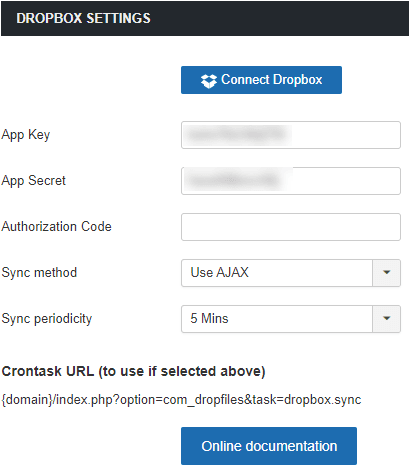
「保存」をクリックしてから、「Dropboxを接続」ボタンをクリックします。.
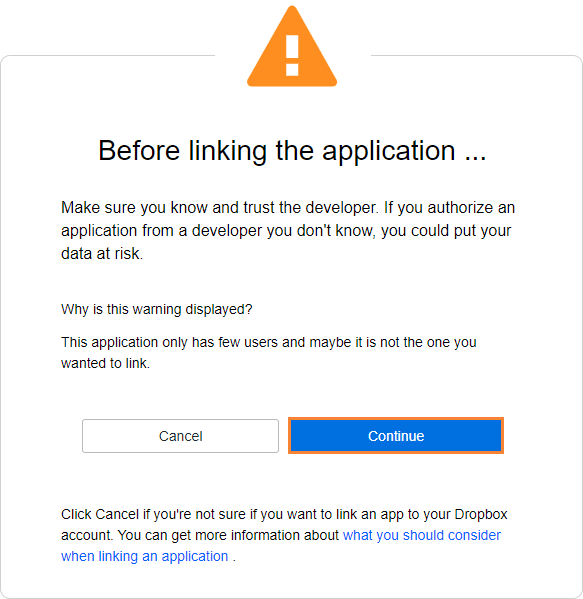
最後に、あなたのアカウントをJoomlaサイトに接続するためのアクセスを許可すると、コードが表示されるので、それをDropboxの設定にコピー&ペーストして、「Dropboxに接続」をクリックします。.
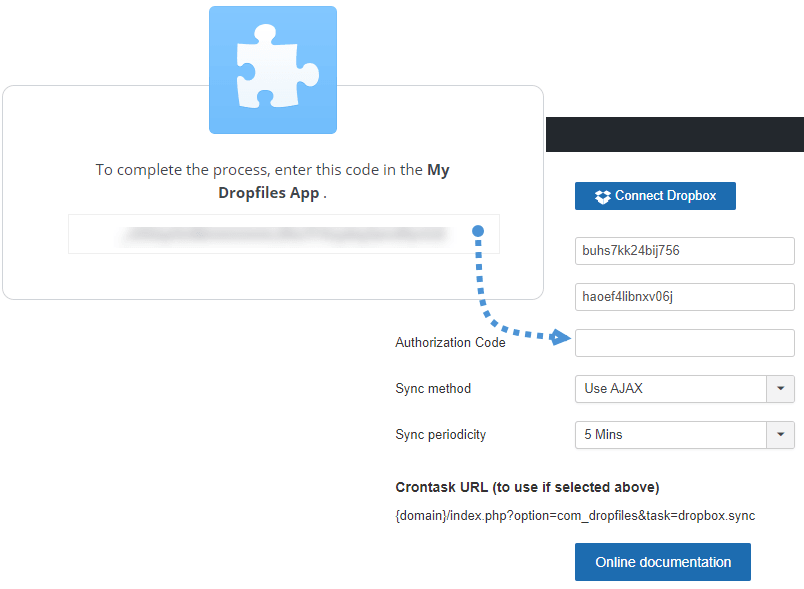
接続は成功し、すべて完了しているはずです! :).
DropboxダウンロードマネージャとしてのJoomla
はい、JoomlaサイトをDropboxダウンロードマネージャに変換しました。JoomlaサイトからDropboxアカウントにファイルをアップロードし、DropboxからJoomlaサイトにファイルをアップロードできるようになったためです。これは、 Dropfiles が双方向同期を持っているためです。まず、例として、Dropboxにフォルダを作成し、いくつかのファイルをアップロードしてJoomlaで表示します。.
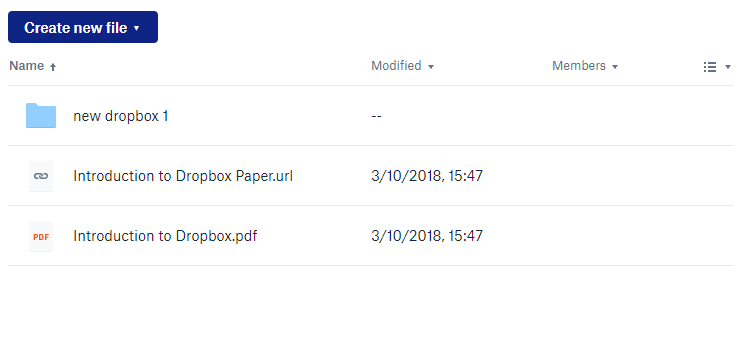
新しいDropboxフォルダを作成する前に、作成しようとしているフォルダがまだ存在しないことをDropboxのダッシュボードで確認しましょう。.
それでは、 [コンポーネント] > Dropfiles に移動してください。ここでは、が表示され Dropfiles 、カテゴリを作成したり、これらのカテゴリにファイルを追加したりできます。ダッシュボード
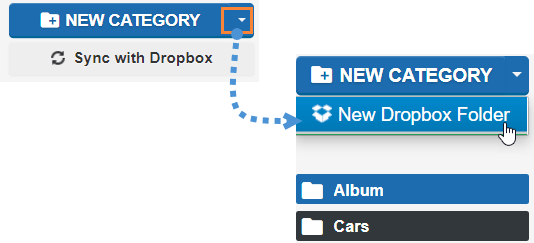
このダッシュボードで、「新しいカテゴリ」ボタンの小さな矢印をクリックし、次に「新しいDropboxフォルダ」をクリックして新しいDropboxフォルダを作成します。.
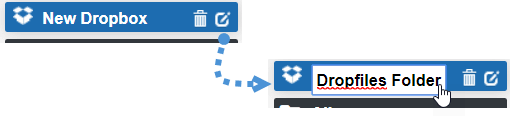
「New Dropbox」というDropboxフォルダが作成されます。フォルダ名の後の小さなペンをクリックして、「Dropfiles フォルダ」に名前を変更しましょう。.
いくつかのファイルをアップロードして、Dropboxに表示されるかどうか確認してみましょう。.
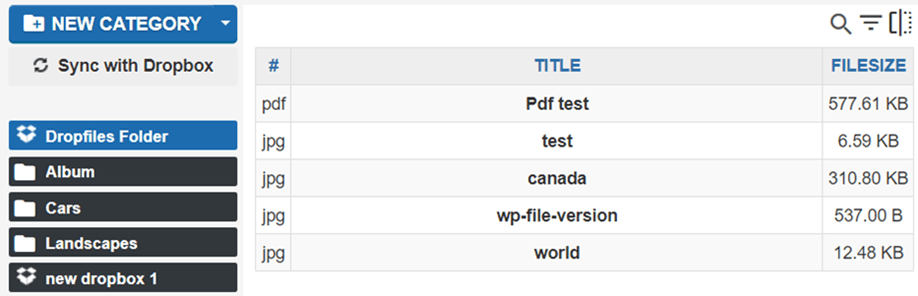
There are the files inside our Dropbox folder called “Dropfiles Folder”, now let’s see if these changes are reflected in our Dropbox account.
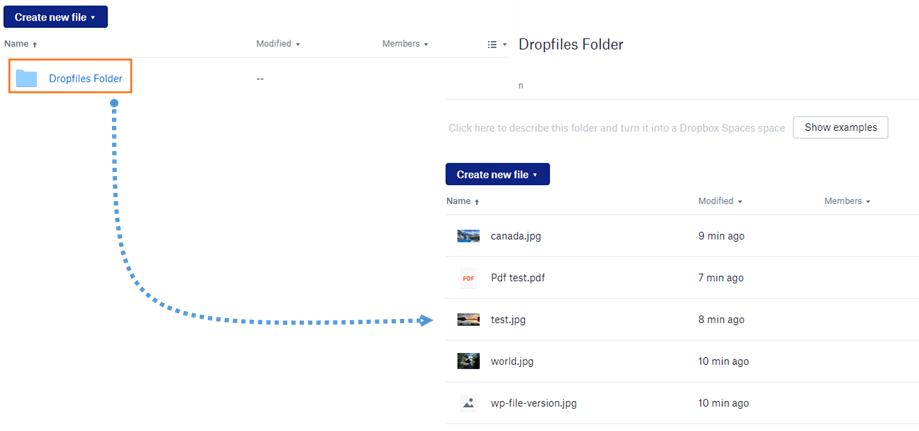
はい、新しいフォルダを作成し、いくつかのファイルをアップロードしました。これで、Dropbox内にもフォルダとファイルができ、Joomlaサイトからのすべてのものが共有されました。すばらしいですね。.
最後のテストとして、Dropboxアカウント内にフォルダを作成し、それがJoomlaサイトにも表示されるかどうかを確認します。Dropbox上で「Dropbox上に作成されたフォルダ」という名前のフォルダを作成してみましょう。.
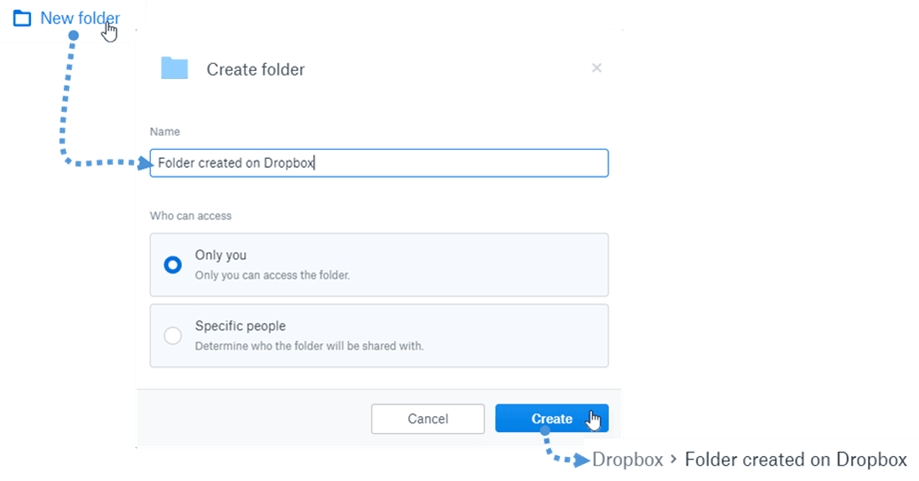
最後に、「Dropboxと同期」をクリックして、フォルダをより速く表示します。次に、 Dropfiles ダッシュボードを確認しましょう。.
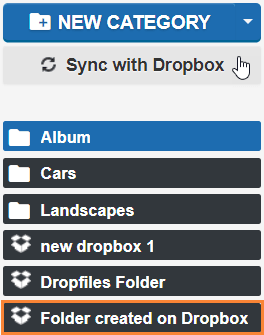
さて、魔法が終わりました!そして、それは本当に簡単ですよね?すべての中で最高の方法は、 Dropfiles カテゴリのようにDropboxフォルダを使用できることです。そのため、Dropboxに保存されているファイルのダウンロード可能なバージョンを作成でき、サーバーに保存されている他のファイルのように機能します。.
ストレージのトラブル?Dropboxにファイルをアップロードするだけ
ご覧のとおり、Dropfilesを使用することで、サーバーのストレージを Dropbox にファイルをアップロードするだけで大量に節約できるようになり、Joomla サイトから Dropbox を管理したり、Dropbox から Joomla サイトを管理したりできるようになります。Dropbox アカウントを Dropfilesを使用してサイトに接続するだけで済みます。 ここにアクセスして、joomUnited のこの素晴らしい拡張機能を使用してサーバーのストレージを節約し始めましょう。新しい UXを使用すると、さらに便利になります ;) Dropfiles it is possible and you are going to be able to manage your Dropbox from your Joomla site and your Joomla site from your dropbox too, you will only have to connect your Dropbox account with your site using Dropfiles so go here and start to save your server storage with this awesome extension from joomUnited, and with its new UX, you will be able to get the best of it ;)
ブログを購読すると、新しい更新情報があった際にメールでお知らせしますので、見逃すことはありません。.


