 WordPress 製品
 Joomla製品
 Support
 News
 Login
Elementorウィジェットでフォルダを使ってメディアを管理する方法

ElementorはWordPressで最も知られているページビルダーの1つで、多くのウィジェットを使って投稿やページを簡単に作成できますが、投稿やページに挿入するファイルを探すときにはあまり役立ちません。.
もう難しくはありません。 WP Media Folder を使えば、メディアライブラリ内とElementor上でフォルダを作成できるようになります :)
これらの2つのツールの最高の組み合わせを手に入れることができます。Elementorで素晴らしい投稿を作成し、 WP Media Folder でメディアライブラリを整理してギャラリーを作成できます。.
目次
クライアントのウェブサイト向けに強力なファイル管理ソリューションをお探しですか?
WP File Download がその答えです。ファイルカテゴリ、アクセス制限、直感的なUIなどの高度な機能を備えています。
一流のファイル整理機能でクライアントを感動させましょう!
Elementorとメディアフォルダーを使ってみましょう
このチュートリアルでは、投稿作成の過程で WP Media Folder を使用していくつかのフォルダを作成します。.
まず最初に、 投稿 > 新規追加 に移動し、 Elementor で編集 をクリックします。これによりページビルダーが読み込まれます。
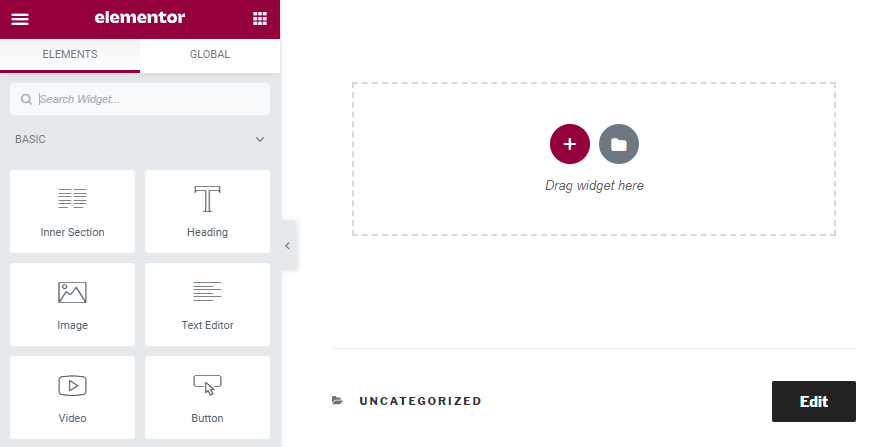
見た目はまったく同じです。はい、しかし新しいギャラリーを作成したり画像を追加したりすると違いがわかります。.
次に、投稿に画像を追加するために「画像」ウィジェットをドロップします。.
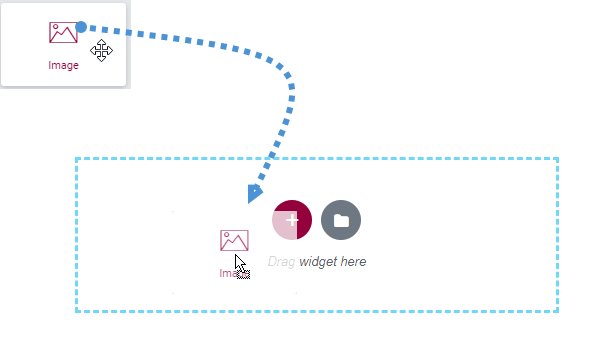
画像ウィジェットを配置したら、「画像を選択」をクリックするだけです。ここからが魔法の始まりで、画像整理のプロセスを簡単にするフォルダを作成するための多くのオプションが表示されます。.
犬に関連する投稿を作成するとしましょう。投稿ごとにフォルダを作成するのが良いアイデアかもしれません。また、メインライブラリを例えば投稿用とページ用のフォルダに分けることもできます。.
まず最初に、「posts」というフォルダを作成します。そのためには、 +新しいフォルダを追加 をクリックし、新しいフォルダの名前を入力します。今回は「Posts」と入力して 作成をクリックします。
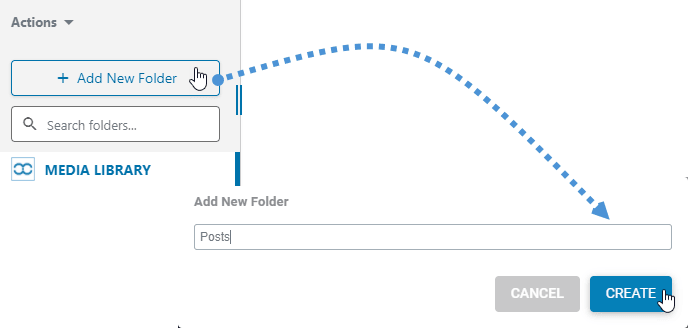
「Posts」という新しいフォルダが作成されるのが確認できます。そしてこのフォルダ内に、これから作成する投稿の名前で新しいサブフォルダを追加します。今回の例では「Dogs」を使いますが、好きな名前を入力しても構いません ;)
新しいサブフォルダを作成するには、親フォルダをクリックしてそのフォルダに移動し、 +新しいフォルダを追加を選択するだけです。プラグインが自動的に新しいサブフォルダを作成します。
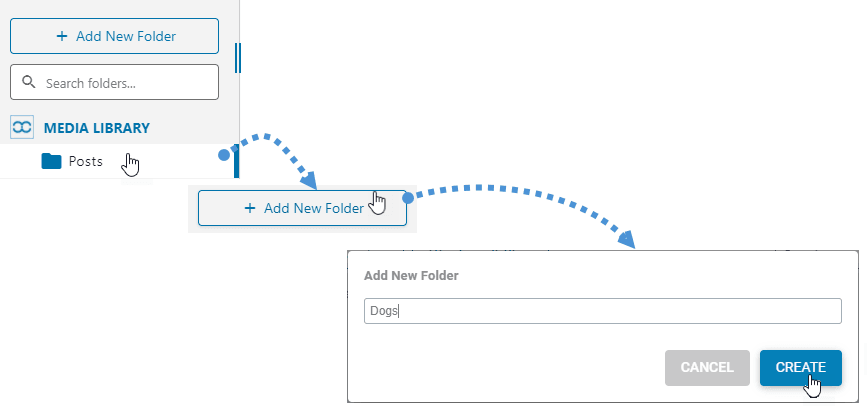
親フォルダのすぐ下に新しいサブフォルダが作成されるのが確認できます。また、上部に親フォルダ内のサブフォルダへ移動するオプションもあります。.
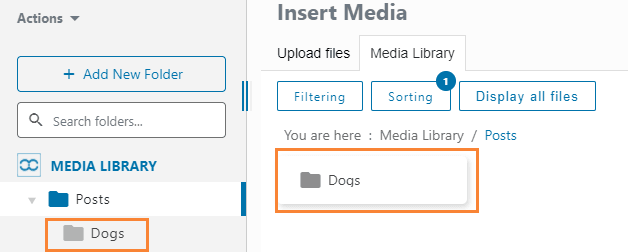
次に、投稿用の画像をアップロードしましょう。「ファイルをアップロード」セクションをクリックし、ファイルをドロップするか、コンピューターから選択してください。.
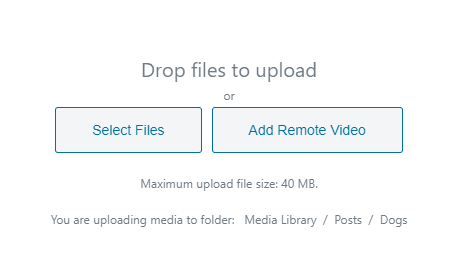
画像を追加して整理したので、投稿を作成するプロセスはとても簡単になります。作成中の投稿に必要な画像だけが表示され、不要な他の画像は表示されません :)

WP Media Foldersで利用できるのがこのオプションだけだと思っているなら、それは間違いです。探している画像を見つけるために使用できるフィルターや並べ替えオプションがたくさんあります ;)
フィルターでは、サイズと重量のオプションを使用して、パラメータで画像をフィルタリングできます。.
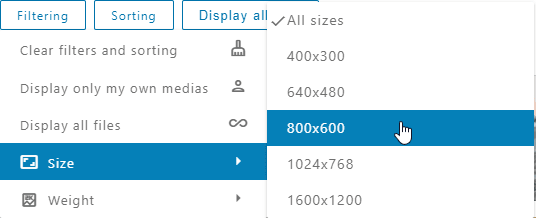
これらのパラメータを管理するには、 設定 > WP Media Folder > メディアフィルタリングに移動します。
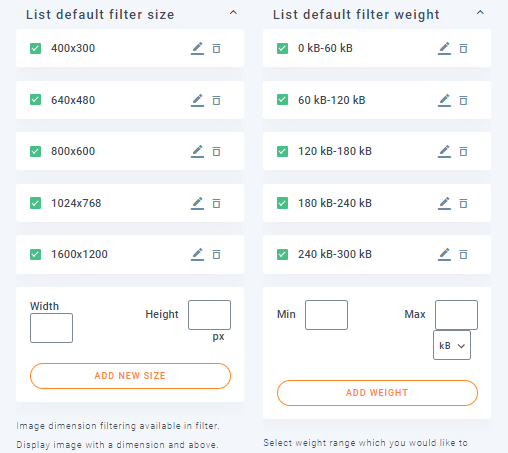
ご覧のとおり、これらのパラメータを作成、編集、削除するための非常に使いやすいオプションが用意されています。.
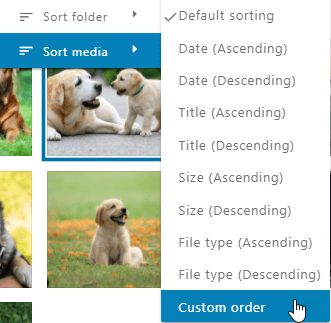
次のパラメータを使用して、フォルダ内の画像を並べ替えることもできます:
- デフォルト
- 日付 (昇順と降順)。
- タイトル (昇順と降順)。
- サイズ (昇順と降順)。
- ファイルタイプ (昇順と降順)。
- カスタム順序: このオプションでは、フォルダー内のファイルをドラッグ&ドロップで並べ替えることができます。
さて、タイトルで正確な画像を探したい場合はどうなるでしょうか?答えは検索フィールドです。.
この検索フィールドにファイル名を入力すると、画像を検索できます。.
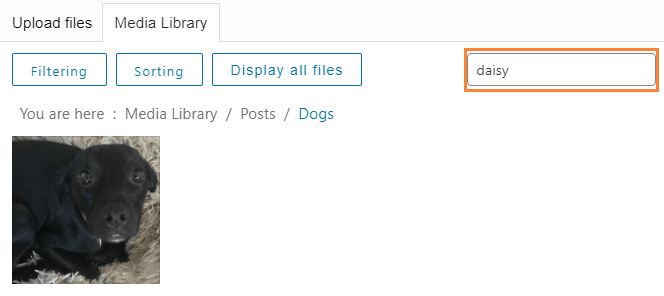
たとえば、デイジーの画像を検索すると、自動的に絞り込まれます ;)
daisy が見つかったので、これを投稿に挿入するには、画像をクリックするだけです。右下隅に「メディアを挿入」オプションが表示されるので、それをクリックすると、画像が自動的に投稿に挿入されます。.
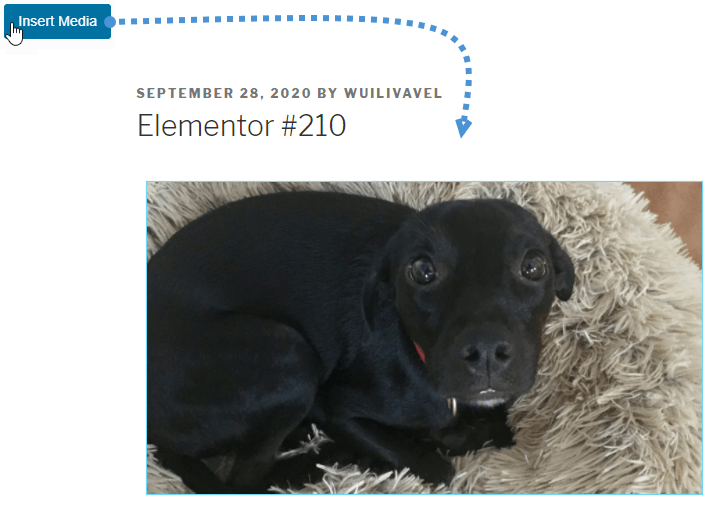
ご覧のとおり、daisyは投稿に正常に追加され、Elementorウィジェット内で直接使用できる多くのオプションがあります。.
もちろん、投稿を作成する際に使用するウィジェットはこれだけではありませんが、良い知らせがあります!
画像に関連するすべてのウィジェットには、先ほど紹介したものと同じオプションがあります。「イメージボックス」「イメージカルーセル」、その他すべてのギャラリーなど、画像に関連するすべてのウィジェットでフォルダと画像を管理・使用できます :)
また、 WP File Download とElementorの連携を利用して、 Elementorから直接ダウンロード可能なファイルを管理できることも覚えておくとよいでしょう!
すべてのウェブマスターの皆様へ!
時間を節約し、生産性を向上させましょう WP Media Folder。クライアントのメディアファイルを簡単に整理し、カスタムギャラリーを作成し、シームレスなユーザー体験を提供します。
今すぐウェブサイトプロジェクトをアップグレードしましょう!
今すぐElementor Foldersを使い始めましょう
これらは WP Media Folderが提供する数多くのオプションのほんの一部です。この素晴らしいプラグインを使えば、本当にプロフェッショナルな投稿やページを作成できます。何を待っているのですか? こちら から今すぐメンバーシップを取得してください!
ブログを購読すると、サイトに新しい更新があったときにメールでお知らせしますので、見逃すことはありません。.



