 WordPress products
 Joomla products
 Support
 News
News Login
LoginTraduci Gutenberg avanzato in diverse lingue con WPML

Niente comunica un marchio internazionale come un sito web internazionale. Più concretamente, avere un sito web tradotto è un prerequisito fondamentale per raggiungere lettori in tutto il mondo. Anche su scala minore, se si desidera creare un blog di viaggi o di cucina su WordPress e renderlo accessibile a diverse fasce di pubblico, le traduzioni sono un valido aiuto per abbattere le barriere linguistiche.
Il plugin WordPress Multilingual, meglio conosciuto come WPML, è di fatto il plugin di riferimento per WordPress per tradurre il tuo blog in numerose lingue. Oltre a pratici strumenti per copiare i contenuti esistenti nella tua lingua predefinita e tradurli in un'altra, al plugin mancava solo un elemento fondamentale: la piena compatibilità con il nostro Gutenberg avanzato. Ora non più.
Installazione e attivazione del plugin multilingue di WordPress
Le ultime versioni di Advanced Gutenberg hanno introdotto la compatibilità con la traduzione per l'ampio repertorio di blocchi Gutenberg. La maggior parte del lavoro nella versione 2.0.3 è stata svolta "dietro le quinte". La funzionalità di traduzione viene aggiunta automaticamente quando si aggiorna Advanced Gutenberg a questa versione.
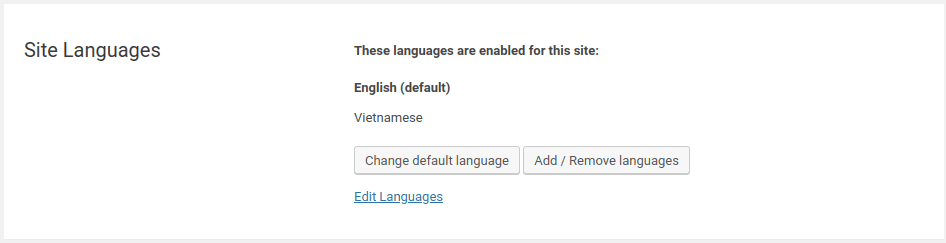
Per iniziare, installa e attiva i plugin della famiglia WPML: WPML Multilingual CMS, WPML String Translation, WPML Translation Management e WPML Media Translation. Dopodiché, è il momento di decidere. Dalla Lingue , aggiungi le lingue che desideri supportare. Più lingue scegli, maggiore sarà la tua portata, ma più lavoro dovrai fare, quindi scegli con attenzione!
Per iniziare a tradurre, vai alla pagina delle impostazioni di WPML e seleziona l' "Usa l'editor di traduzione avanzato di WPML" . L'editor di traduzione avanzato è un editor WPML che si integra con i blocchi Gutenberg compatibili con WPML, incluse tutte le nuove funzionalità di Gutenberg avanzato, e organizza le traduzioni in modo ordinato in un'unica pagina.
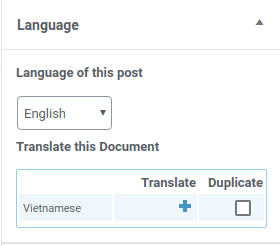
Una volta aggiunta una lingua, puoi utilizzare la barra superiore per passare da una lingua all'altra e scrivere articoli per una lingua specifica. Ancora più importante, se desideri creare contenuti per tutte le edizioni del tuo blog WordPress, vai a un qualsiasi articolo o pagina. Dovresti notare una nuova voce nel menu laterale Documento dell'editor Gutenberg, chiaramente opera di WPML: Lingua.
Traduzione di contenuti avanzati di Gutenberg
Da qui, puoi fare due cose. Innanzitutto, puoi scegliere la lingua originale in cui stai scrivendo, che di default è la tua lingua principale. In secondo luogo, accanto a ciascuna lingua che hai aggiunto in precedenza dalle impostazioni di WPML è presente un simbolo più. Se selezioni l' "Duplica" e poi premi il simbolo più, WPML ti porterà all'editor di traduzione avanzato per tradurre il tuo articolo o la tua pagina. Dove entra in gioco Gutenberg avanzato?
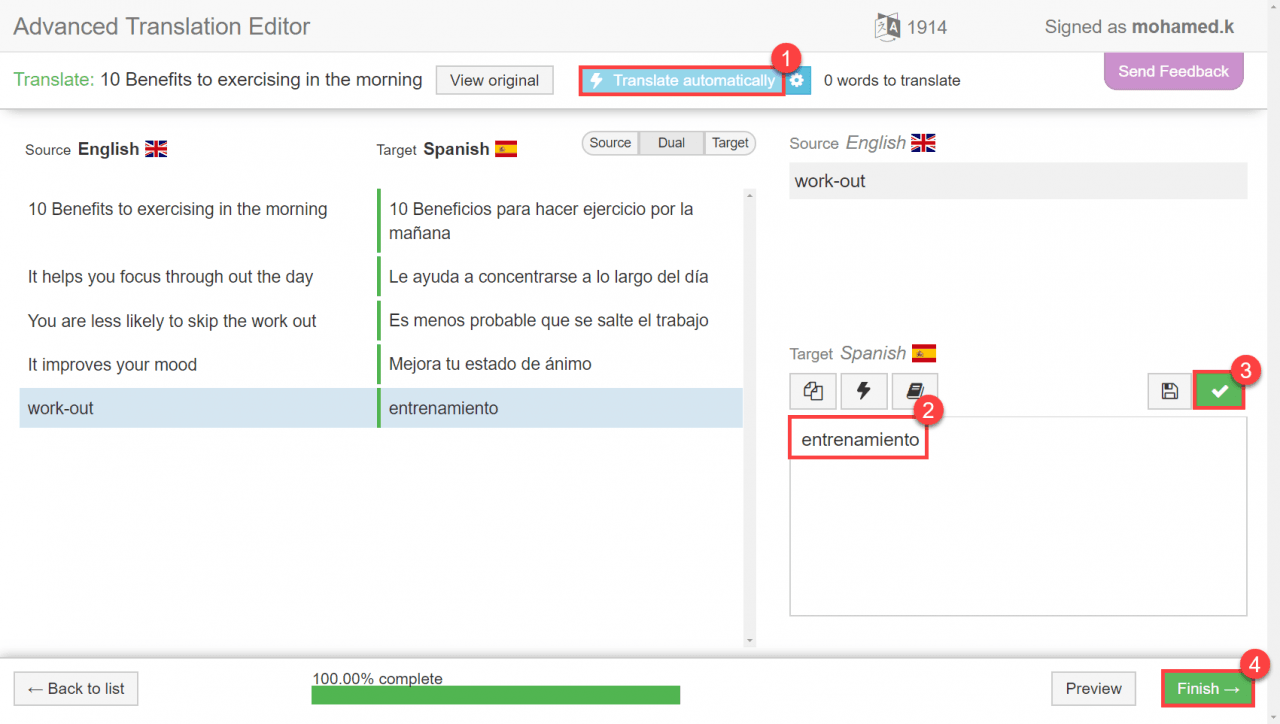
Con l'ultimo aggiornamento di Gutenberg Avanzato, qualsiasi blocco personalizzato tu stia utilizzando, che si tratti di testimonianze o di una tabella avanzata, il plugin si integra perfettamente con WPML. Inserisci la stringa di traduzione e WPML la aggiungerà automaticamente al blocco tradotto appena creato.
La barra laterale del documento in Gutenberg ha un'ultima funzione per semplificarti la vita. Ogni volta che un articolo o una pagina vengono modificati, il segno più accanto alle traduzioni cambierà per indicare che le versioni internazionali sono incomplete. Basta cliccare su questo pulsante per completare la traduzione.
Proprio così, blocco dopo blocco, una stringa di traduzione dopo l'altra, puoi internazionalizzare il tuo blog e ampliare il tuo pubblico. Quindi, la prossima volta che ti scervelli cercando di capire cosa creare per aumentare il traffico, considera invece di abbattere le barriere: usa l'integrazione di Gutenberg Avanzato con WPML per creare un nuovo pubblico straniero per il tuo blog WordPress.
Plugin WPML: https://wpml.org/
Dettagli avanzati su Gutenberg: https://www.joomunited.com/wordpress-products/advanced-gutenberg
Quando ti iscrivi al blog, ti invieremo un'e-mail quando ci sono nuovi aggiornamenti sul sito, così non te li perderai.


