 Prodotti WordPress
 Prodotti Joomla
 Supporto
 Notizie
 Accedi
Come reindirizzare un errore 404 o creare un reindirizzamento personalizzato in WordPress

Eseguire un reindirizzamento personalizzato wordpress per un errore 404 può essere un problema per chiunque poiché è necessario toccare determinati file che possono danneggiare il tuo sito se non sai come gestirlo, il che rende questo un lavoro molto pericoloso per le persone inesperte ma, come sempre, qui in joomunited abbiamo una soluzione per questo, una che faciliterà tutto questo lavoro con l'uso di un cruscotto amichevole e sviluppata da esperti nel settore, essendo in questo modo l'opzione più sicura che avrai per modificare questi file.
WP Meta SEO è in grado di reindirizzare automaticamente tutti gli errori 404 e offre numerosi strumenti per ottimizzare la SEO della tua pagina, tra cui un gestore di reindirizzamenti per gli errori 404. La dashboard è molto intuitiva, quindi chiunque potrà utilizzarla e gestire tutte le opzioni di reindirizzamento (che sono davvero tante).
In questo articolo, ti insegneremo come utilizzare le opzioni di reindirizzamento di WP Meta SEO utilizzando una pagina demo di wordpress e WP Meta SEO con il suo Addon PRO (l'addon ti consente di utilizzare funzioni aggiuntive e migliorare la tua SEO).
Accedere al Gestore per fare un'indicizzazione degli errori 404
Innanzitutto, dovremo indicizzare gli errori 404. Perché? Il contenuto del tuo sito web può cambiare e potresti, ad esempio, aver rimosso molti contenuti o corretto diversi errori 404.
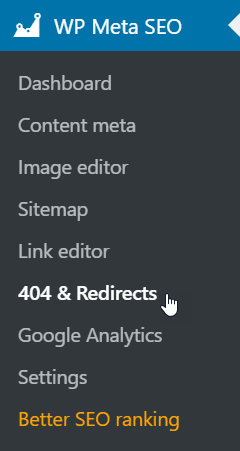
È molto semplice: devi andare su WP Meta SEO > 404 e reindirizzamenti.
Qui potrai visualizzare il gestore degli errori 404 e dei reindirizzamenti. Per indicizzare i link interni non funzionanti (errore 404), fai clic sul "INDICE LINK INTERNI NON FUNZIONANTI" : verrà caricato un elenco con tutti gli errori 404.

WP Meta SEO indicizzerà tutti gli URL dal tuo sito web:
- Collegamenti interni rotti
- 404 indicizzati automaticamente
- URL di reindirizzamento personalizzato (WooCommerce, gestore eventi e così via)
- Collegamenti validi utilizzati anche per reindirizzare un collegamento valido
- Non ancora reindirizzato
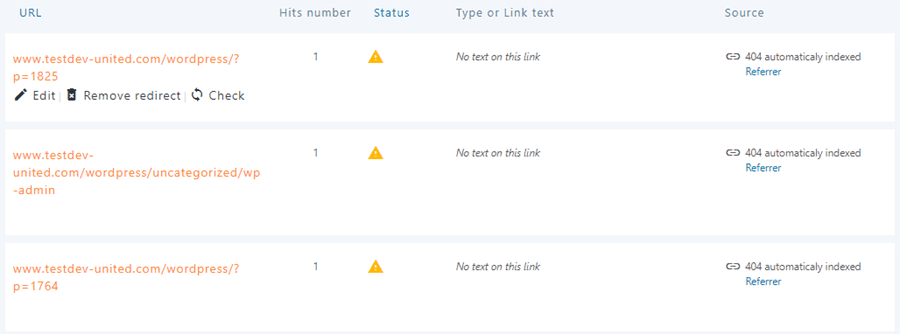
Sarai in grado di vedere un elenco di tutti i reindirizzamenti e collegamenti interni rotti con dati importanti, ti mostrerà: URL, numero di visite, stato, tipo o testo del collegamento, fonte e opzioni rapide per l'URL.
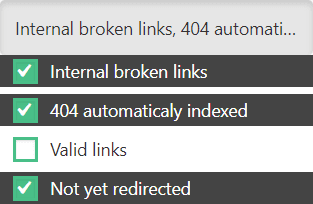
In alto a destra, sarai in grado di utilizzare i filtri per mostrare solo i link che non hai ancora reindirizzato.
C'è anche uno strumento di flush che rimuove tutti gli URL 404 che sono stati indicizzati, sia interni che esterni, ad eccezione di quelli che hai già reindirizzato.
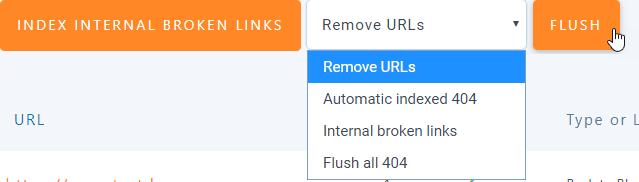
Hai la possibilità di svuotare gli URL 404 esistenti per tipo:
- 404 indicizzati automaticamente
- Collegamenti interni rotti
- Svuota tutti i 404
Come puoi vedere è un cruscotto molto intuitivo dove puoi vedere informazioni dettagliate sui tuoi reindirizzamenti e sugli errori 404.
Utilizzo della dashboard per gestire il reindirizzamento 404 di WordPress
Ora che abbiamo imparato quanto è facile indicizzare i link interni non funzionanti, vediamo come gestire gli errori 404 e le opzioni di reindirizzamento, gli errori che non reindirizzano ancora verranno mostrati con un'icona di avvertimento nella colonna di stato.
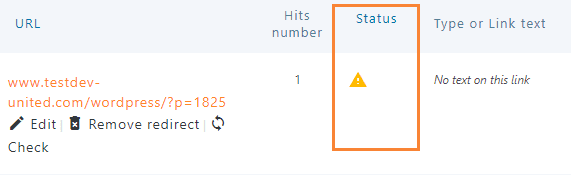
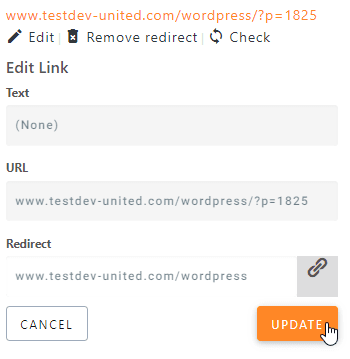
Per creare un reindirizzamento, basta cliccare su "Modifica". Potrai quindi impostare il reindirizzamento digitando il link a cui desideri reindirizzare il cliente. Infine, clicca su "Aggiorna" e il gioco è fatto: lo stato del link dovrebbe cambiare in un segno di spunta verde.
Hai anche la possibilità di reindirizzare tutti gli errori 404 alla pagina iniziale nelle impostazioni del plugin. Questa non è una soluzione perfetta per l'esperienza utente, ma può essere utile in caso di emergenza.
Per attivarlo, vai su WP Meta SEO > Impostazioni > Reindirizzamenti e impostazioni 404 e abilita l'opzione "Reindirizzamento globale alla home page". Tutti gli errori 404 verranno reindirizzati alla home page.
Puoi anche aggiungere reindirizzamenti personalizzati e regole con l'addon pro, torna al gestore di reindirizzamento 404 e clicca sul pulsante "Aggiungi URL o regola personalizzata", verranno visualizzate 2 caselle di testo e un menu a discesa per creare la regola o il reindirizzamento personalizzato.
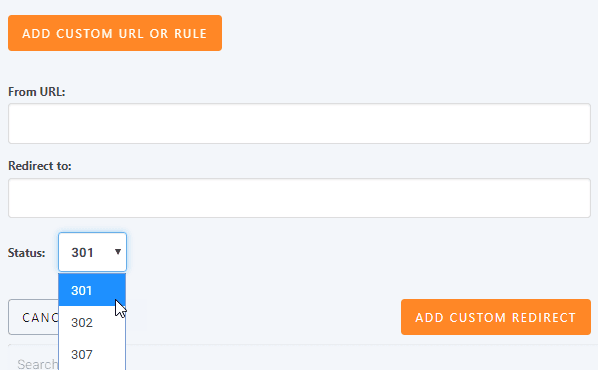
Come puoi vedere è davvero facile, basta digitare l'URL che vuoi reindirizzare, l'URL dove vuoi che il cliente sia reindirizzato e il codice di stato:
- 301: Reindirizzamento permanente da un URL a un altro
- 302: Reindirizzamento temporaneo da un URL all'altro
- 307: Risposta di stato di reindirizzamento temporaneo
Il codice 307 indica che la risorsa richiesta è stata temporaneamente spostata nell'URL indicato dagli header di Location
Infine, basta cliccare su "AGGIUNGI REINDIRIZZAMENTO PERSONALIZZATO" e il gioco è fatto, facilissimo, vero? E la parte migliore è che non hai toccato nemmeno una riga di codice! ;)
Crea una pagina di reindirizzamento personalizzata
offre tantissime funzioni WP Meta SEO , tra cui la possibilità di creare una pagina 404 personalizzata. Una buona pagina 404 può davvero aiutare gli utenti! Non dimenticate che potete aggiungere link importanti e persino un motore di ricerca alle vostre pagine 404.
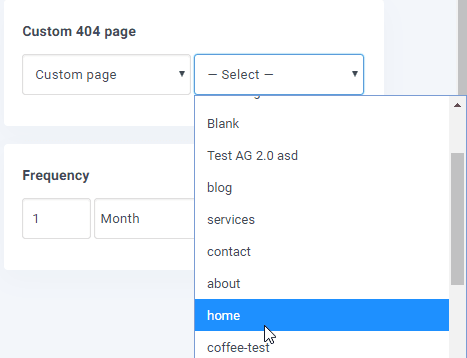
È facilissimo: basta creare la pagina (potete farlo con l'editor Gutenberg) e andare su WP Meta SEO > Impostazioni > Reindirizzamenti e impostazioni 404. Nella "Pagina 404 personalizzata" potrete scegliere tra la WP Meta SEO o una pagina personalizzata, selezionandola dal menu a tendina.
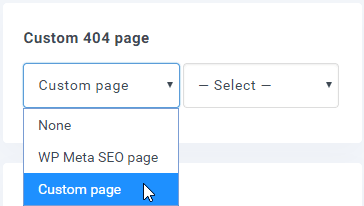
Se si clicca l'opzione “Pagina personalizzata”, sarà possibile selezionare la pagina nell'altro menu a discesa.
Utilizza la Google Search Console per ottenere gli URL 404 indicizzati da Google
WP Meta SEO ADDON ti consente di autenticare la Google Search Console per ottenere e reindirizzare gli URL 404 indicizzati da Google.
Vai su WP Meta SEO > Search Console e accedi alla scheda Impostazioni; lì potrai autenticare il tuo account.
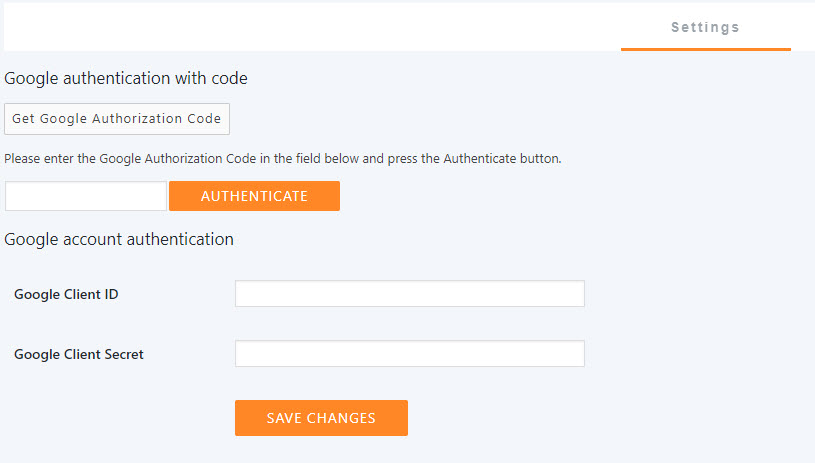
Puoi utilizzare le credenziali della tua applicazione Google Developer, oppure ottenere un token cliccando sul pulsante Ottieni codice di autorizzazione Google. In alternativa, puoi compilare i campi con il tuo ID Google e il tuo segreto Google se li hai già.
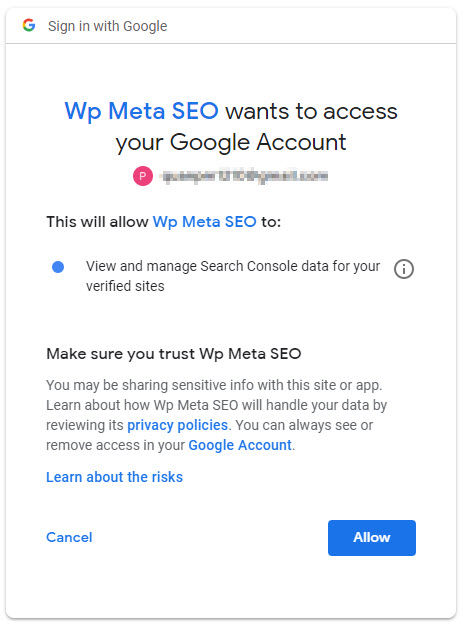
Dalla richiesta, convalidare la schermata di autorizzazione Google e copiare il token nel campo appropriato.
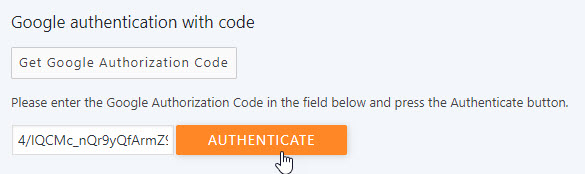
Ora hai finito! Sarai in grado di importare l'elenco degli URL di ricerca di Google.
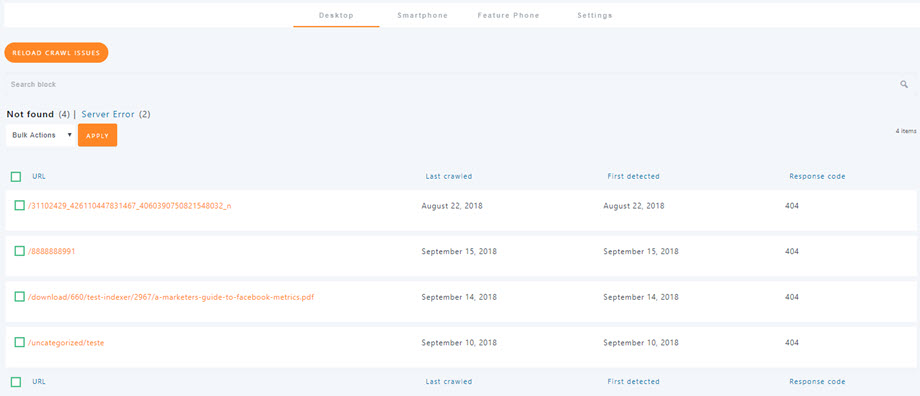
Per ogni URL puoi aggiungere un reindirizzamento come per qualsiasi altro URL. L'opzione Segna come fisso contrassegnerà l'URL come fisso nella Google Search Console.
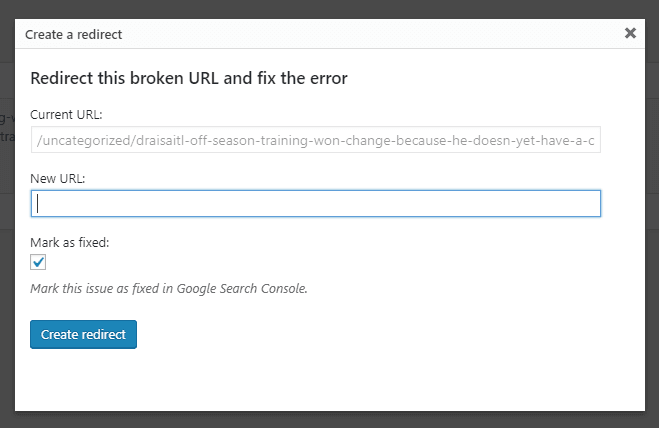
La versione pro ha questa e molte altre funzionalità!
Ora, cos'altro puoi chiedere? Tutto è semplice con questo fantastico plugin, un cruscotto molto intuitivo, molte opzioni che puoi impostare per eseguire l'interfaccia utente e la SEO, sarai in grado di svolgere alcuni compiti da sviluppatore senza essere uno sviluppatore, e in questo modo potrai risparmiare molti soldi e tempo, ora pensa solo... È solo un po' delle cose che puoi fare con WP Meta SEO e, in effetti, se usi questo plugin, Google e i tuoi utenti ameranno il tuo sito web WordPress, quindi cosa aspetti?
Link al plugin: https://www.joomunited.com/wordpress-products/wp-meta-seo
Link al gestore dei reindirizzamenti: https://www.joomunited.com/wordpress-products/wp-meta-seo/404-errors-and-url-redirect-manager
Quando ti iscrivi al blog, ti invieremo un'e-mail quando ci saranno nuovi aggiornamenti sul sito in modo che tu non li perda.


