 Prodotti WordPress
 Prodotti Joomla
 Supporto
 Notizie
 Accedi
WP Speed of Light: ottimizzazione della velocità
1. Attiva l'ottimizzazione della velocità
La sezione Ottimizzazione della velocità è il luogo in cui configurare gli strumenti che velocizzano WordPress. Utilizza il menu WP Speed of Light > Ottimizzazione della velocità > Velocizza
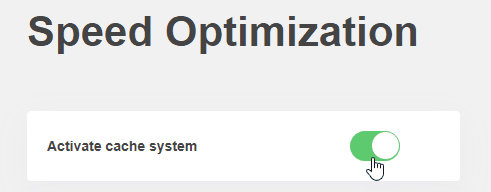
Attiva il sistema di cache: velocizzerà il tuo sito web precaricando elementi di pagina comuni e query del database
Come aggiungere manualmente la cache?
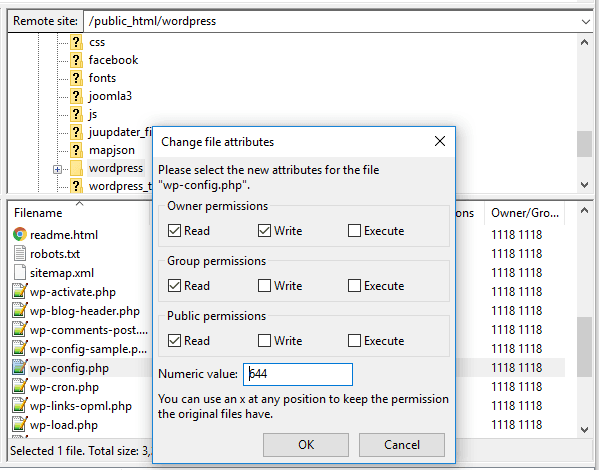
Innanzitutto, se non è possibile modificare il file sul tuo server, devi impostare i permessi di scrittura per il "wp-config.php" . Accedi tramite FTP, fai clic con il pulsante destro del mouse sul file e seleziona " Permessi file". Da qui puoi impostare i permessi.
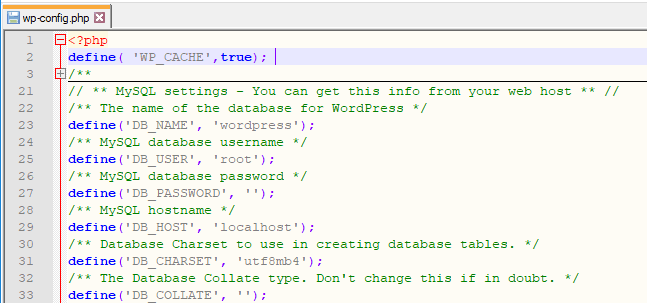
In secondo luogo, è necessario aggiungere lo script "define( 'WP_CACHE',true);" all'inizio del "wp-config.php" .
Infine, vai su WP Speed of Light > Ottimizzazione velocità > Accelera e attiva l' Attiva cache di sistema .
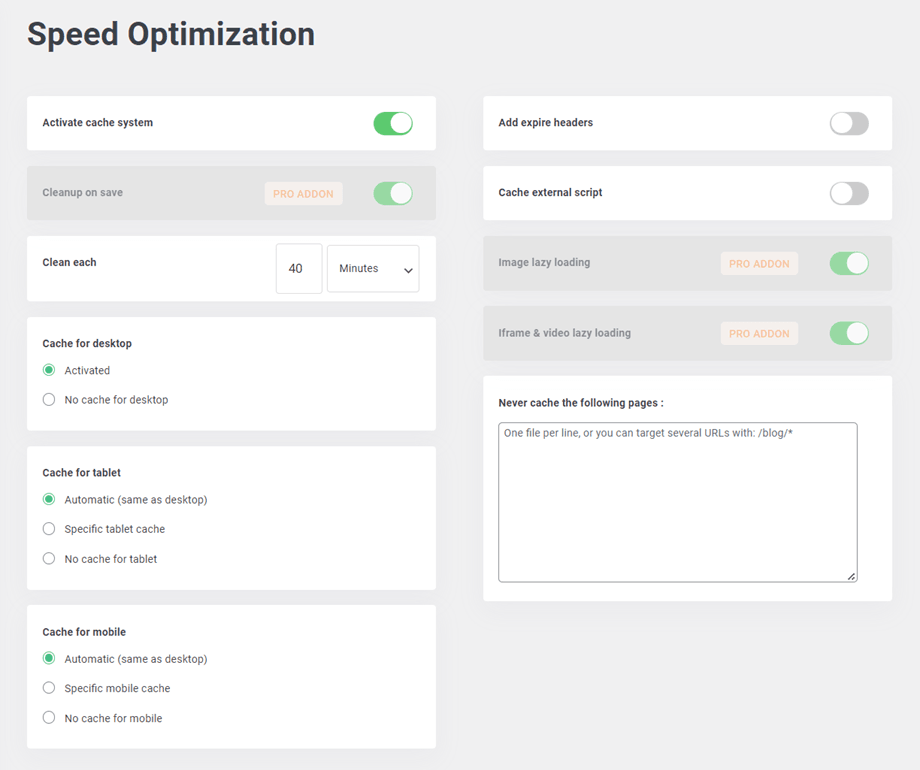
Pulisci ogni: pulisci automaticamente la cache memorizzata ogni x minuti e genera immediatamente una nuova versione
Cache per desktop/tablet/dispositivi mobili: per impostazione predefinita, la cache per un desktop viene fornita a tutti i dispositivi. L'altra opzione, ovvero una cache specifica per dispositivo, deve essere utilizzata solo se il framework del tema genera file specifici per dispositivo.
Aggiungi le intestazioni di scadenza: indicano al browser se richiedere un file specifico al server o se recuperarlo dalla cache del browser.
Memorizza script esterno nella cache: memorizza nella cache risorse esterne come script forniti da Google. Attenzione: assicurati di monitorare le prestazioni prima e dopo l'attivazione, in alcuni casi potresti riscontrare una perdita di prestazioni durante l'attivazione!
Non memorizzare mai nella cache le seguenti pagine: aggiungi l'URL delle pagine che desideri escludere dalla cache (un URL per riga)
È possibile escludere dalla cache un set di URL utilizzando regole come www.website.com/blog*
SOLO AGGIUNTIVO PRO
Pulizia durante il salvataggio: pulisce automaticamente la cache quando si salva un contenuto WordPress come un post, una pagina...
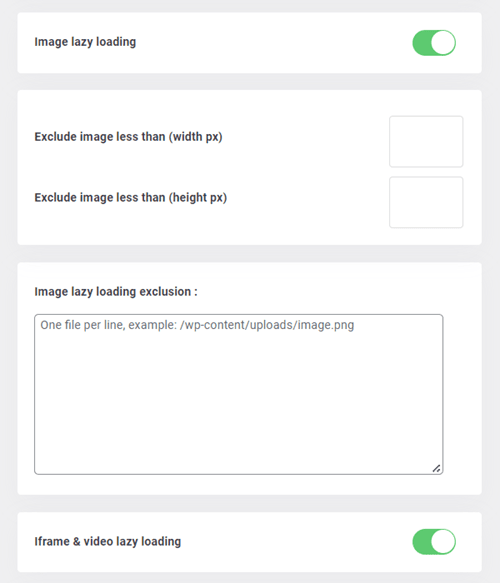
delle immagini lazy loading: carica le immagini solo quando sono visibili all'utente (durante lo scorrimento).
di iframe e video lazy loading: caricamento differito di tutti i video iframe e HTML5
Quando si abilita l' delle immagini lazy loading , verranno visualizzate alcune opzioni qui di seguito:
Escludi immagine inferiore a (larghezza px): esclude dal lazy loading tutte le immagini con larghezza inferiore a questo valore in pixel. Utile per escludere piccole icone o loghi.
Escludi immagini di altezza inferiore a (px): esclude dal lazy loading tutte le immagini con un'altezza inferiore a questo valore in pixel. Utile per escludere piccole icone o loghi.
delle immagini lazy loading : escludi un set di URL utilizzando una regola come: www.website.com/news* o una classe, un ID, una posizione delle immagini
2. Scheda WordPress
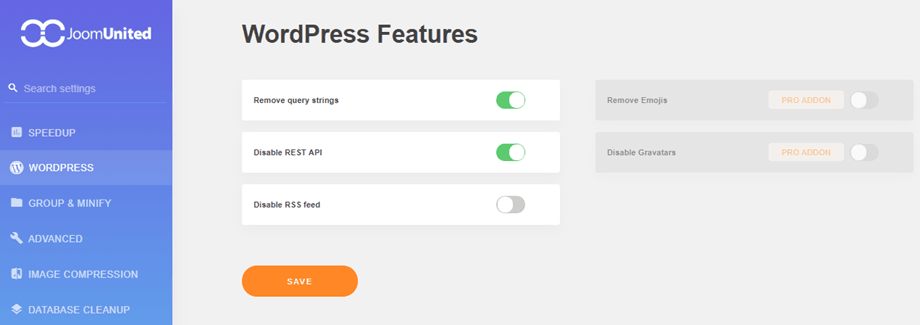
Rimuovi le stringhe di query: rimuovi le stringhe di query dalle risorse statiche come i file CSS e JS all'interno dell'intestazione per migliorare i tuoi punteggi su servizi come Pingdom, GTmetrix, PageSpeed e YSlow.
Disabilita API REST: disabilita l'API REST di WordPress (API per recuperare dati tramite richieste GET, utilizzata dagli sviluppatori)
Disattiva feed RSS: disattiva il feed RSS di WordPress. I feed RSS consentono agli utenti di iscriversi ai post del tuo blog utilizzando un lettore di feed RSS.
SOLO AGGIUNTIVO PRO
Rimuovi le emoji: per impostazione predefinita, le emoji vengono caricate su ogni pagina del tuo sito. Se non le utilizzi, questa operazione è del tutto superflua.
Disabilita Gravatar: disabilita gli avatar Gravatar e usa solo avatar locali dai tuoi media
3. Raggruppa e rimpicciolisci
La minimizzazione si riferisce al processo di rimozione di dati non necessari o ridondanti senza influire sul modo in cui la risorsa viene elaborata dal browser. Ad esempio: commenti e formattazione del codice, rimozione del codice inutilizzato, utilizzo di nomi di variabili e funzioni più brevi e così via.
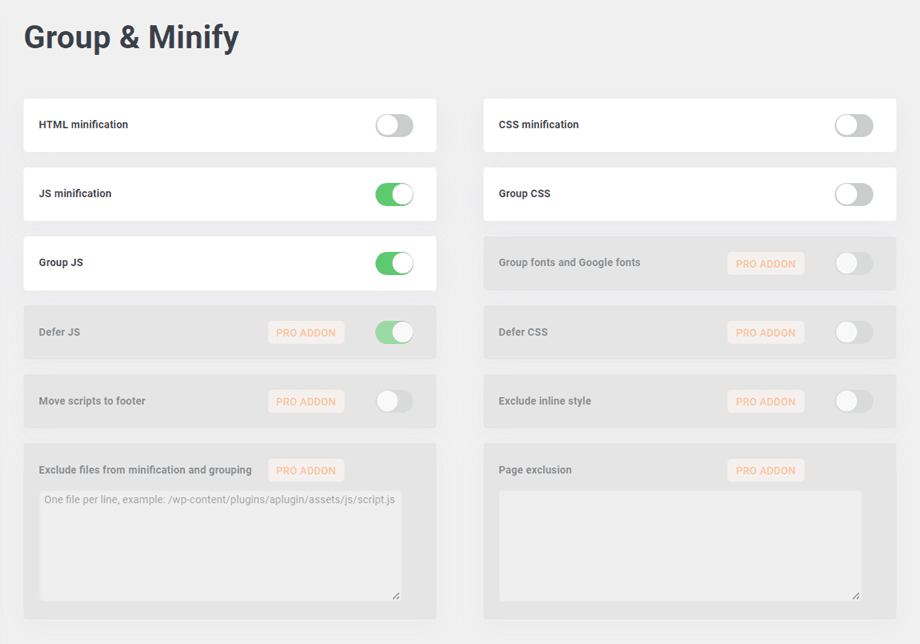
Minimizzazione HTML: minimizza i file della cache HTML forniti dal plugin
Minimizzazione CSS: minimizza i file CSS forniti dal plugin
Minimizzazione JS: minimizza i file JS forniti dal plugin
Raggruppa CSS: raggruppare più file CSS in un unico file ridurrà al minimo il numero di richieste HTTP
Gruppo JS: raggruppare più file JS in un unico file ridurrà al minimo il numero di richieste HTTP
SOLO AGGIUNTIVO PRO
- Raggruppa i font e i font di Google: raggruppa i font locali e i font di Google in un unico file per essere serviti più velocemente
- Defer JS: richiama i file JS alla fine del caricamento della pagina per eliminare gli elementi che bloccano il rendering
- Rimanda CSS: richiama i file CSS alla fine del caricamento della pagina per eliminare gli elementi che bloccano il rendering
Quando "Rimanda CSS" è abilitata, verrà visualizzato il "Escludi file da rimanda CSS" . A quel punto, puoi inserire ciascun percorso del file CSS su una riga separata per escludere i file da rimandare CSS.
- Sposta gli script nel piè di pagina: aggiungi lo script delle pagine che vuoi escludere dallo spostamento nel piè di pagina (un URL per riga)
- Escludi stile in linea: escludi lo stile in linea dalla minimizzazione
- Escludi i file dalla minimizzazione e dal raggruppamento: inserisci ogni percorso al file in una riga per escludere i file dalla minimizzazione e dal raggruppamento
- Esclusione di pagina: inserisci ogni URL di pagina su una riga per escludere una pagina da tutte le ottimizzazioni elencate sopra
Quando si abilita "Sposta gli script nel piè di pagina" , appare il campo "Escludi lo spostamento degli script nel piè di pagina".
4. Precaricamento e precaricamento
Queste funzionalità della scheda Avanzate sono incluse solo nel plugin PRO ADDON.
- Precaricamento della cache: Il precaricamento della cache è il processo di generazione automatica di una prima versione della cache della pagina, in modo che il primo utente che accede alla pagina dopo una pulizia della cache non debba attendere la generazione della cache completa. Gli URL della cache della pagina specificati, uno per riga, verranno rigenerati automaticamente dopo una pulizia della cache.
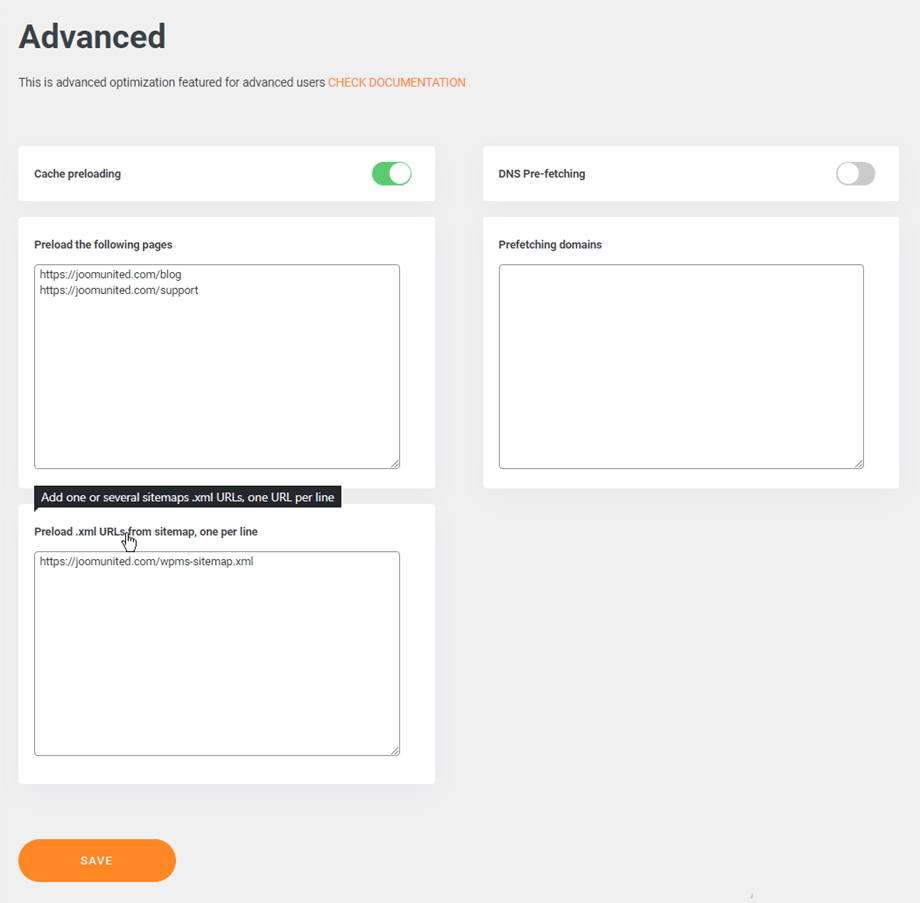
Precaricamento DNS: il precaricamento DNS precaricherà le informazioni DNS sui link di domini esterni. Ad esempio, se il tuo sito web fa spesso riferimento a un dominio esterno nei collegamenti ipertestuali, il precaricamento del DNS di questo dominio caricherà la pagina di questo dominio più velocemente quando un utente vi clicca sopra.
Precarica URL .xml dalla mappa del sito, uno per riga: aggiungi uno o più URL .xml della mappa del sito, un URL per riga
5. WooCommerce
Quando si utilizza WooCommerce, le opzioni seguenti consentono di ridurre i tempi di caricamento per le pagine non WooCommerce o di impostare un intervallo di tempo per la pulizia automatica: sessione, carrello, ecc. Per accedere a queste impostazioni, è necessario andare nel menu WP Speed of Light > Ottimizzazione velocità > WooCommerce . Queste funzionalità sono incluse nel plugin PRO ADDON.
- Disabilita i frammenti del carrello: per impostazione predefinita, WooCommerce utilizza i frammenti del carrello, che vengono utilizzati per aggiornare il carrello senza aggiornare la pagina. A seconda del tema e della configurazione di WooCommerce, potrebbe essere necessario o puoi disabilitarli per prestazioni migliori.
- Disabilita stili: disabilita gli stili WooCommerce per le pagine non WooCommerce
- Disabilita script: disabilita gli script WooCommerce per le pagine non WooCommerce
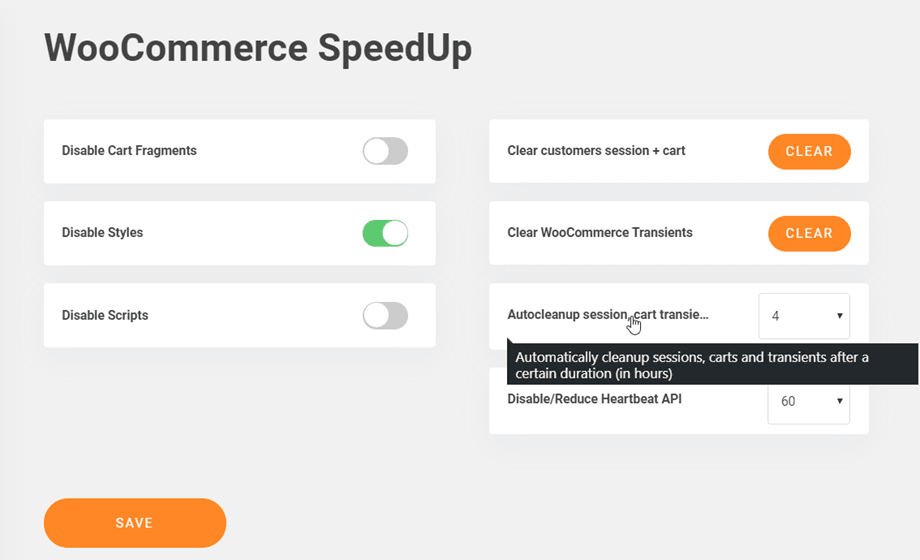
- Cancella sessione cliente e carrello: cancella tutte le sessioni cliente e il carrello WooCommerce temporaneamente memorizzati nel database. Puoi risparmiare notevolmente sulle prestazioni e sullo spazio di archiviazione del database.
- Cancella i transienti WooCommerce: cancella tutti i transienti WooCommerce temporaneamente memorizzati nel tuo database
- Pulizia automatica della sessione, transienti del carrello: pulisce automaticamente le sessioni, i carrelli e i transienti dopo una certa durata (in ore)
- Disabilita/Riduci l'API Heartbeat: la riduzione dell'attività modificherà la frequenza di Heartbeat. Disabilitare completamente Heartbeat potrebbe compromettere il funzionamento di altri plugin e temi che utilizzano questa API.
