 produk WordPress
 produk Joomla
 Mendukung
 Berita
 Login
LoginWP Table Manager: Tips & Trik
1. Perhitungan
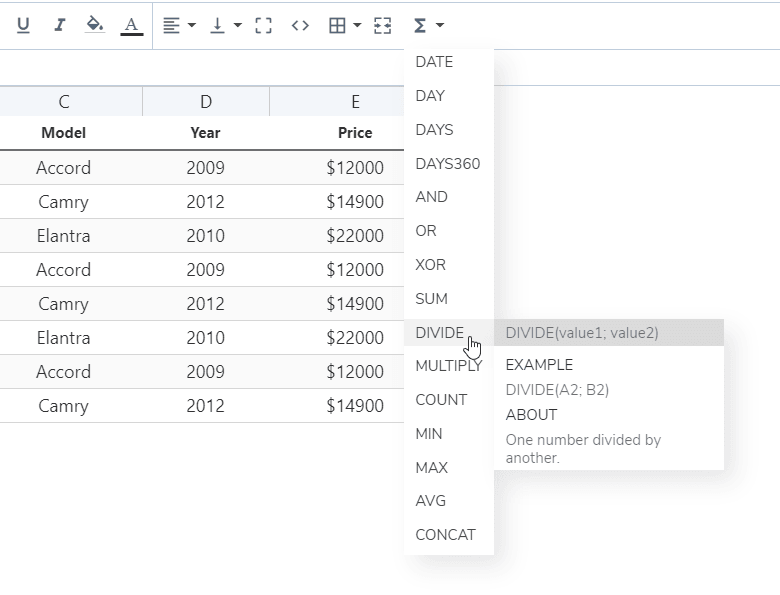
Anda memiliki implementasi perhitungan dasar di WP Table Manager. Elemen yang tersedia adalah:
- JUMLAH, BAGI, KALIKAN, HITUNG, GABUNGKAN
- MIN, MAKS, RATA-RATA
- TANGGAL, HARI, HARI-HARI, HARI360
- ATAU, XOR, DAN
Anda dapat menemukan fungsi-fungsi ini pada bilah alat:
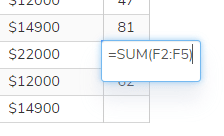
Untuk membuat penjumlahan, ketik seperti ini: =SUM(A1;B2) atau =SUM(A1:B2)
2. Peran Pengguna
Pengelolaan tabel ditentukan oleh peran pengguna WordPress yang memiliki kemungkinan untuk menjalankan beberapa tindakan spesifik. Semua pengguna dalam peran Pengguna akan memiliki otorisasi yang sama terkait pengelolaan tabel.
Untuk mengkonfigurasi akses, gunakan menu WP Table Manager > Konfigurasi > Peran Pengguna.
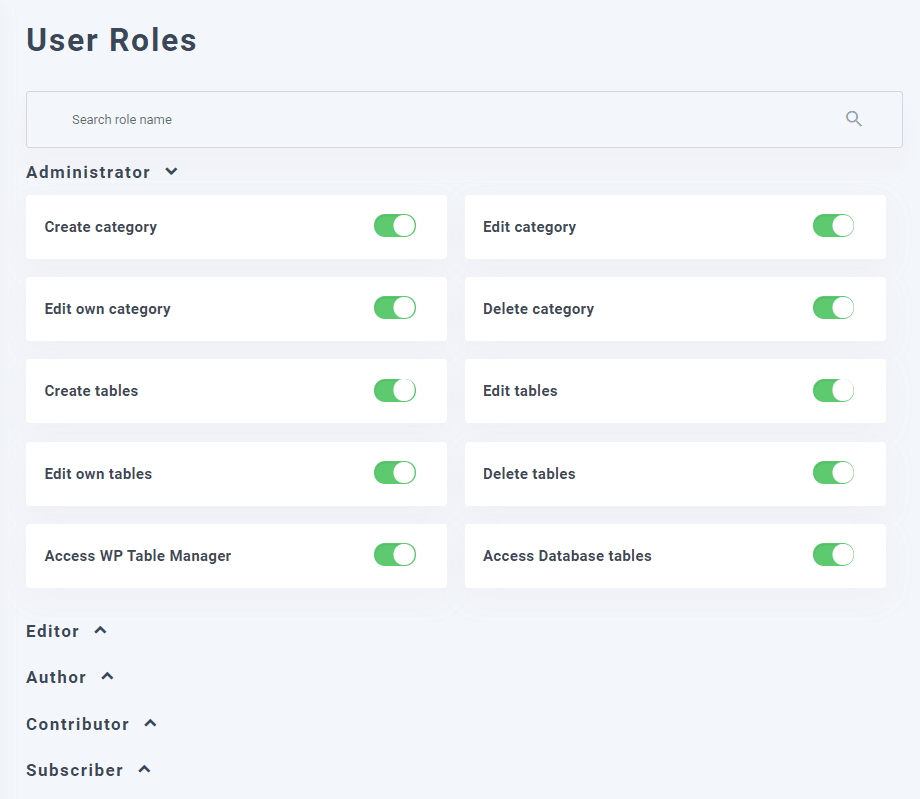
Setelah pengguna masuk, ia akan memiliki hak akses grup untuk mengelola file.
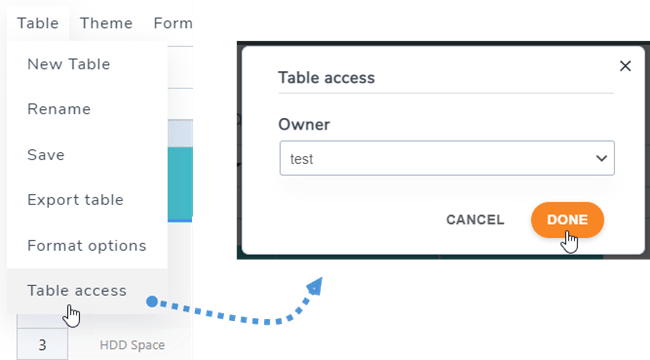
Di setiap tabel, sebagai peran admin, Anda dapat memilih Pemilik , navigasi ke Tabel > Akses tabel, lalu pilih Pemilik.
3. Pembatasan akses untuk sel
Untuk mencegah pengguna biasa lainnya mengedit beberapa sel penting, Anda dapat memilih pengguna tertentu agar hanya dapat mengedit sel-sel tersebut selain peran administrator. Anda dapat menambahkan beberapa rentang untuk sebuah tabel.
Pertama, Anda harus memilih sel, klik kanan padanya, lalu pilih Lindungi rentang pada menu konteks. Atau Anda dapat pergi ke Format > Lindungi rentang.
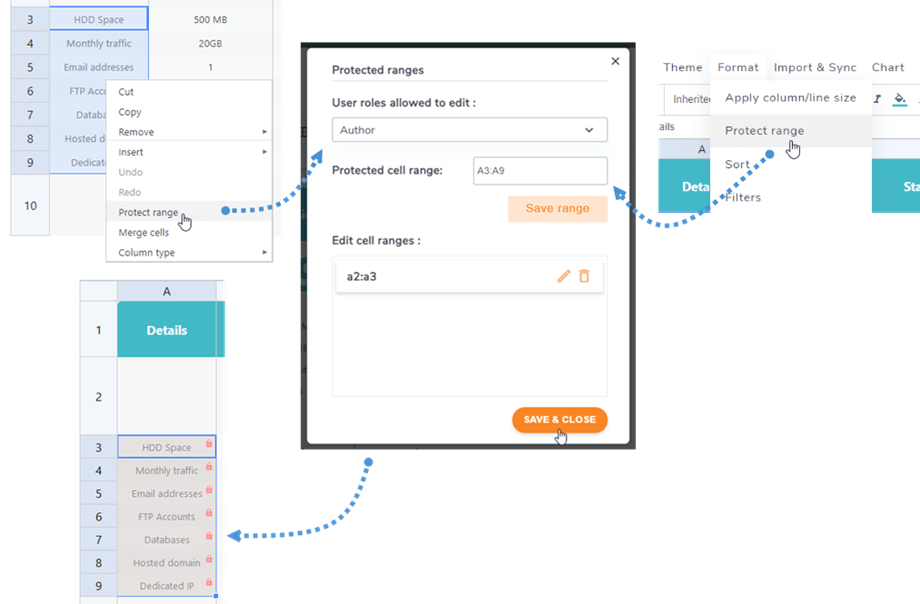
Kemudian pada jendela pop-up, pilih Peran pengguna yang diizinkan untuk mengedit. Selanjutnya, klik Simpan rentang . Terakhir, klik Simpan & Tutup . Dalam hal ini, hanya peran Penulis yang dapat mengedit sel-sel tersebut, yang berarti ketika peran lain mengakses tabel tersebut, sel-sel tersebut terkunci dan mereka tidak dapat mengeditnya.
