 Produk WordPress
 Produk Joomla
 Dukungan
 Berita
 Masuk
MasukWP Table Manager: Avada Live Elements
1. Tabel WP Table Manager
Untuk menyisipkan tabel di WP Table Manager , Anda cukup mengklik WP Table Manager Tabel di Avada Live builder. Atau Anda dapat memasukkan teks "tabel" di kolom pencarian untuk navigasi yang lebih cepat.
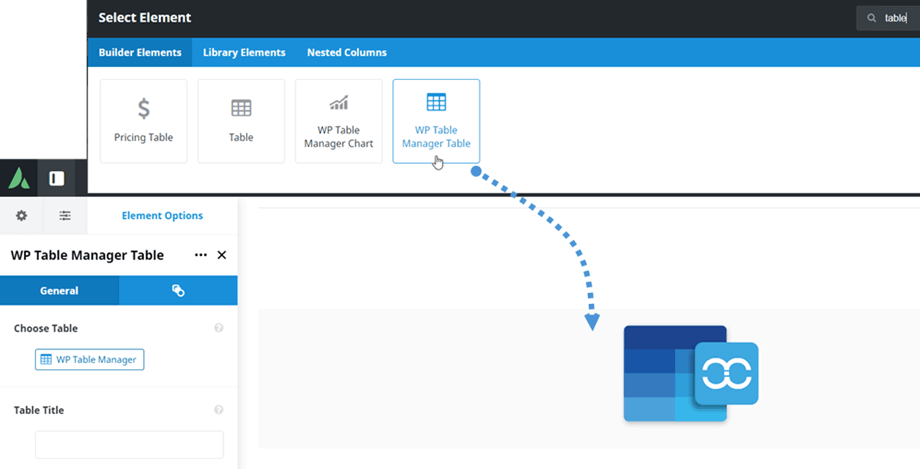
Setelah itu, pada tab Umum > opsi Pilih Tabel, Anda dapat mengklik "WP Table Manager" untuk memilih tabel atau tabel basis data. Saat memilih tabel dari plugin kami, Anda juga dapat mengeditnya jika diperlukan. Misalnya: mengubah data, perataan, paginasi responsif, dll.
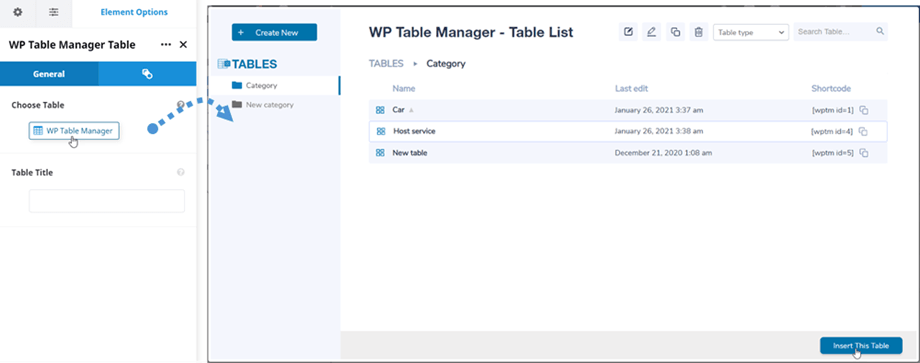
Kemudian, pratinjau tabel atau tabel basis data akan ditampilkan di layar utama.
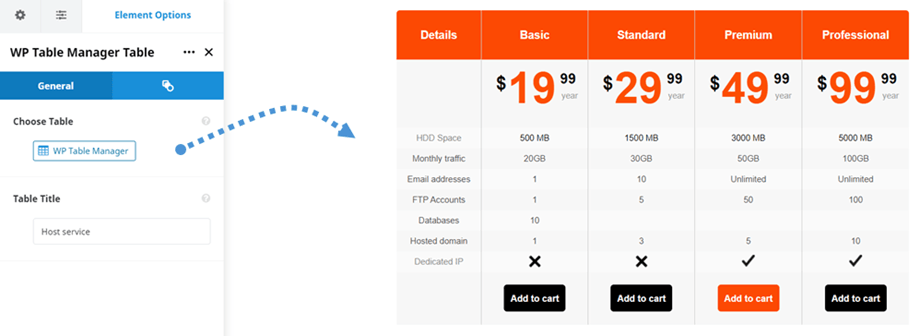
Setelah menyisipkan tabel ke dalam posting/halaman Anda, Anda dapat mengedit opsi tabel seperti pada dasbor plugin dengan mengklik tombol "WP Table manager"
2. Bagan WP Table Manager
Mirip dengan elemen tabel, Anda dapat menemukan WP Table Manager Chart di Avada Live builder. Atau Anda dapat memasukkan teks "tabel" di kolom pencarian untuk navigasi yang lebih cepat.
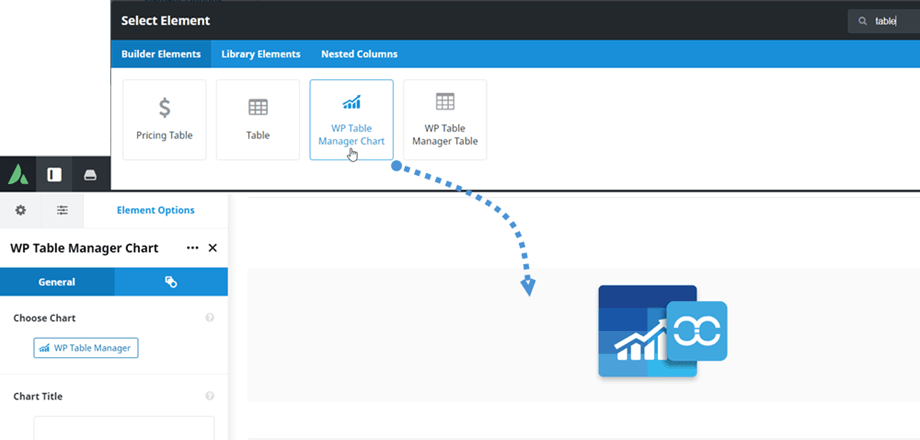
Setelah itu, pada tab Umum > Pilih Bagan , Anda dapat mengklik "WP Table Manager" untuk memilih bagan. Saat memilih bagan dari plugin kami, Anda juga dapat mengedit gaya bagan, misalnya: jenis, warna, dimensi bagan.
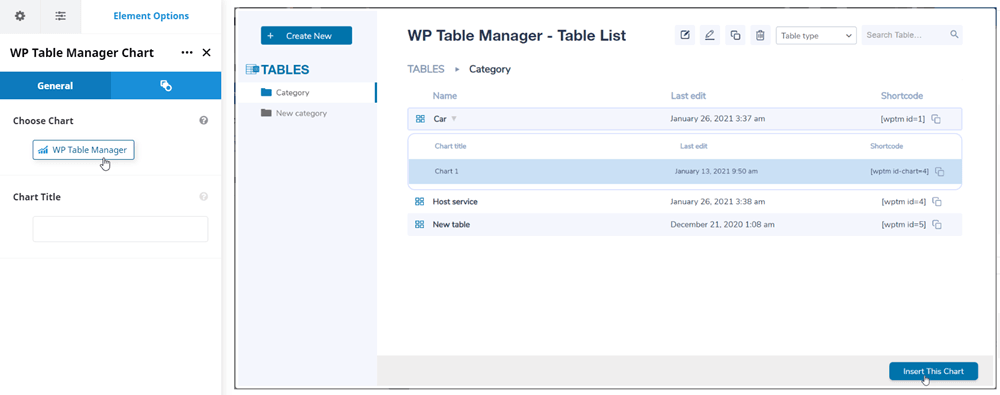
Kemudian pratinjau grafik sesuai dengan jenis yang dipilih akan muncul di layar utama.
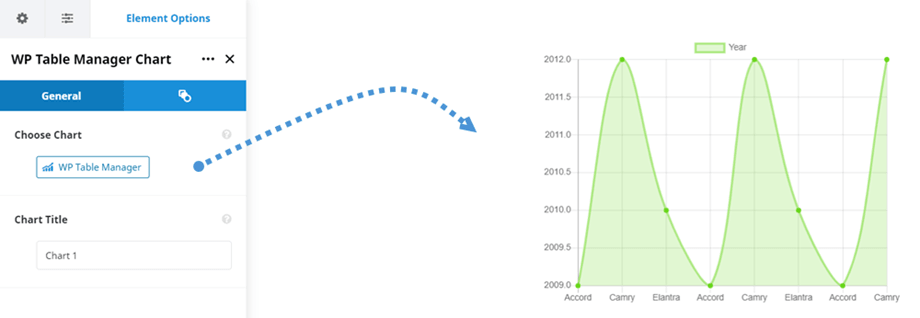
Setelah menyisipkan grafik ke dalam postingan/halaman Anda, Anda dapat mengedit opsi grafik seperti pada dasbor plugin dengan mengklik tombol "WP Table manager"
