Produk WordPress
 Produk Joomla
 Dukungan
 Berita
 Masuk
MasukWP Table Manager: Widget Elementor
1. Tabel WP Table Manager
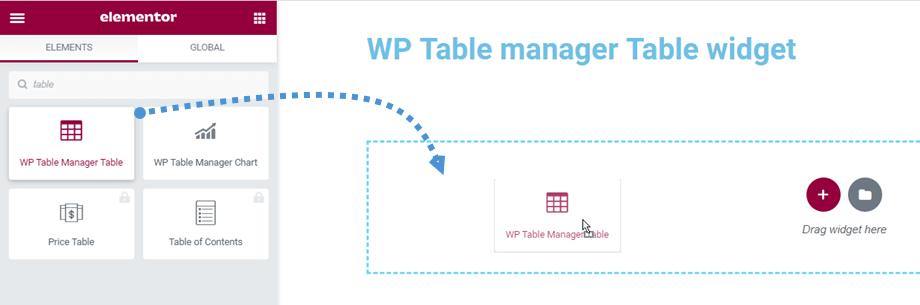
Anda dapat menemukan WP Table Manager Table di bagian Joomunited atau mencarinya di Elementor builder. Kemudian seret widget tersebut ke halaman.
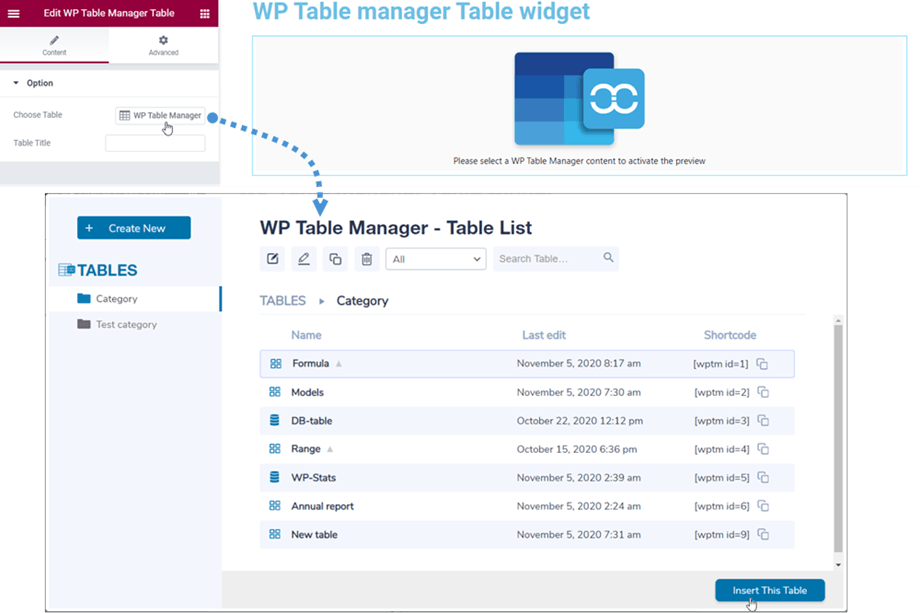
Setelah itu, pada Pilih Tabel , Anda dapat mengklik WP Table Manager tombol di panel sebelah kiri untuk memilih tabel atau tabel basis data. Saat memilih tabel dari plugin kami, Anda juga dapat mengeditnya jika diperlukan.
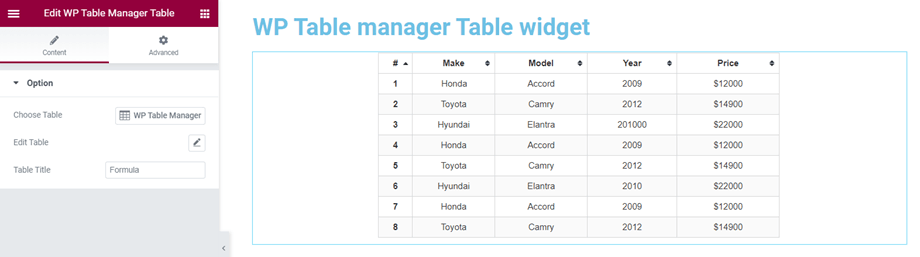
Kemudian pratinjau tabel akan ditampilkan di layar utama. Dari sini Anda juga dapat mengedit tabel dengan menekan ikon Pensil pada Edit Tabel di panel sebelah kiri.
2. Bagan WP Table Manager
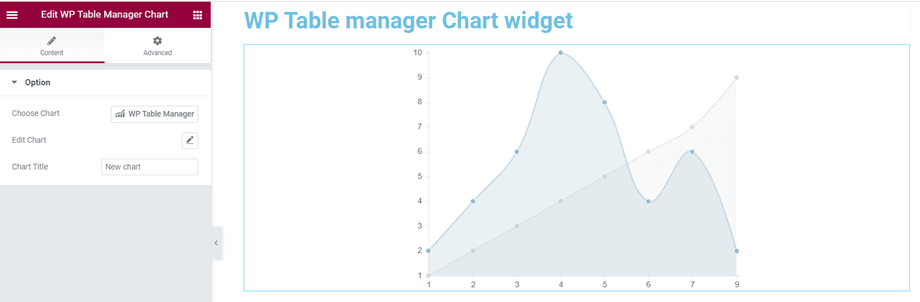
Sama seperti widget tabel, Anda dapat menemukan WP Table Manager Chart di bagian Joomunited atau mencarinya di Elementor builder. Kemudian seret widget tersebut ke halaman.
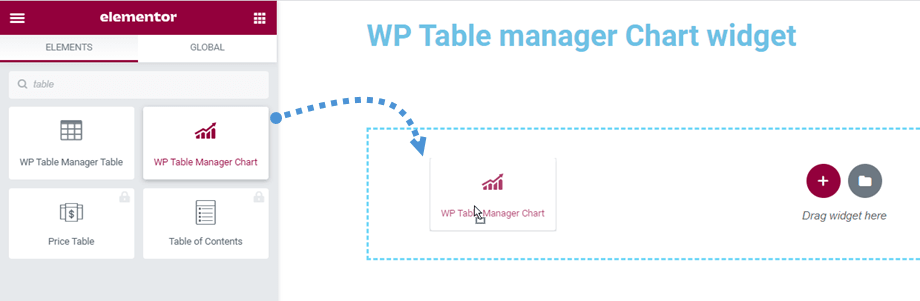
Setelah itu, pada Pilih Bagan , Anda dapat mengklik WP Table Manager tombol di panel sebelah kiri untuk memilih bagan. Saat memilih bagan dari plugin kami, Anda juga dapat mengubah jenis bagan sebelum memasukkannya.
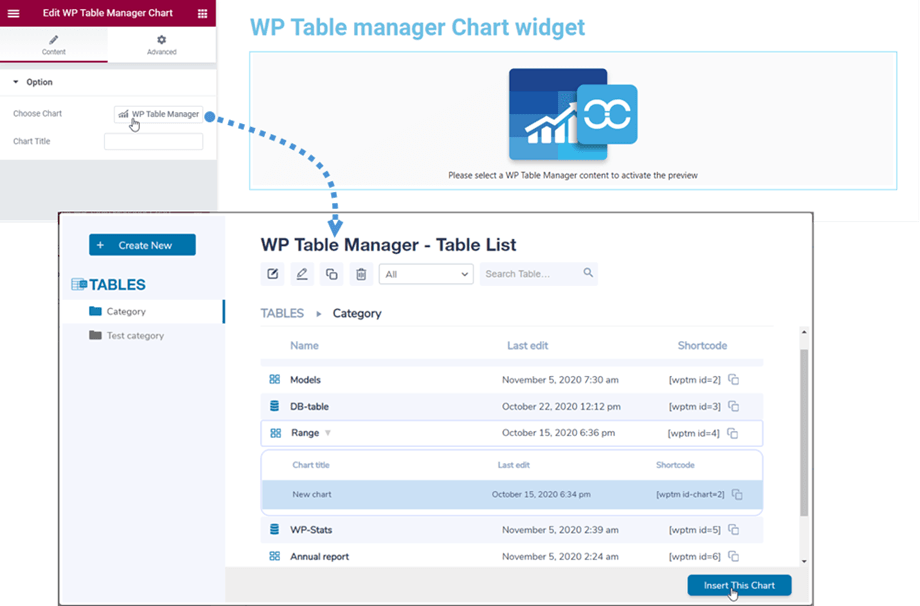
Kemudian pratinjau grafik sesuai dengan jenis yang dipilih akan muncul di layar utama. Dari sini Anda juga dapat mengedit grafik dengan menekan ikon Pensil pada Edit Grafik di panel sebelah kiri.