Produk WordPress
 Produk Joomla
 Dukungan
 Berita
 Masuk
MasukWP Table Manager: Parameter
1. Pengaturan Utama
Untuk mengakses WP Table Manager , buka WP Table Manager > Konfigurasi.
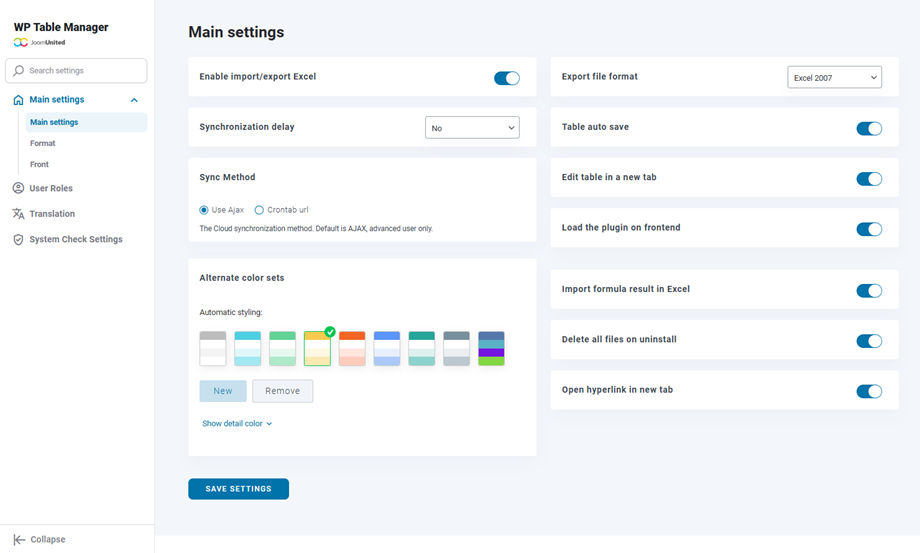
Sebagai opsi, Anda dapat menentukannya di tab Pengaturan Utama :
- Aktifkan tombol Impor/Ekspor Excel
- Format file ekspor: Pilih format Excel saat menjalankan ekspor tabel.
- Penundaan sinkronisasi: Tentukan penundaan untuk sinkronisasi lembar kerja otomatis antara WP Table Manager dan Excel atau Google Sheets.
- Penyimpanan otomatis tabel: Aktifkan penyimpanan otomatis atau aktifkan tombol penyimpanan manual.
- Metode sinkronisasi: gunakan AJAX atau URL Crontab.
- Edit tabel di tab baru: Buka tabel di tab baru jika fitur ini diaktifkan.
- Muat plugin di frontend: Muat WP Table Manager untuk mengedit tabel di frontend (misalnya dari editor teks). Jika fitur ini tidak diperlukan, biarkan dinonaktifkan untuk menghemat sumber daya server.
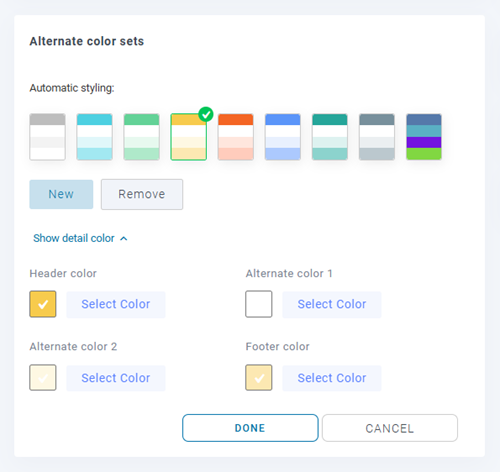
- Set warna alternatif: tersedia untuk menata data Anda. Klik "Tampilkan warna detail" untuk memodifikasi elemen warna tertentu.
- Penyorotan sel: Aktifkan warna saat kursor mouse diarahkan ke sel untuk melihat sekilas isi sel
- Sorot warna latar belakang
- Sorot warna font
- Menyoroti opasitas
- Impor hasil rumus di Excel: Dapatkan hasil rumus secara otomatis saat mengimpor atau menyinkronkan file Excel.
- Hapus semua file saat uninstall: Perhatian! Jika diatur ke Ya, saat plugin diuninstall, semua data akan dihapus.
- Buka tautan di tab baru: Buka tautan di tab baru
2. Pengaturan format
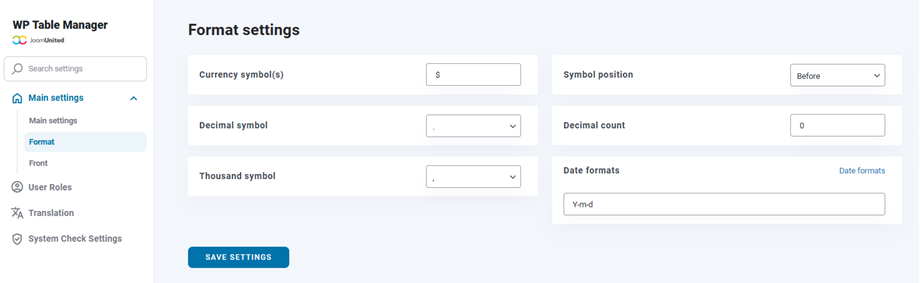
Anda harus pergi ke konfigurasi plugin > tab Format. Anda akan melihat beberapa opsi lainnya.
- Simbol mata uang
- Posisi simbol
- Simbol desimal
- Jumlah desimal
- Simbol seribu
- Format tanggal
3. Pengaturan font
3.1 Bagaimana cara menambahkan font lokal baru?
Untuk menambahkan font lokal baru di editor tabel, klik Tambah font baru .
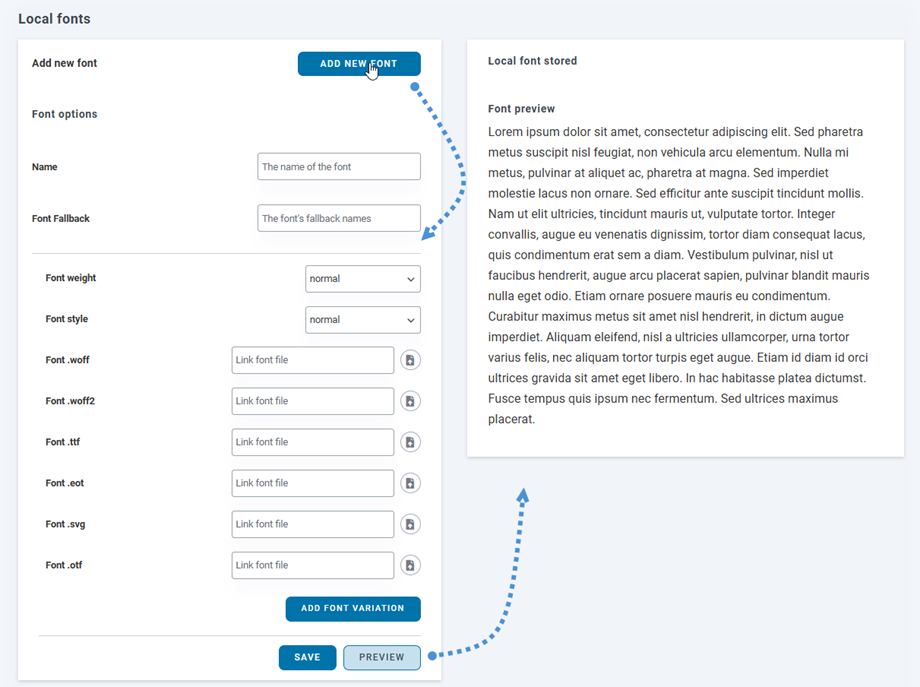
Terdapat beberapa pilihan untuk font lokal:
- Nama
- Font Cadangan
- Ketebalan huruf
- Gaya huruf
- Kolom untuk memasukkan font baru
Anda juga dapat menambahkan variasi font untuk font baru tersebut. Kemudian, klik Pratinjau untuk melihat tampilan font di panel sebelah kanan. Terakhir, jangan lupa klik Simpan .
3.2 Bagaimana cara menambahkan font Google?
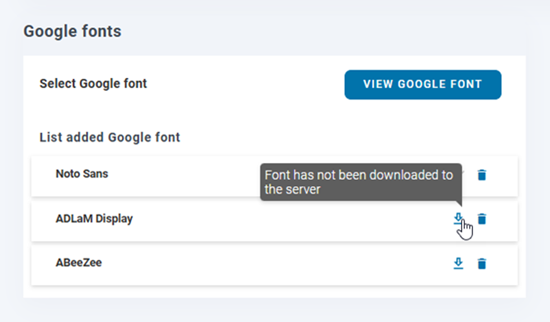
Untuk menambahkan Google Font ke editor Anda, cukup klik Lihat Google Font , lalu klik Tambahkan ke Koleksi pada font favorit Anda.
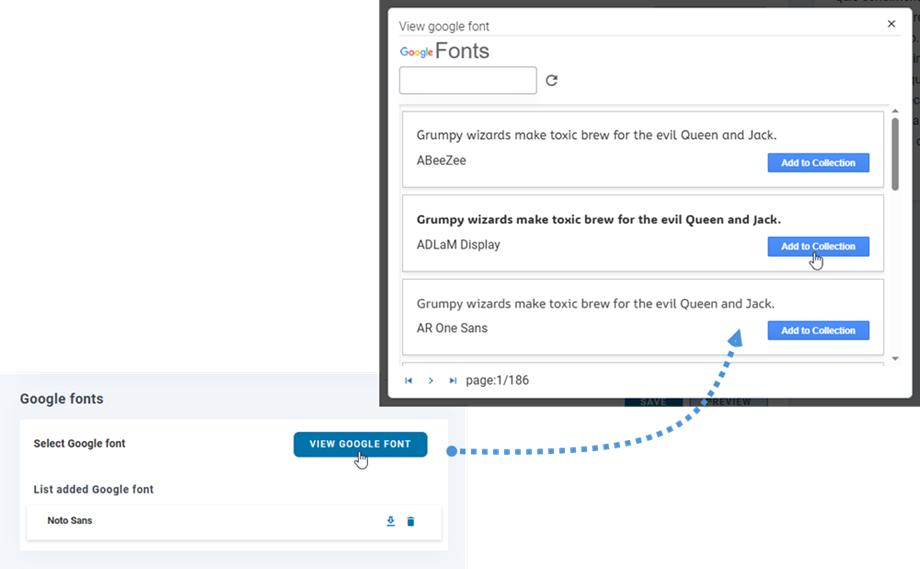
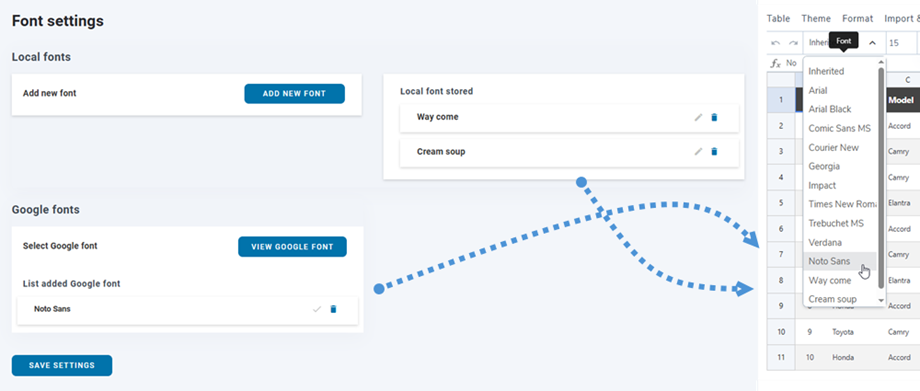
Kemudian, Anda akan melihat font baru yang ditambahkan pada editor tabel.
3.3 Bagaimana cara mengunduh font Google?
Pada langkah sebelumnya, Anda telah menambahkan font Google ke Koleksi Anda, kemudian Anda dapat mengunduhnya untuk digunakan secara lokal dengan mengklik Unduh . Tombol Unduh akan berupa ikon centang jika font berhasil diunduh. Atau Anda dapat mengarahkan kursor ke tombol Unduh dan tooltip akan memberi tahu Anda apakah font tersebut telah diunduh atau belum.