 Produk WordPress
 Produk Joomla
 Dukungan
 Berita
 Masuk
MasukWP Table Manager: Grafik dari Tabel
1. Buat tabel dengan data
Sejak versi 2.0, Anda sekarang memiliki kemungkinan untuk menambahkan grafik di dalam konten Anda. Pertama, buat tabel dengan data untuk menghasilkan grafik.
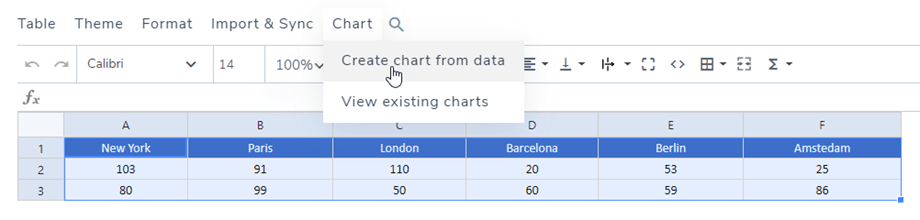
Anda juga dapat memilih dua kolom atau lebih secara terpisah menggunakan Control (Windows)/Command (Mac) untuk membuat bagan baru.

Kemudian, buatlah pilihan Anda untuk membuat grafik. Di sini, seluruh tabel telah dipilih, lalu klik Menu Grafik > tombol Buat grafik dari data.
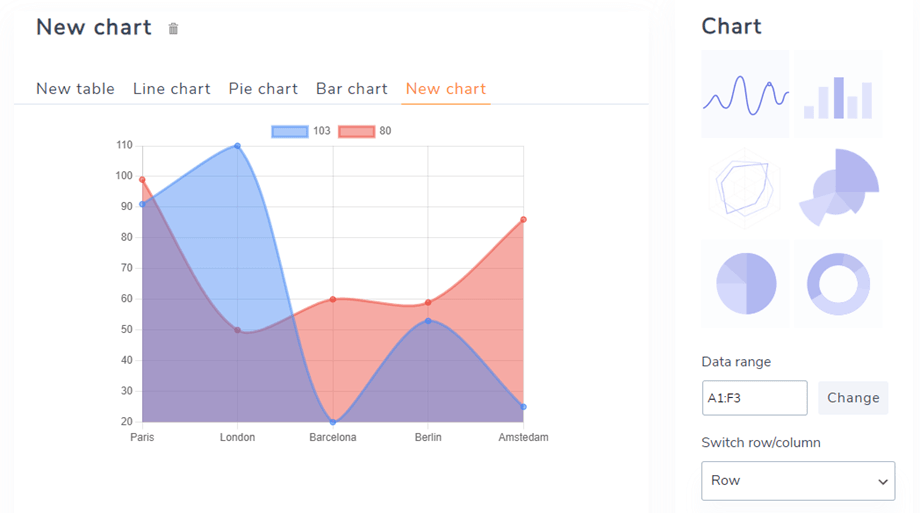
Grafik akan dibuat dengan mempertimbangkan rentang data yang telah Anda pilih. Di bagian kanan, Anda dapat memilih jenis grafik. Anda dapat membuat grafik sebanyak yang Anda butuhkan dari kumpulan data.
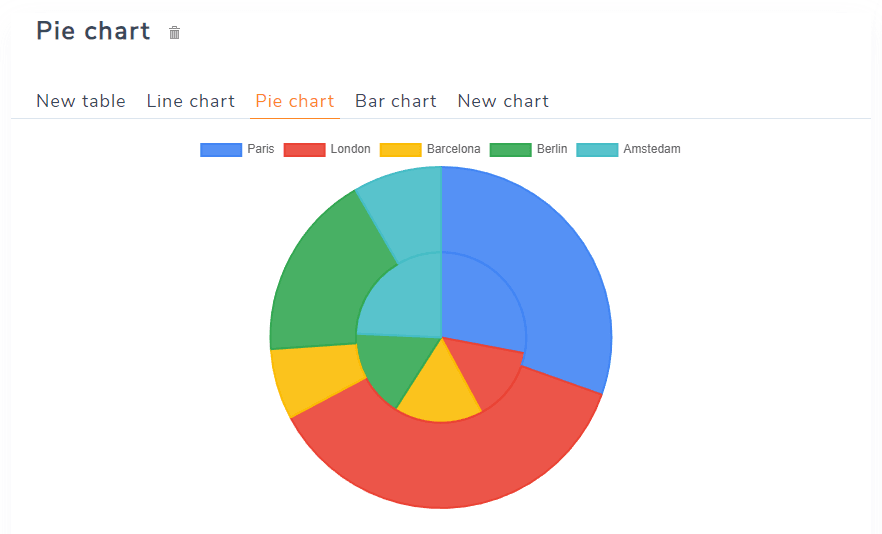
Grafik akan diperbarui secara dinamis sesuai dengan perubahan data dalam tabel.
Atau Anda dapat mengklik Menu Bagan > tombol Lihat bagan yang sudah ada jika Anda sudah membuat bagan
2. Parameter grafik
Setelah grafik Anda ditambahkan, Anda akan memiliki beberapa pilihan di kolom sebelah kanan.
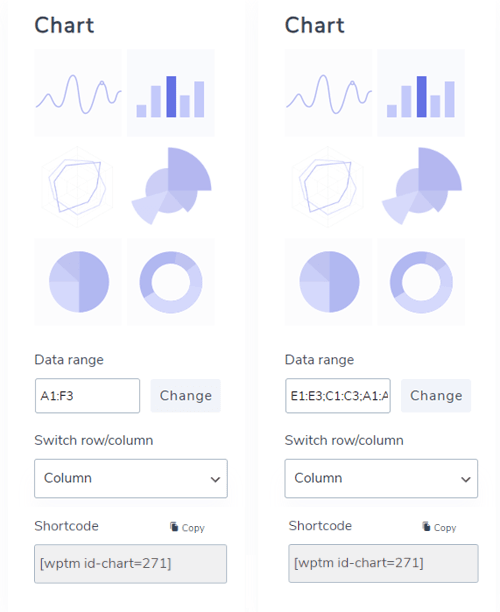
- Jenis grafik: 6 contoh grafik disertakan.
- Pilih Rentang: area data Anda pada tabel.
- Opsi “Tukar baris/kolom” hanya tersedia jika Anda hanya memilih angka dalam dataset. Anda akan diizinkan untuk menukar data dari kolom ke baris.
- Kode pendek: kode pendek grafik yang dapat Anda sisipkan di editor.
Data sumbu kustom
Di bagian data sumbu Kustom ini , Anda dapat memilih baris/kolom sesuai dengan pengaturan di atas.
- Seri: Pilih baris/kolom yang ingin ditampilkan
- sumbu X
- Pilih baris/kolom
- Gunakan baris/kolom yang dipilih sebagai label X
- Gunakan baris/kolom pertama sebagai data grafik
- sumbu Y
- Langkah besar
- Nilai Minimum Sumbu Y
Warna rangkaian data
Di bagian ini, Anda dapat memilih warna untuk kolom dan baris.
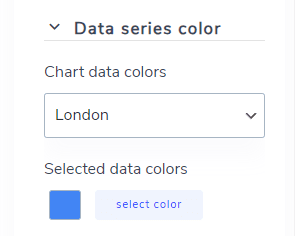
Konfigurasi
Di Konfigurasi , Anda dapat menyesuaikan beberapa gaya grafik.
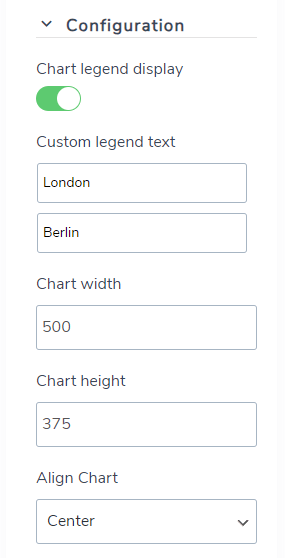
- Tampilan legenda grafik: Tampilkan/sembunyikan legenda di atas grafik.
- Teks legenda kustom: Edit teks legenda.
- Lebar grafik/Tinggi grafik: atur lebar/tinggi untuk sebuah grafik.
- Sejajarkan grafik: Pilih posisi yang akan ditampilkan di antarmuka pengguna.
