produk WordPress
 produk Joomla
 Mendukung
 Berita
 Login
LoginWP Table Manager: Penggunaan Umum
Ide utama WP Table Manager adalah untuk mengelola semua tabel dari editor meskipun Anda memiliki tampilan plugin. WP Table Manager berfungsi di setiap editor WYSIWYG WordPress, baik untuk frontend maupun backend. Misalnya, Anda dapat menggunakannya dalam modul WordPress kustom.
1. Kelola tabel dari artikel
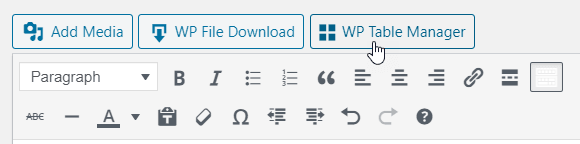
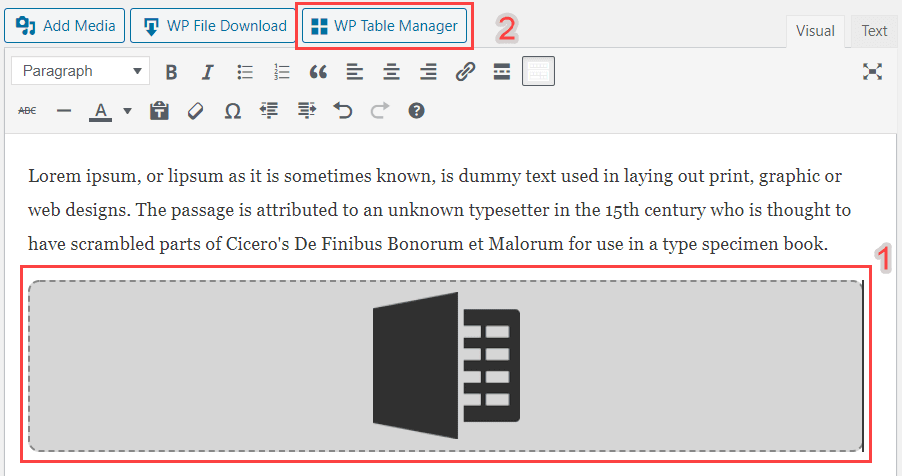
Saat WP Table Manager terpasang, Anda akan melihat tombol editor di editor Anda. Klik tombol tersebut untuk membuka tampilan utama WP Table Manager .
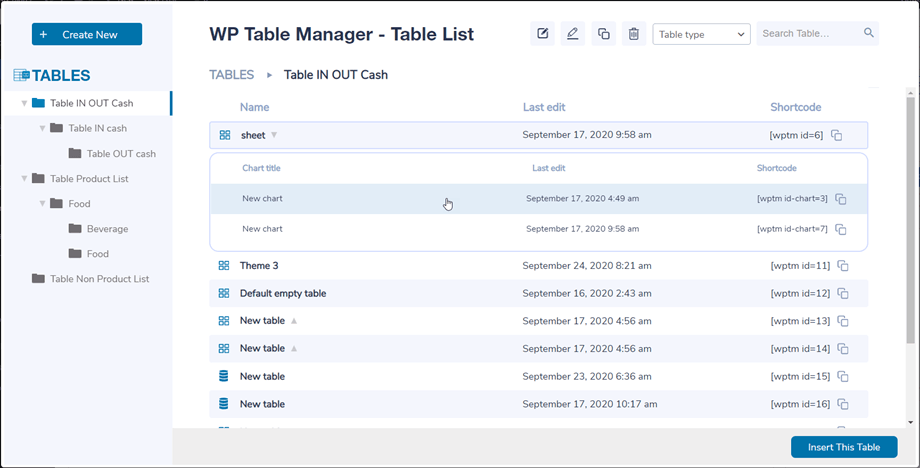
Pengelola tabel dalam lightbox yang dibuka dari sebuah postingan/halaman, Anda dapat menekan judul untuk melihat isi tabel/grafik atau cukup klik ruang di sebelahnya untuk memilih salah satu lalu tekan tombol Sisipkan Tabel Ini.
Kemudian, tabel akan ditampilkan dengan area abu-abu dan ikon seperti grafik Excel/grafik yang sesuai.
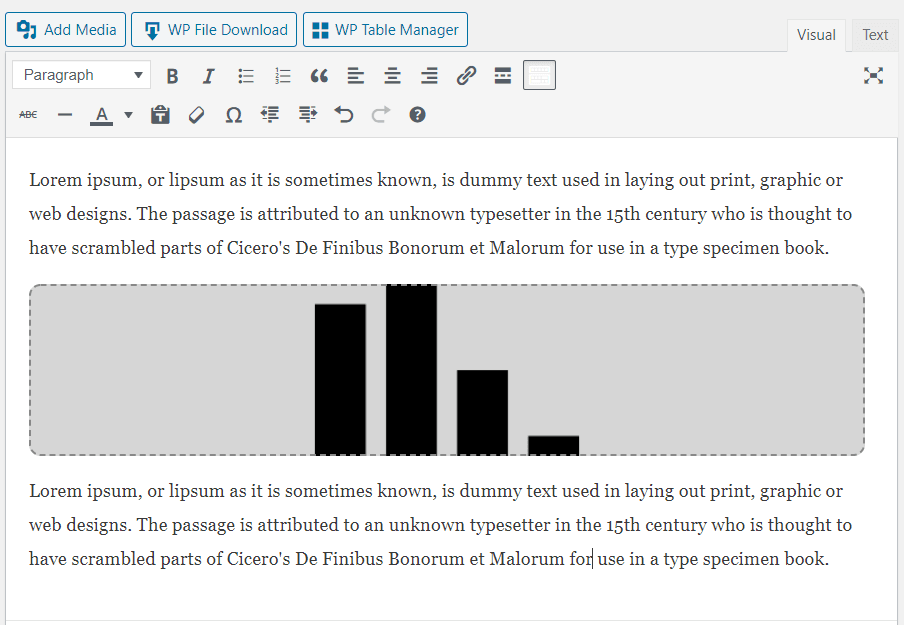
Jika Anda mengklik area tersebut lalu mengklik tombol WP Table Manager lagi, tabel yang sebelumnya ditambahkan akan dimuat.
Namun, Gutenberg sekarang menjadi editor bawaan di WordPress, jadi Anda dapat melihat 7. Blok di Gutenberg
2. Mengelola tabel dan kategori
Tabel diklasifikasikan ke dalam kategori. Anda dapat memiliki tabel sebanyak yang Anda inginkan di dalam kategori.
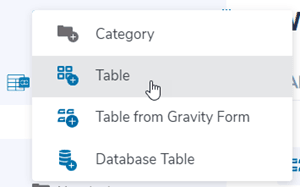
Untuk membuat kategori tabel, klik tombol Buat Baru >> Kategori di header dasbor. Untuk membuat tabel baru, klik tombol Buat Baru >> Tabel.
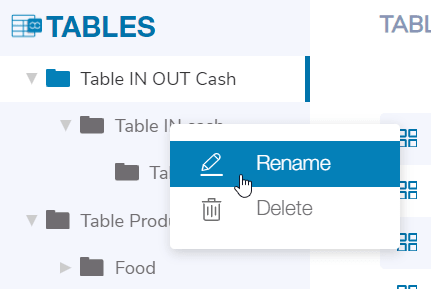
Di panel sebelah kiri, kategori dapat dikelola dengan mengarahkan kursor mouse ke kategori tersebut; Anda dapat mengedit nama atau menghapusnya dengan mengklik kanan kategori tersebut.
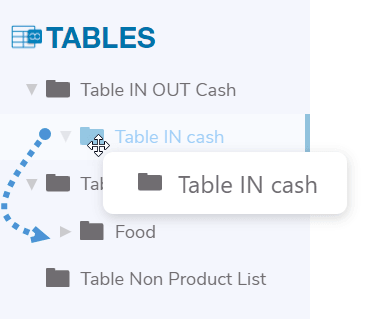
Untuk mengurutkan kategori, Anda dapat menggunakan fitur seret dan lepas.
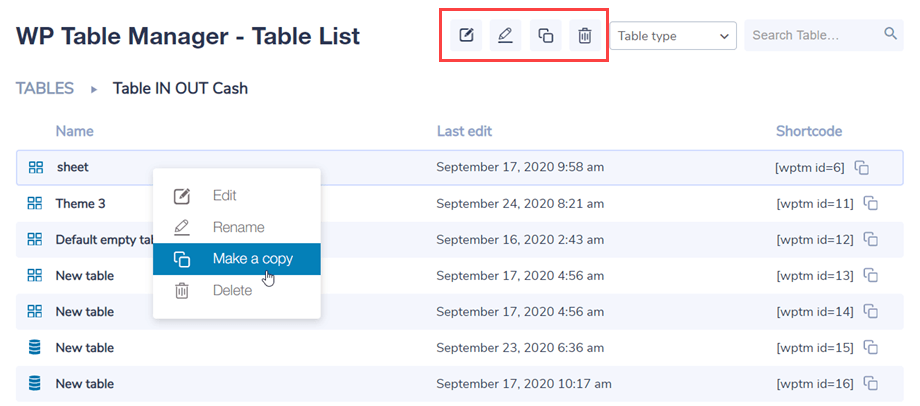
Di panel utama sebelah kanan, Anda dapat mengedit, menduplikasi, mengganti nama, dan menghapus tabel. Ikon-ikon tersebut berada di bagian atas dasbor saat mengklik tabel. Anda juga dapat menemukannya dengan mengklik kanan pada tabel.
3. Edisi tabel
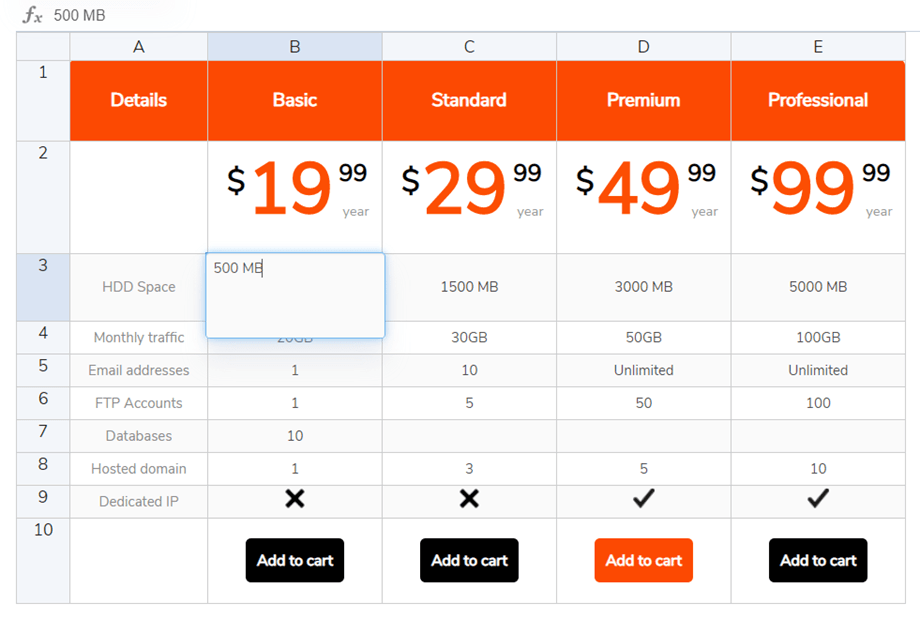
Untuk menambahkan data ke dalam tabel, Anda harus bertindak seperti saat menggunakan spreadsheet. Klik dua kali pada sel akan memberi Anda pilihan untuk memperbarui konten, klik sekali untuk memilih satu/beberapa sel (dan untuk menerapkan gaya misalnya).
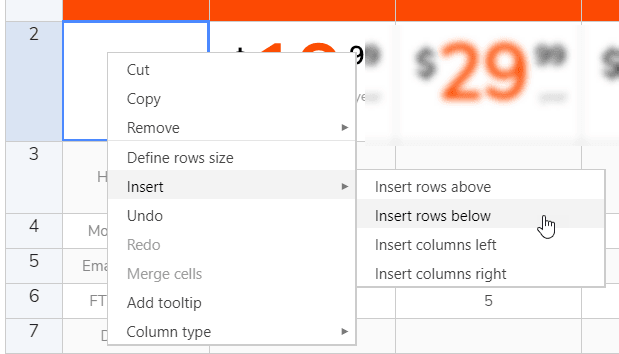
Untuk menambahkan baris atau kolom, gunakan klik kanan. Kemudian Anda dapat menyisipkan baris/kolom di sebelah kiri atau kanan.
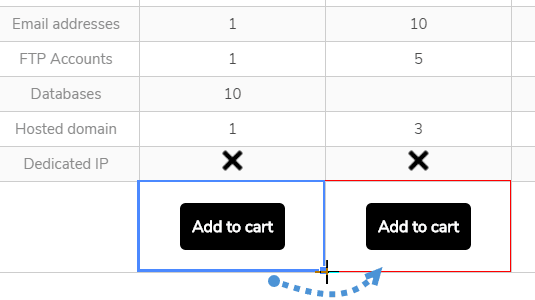
Untuk menyalin sel, Anda dapat menggunakan CTRL+C / CTRL+V (atau tombol J pada Apple yang fungsinya sama) atau Anda juga dapat meletakkan mouse di pojok kanan bawah sel dan mengarahkannya ke arah yang Anda inginkan.
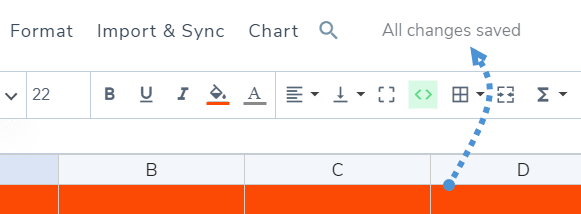
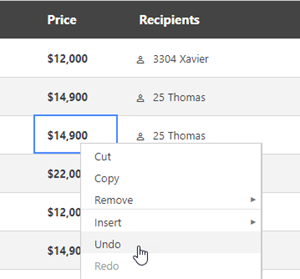
Anda memiliki opsi untuk membatalkan/mengulang modifikasi terakhir.
WP Table Manager menyimpan cadangan modifikasi yang telah Anda lakukan pada pengeditan konten sel dan dapat memulihkannya.
4. Edisi konten lanjutan
Sel HTML
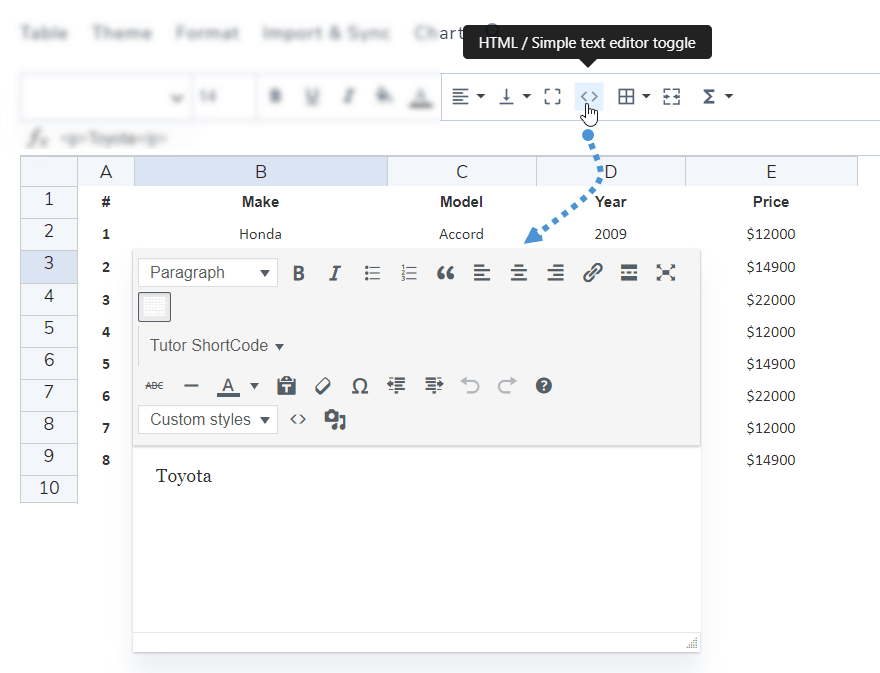
Anda dapat menambahkan konten HTML dengan editor WYSIWYG di dalam setiap sel. Pilih sel, lalu klik ikon < > pada toolbar .
Sekarang, saat Anda mengedit sel, Anda akan memiliki editor HTML di dalamnya. Gambar dan HTML tersedia.
Gabungkan sel
Sel juga dapat digabungkan. Pilih 2 sel atau lebih, lalu klik kanan, menu akan muncul untuk melakukan penggabungan.
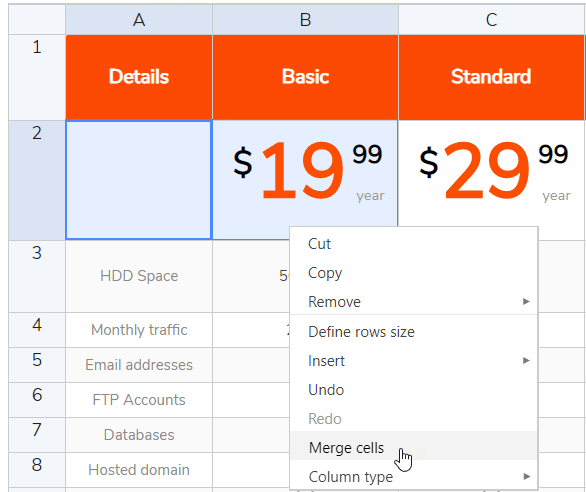
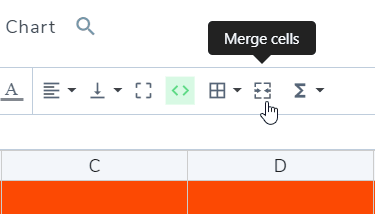
Atau Anda dapat menggunakan Gabungkan sel pada bilah alat.
Opsi kolom
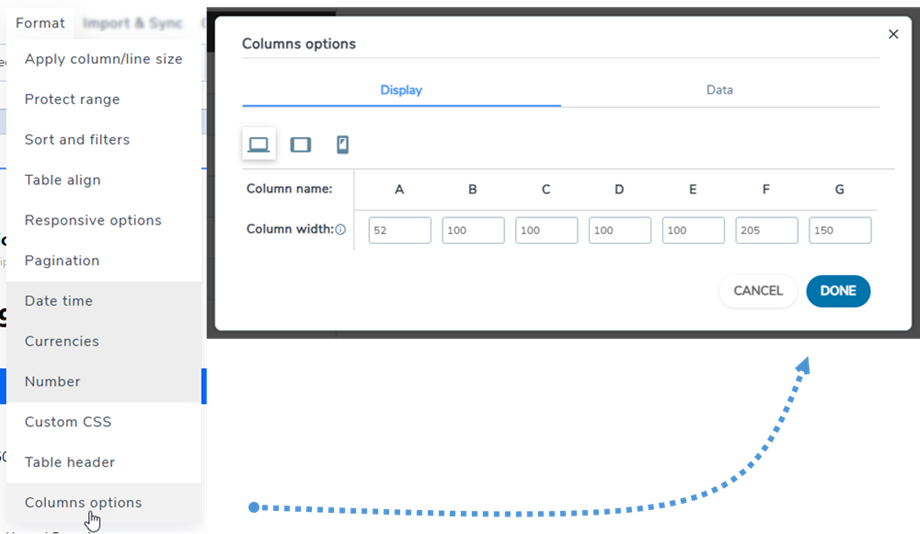
Untuk menyesuaikan lebar kolom tabel, navigasikan ke Menu Format >> Opsi Kolom >> tab Tampilan dan pilih ukuran layar target Anda (Desktop, Tablet, atau Ponsel).
Masukkan lebar yang diinginkan untuk setiap kolom menggunakan format yang sesuai. Untuk persentase, sertakan simbol % (misalnya: 25%). Untuk piksel, masukkan angka saja tanpa "px" (misalnya: 150).
Tab Data
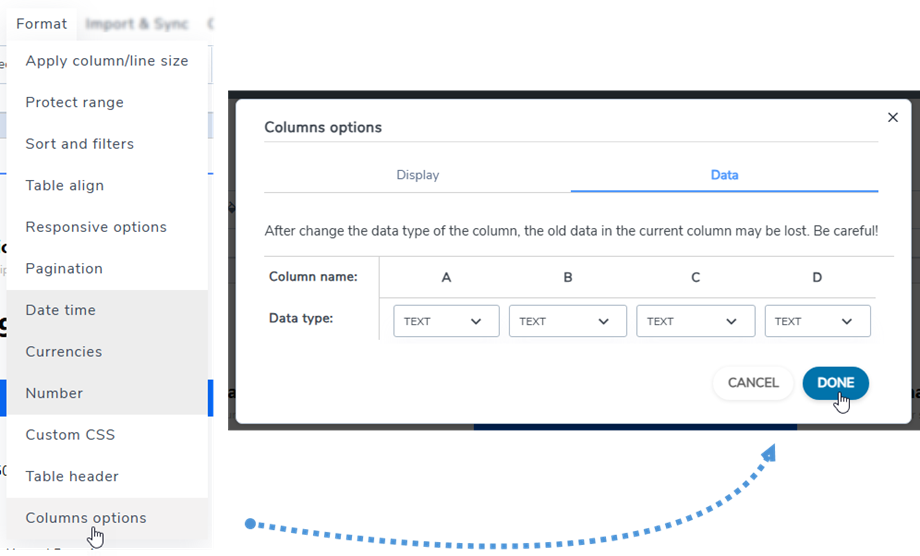
Untuk mengubah tipe data kolom, Anda dapat membuka Menu Format >> Opsi Kolom >> tab Data. Kemudian pilih tipe untuk kolom yang bersangkutan.
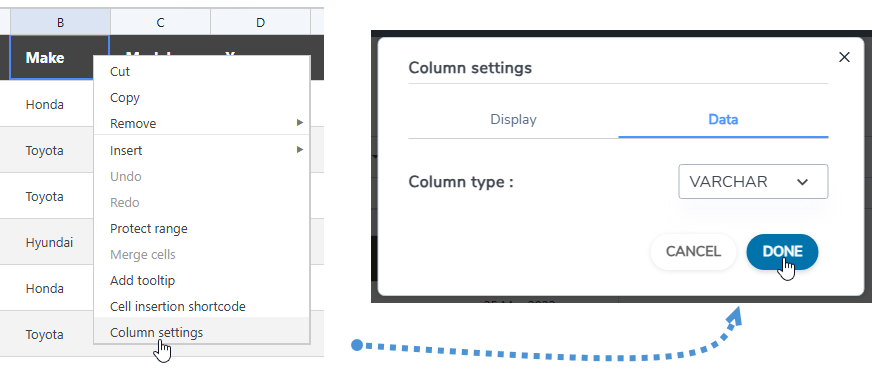
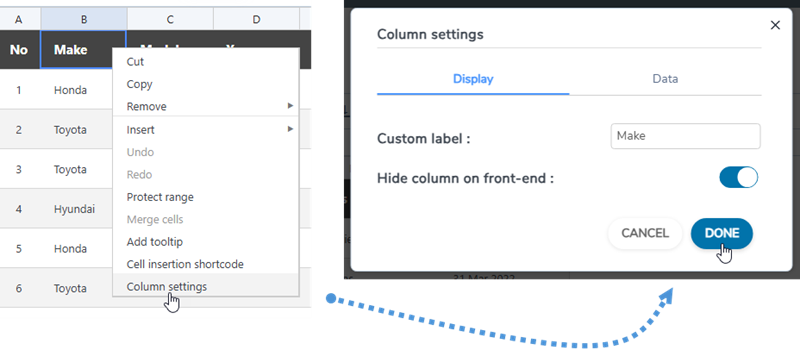
Atau klik kanan pada sel mana pun, pilih Pengaturan kolom , lalu pada Data Anda dapat memilih tipe untuk
Sembunyikan kolom di tampilan depan
Untuk menyembunyikan kolom tabel di tampilan depan, Anda dapat mengklik kanan pada sel atau header kolom, pilih opsi Pengaturan kolom , lalu pada tab Tampilan , aktifkan opsi Sembunyikan kolom di tampilan depan
5. Ekspor ke Excel dan spreadsheet
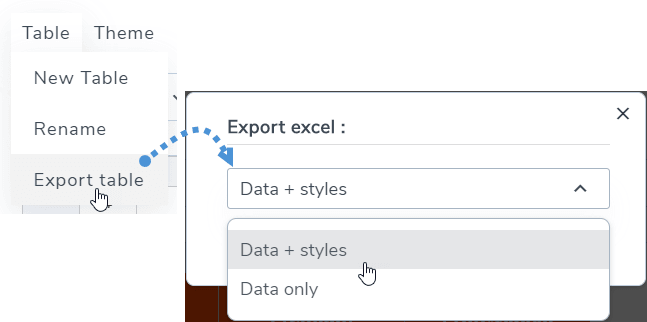
Anda dapat mengekspor spreadsheet di WP Table Manager dengan menggunakan alat khusus kami. Navigasi ke Menu Tabel >> Ekspor tabel, pilih Data + gaya atau Hanya data. Kemudian klikEkspor Excel .
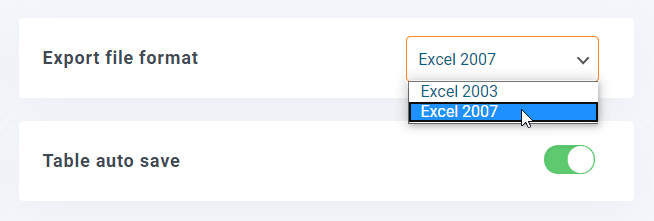
Ekspor dapat dilakukan dalam format Excel 2003 atau 2007. Anda dapat menemukannya di Konfigurasi plugin >> Pengaturan Utama.
6. Kode pendek
Kode pendek tabel
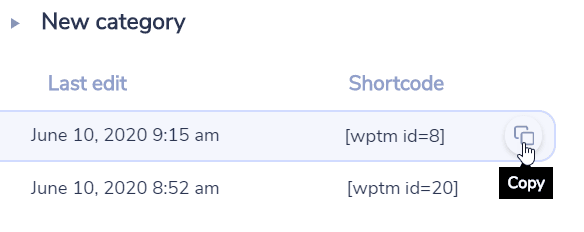
Di dasbor, Anda dapat melihat shortcode setiap tabel. Tombol salin berada di sebelah shortcode, Anda dapat menggunakannya untuk membagikan tabel dengan mudah, misalnya: [wptm id=8]
Kode pendek sel
Pengguna dapat menyisipkan beberapa baris dan kolom menggunakan kode pendek, bukan seluruh tabel. Pertama, Anda harus memilih sel yang ingin Anda sisipkan. Kemudian klik kanan pada sel tersebut dan pilih Kode pendek penyisipan sel di menu konteks.
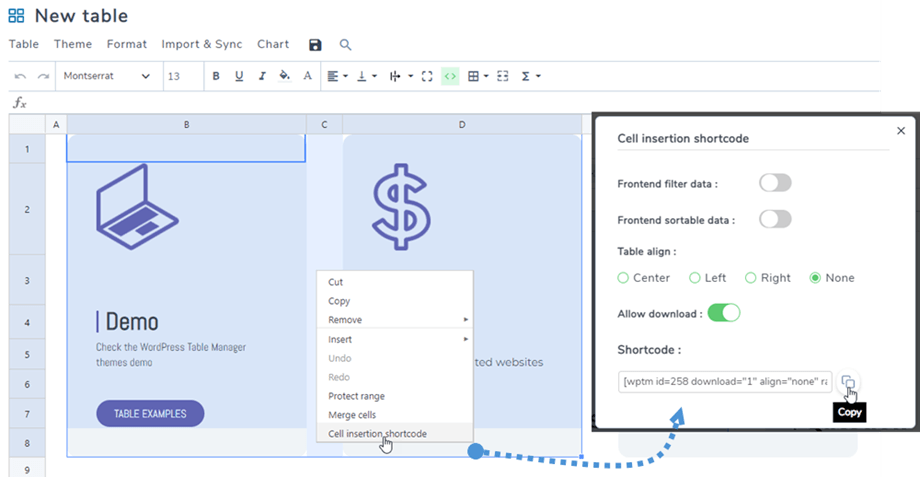
Setelah memilih opsi pada jendela pop-up, klik Salin . Kemudian Anda dapat menempelkan shortcode ke postingan/halaman Anda.
contoh: [wptm id=258 download="1" align="none" range="B1-D8"]
Kode pendek grafik
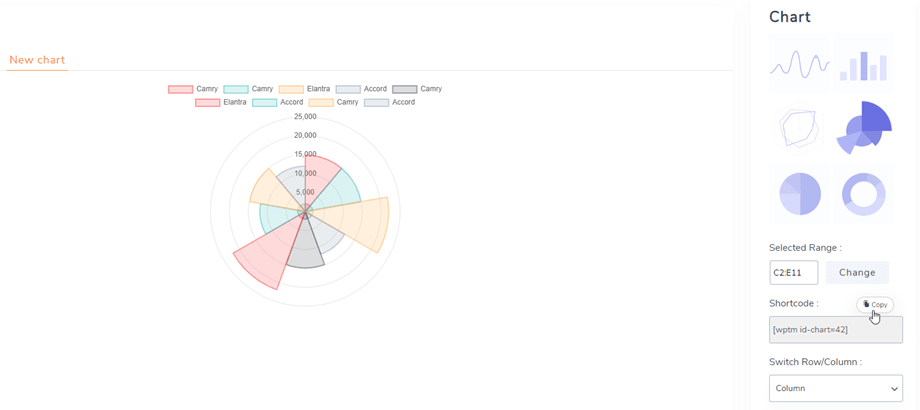
Setelah membuat grafik, Anda dapat menemukan kode pendek grafik di panel sebelah kanan, lalu Anda dapat menyalinnya dan menempelkannya ke postingan/halaman Anda.
contoh: [wptm id-chart=42]
7. Blok di editor Gutenberg
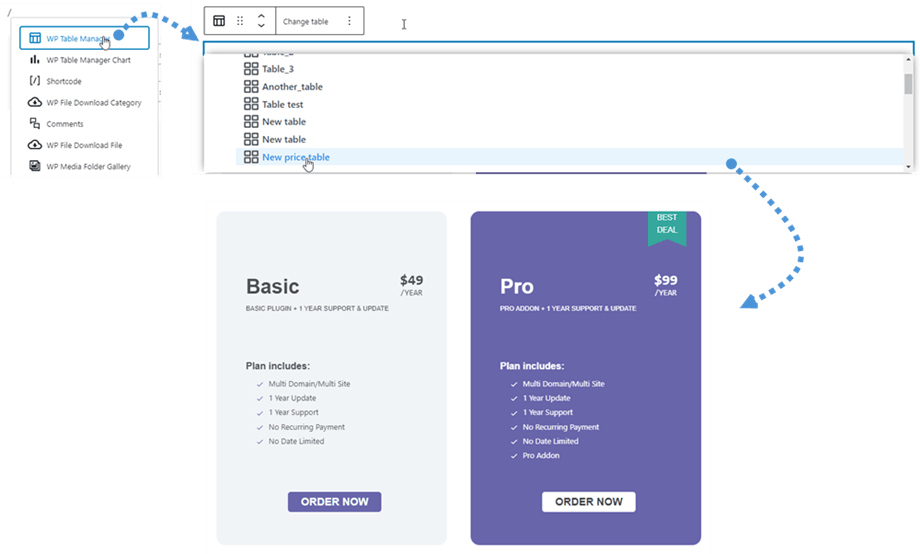
Anda sekarang dapat menampilkan tabel atau grafik di situs Anda menggunakan editor Gutenberg. Dua WP Table Manager blok WP Table Manager dan WP Table Manager Chart.
Untuk menambahkan tabel di editor Gutenberg, cari lalu klik WP Table Manager di kategori Widget. Setelah ditemukan, klik pada kolom tersebut dan akan muncul daftar tabel yang telah Anda buat, lalu pilih tabel yang ingin Anda tampilkan di bagian depan. Setelah memilih tabel, pratinjau tabel akan langsung muncul.
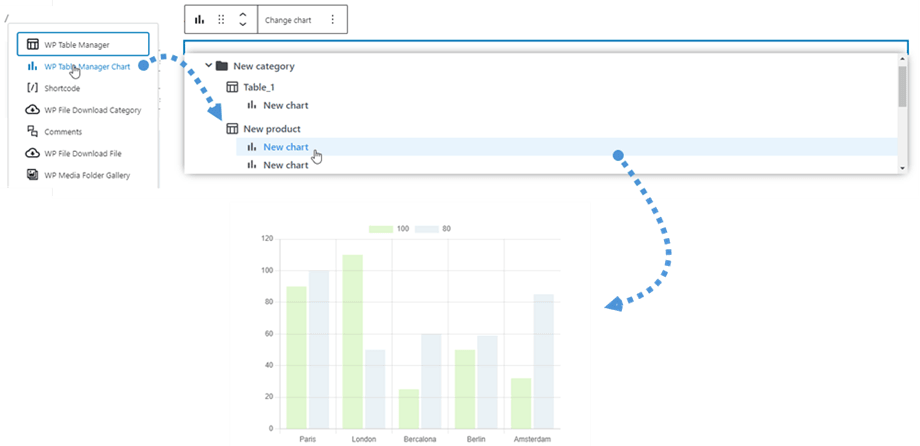
Caranya mirip dengan menambahkan tabel, yaitu dengan mencari lalu mengklik WP Table Manager Chart di kategori Widget. Kemudian Anda memilih satu grafik dari daftar tarik-turun.
8. Penyuntingan frontend
Di editor tabel, silakan navigasi ke Tabel > Pengeditan antarmuka pengguna.
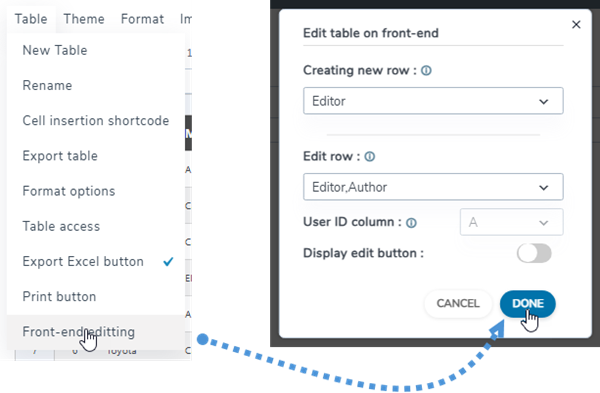
Fitur-fitur yang terdapat di dalamnya adalah:
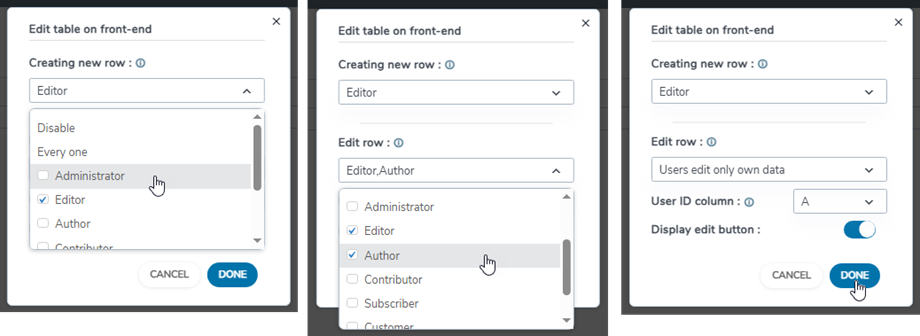
- Membuat baris baru: Izinkan pengguna tanpa login atau hanya tentukan grup pengguna yang sudah login untuk memiliki izin membuat baris baru di bagian depan. Perhatikan, gaya akan diterapkan per kolom, latar belakang akan diatur ke warna bergantian untuk seluruh tabel.
- Edit baris: Izinkan pengguna tanpa login atau hanya pengguna yang sudah login untuk memiliki izin mengedit baris di antarmuka pengguna.
- Kolom ID Pengguna: Pilih nilai kolom yang akan digunakan sebagai pengenal Pengguna. Merujuk pada ID dari tabel Pengguna WordPress (wp_users), HARUS didefinisikan sebagai bilangan bulat di sisi MySQL.
- Tampilkan tombol edit: Aktifkan/nonaktifkan menggunakan tombol toggle.
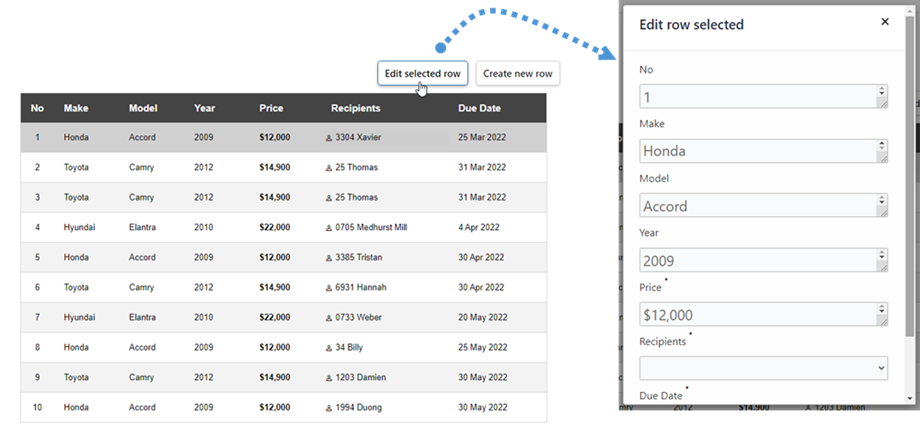
Anda dapat membuat baris baru atau memilih baris untuk diedit di bagian depan.
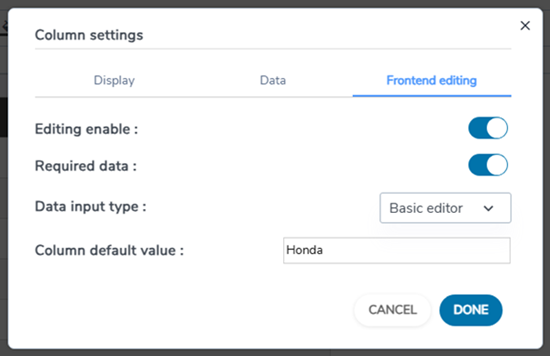
Saat Edit tabel di bagian depan diaktifkan, Anda dapat melihat Pengeditan di pengaturan kolom. Cukup klik kanan pada sel mana pun dan pilih Pengaturan kolom .
Terdapat 3 tab di jendela pop-up pengaturan kolom:
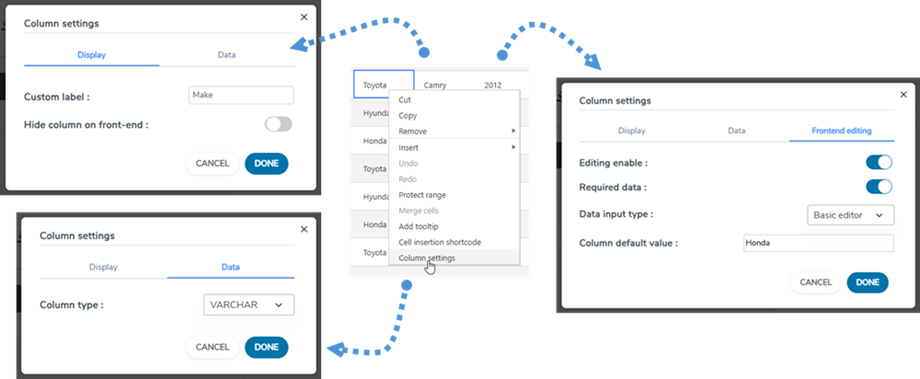
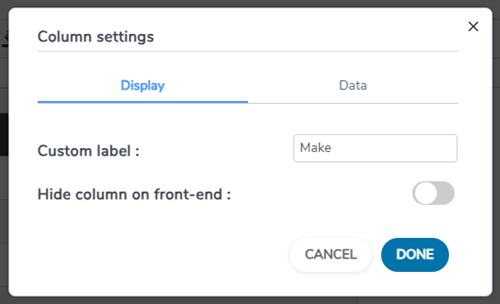
Tab tampilan
- Label kolom: Nama untuk kolom.
- Sembunyikan kolom di frontend: sembunyikan/tampilkan kolom menggunakan tombol toggle.
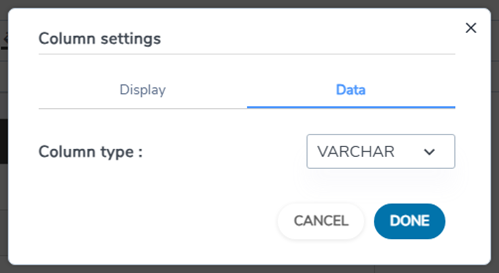
Tab Data
- Tipe kolom: Pilih tipe untuk kolom: Teks, Varchar, Bilangan bulat, Bilangan pecahan, Tanggal, Tanggal dan waktu.
Tab pengeditan
- Pengaktifan pengeditan: aktifkan/nonaktifkan menggunakan tombol pengalih.
- Data yang dibutuhkan: aktifkan/nonaktifkan menggunakan tombol pengalih.
- Tipe input data: Pilih jenis data:
- Editor dasar
- Editor HTML
- Kotak pilihan
- Tanggal
- Nilai default kolom: atur nilai default untuk kolom tersebut.
- Daftar nilai: Masukkan nilai-nilai yang mungkin untuk kolom ini ke dalam daftar ini, pisahkan dengan menekan ENTER. Nilai-nilai tersebut akan digunakan dalam editor untuk kolom tersebut.