 produk WordPress
 produk Joomla
 Mendukung
 Berita
 Login
LoginWP Meta SEO: Konfigurasi
1. Pengaturan Umum WP Meta SEO
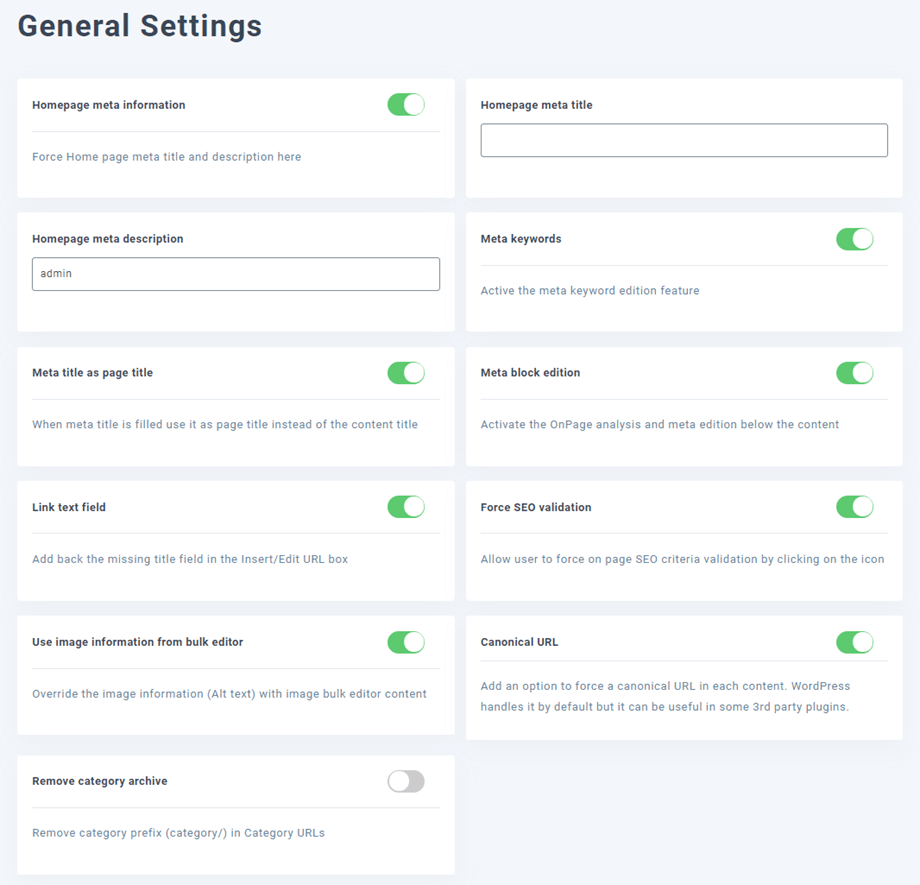
Dari Umum di pengaturan plugin, Anda mendapatkan parameter SEO tambahan:
- Informasi meta halaman beranda: berguna jika Anda memiliki halaman beranda yang diatur sebagai blog, dalam hal ini Anda tidak dapat menentukan metadata di halaman Anda.
- Meta kata kunci: aktifkan definisi meta kata kunci dari tampilan massal, yang dapat bermanfaat untuk situs web multibahasa.
- Meta title sebagai judul halaman: Saat meta title diisi, gunakan sebagai judul halaman, bukan judul konten.
- Pengeditan blok meta: aktifkan blok editor meta di atas konten Anda (pos, halaman, atau tipe pos kustom)
- Kolom teks tautan: aktifkan kolom 'judul' di kotak Sisipkan/Edit URL dari editor teks Anda.
- Validasi SEO paksa: memungkinkan pengguna untuk memaksa validasi kriteria karena terkadang kriteria tersebut tidak sesuai dengan konten.
- Indeks postingan/halaman: untuk memberi tahu mesin pencari: hei! Jangan indeks konten ini!
- Ikuti Postingan/Halaman: untuk mengatur petunjuk Ikuti/Tidak Ikuti untuk setiap konten
- Gunakan informasi gambar dari editor massal: secara otomatis timpa informasi gambar (Teks alternatif) dengan konten editor massal gambar.
- URL Kanonik: Tambahkan opsi untuk memaksa penggunaan URL kanonik di setiap konten. WordPress menanganinya secara default, tetapi ini dapat berguna di beberapa plugin pihak ketiga.
- Hapus arsip kategori: Hapus awalan kategori (category/) di URL Kategori
Pada 404 & Redirect, Anda akan menemukan pengaturan terkait pengalihan.
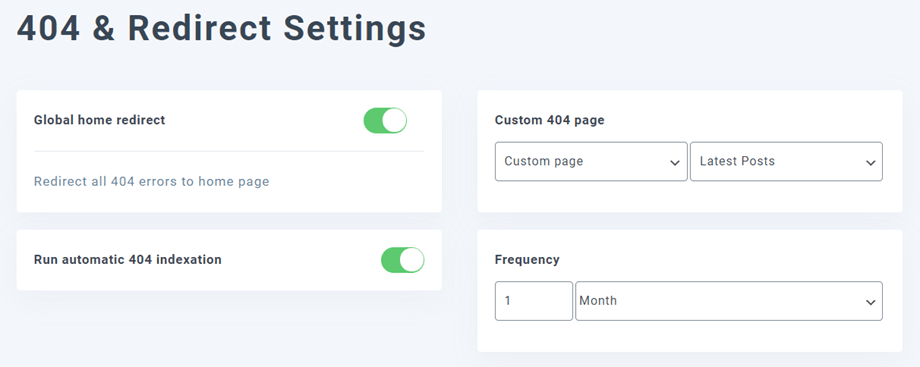
- Pengalihan beranda global: Alihkan semua halaman 404 ke halaman beranda.
- Halaman 404 kustom: Pilih tata letak halaman 404: halaman tema, WP Meta SEO , atau halaman yang telah Anda buat.
Versi ADDON:
- Jalankan pengindeksan 404 otomatis: akan meluncurkan alat pemeriksa tautan rusak internal secara berkala.
- Frekuensi: interval waktu yang Anda inginkan untuk menjalankan indeks otomatis tautan rusak.
Terakhir, Breadcrumb sangat membantu navigasi pengguna dan juga sangat dihargai oleh mesin pencari jika diimplementasikan dengan baik. WP Meta SEO menyertakan generator breadcrumb dengan kompatibilitas rich snippet, kustomisasi pemisah dan teks, aktivasi tautan, pembuatan kode shortcode dan PHP.
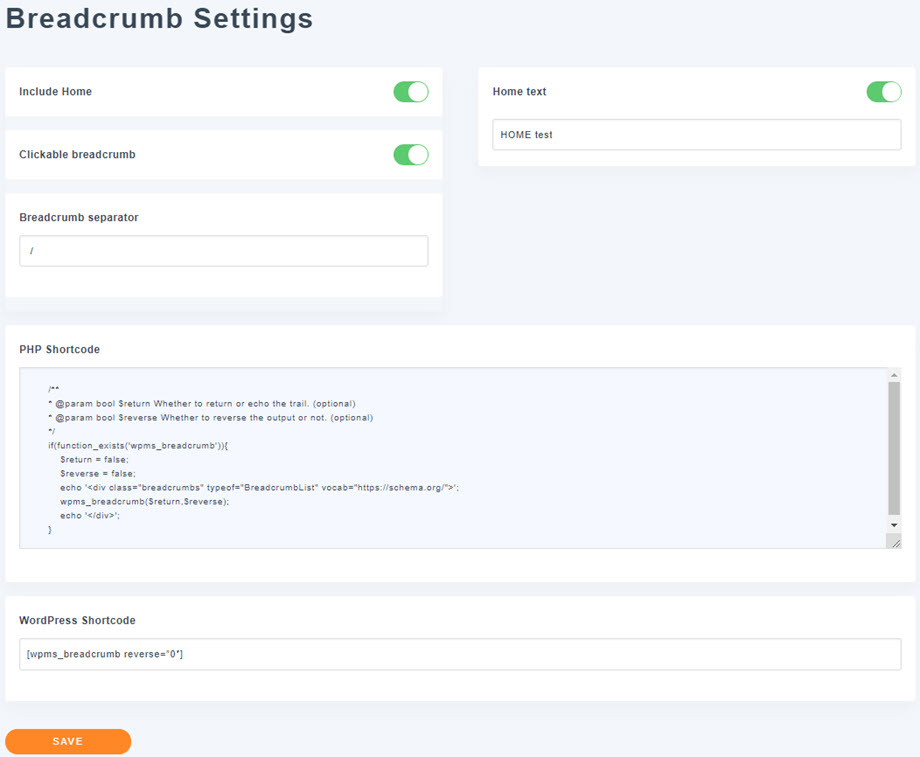
Fitur breadcrumb:
- Pemisah remah roti: Pemisah yang mewujudkan tingkat remah roti.
- Sertakan Beranda: Sertakan elemen Beranda di breadcrumb.
- Teks beranda: Jika beranda disertakan, Anda mungkin ingin memaksakan beberapa konten teks. Secara default, teksnya adalah judul konten.
- Breadcrumb yang dapat diklik: Elemen breadcrumb dapat diklik atau tidak.
- Kode pendek PHP: Menghasilkan navigasi breadcrumb berdasarkan kategori atau level halaman Anda. Kode pendek ini dapat disertakan dalam tata letak tema.
- Kode Pendek WordPress: Hasilkan navigasi breadcrumb berdasarkan kategori atau level halaman Anda. Kode pendek WordPress dapat dipanggil di mana saja dalam konten Anda.
2. Kirim Email
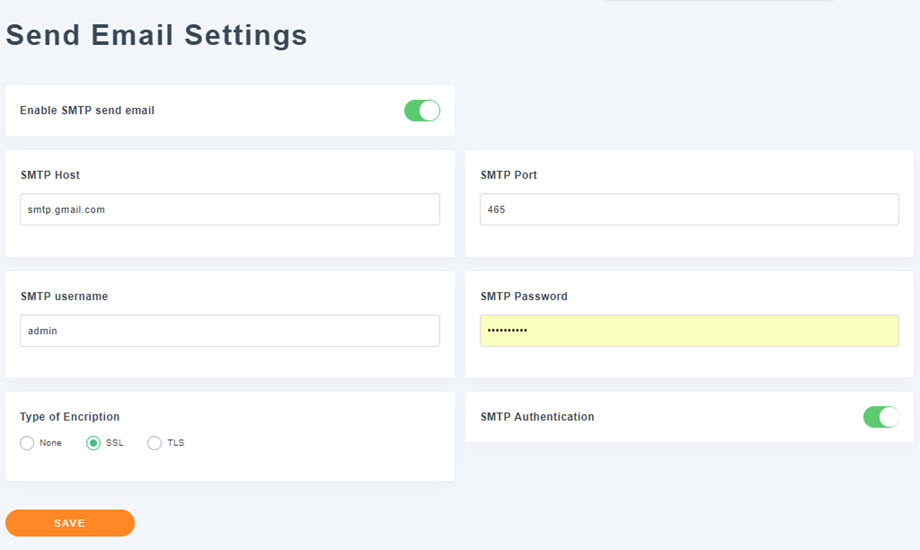
Fitur ini tersedia di Addon - ini adalah konfigurasi opsional untuk mengirim laporan email dengan konfigurasi lain dari fungsi pengiriman email bawaan WordPress
3. Informasi Bisnis Lokal Google
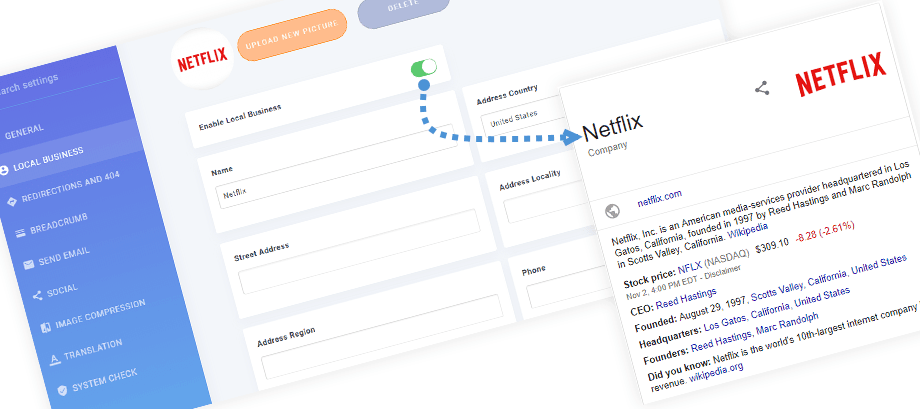
Di Wp Meta SEO , Anda memiliki pengaturan tambahan untuk menyempurnakan tampilan bisnis Anda di hasil pencarian Google menggunakan Bisnis Lokal . Untuk memperbarui informasi Anda, cukup navigasikan ke tab bisnis lokal, masukkan data yang relevan, dan simpan perubahan Anda.
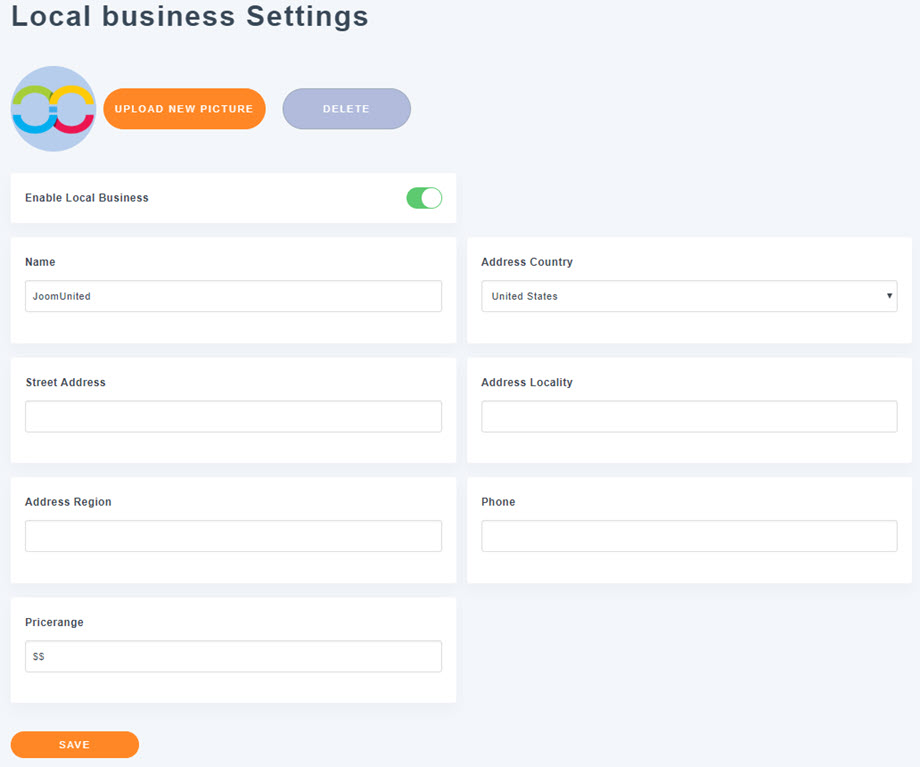
Pembaruan akan berlaku dalam beberapa hari (membutuhkan waktu sekitar 2 hari). Informasi bisnis Anda akan ditampilkan dalam hasil pencarian. Jika beberapa informasi tidak relevan, seperti rentang harga misalnya, cukup jangan isi informasi tersebut dan tetap akan berfungsi.
4. Berbagi di media sosial
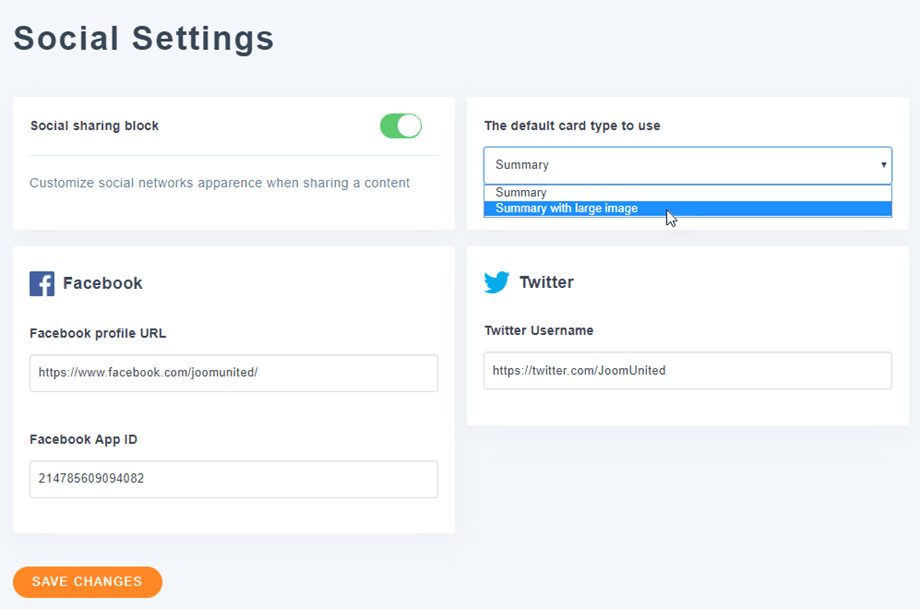
Untuk menyesuaikan tampilan tautan situs web Anda saat dibagikan di jejaring sosial seperti Facebook dan Twitter , buka WP Meta SEO > Pengaturan dan klik Sosial .
Ikuti langkah-langkah ini untuk mengkonfigurasi integrasi media sosial Anda:
4.1. Blok berbagi sosial
- Blok berbagi media sosial: Aktifkan sakelar ini untuk mengaktifkan penyesuaian tampilan jejaring sosial saat pengguna membagikan halaman dari situs web Anda.
- Tipe kartu default yang akan digunakan: Pilih tata letak pilihan Anda dari menu tarik-turun (misalnya, Ringkasan atau Ringkasan dengan gambar besar) untuk menentukan tampilan postingan Anda di linimasa media sosial.
4.2. Konfigurasi integrasi Facebook
Di bagian Facebook, isi kolom-kolom berikut untuk menghubungkan profil Anda dan mengontrol pratinjau gambar:
- URL profil Facebook: Masukkan URL halaman atau profil Facebook lengkap Anda (misalnya, https://www.facebook.com/joomunited/).
- ID Aplikasi Facebook: Masukkan ID Aplikasi Facebook unik Anda untuk mengakses wawasan lanjutan dan fitur berbagi.
- Gambar profil Facebook default: Aktifkan sakelar ini jika Anda ingin mengatur gambar cadangan.
- Sumber gambar: Pilih bagaimana plugin harus memilih gambar untuk dibagikan secara dinamis dari menu tarik-turun:
- Gambar unggulan: Menggunakan "Gambar Unggulan" resmi WordPress yang ditetapkan untuk postingan atau halaman tertentu.
- Gambar pertama dalam konten: Secara otomatis memindai isi postingan/halaman Anda dan mengambil gambar pertama yang dimasukkan ke dalam tata letak konten.
- Avatar penulis postingan: Menggunakan gambar profil (Gravatar) dari pengguna yang menerbitkan postingan tersebut.
- Gambar default: Secara ketat menggunakan gambar cadangan global yang diunggah di bawah ini pada kolom Atur gambar default.
- Atur gambar default: Klik Unggah untuk memilih atau mengunggah gambar cadangan (misalnya, logo Anda). Gambar ini akan otomatis ditampilkan di Facebook jika halaman yang dibagikan tidak berisi gambar apa pun.
4.3. Konfigurasi integrasi X (sebelumnya Twitter)
Di bagian X, isi detail tentang bagaimana konten Anda akan terlihat saat dibagikan di X:
- X Nama Pengguna: Masukkan nama pengguna resmi Anda tanpa simbol "@" (misalnya, joomunited).
- Gambar default untuk postingan X: Aktifkan sakelar ini untuk mengaktifkan gambar cadangan untuk X.
- Sumber gambar: Pilih bagaimana plugin harus memilih gambar untuk dibagikan secara dinamis dari menu tarik-turun:
- Gambar unggulan: Menggunakan "Gambar Unggulan" resmi WordPress yang ditetapkan untuk postingan atau halaman tertentu.
- Gambar pertama dalam konten: Secara otomatis memindai isi postingan/halaman Anda dan mengambil gambar pertama yang dimasukkan ke dalam tata letak konten.
- Avatar penulis postingan: Menggunakan gambar profil (Gravatar) dari pengguna yang menerbitkan postingan tersebut.
- Gambar default: Secara ketat menggunakan gambar cadangan global yang diunggah di bawah ini pada kolom Atur gambar default.
- Atur gambar default: Klik Unggah untuk mengatur gambar cadangan default yang dioptimalkan khusus untuk kartu X.
Jangan lupa untuk mengklik Simpan perubahan di bagian bawah halaman setelah Anda mengisi informasi Anda!
5. Kompresi Gambar
ImageRecycle adalah layanan kompresi gambar pihak ketiga: https://www.imagerecycle.com/
Kami telah menambahkan layanan ini di WP Meta SEO > tab Kompresi Gambar karena kami menganggapnya sebagai peningkatan kinerja yang signifikan, tetapi penggunaannya tidak wajib. Anggota kami dapat memperoleh kupon diskon 20% untuk semua keanggotaan dari halaman konfigurasi.
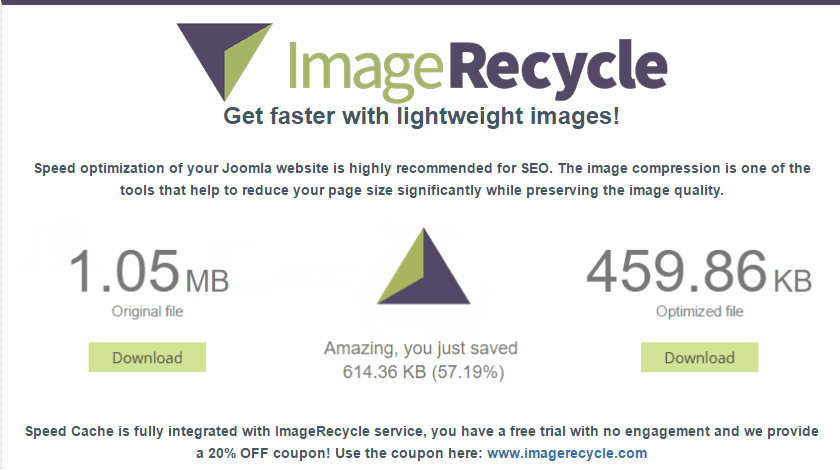
Setelah menginstal, Anda dapat mengompres file gambar dan PDF di menu sebelah kiri Media > ImageRecycle.
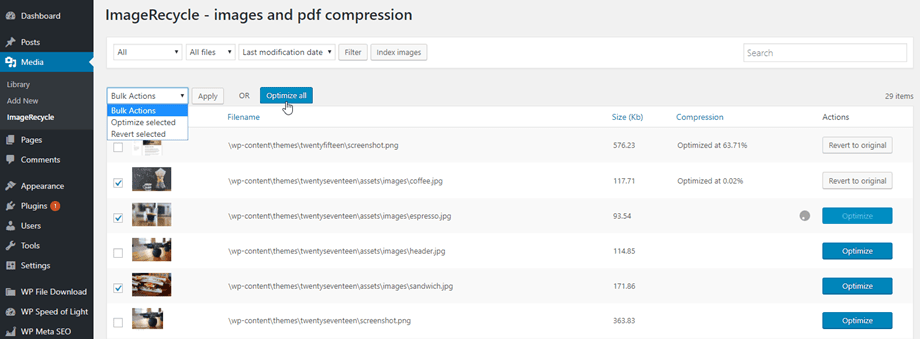
Untuk informasi lebih lanjut, Anda dapat mengunjungi tautan berikut: https://www.imagerecycle.com/cms/wordpress
