 produk WordPress
 produk Joomla
 Mendukung
 Berita
 Login
LoginAddon WP Media Folder : Integrasi Vultr
1. Masuk ke Vultr Storage dari WP Media Folder
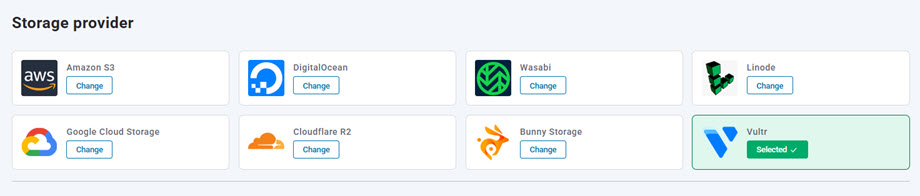
Kembali ke dasbor WordPress dan klik menu Pengaturan > WP Media Folder > Cloud & Offload Media > Offload Media > pilih Vultr.
Kemudian, tempelkan teks berikut ke dalam kolom formulir:
- ID Kunci Akses: G52WFRND6MZPFJ5TN
- Kunci Akses Rahasia (Kata Sandi)
- Nama host: sgp1.vultrobjects.com
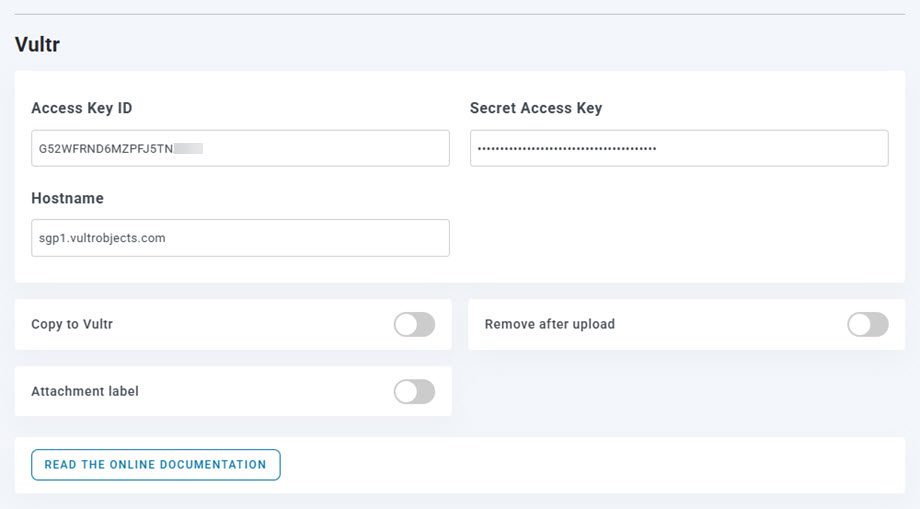
Setelah itu, simpan pengaturan dan koneksi akan berhasil. Silakan lanjutkan ke langkah berikutnya untuk menemukan fitur-fitur Vultr Storage.
2. Bagaimana cara kerjanya? Apa yang bisa saya lakukan dengan Vultr Storage?
Bagaimana cara kerjanya?
Setelah Anda menghubungkan WP Media Folder dengan Vultr Storage, silakan pilih bucket tempat semua data Anda akan disimpan.
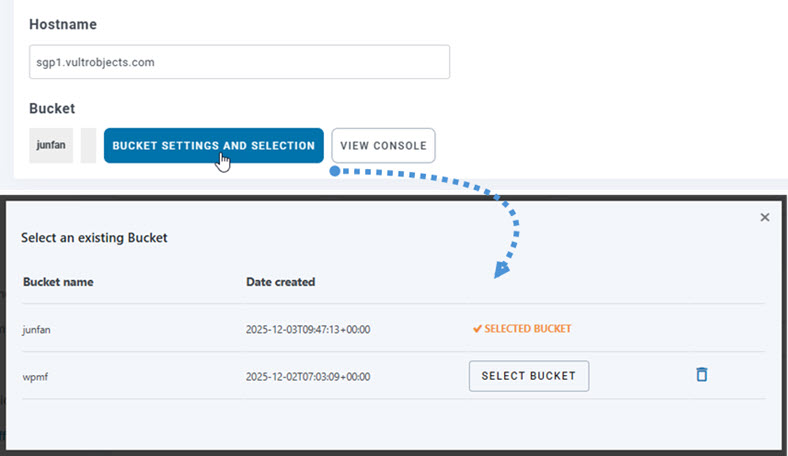
Kemudian Anda dapat mengaktifkan Salin ke Penyimpanan Vultr , dan semua media baru yang Anda unggah akan dikirim ke Penyimpanan Vultr.
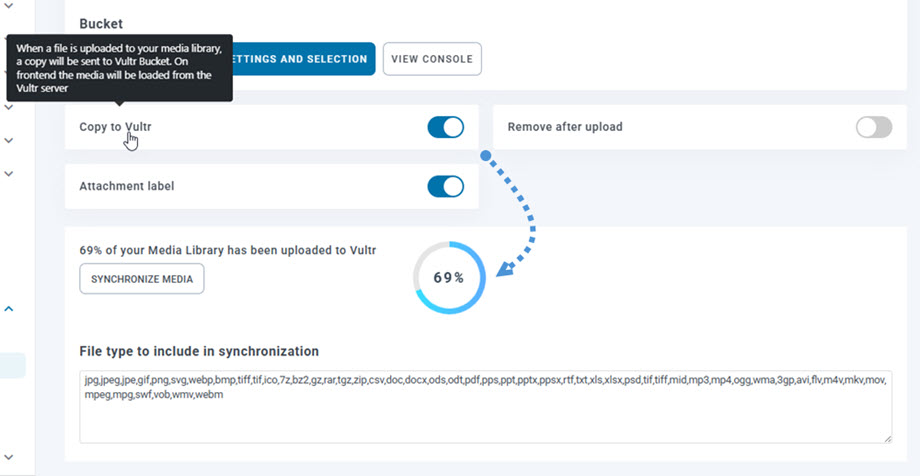
Jika Anda ingin menyinkronkan media yang diunggah sebelum menggunakan integrasi Vultr Storage, klik Sinkronkan Media . Setelah itu, semua pustaka media Anda yang ada akan dikirim ke bucket Vultr Storage Anda.
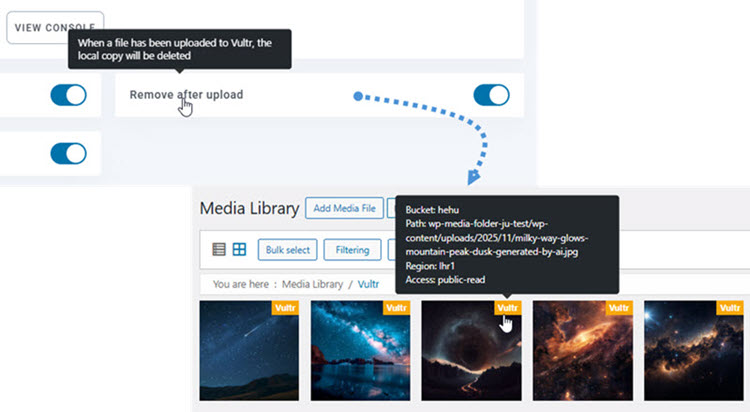
Untuk membongkar media di situs Anda, Anda harus mengaktifkan Hapus setelah unggah , pustaka media Anda akan sepenuhnya disimpan di Vultr Storage, bukan di server Anda.
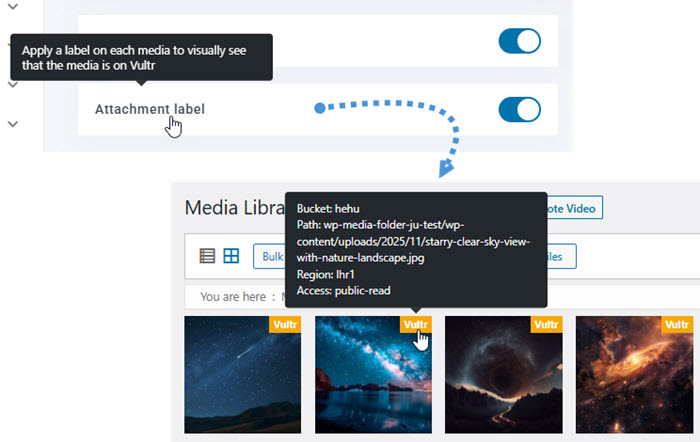
Dengan mengaktifkan Label lampiran , informasi pada setiap media akan ditampilkan saat Anda mengarahkan kursor pada label Vultr Storage di kanan atas.
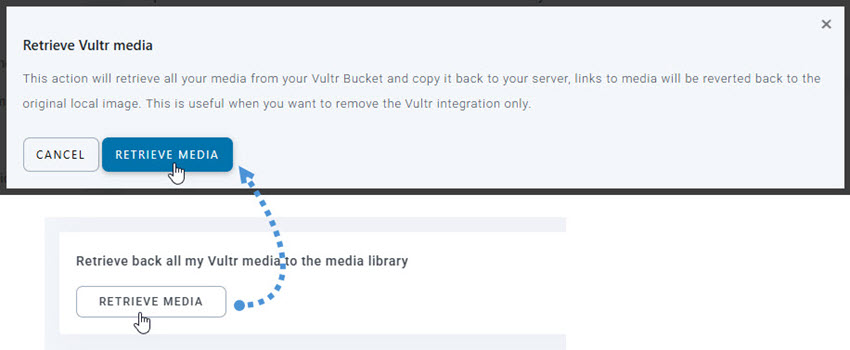
Jika Anda ingin mengubah lokasi media atau menghapus plugin, klik "Ambil Media" , lalu semua media Anda akan disalin dari Vultr Storage ke pustaka media Anda. Semua tautan lama yang ditambahkan ke konten Anda akan tetap ada (tanpa tautan rusak).
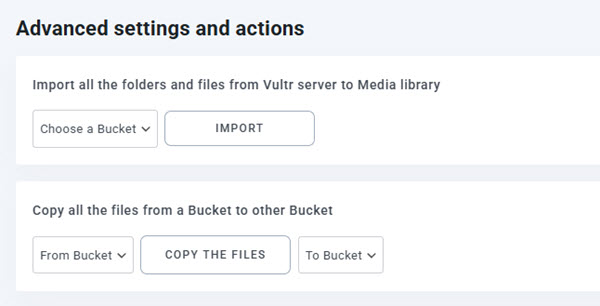
Pengaturan dan tindakan lanjutan
Anda dapat memilih bucket untuk mengimpor folder dan file dari server Vultr Storage ke pustaka Media Anda. Atau, salin semua file dari satu bucket ke bucket lainnya.
3. Buat Penyimpanan Objek dan Bucket
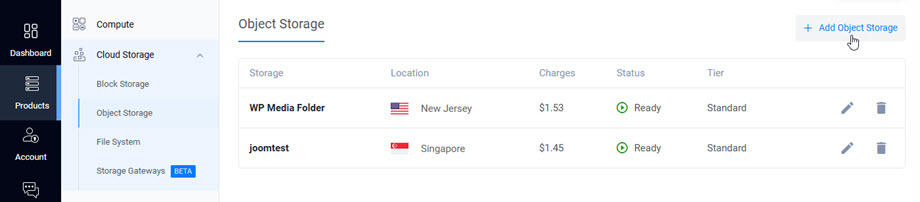
Pertama, Anda harus masuk ke Vultr Storage. Setelah masuk, navigasikan ke Produk > Penyimpanan Cloud > Penyimpanan Objek dari panel sebelah kiri. Di Penyimpanan Objek , klik Tambah Penyimpanan Objek di pojok kanan untuk membuat penyimpanan objek baru.
Lengkapi kolom-kolom berikut:
- Pilih paket
- Pilih lokasi
- Label: masukkan nama
Setelah itu, klik Tambahkan Penyimpanan Objek di bagian bawah formulir untuk membuat penyimpanan objek baru Anda.
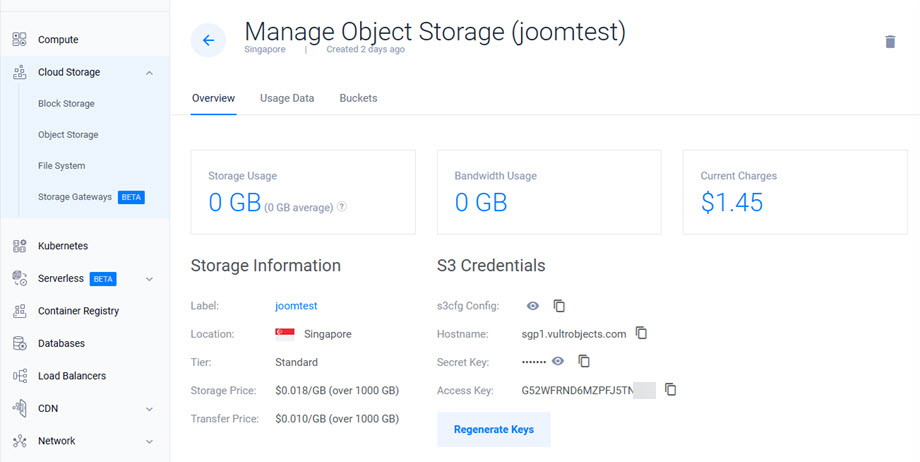
Lalu klik penyimpanan yang baru Anda buat untuk mendapatkan kredensial.
- ID Kunci Akses: Kunci Akses
- Kunci Akses Rahasia: Kunci Rahasia
- Nama host: Nama Host
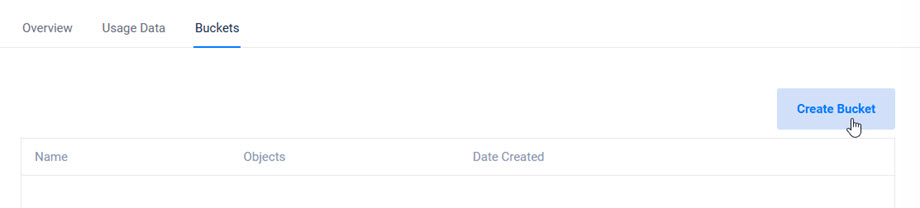
Lalu, buka tab Bucket, klik tombol Buat Bucket untuk membuat bucket baru. Ikuti langkah-langkahnya hingga selesai.
Setelah selesai, penyimpanan objek Anda akan siap digunakan dengan integrasi Vultr Storage dari plugin WP Media Folder .

