produk WordPress
 produk Joomla
 Mendukung
 Berita
 Login
LoginAddon WP Media Folder : Integrasi ownCloud
1. Masuk ke ownCloud dari WP Media Folder
Untuk menggunakan ownCloud di plugin, silakan masuk ke dasbor WordPress dan klik menu Pengaturan > WP Media Folder > Pengalihan Cloud & Media > Konektor Cloud.
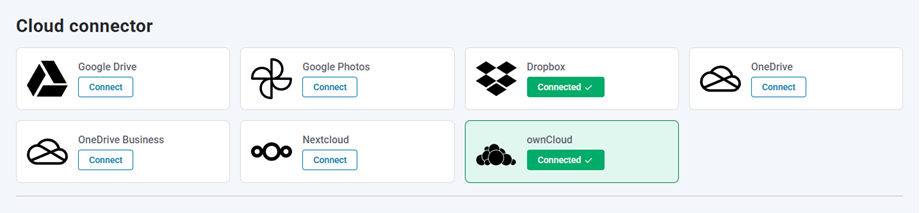
Kemudian pilih konektor ownCloud dan aktifkan opsi Hubungkan ownCloud . Isilah informasi berikut ke dalam kolom formulir:
- Nama pengguna (tanpa spasi dan karakter khusus)
- Kata sandi
- URL ownCloud
- Nama folder akar
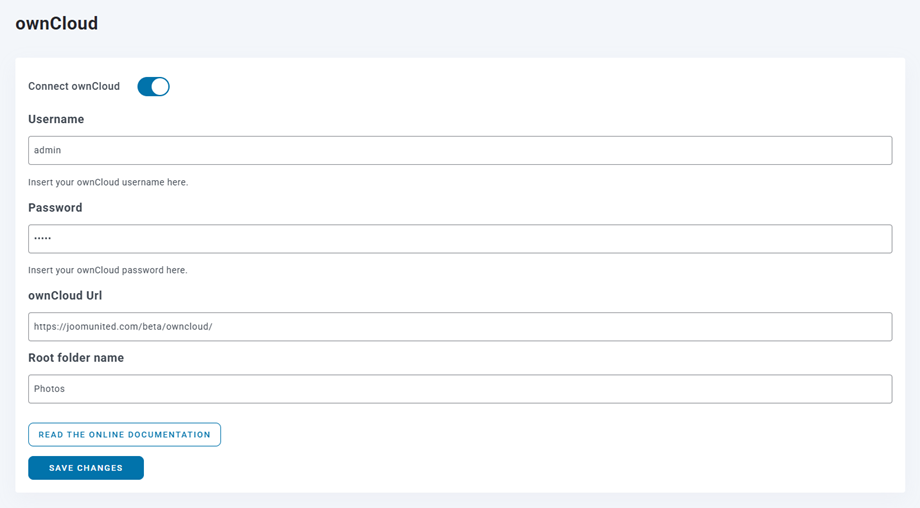
Setelah itu, simpan pengaturan dan koneksi seharusnya berhasil. Silakan buka Perpustakaan Media untuk menggunakan fitur ownCloud.
2. Bagaimana cara kerjanya? Apa yang bisa saya lakukan dengan ownCloud?
Bagaimana cara kerjanya?
Setelah Anda menghubungkan WP Media Folder dengan ownCloud Storage, semua folder dan subfolder yang ditambahkan di pustaka media ownCloud akan disinkronkan di bawah folder root yang diberi nama di pengaturan.
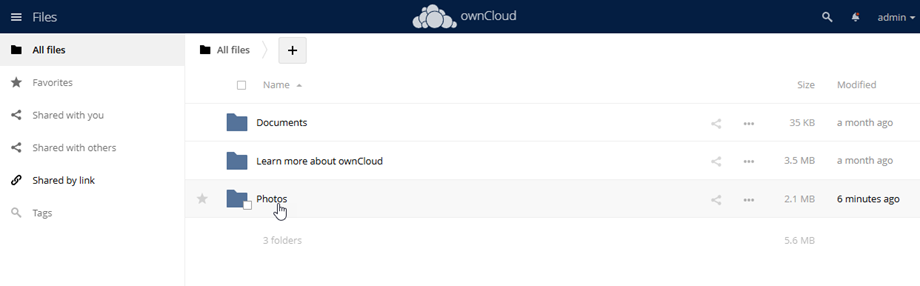
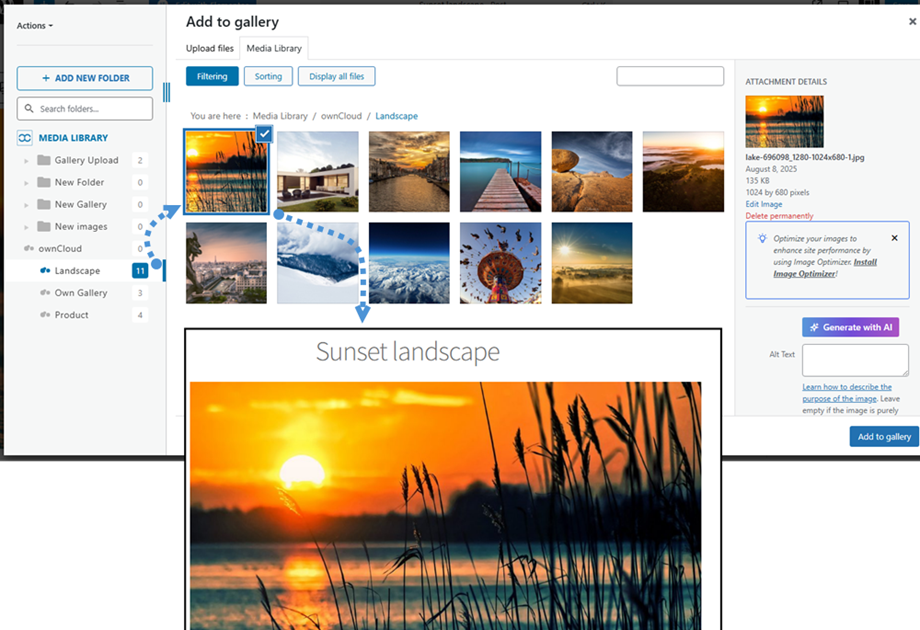
Dan sebaliknya, semua media Anda dari folder utama di ownCloud akan disinkronkan ke pustaka Media Anda di Wordpress.
Apa saja arah sinkronisasinya?
Ini berfungsi dua arah! Anda dapat menambahkan file dari ownCloud dan melihatnya di WP Media Folder, atau menambahkan file di WP Media Folder dan melihatnya di ownCloud. Ini juga berarti Anda dapat mengelola file WordPress dari desktop Anda menggunakan perangkat lunak sinkronisasi ownCloud. Luar biasa, bukan? ☺
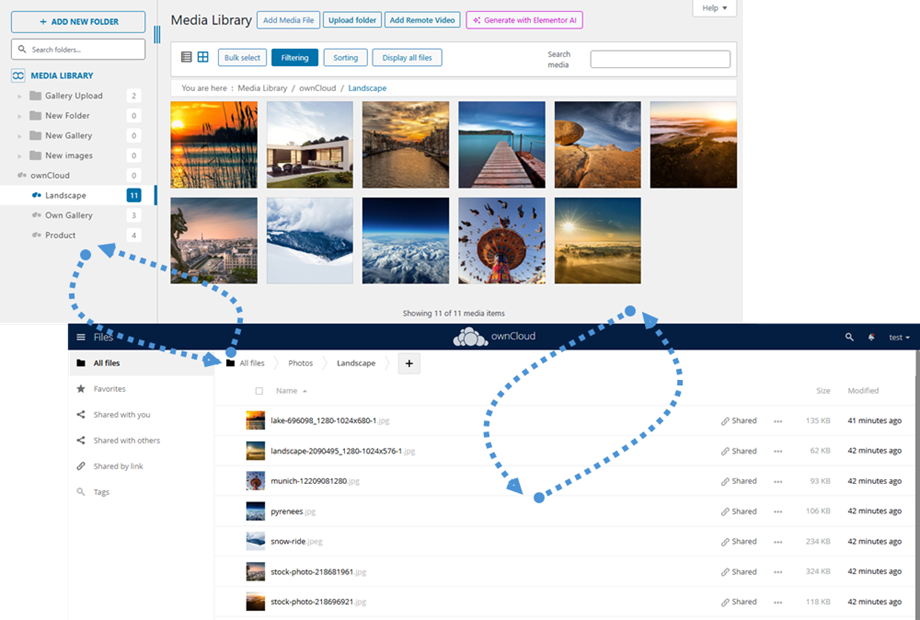
Integrasi WP Media Folder ownCloud memungkinkan Anda melakukan 2 jenis tindakan dengan media Anda:
Opsi pertama adalah mengimpor media ownCloud ke dalam WP Media Folder (pilih folder untuk impor).
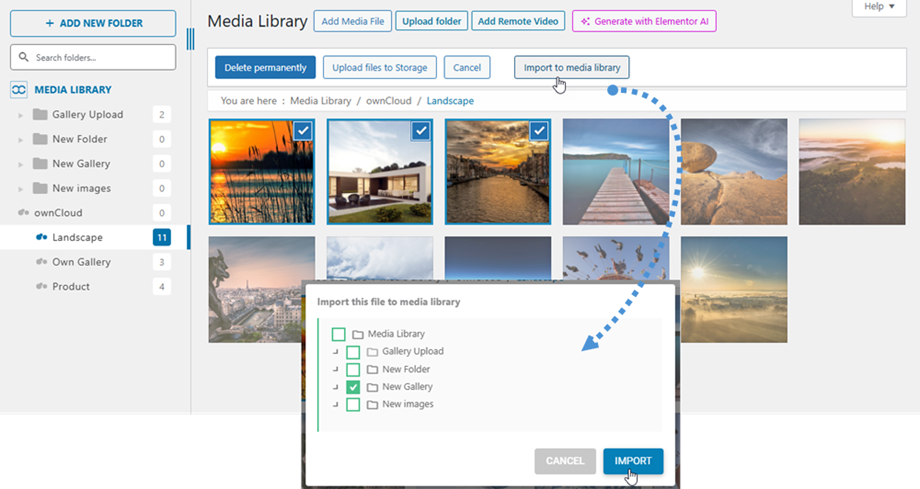
Opsi kedua adalah menyematkan media ownCloud langsung ke dalam konten Anda. Dalam hal ini, media akan dimuat dari ownCloud, bukan dari server Anda.