produk WordPress
 produk Joomla
 Mendukung
 Berita
 Login
LoginAddon WP Media Folder : Integrasi DigitalOcean
1. Bagaimana cara membuat kunci API baru di DigitalOcean?
Pertama, Anda harus masuk ke akun DigitalOcean Anda di situs tersebut. Kemudian, buka di sini atau navigasikan ke bagian API di menu sebelah kiri, lalu klik Generate New Key .

Setelah itu, masukkan nama kunci, dan klik tombol centang hijau.

Terakhir, ID kunci dan kunci rahasia akan ditampilkan di sana. Simpan informasi tersebut untuk langkah selanjutnya dalam proses login ke WP Media Folder.

Ciptakan ruang baru
Ruang baru dapat dibuat di DigitalOcean atau plugin WP Media Folder .
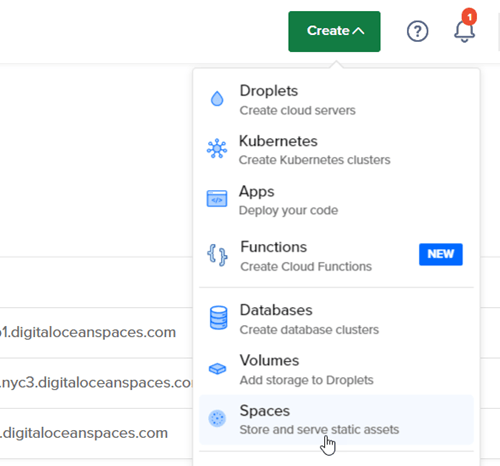
Cara pertama adalah dengan membuat di situs DigitalOcean, lalu klik tombol Buat > Ruang di pojok kanan atas dasbor.
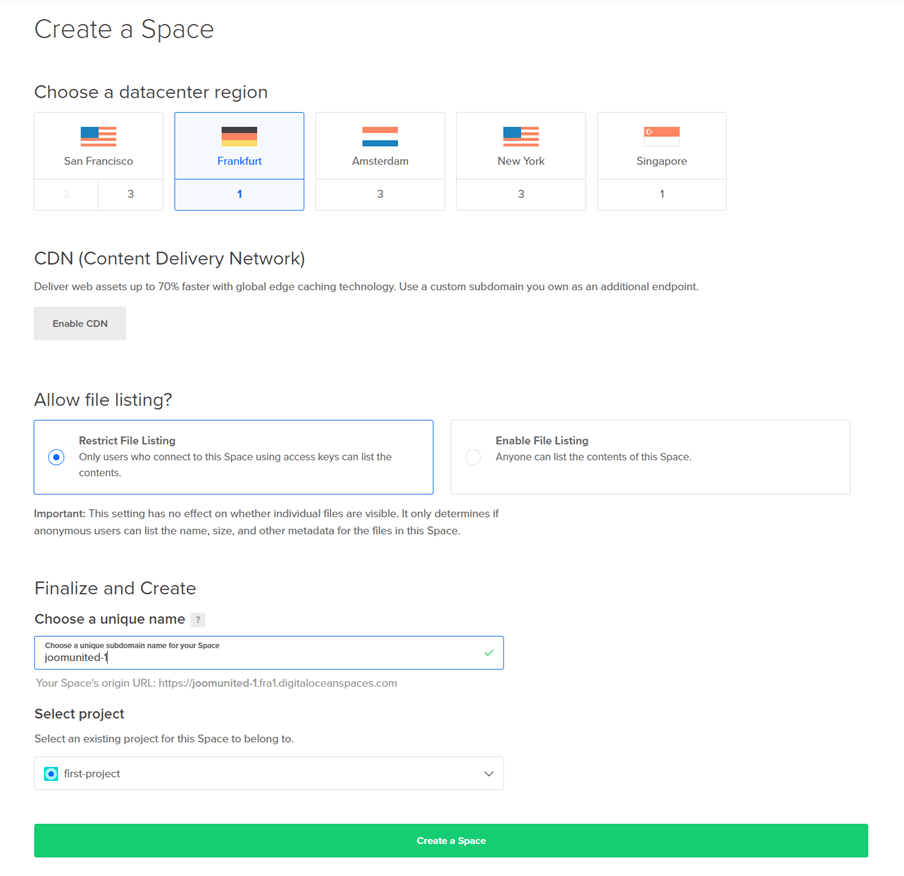
Pilih wilayah pusat data, dan masukkan nama untuk ruang kerja. Klik Buat ruang kerja .
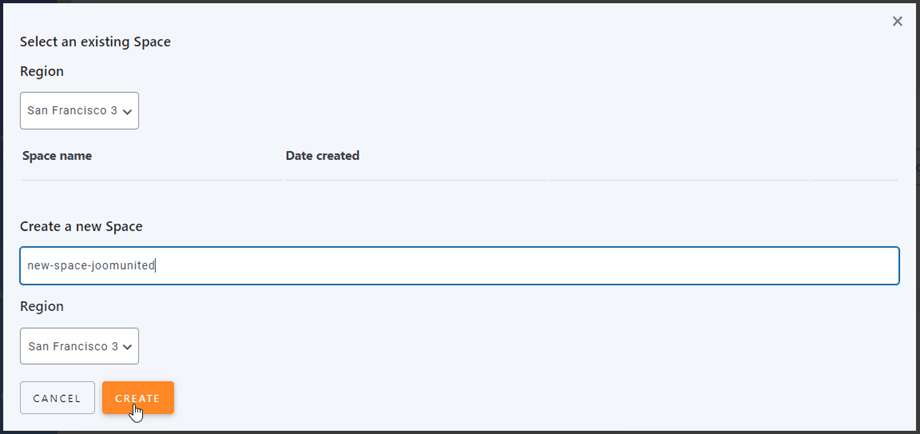
Cara kedua adalah dengan membuat pengaturan di WP Media Folder . Navigasi ke menu Pengaturan > WP Media Folder > Cloud & Media offload > Media offload > DigitalOcean, klik Pengaturan ruang dan tombol pemilihan.
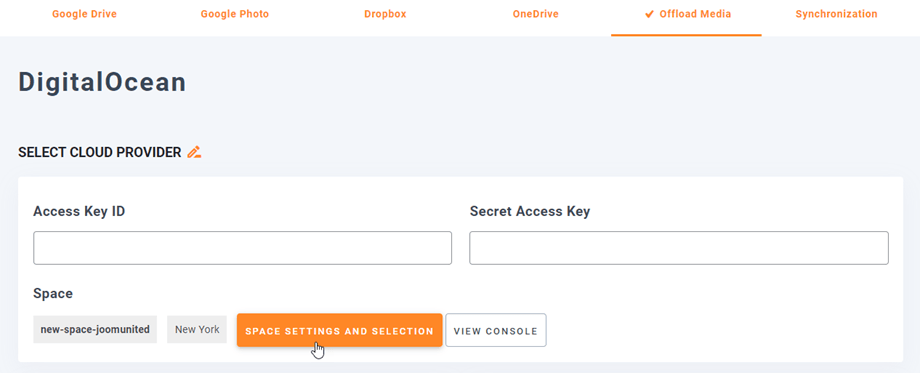
Kemudian pilih Wilayah dan nama untuk ruangan tersebut.
2. Masuk ke DigitalOcean dari WP Media Folder
Kembali ke dasbor WordPress dan klik menu Pengaturan > WP Media Folder > Cloud & Pengalihan Media > Pengalihan Media > pilih DigitalOcean.
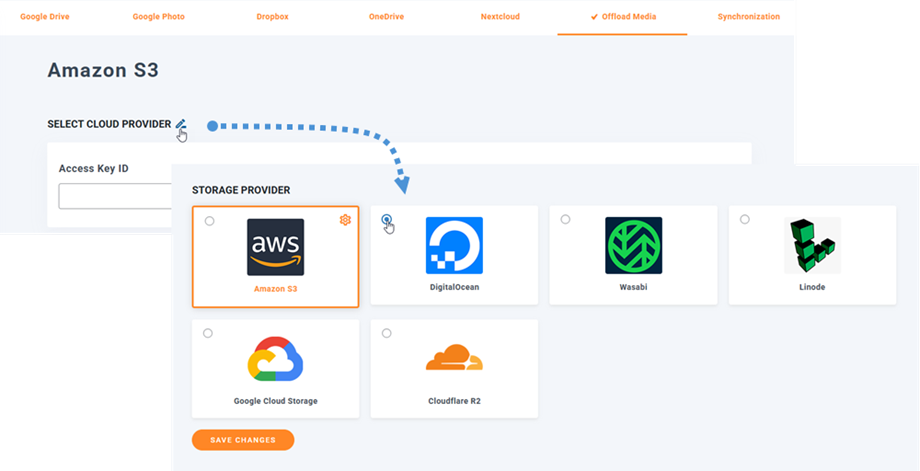
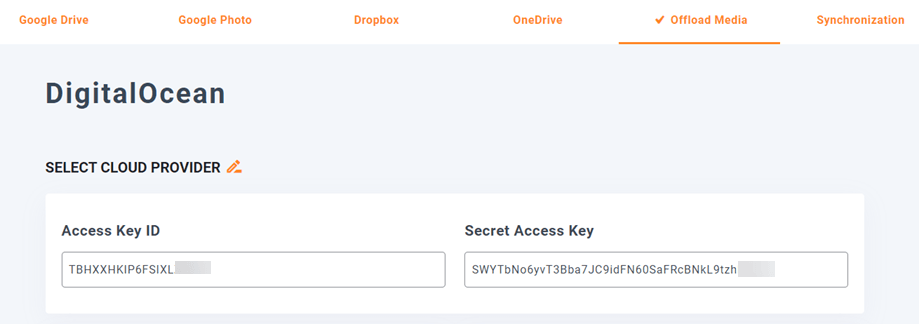
Kemudian, tempelkan teks berikut ke dalam kolom formulir:
- ID Kunci Akses
- Kunci Akses Rahasia
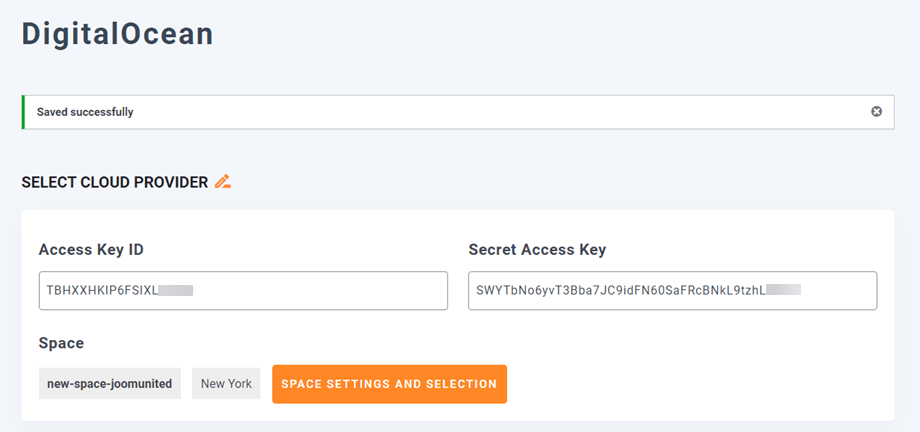
Setelah itu, simpan pengaturan dan koneksi seharusnya berhasil. Kemudian klik Pengaturan dan pemilihan ruang untuk memilih ruang atau membuat yang baru. Silakan lanjutkan ke langkah berikutnya untuk menemukan fitur-fitur DigitalOcean.
3. Bagaimana cara kerjanya? Apa yang bisa saya lakukan dengan DigitalOcean?
Bagaimana cara kerjanya?
Setelah Anda menghubungkan WP Media Folder dengan DigitalOcean dan mengaktifkan Salin ke DigitalOcean , semua media baru yang Anda unggah akan dikirim ke DigitalOcean.
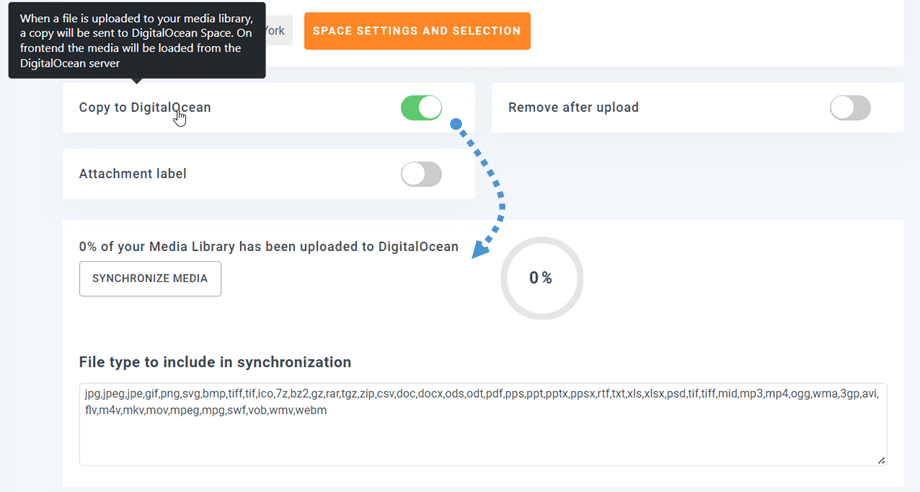
Ingat untuk membuat dan memilih ruang tempat semua data Anda akan disimpan. Dan jika Anda ingin menyinkronkan media yang telah Anda unggah sebelum menggunakan integrasi DigitalOcean, klik Sinkronkan dengan DigitalOcean . Kemudian, semua pustaka media Anda yang ada akan dikirim ke ruang DigitalOcean Anda.
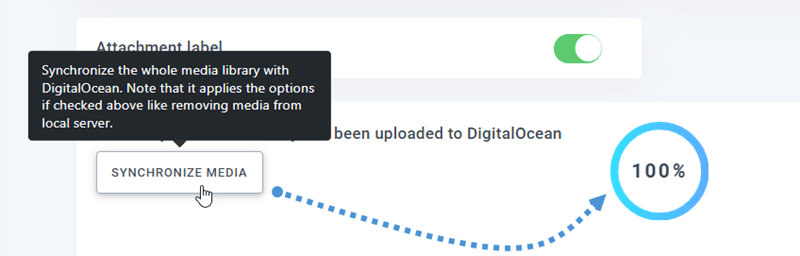
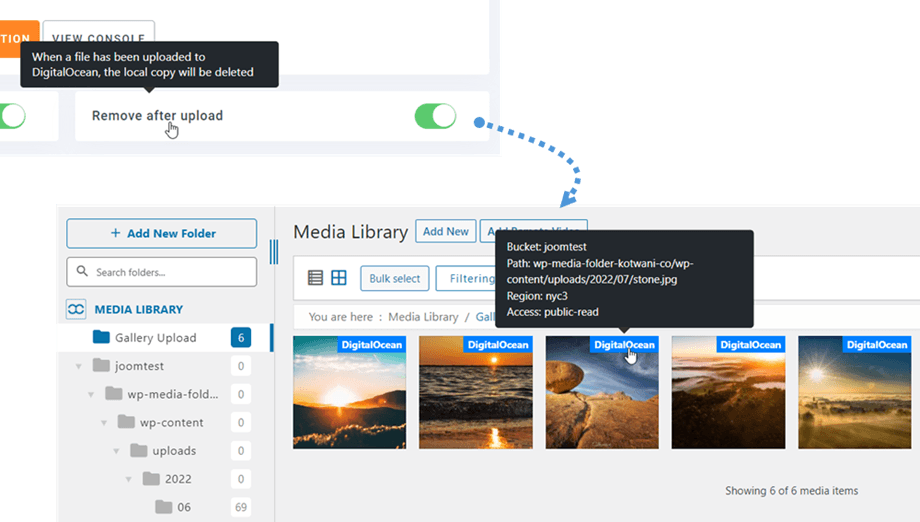
Untuk memindahkan media dari situs Anda, Anda harus mengaktifkan Hapus setelah unggah , sehingga pustaka media Anda akan sepenuhnya tersimpan di DigitalOcean, bukan di server Anda.
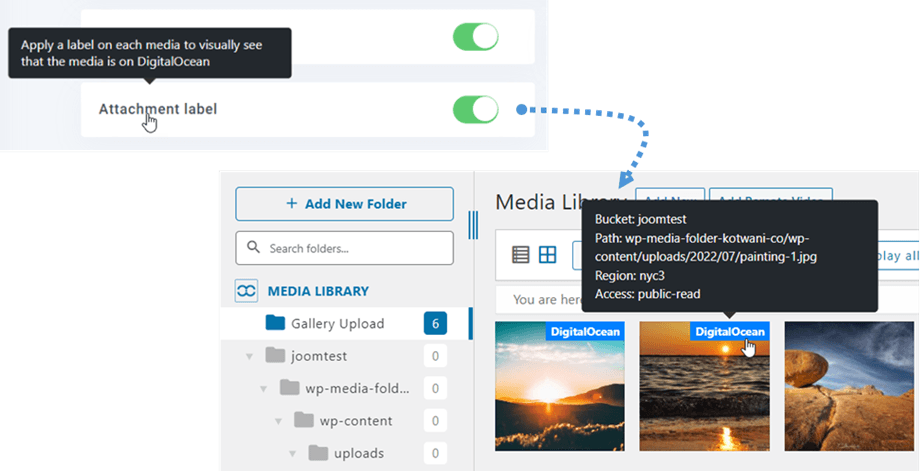
Dengan mengaktifkan Label Lampiran , informasi tentang setiap media akan ditampilkan saat Anda mengarahkan kursor ke label DigitalOcean di kanan atas.
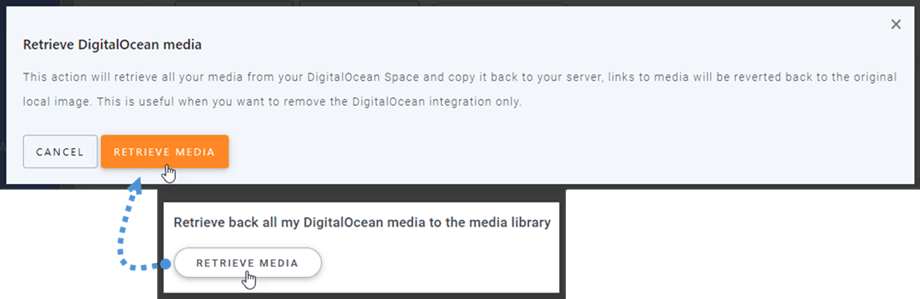
Saat Anda ingin mengubah lokasi media atau menghapus plugin, klik Ambil Media , lalu semua media Anda akan disalin dari DigitalOcean ke pustaka media Anda. Semua tautan sebelumnya yang ditambahkan ke konten Anda akan tetap ada (tidak ada tautan yang rusak).
Bagaimana cara menghubungkan CloudFront?
Cloudfront terintegrasi dengan plugin kami. DigitalOcean menyediakan dua metode untuk membangun koneksi dengan CloudFront. Salah satunya adalah dengan menggunakan Amazon S3, dan yang lainnya melalui metode default DigitalOcean.
Mari kita mulai dengan pengaturan default DigitalOcean.
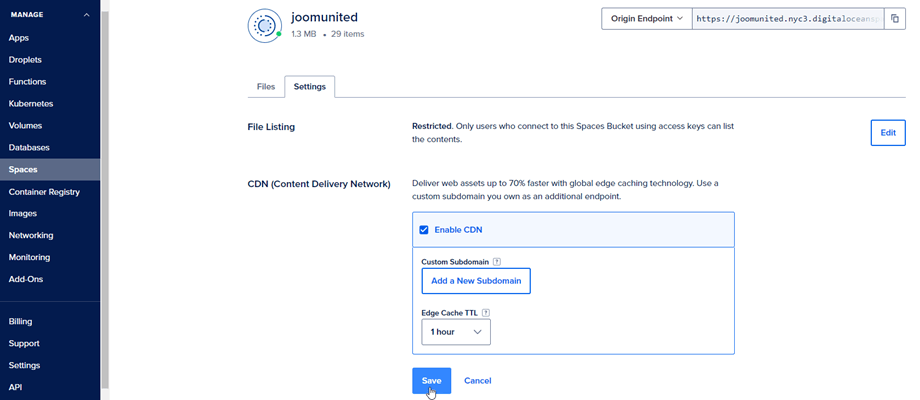
Pertama, Anda harus masuk ke Spaces di DigitalOcean dan pilih bucket yang telah Anda hubungkan ke situs Anda. Kemudian, buka Pengaturan .
Pada CDN (Content Delivery Network) , klik Edit , lalu centang Aktifkan CDN . Kemudian klik Simpan .
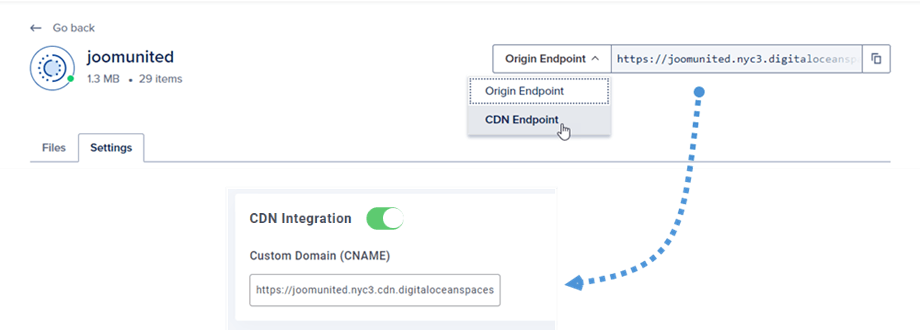
Setelah beberapa detik memuat, akan muncul notifikasi pop-up yang menunjukkan bahwa CDN telah diaktifkan. Di pojok kanan, pilih CDN Endpoint , lalu salin URL dan tempelkan ke Custom Domain (CNAME) .
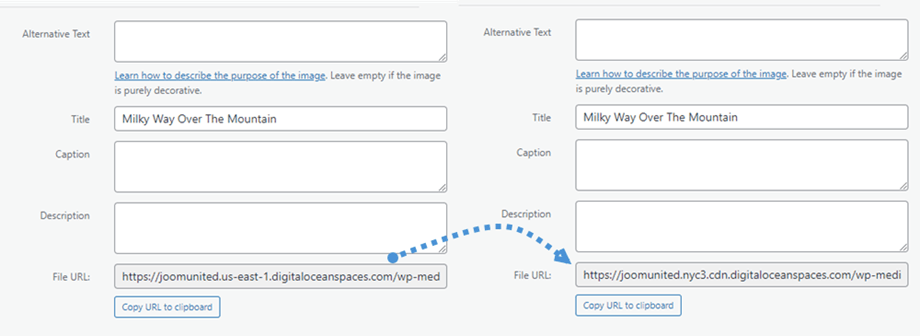
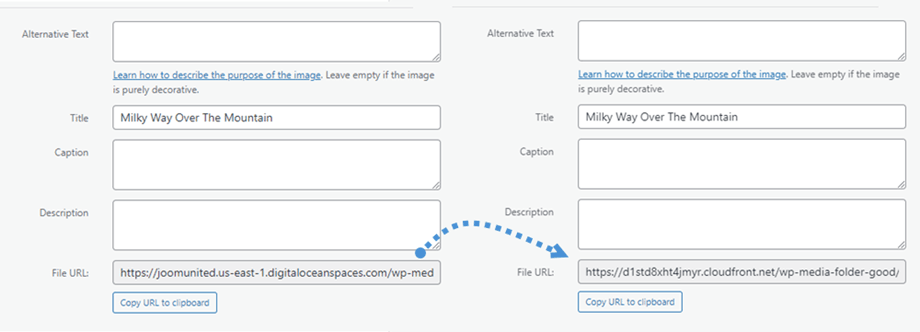
Terakhir, Anda dapat melihat perubahan pada URL File di setiap gambar.
Dan cara kedua, Anda dapat menggunakan Amazon S3 Cloudfront. Pertama, di dasbor Amazon, navigasikan ke Layanan > CloudFront atau kunjungi tautan.
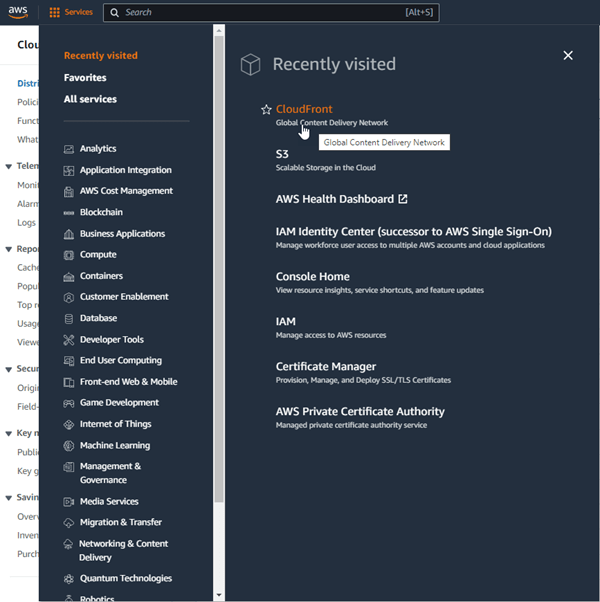
Dari sini, klik Buat Distribusi di pojok kanan atas.

Kemudian, tempelkan domain Anda di Domain Asal . Contoh: "https://joomunited.us-east-1.digitaloceanspaces.com"
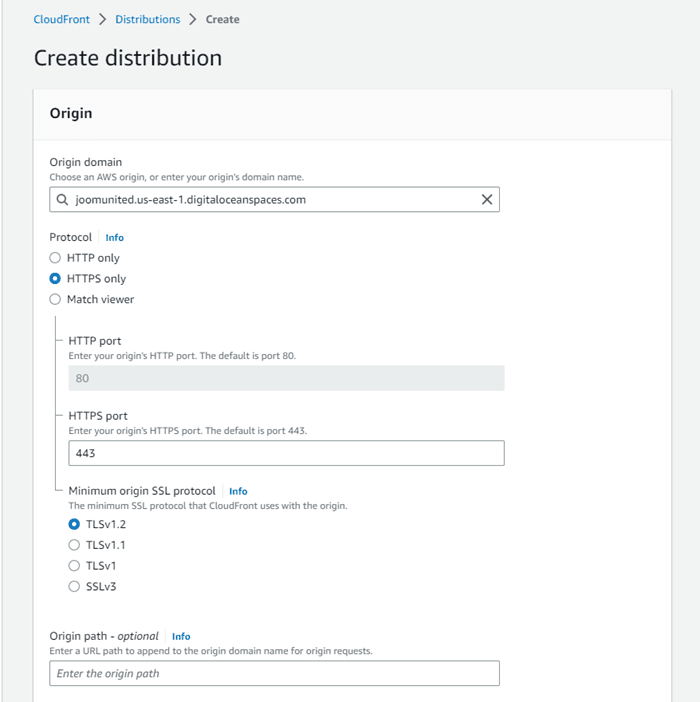
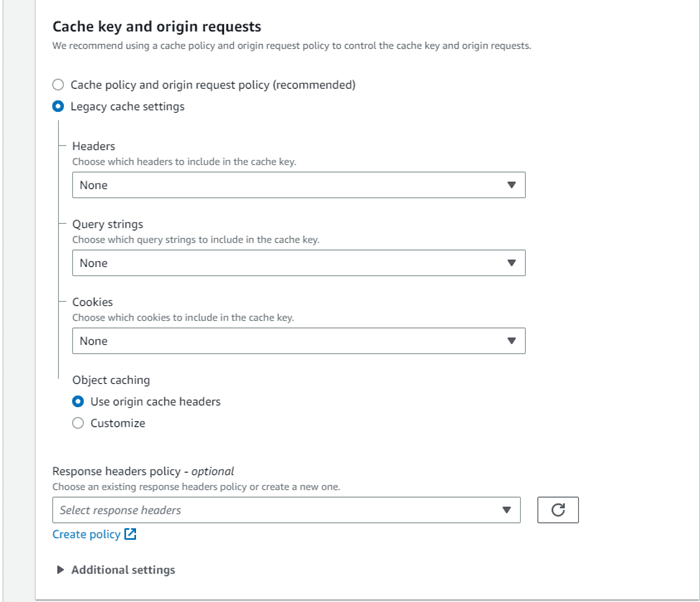
Pada Perilaku cache default > Kunci cache dan permintaan asal , pilihPengaturan cache lama .
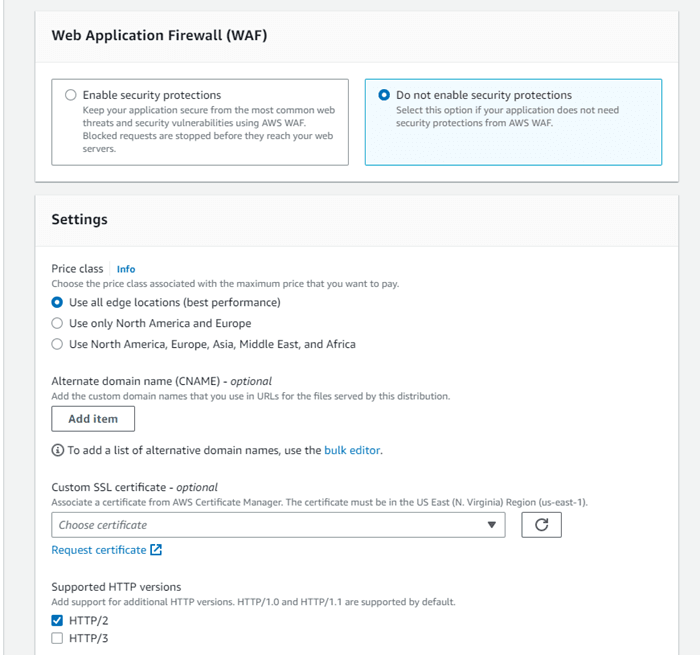
Selanjutnya, gulir ke bawah ke Web Application Firewall (WAF) , dan pilih "Jangan aktifkan perlindungan keamanan" . Setelah itu, gulir ke bawah hingga bagian bawah dan klik Buat Distribusi .
Kemudian, buka detail Distribusi, salin nama domain distribusi. Dan buka pengaturan Amazon di WP Media Folder, lalu tempelkan ke Domain Kustom (CNAME) .
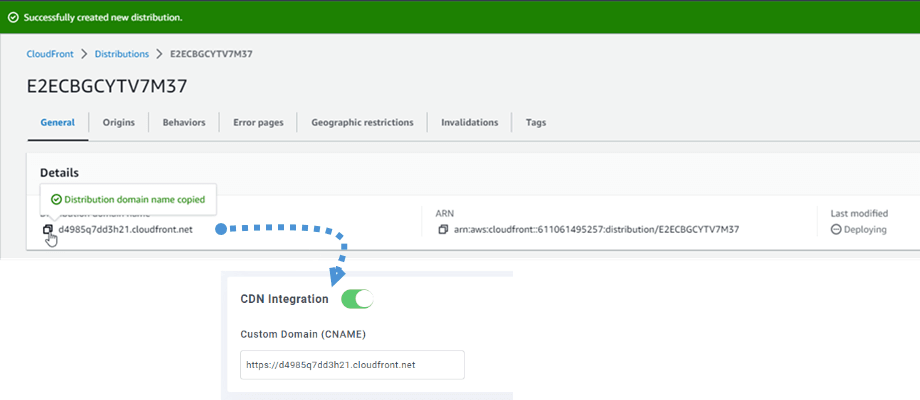
Mohon tunggu beberapa menit hingga gambar dimuat sepenuhnya saat kolom "Terakhir diubah" berubah dari "Sedang Diterapkan" menjadi tanggal dan waktu saat ini.
Terakhir, Anda dapat melihat perubahan pada URL File di setiap gambar.
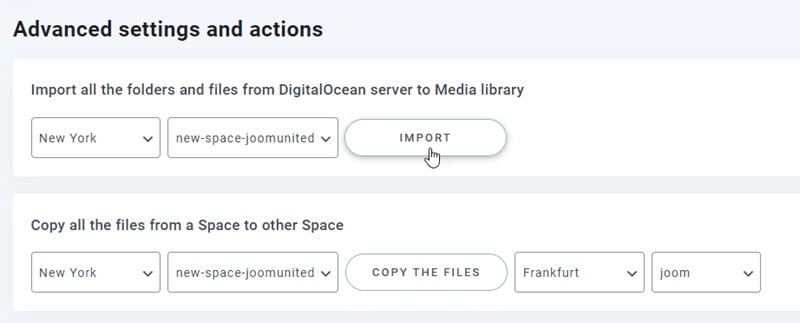
Pengaturan dan tindakan lanjutan
Anda dapat memilih ruang untuk mengimpor folder dan file dari server DigitalOcean ke pustaka Media Anda. Atau menyalin semua file dari satu ruang ke ruang lain.