produk WordPress
 produk Joomla
 Mendukung
 Berita
 Login
LoginAddon Galeri WP Media Folder : Penggunaan Umum
1. Tambahkan galeri ke postingan atau halaman
Untuk menambahkan galeri ke postingan atau halaman, Anda perlu mengklik tombol Tambah Media di Editor. WP Media Folder akan muncul, dari mana Anda dapat memilih galeri. Selanjutnya, tekan tombol Sisipkan.
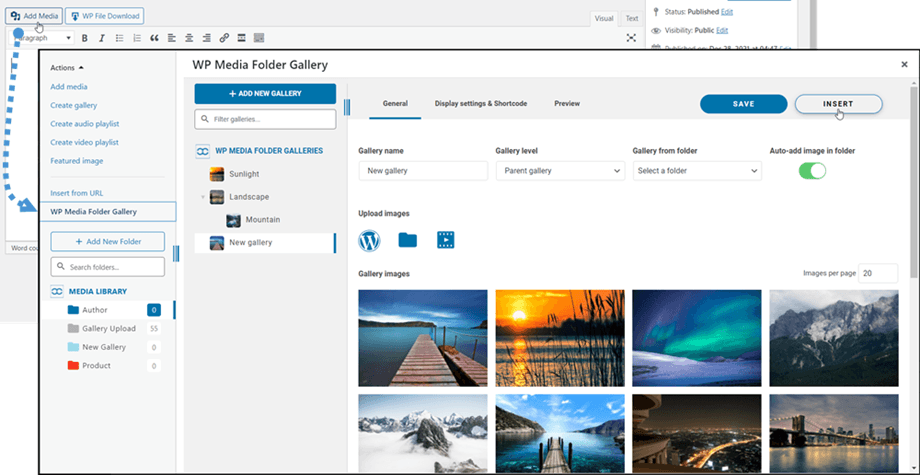
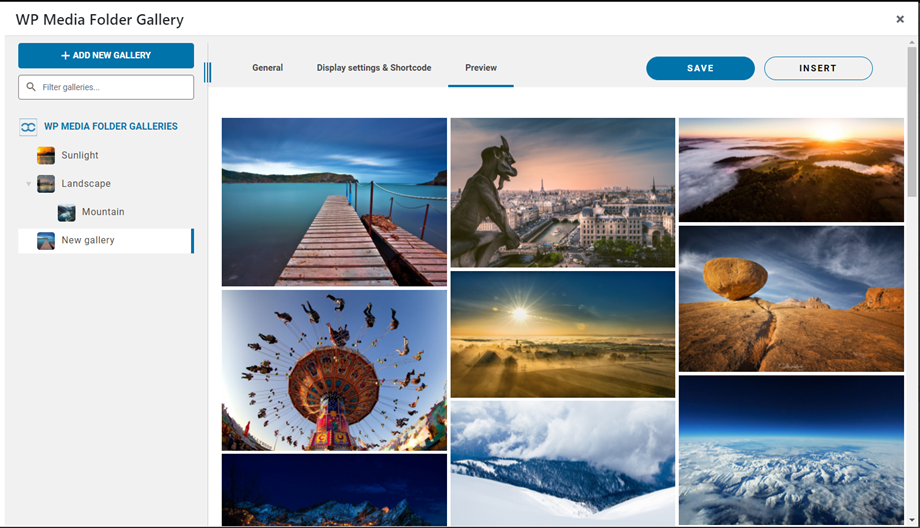
Kemudian Anda dapat melihat galeri dengan membuka Pratinjau sebelum menyisipkan galeri ke dalam postingan/halaman Anda.
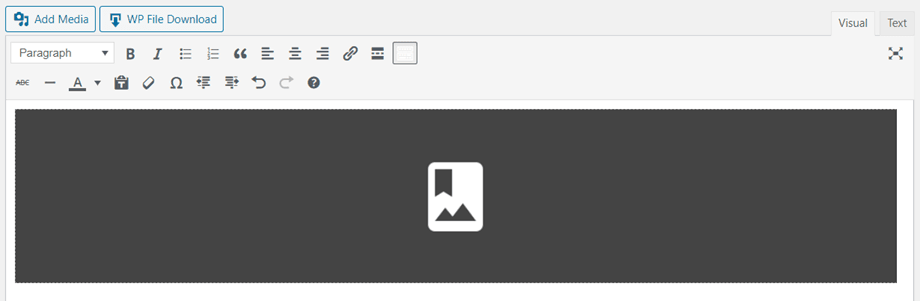
Galeri akan ditampilkan di editor sebagai area abu-abu gelap.
Simpan konten Anda dan galeri akan ditampilkan di bagian publik.
Saat pertama kali Anda menyisipkan galeri ke dalam konten Anda, Anda perlu menyimpan konten tersebut.
Jika Anda mengklik WP Media Folder area abu-abu gelap Galeri tombol Edit, Anda akan membuka kembali galeri Anda untuk perubahan lebih lanjut.
Kemudian simpan halaman atau postingan Anda... dan selesai - Anda telah menambahkan galeri!
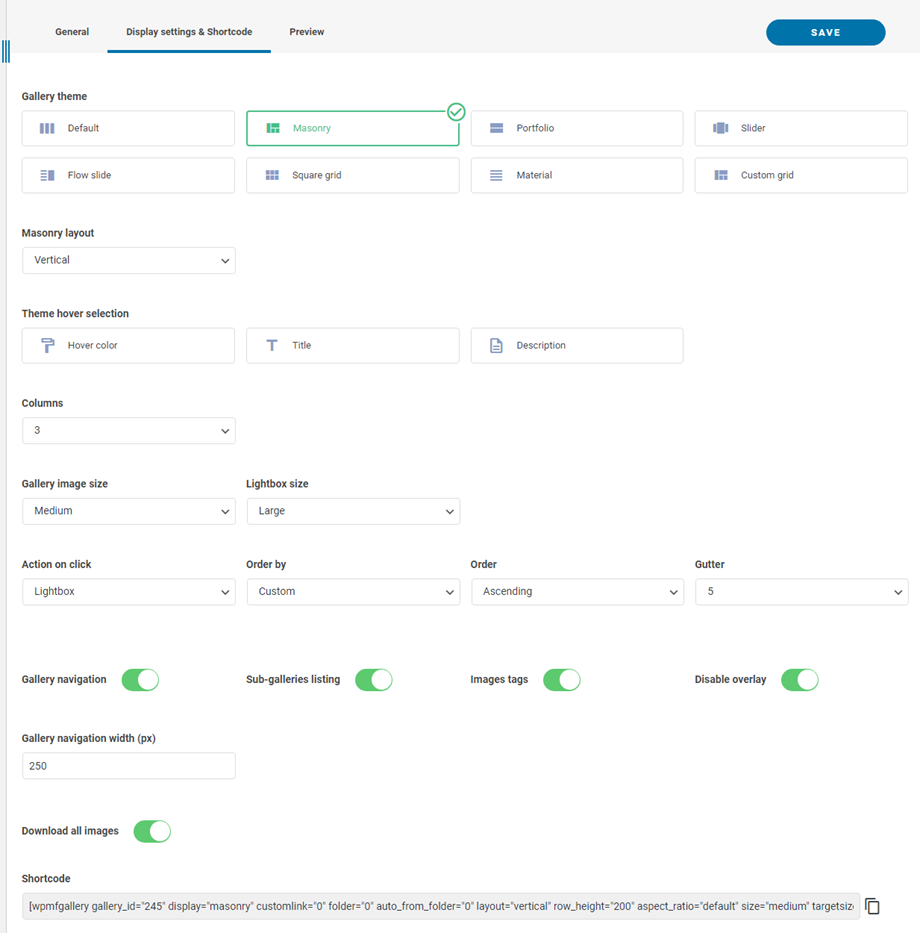
Ada beberapa opsi di bawah ini saat menyisipkan galeri:
- Navigasi galeri: Muat navigasi pohon galeri
- Daftar sub-galeri: Galeri ini hanya akan menampilkan sub-galerinya, menggunakan sampul galeri sebagai gambar.
- Tag gambar: Tampilkan tag gambar sebagai filter tampilan
- Nonaktifkan overlay: Nonaktifkan warna latar belakang saat kursor diarahkan ke thumbnail gambar.
- Lebar navigasi galeri: Atur dengan (px)
- Unduh semua gambar: Unduh semua gambar di galeri
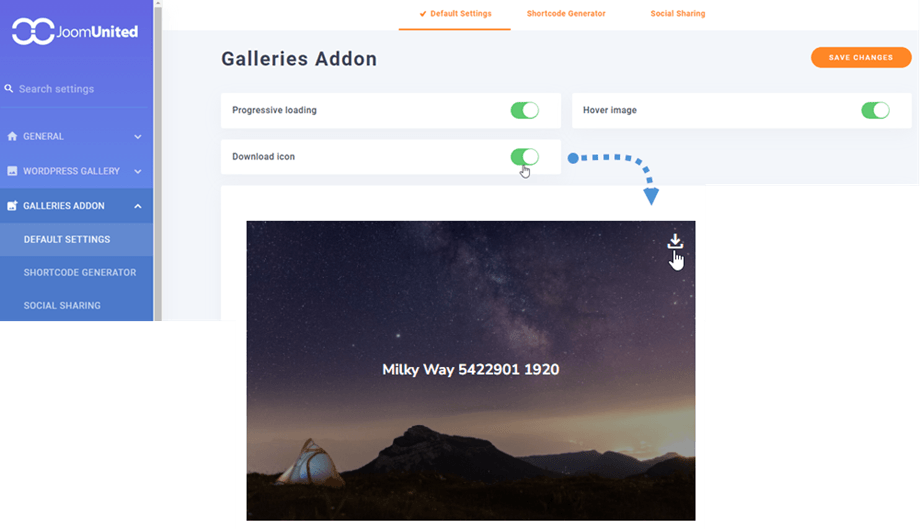
Anda dapat mengunduh gambar satu per satu di bagian depan (frontend) jika Anda mengaktifkan opsi 'Ikon Unduh' di Addon Galeri > tab Pengaturan default .
2. Tambahkan galeri baru
Anda dapat mengakses galeri dari menu Media > Galeri Folder Media.
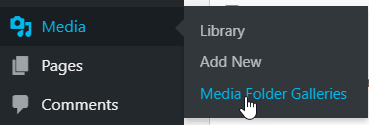
Tampilan utama Galeri WP Media Folder akan muncul.
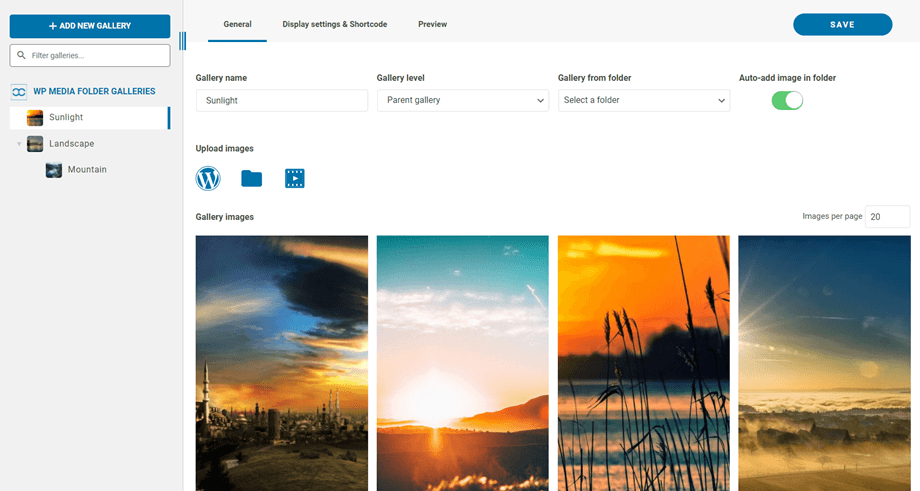
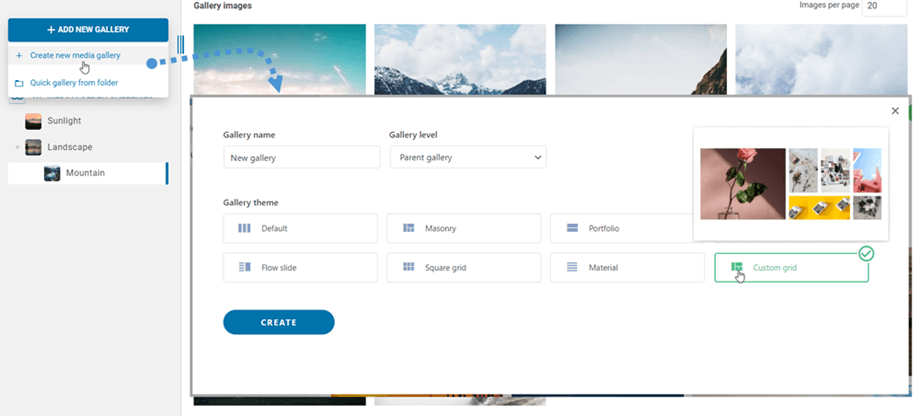
Dari sini Anda dapat menambahkan galeri baru dengan mengklik Tambah Galeri Baru > Buat galeri media baru . Kemudian isi nama galeri dan pilih level galeri serta tema yang sesuai, lalu klik tombol Buat. Gambar-gambar tersebut dapat diimpor langsung dari WordPress, dengan metode seret dan lepas (drag and drop), atau diunggah dari komputer Anda.
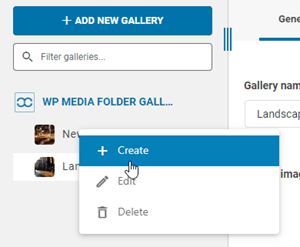
Atau Anda dapat mengklik kanan pada panel pohon sebelah kiri dan memilih "+ Buat" .
Alternatifnya, buat galeri dari folder di WP Media Folder. Untuk melakukan ini, klik Tambah Galeri Baru > Cepat Dari Folder, lalu pilih folder di pustaka Media dan tema untuk folder tersebut, kemudian tekan tombol Buat.
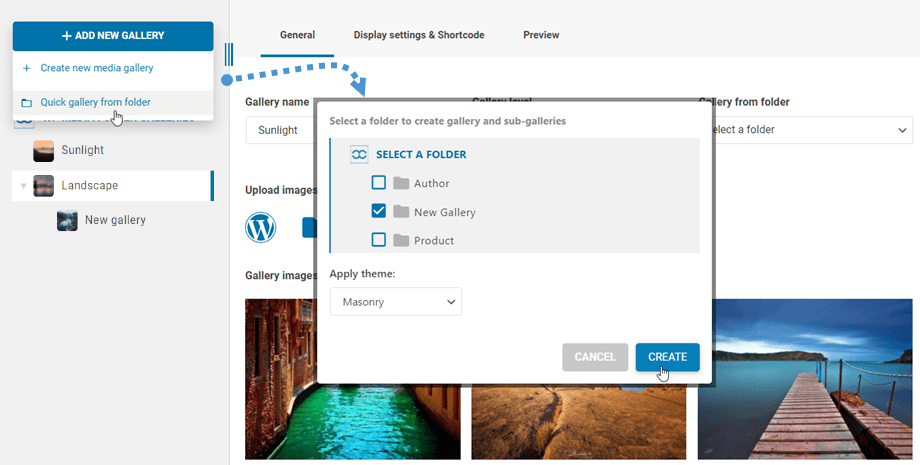
Setelah membuat galeri dari sebuah folder, Tambah Gambar Otomatis di Folder akan diaktifkan. Itu berarti gambar-gambar baru Anda dari folder tersebut akan diperbarui secara otomatis ke galeri.

Anda dapat mengedit informasi gambar dari galeri, termasuk informasi SEO WordPress. Anda juga dapat menentukan tautan internal atau eksternal tertentu beserta tag gambar.
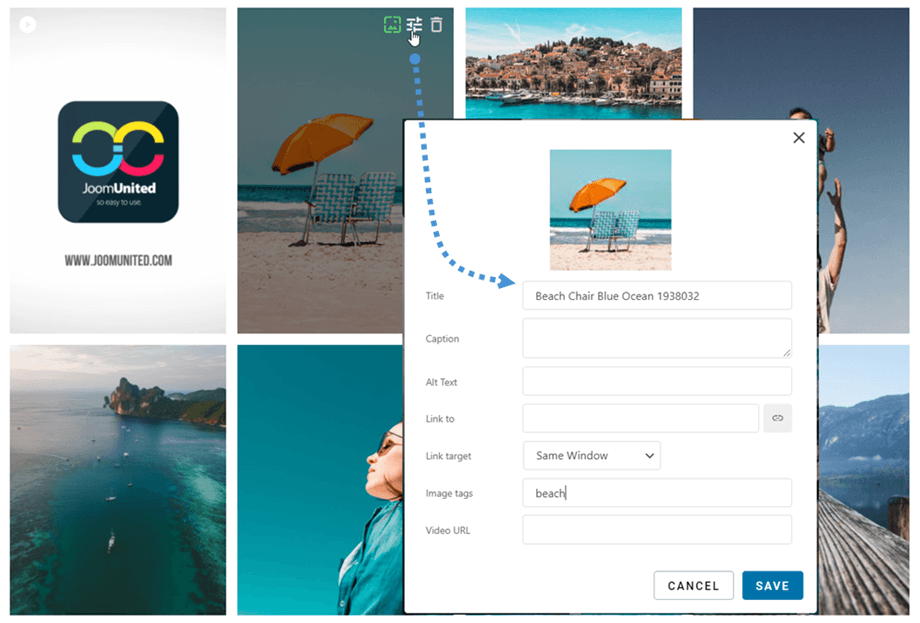
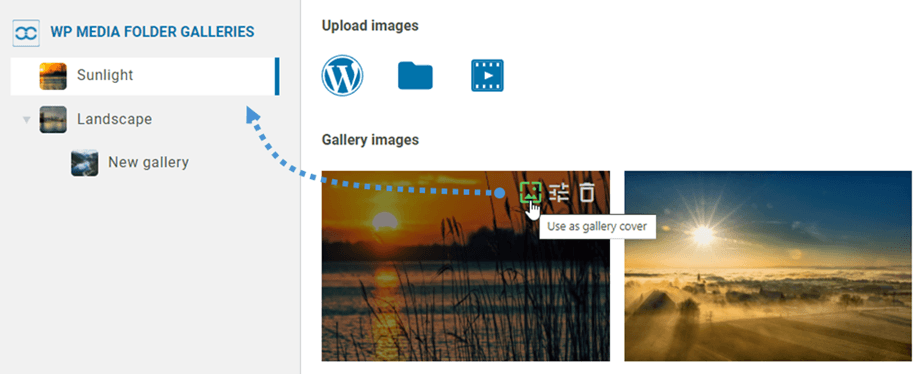
Setelah galeri dibuat, Anda dapat mengatur gambar sebagai sampul galeri dengan mengklik ikon tersebut. Anda akan melihatnya saat mengarahkan kursor ke gambar di dalam galeri.
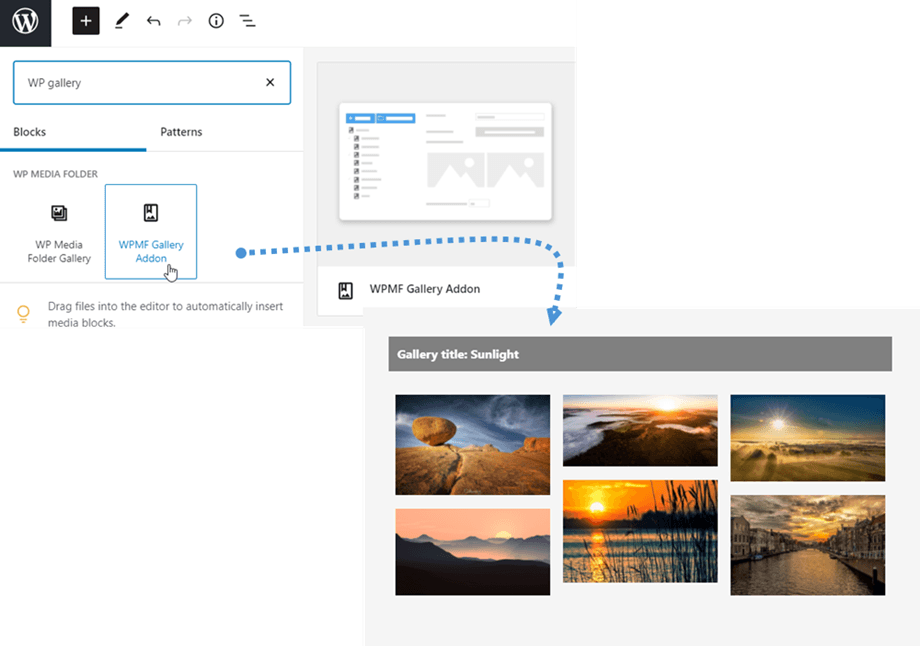
3. Blok galeri di Gutenberg
Anda sekarang dapat menampilkan galeri Anda di editor Gutenberg.
Untuk menampilkan galeri di editor Gutenberg, klik blok WPMF Gallery Addon di kategori WP Media Folder . Kemudian Anda dapat mengklik tombol Pilih atau Buat galeri dan pilih sebuah Galeri.
4. Tambahkan video ke galeri
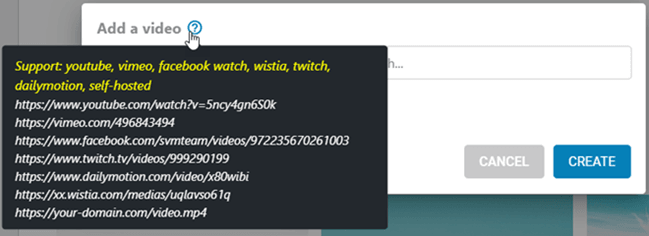
Anda dapat menambahkan video baru ke galeri dengan mengklik ikon Video, lalu tempel atau masukkan tautan video Anda ke kolom yang tersedia, kemudian klik tombol Buat
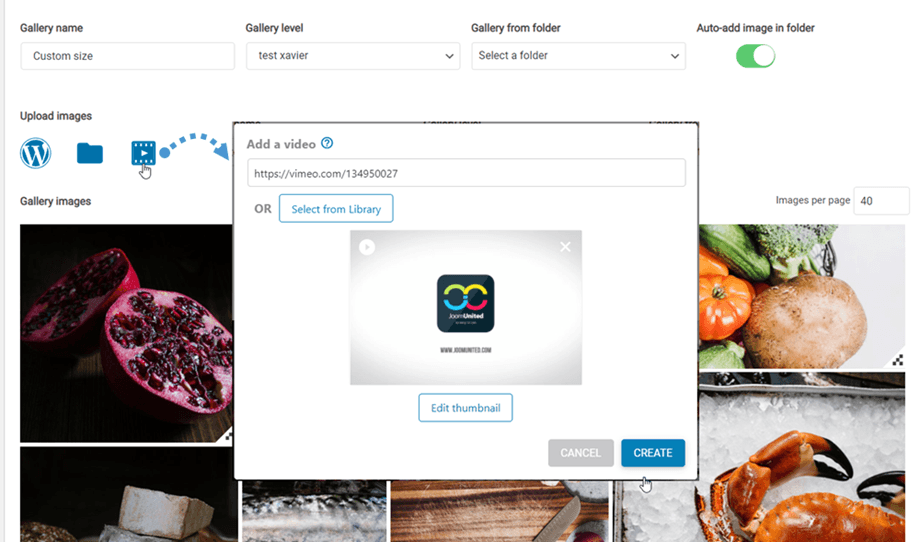
Saat ini kami mendukung: YouTube, Vimeo, Facebook Watch, Wistia, Twitch, Dailymotion, dan hosting sendiri: https://your-domain.com/video.mp4
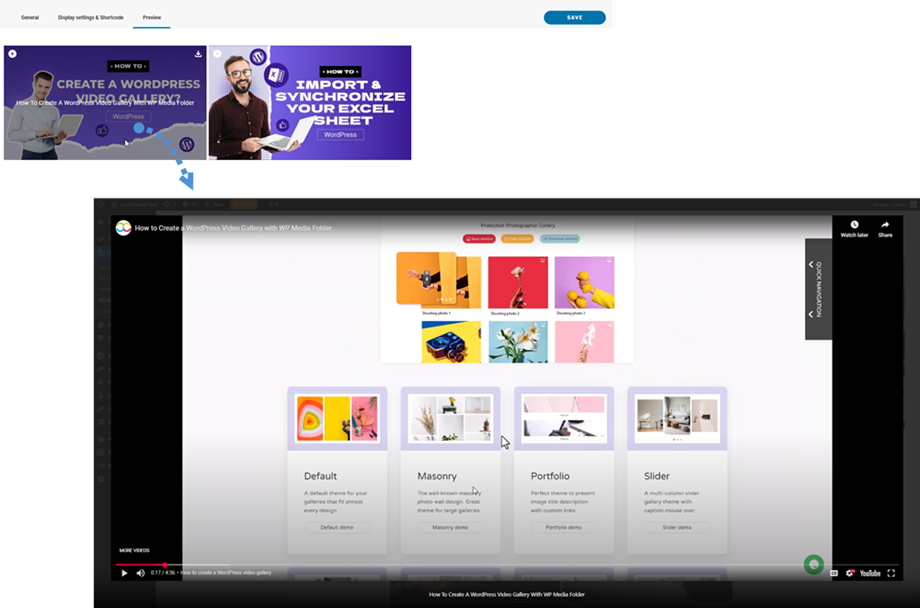
Tab Pratinjau memungkinkan Anda untuk melihat konten video Anda sebelum menerbitkannya.
5. Tambahkan galeri fotografer baru
Pertama, untuk membuat galeri fotografer baru, Anda harus mengaktifkan fitur Fotografer di pengaturan Folder Media > tab.
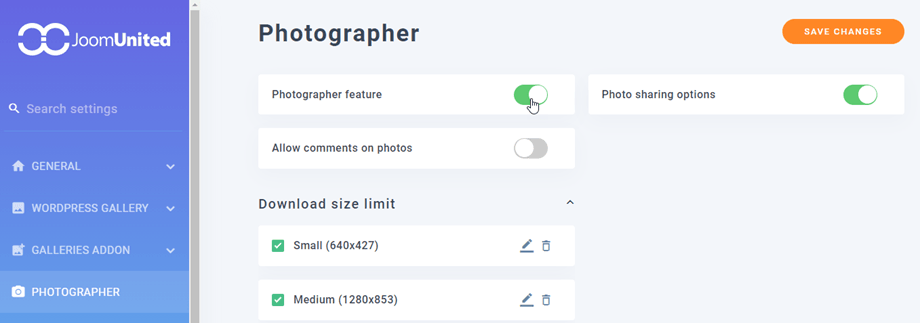
Kemudian di dasbor Galeri Folder Media, navigasikan ke pojok kiri atas, dan klik Tambah galeri baru > Buat galeri fotografer .

Atau Anda dapat mengklik kanan pada panel pohon sebelah kiri dan memilih "+ Buat" .

Setelah itu, Anda dapat menyeret dan meletakkan gambar Anda ke galeri baru.
Untuk membagikan galeri dengan teman-teman Anda, cukup klik kanan pada tombol "Bagikan galeri" dan jendela pop-up akan muncul. Isi informasi yang diperlukan seperti alamat email, kata sandi, subjek email, dan pesan khusus, lalu klik tombol "Kirim Email".

6. Tambahkan galeri baru dari Google Photos
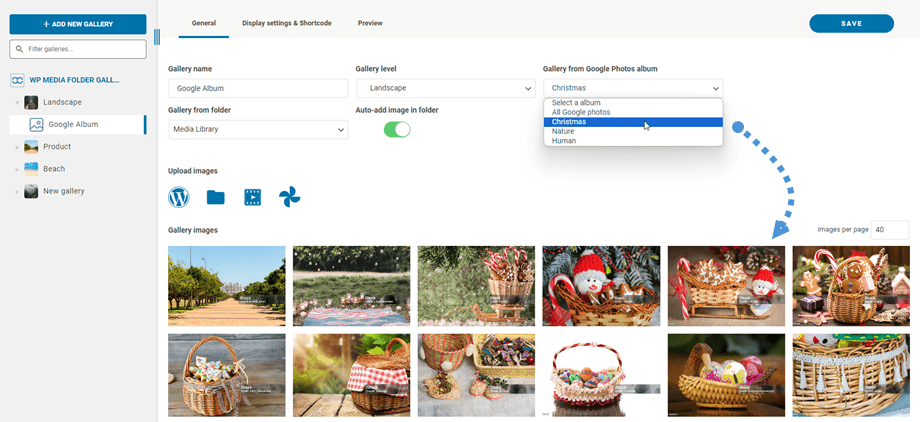
Setelah membuat galeri baru di dasbor, pilih album Anda dari Google Photos. Kemudian gambar Anda akan ditampilkan di galeri.
7. Galeri arsip
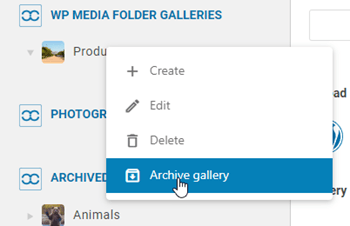
Untuk memindahkan galeri yang tidak Anda gunakan, Anda dapat mengklik kanan galeri tersebut dan memilih "Arsipkan galeri" .
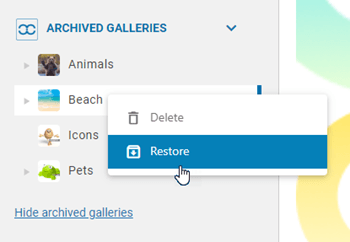
Setelah itu, Anda dapat mengakses "Galeri yang Diarsipkan" untuk memulihkan atau menghapus galeri secara permanen. Cukup klik kanan pada galeri dan pilih "Hapus" atau "Pulihkan" sesuai kebutuhan.
8. Filter galeri
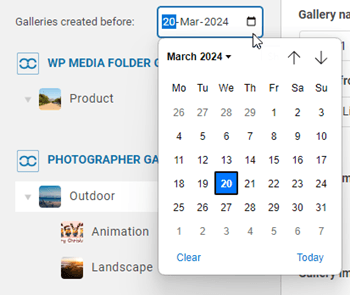
Untuk menemukan galeri yang dibuat sebelum tanggal tertentu dengan cepat, Anda dapat menggunakan opsi filter tanggal. Cukup klik ikon kalender dan pilih tanggal yang diinginkan dari kalender. Fitur ini berlaku untuk galeri reguler dan galeri Fotografer.