 produk WordPress
 produk Joomla
 Mendukung
 Berita
 Login
LoginWP Media Folder: Sematkan PDF
Anda dapat menyematkan file PDF langsung di dalam konten Anda, sehingga file tersebut dapat ditampilkan bersama konten WordPress Anda lainnya, bukan hanya menyediakan tautan unduhan. Saat Anda menyisipkan file menggunakan Gutenberg, PDF yang disematkan akan menampilkan pratinjau lengkap. Selain itu, fitur ini mendukung navigasi di beberapa halaman dan dirancang agar responsif untuk berbagai ukuran layar.
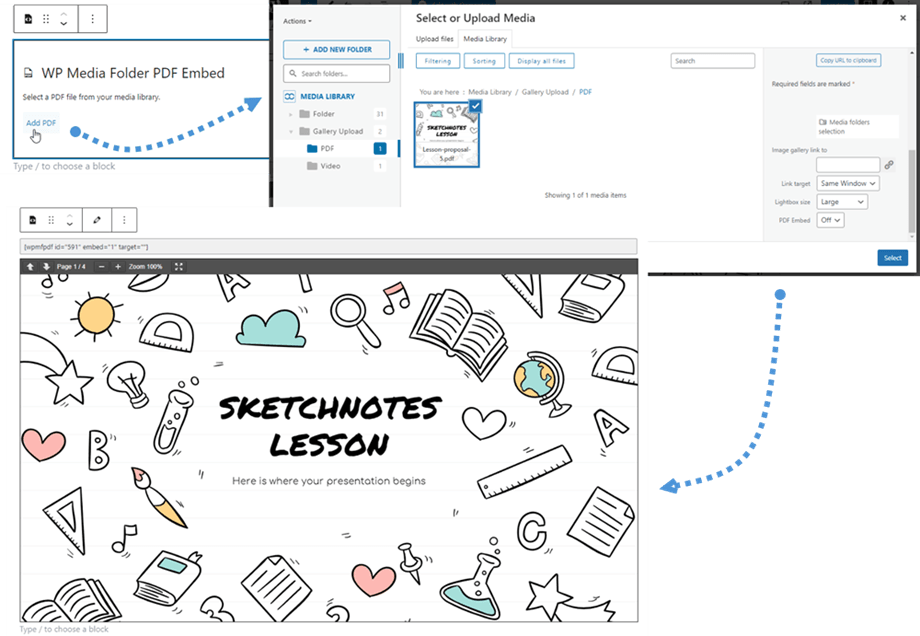
Dengan cara ini, dokumen PDF akan ditampilkan sebagai pengganti tautan unduhan.
Sematkan PDF saat menggunakan Amazon S3
Anda perlu melakukan sedikit konfigurasi untuk menyematkan file PDF ke dalam konten Anda jika menggunakan Amazon S3. Silakan ikuti langkah-langkah di bawah ini.
Pertama, buka konsol AWS dan temukan area konfigurasi S3. Setelah itu, pilih bucket yang Anda gunakan untuk menyimpan aset Anda dan pilih Izin .
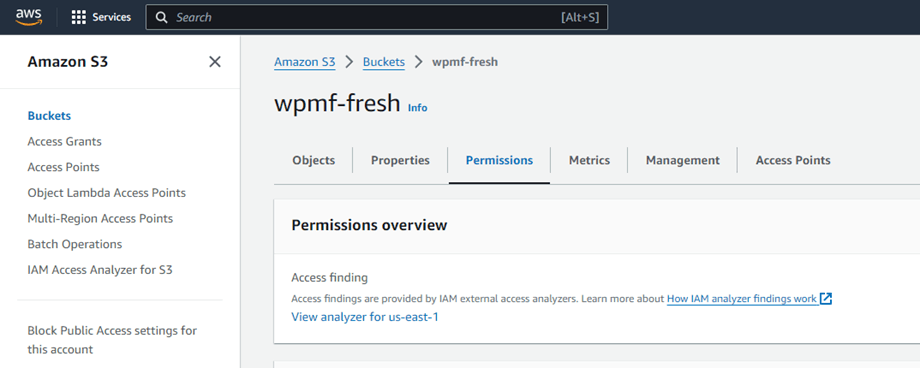
Di bawah tab "Izin", gulir ke bawah ke "Berbagi sumber daya lintas asal (CORS)" lalu klik Edit . AWS akan menyediakan konfigurasi JSON default yang seharusnya berfungsi dengan benar:
[
{
"Header yang Diizinkan": [
"Otorisasi"
],
"Metode yang Diizinkan": [
"GET",
"HEAD"
],
"Asal yang Diizinkan": [
"*"
],
"EksposHeader": [],
"Detik Maksimum": 3000
}
]
Namun, Anda mungkin lebih memilih untuk membatasi akses ke domain situs WordPress Anda sendiri, karena alasan keamanan:
[
{
"Header yang Diizinkan":["Otorisasi"],
"Metode yang Diizinkan":["GET","HEAD"
],
"Asal yang Diizinkan":[
"https://www.your-site.com/",
"https://your-site.com/"
],
"Detik Maksimum": 3000
}
]
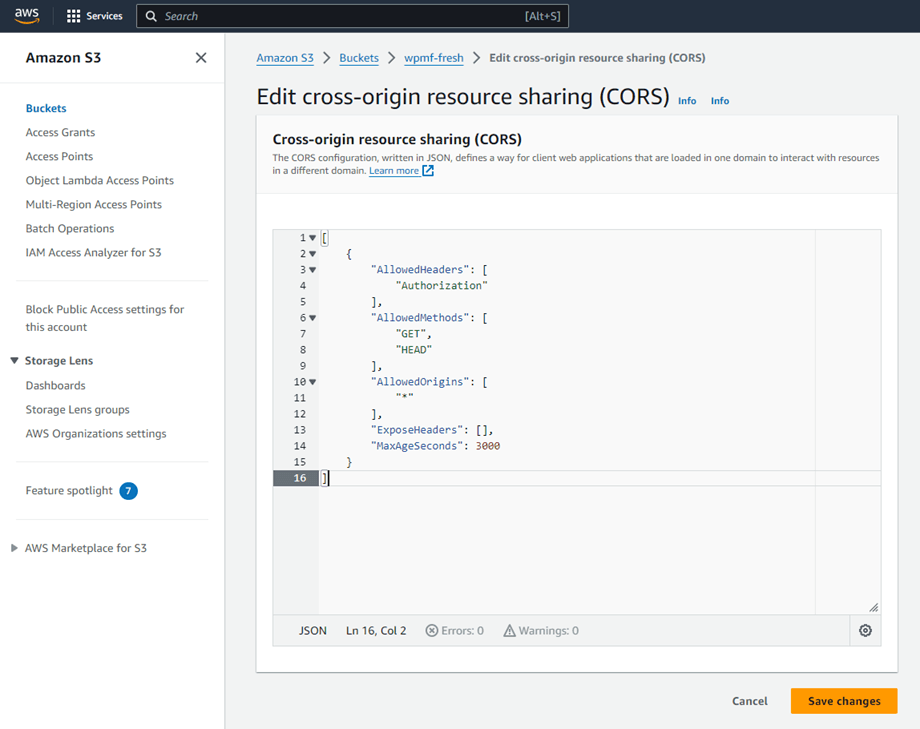
Anda perlu menempelkan kode JSON di atas ke area teks. Ingat untuk mengklik Simpan perubahan , sekarang Anda dapat menyematkan file PDF ke dalam konten. Semoga berhasil!

