Produk WordPress
 Produk Joomla
 Dukungan
 Berita
 Masuk
MasukWP Location Finder: Konfigurasi API Peta
1. Bagaimana cara membuat API peta?
1.1 Dapatkan kunci API Google Maps dan Layanan API
Setiap kali Anda menggunakan API Google Maps, jika domain Anda dibuat setelah 22 Juni 2016, Anda harus menyertakan kunci untuk memvalidasi permintaan Anda.
Dapatkan kunci dan aktifkan API: https://developers.google.com/maps/documentation/javascript/get-api-key
Informasi selengkapnya: https://developers.google.com/maps/documentation/javascript/usage?hl=en
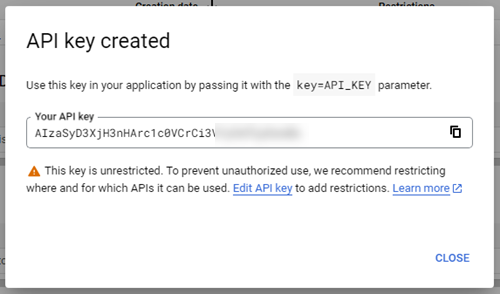
Pertama, Anda harus membuka konsol Google Cloud , pilih proyek, atau buat yang baru. Kemudian klik tombol "+ Buat kredensial" , pilih opsi "Kunci API"
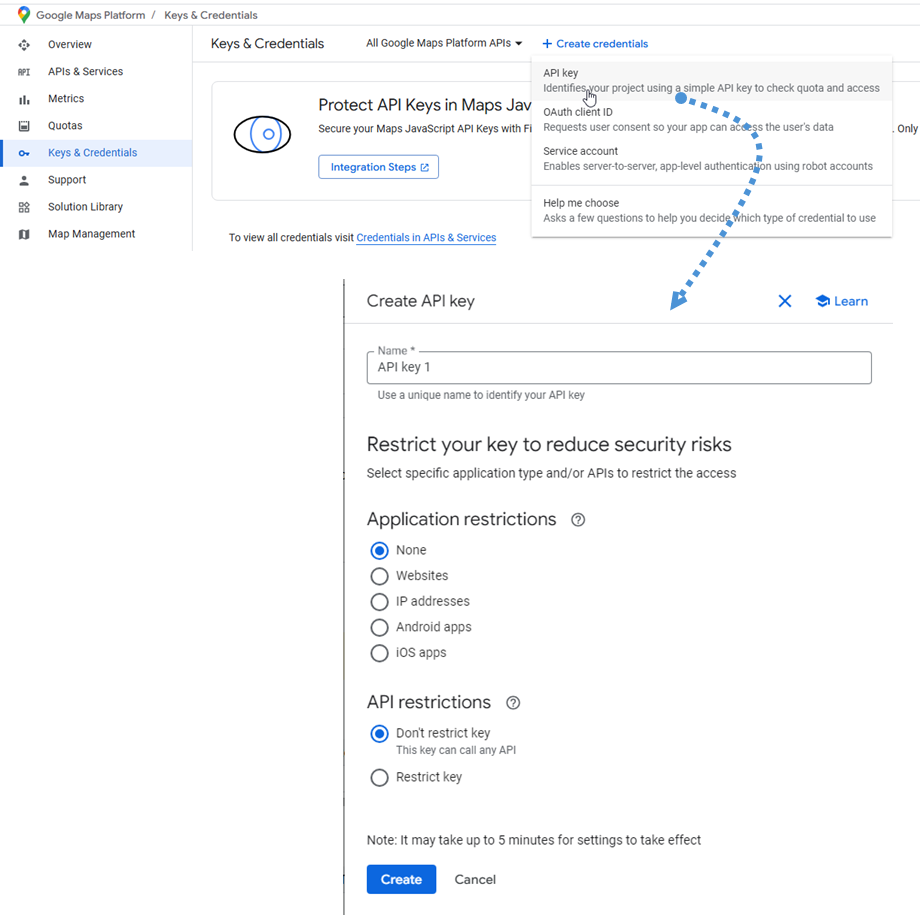
Kemudian ikuti langkah selanjutnya dan klik Buat untuk mendapatkan kunci API baru. Simpan kunci tersebut untuk langkah selanjutnya.
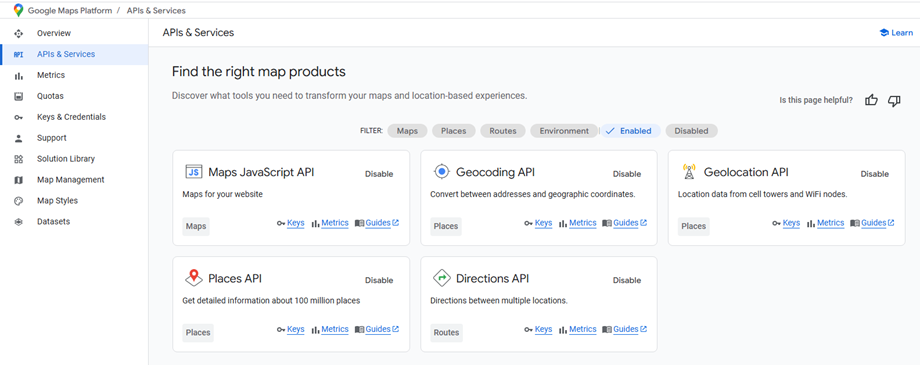
Selain itu, beberapa layanan API yang dibutuhkan perlu diaktifkan. Di Google Console, buka API & Layanan dan temukan layanan tersebut seperti yang ditunjukkan di bawah ini:
- API JavaScript Peta
- API Geocoding
- API Geolokasi
- API Tempat
- API Petunjuk Arah
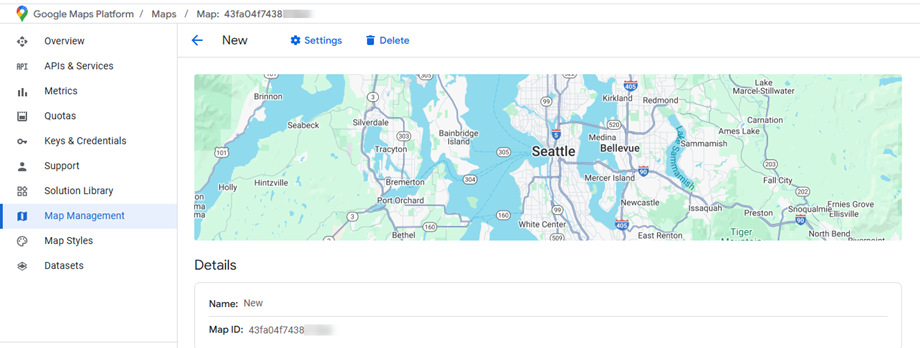
1.2 Bagaimana cara membuat ID Google Maps?
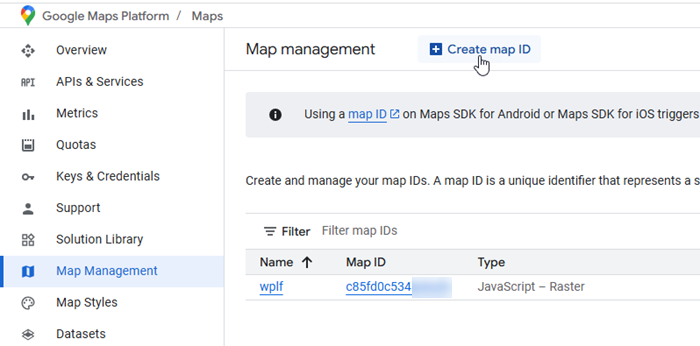
Untuk membuat ID peta, silakan buka Manajemen peta . Klik Buat ID peta .
Kemudian pada halaman Buat ID peta baru, lakukan hal berikut:
- Nama: masukkan nama ID peta.
- Deskripsi: jelaskan kegunaan ID peta (Opsional)
- Jenis peta: pilih JavaScript, dan juga pilih jenis peta Raster (default) atau Vektor.
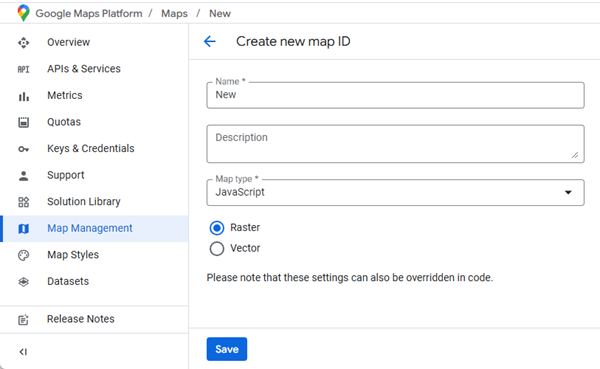
Ingat untuk mengklik Simpan untuk menampilkan ID peta baru Anda. Harap simpan ID tersebut untuk pengaturan.
1.3 Bagaimana cara membuat token OpenStreetMap?
Mulailah dengan mengunjungi tautan ini untuk mendaftar akun baru atau masuk ke akun Anda yang sudah ada. Langkah ini penting sebelum Anda dapat membuat token akses apa pun.
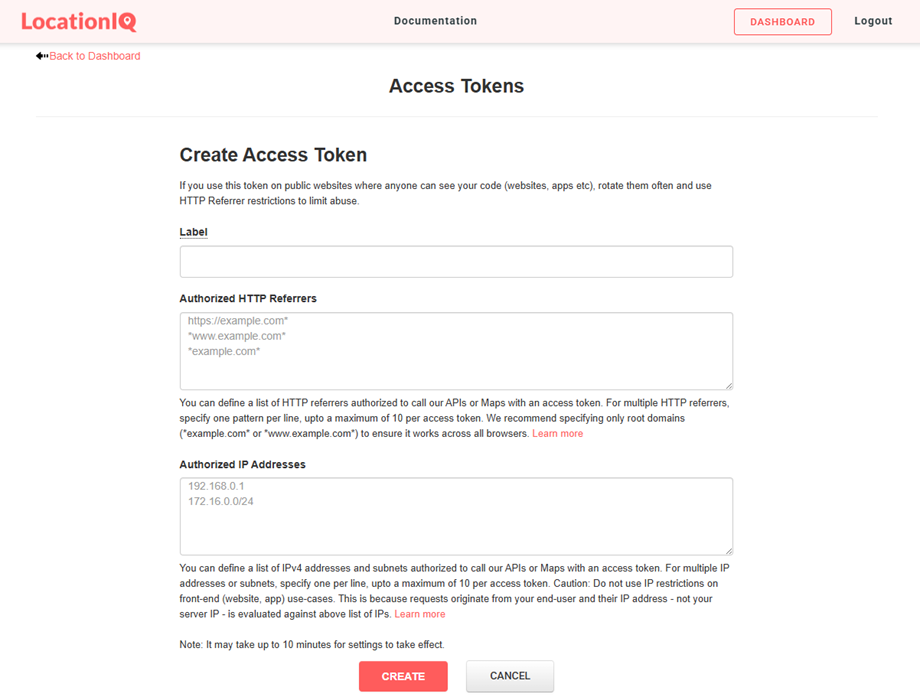
Setelah berhasil masuk, cari "Token Akses" di pengaturan pengguna atau menu akun Anda dan pilih. Di area Token Akses, temukan dan pilih "Buat Token Akses" untuk memulai proses pembuatan token. Semua kolom pembuatan token akan terlihat langsung di halaman Token Akses. Untuk membuat token Anda:
- Masukkan nama deskriptif di "Label" untuk membantu Anda mengidentifikasi token ini nanti.
- Biarkan dua kolom tambahan di bawah ini kosong (pengaturan default sudah cukup untuk sebagian besar pengguna)
- Klik "Buat" untuk menghasilkan token akses baru Anda.
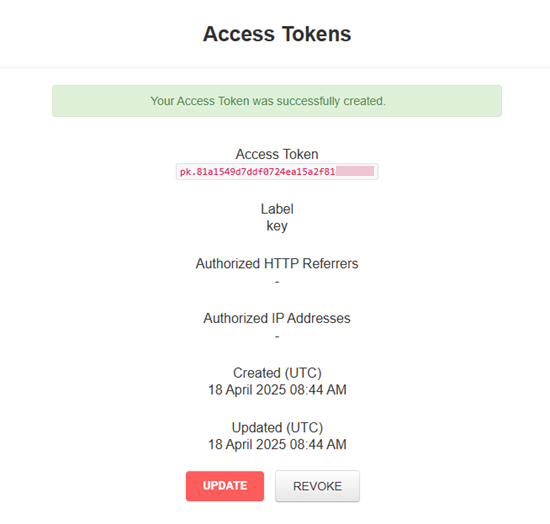
Token akses baru Anda akan ditampilkan setelah dibuat. Pastikan untuk menyalin token ini dan menyimpannya dengan aman, karena Anda akan menggunakannya pada langkah-langkah konfigurasi selanjutnya.
2. Bagian pengaturan utama
Penyedia peta
Buka Menu Pencari Lokasi > Pengaturan > Pengaturan utama untuk mengkonfigurasi preferensi penyedia peta Anda. Anda akan menemukan dua opsi penyedia peta yang tersedia: Google dan OpenStreetMap.
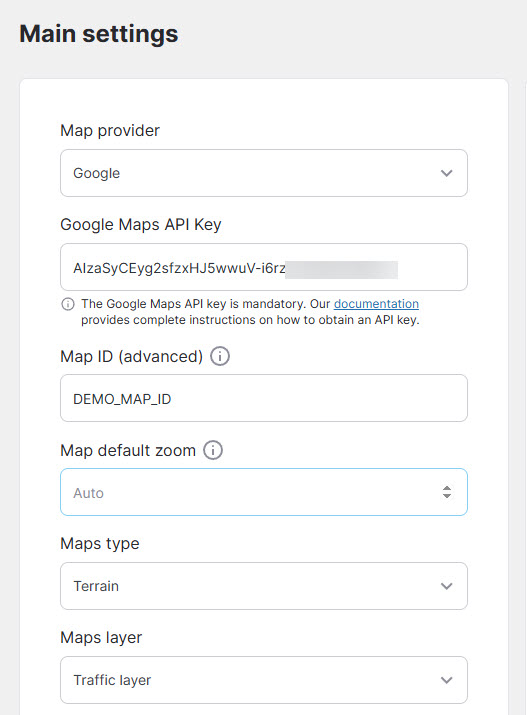
Jika Anda memilih Google Maps sebagai penyedia peta, Anda perlu mengkonfigurasi kolom-kolom wajib berikut dengan kredensial dari langkah-langkah pengaturan sebelumnya:
- Kunci API Google Maps: Kunci API Google Maps wajib diisi. Silakan kembali ke Langkah 1.1 jika Anda tidak tahu cara membuat kunci API baru.
- ID Peta: ID peta adalah pengidentifikasi unik yang mewakili pengaturan gaya dan konfigurasi Google Map yang tersimpan di Google Cloud.
Memiliki ID peta bersifat wajib; Anda dapat menggunakan ID default (DEMO_MAP_ID) jika tidak membutuhkannya. - Zoom default peta: Tingkat zoom default pada peta saat pertama kali dimuat (atur zoom otomatis ke 0)
- Jenis peta: Peta jalan, Satelit, Hibrida, Medan.
- Lapisan peta: KML, Lalu Lintas, Angkutan Umum, Bersepeda.
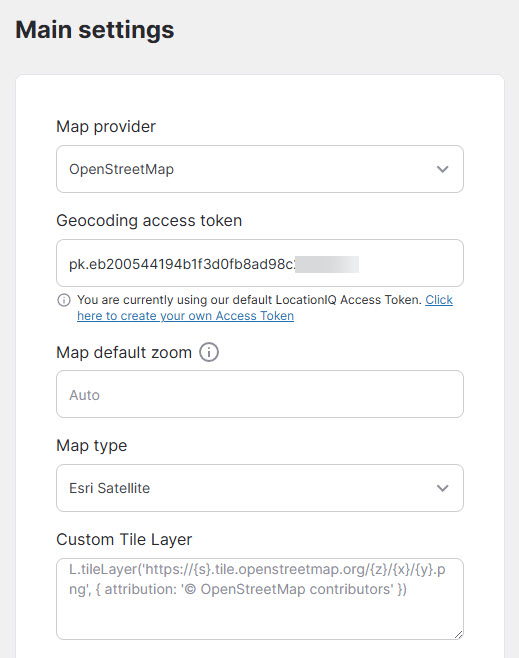
Jika Anda memilih OpenStreetMap sebagai penyedia Anda, Anda perlu memasukkan token akses yang Anda peroleh pada Langkah 1.3:
- Token akses geocoding: Token Akses LocationIQ diperlukan untuk fungsi pelengkapan otomatis alamat.
- Zoom default peta: Tingkat zoom default pada peta saat pertama kali dimuat (atur zoom otomatis ke 0)
- Jenis peta: Default, OpenStreetMap HOT, Carto Light, Carto Dark,...
- Lapisan Ubin Kustom: Masukkan lapisan kustom Anda.
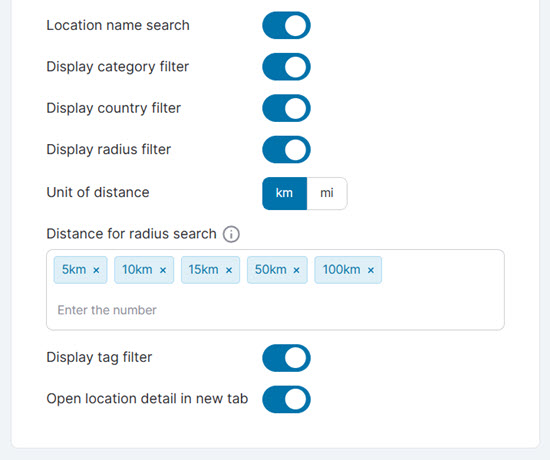
Setelah mengkonfigurasi pengaturan penyedia peta Anda, Anda akan menemukan beberapa fitur kustomisasi yang berfungsi dengan Google Maps dan OpenStreetMap untuk meningkatkan fungsionalitas peta dan pengalaman pengguna:
- Pencarian nama lokasi
- Tampilkan filter kategori
- Tampilkan filter negara
- Filter radius tampilan
- Satuan jarak: km/mi
- Jarak untuk pencarian radius: Jarak pada alat pencarian radius
- Filter tag tampilan
- Buka detail lokasi di tab baru
Tampilan peta
Lokasi yang telah Anda buat akan ditampilkan di peta pada Pengaturan .
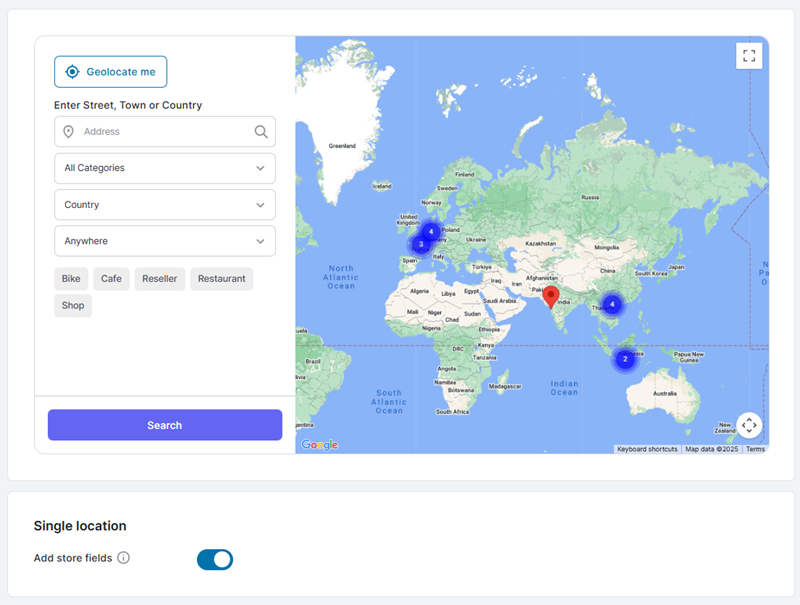
Lokasi tunggal
- Tambahkan kolom toko: Tambahkan beberapa kolom spesifik untuk setiap lokasi seperti nama toko dan jam buka toko.
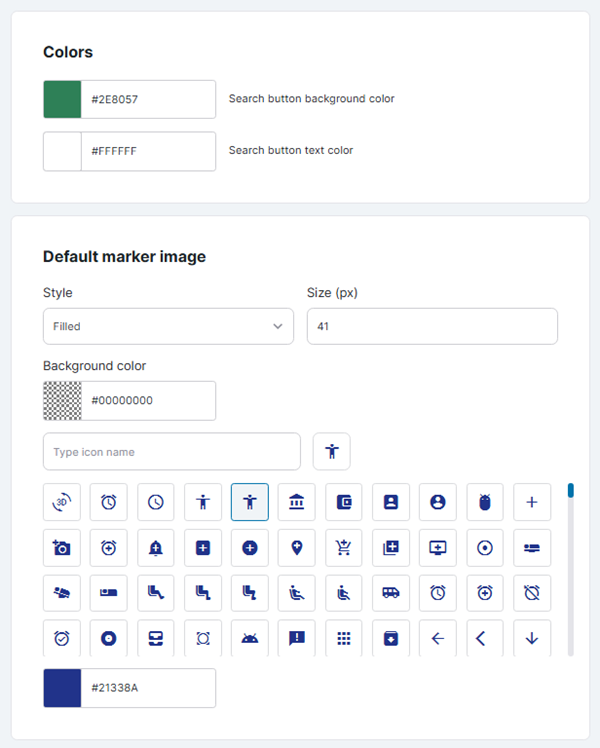
Gambar berwarna dan bertanda
Anda dapat menyesuaikan warna dan gambar penanda default di sini.
3. Pengaturan AI
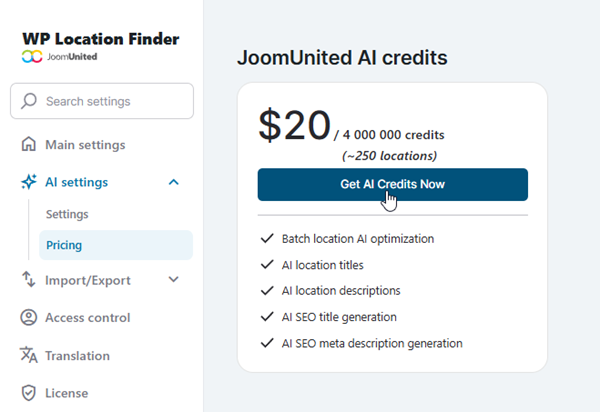
Untuk menggunakan fitur ini, buka Pengaturan Plugin > Pengaturan AI > tab Harga untuk mendapatkan kredit. Klik Dapatkan Kredit AI Sekarang dan selesaikan proses pembelian.
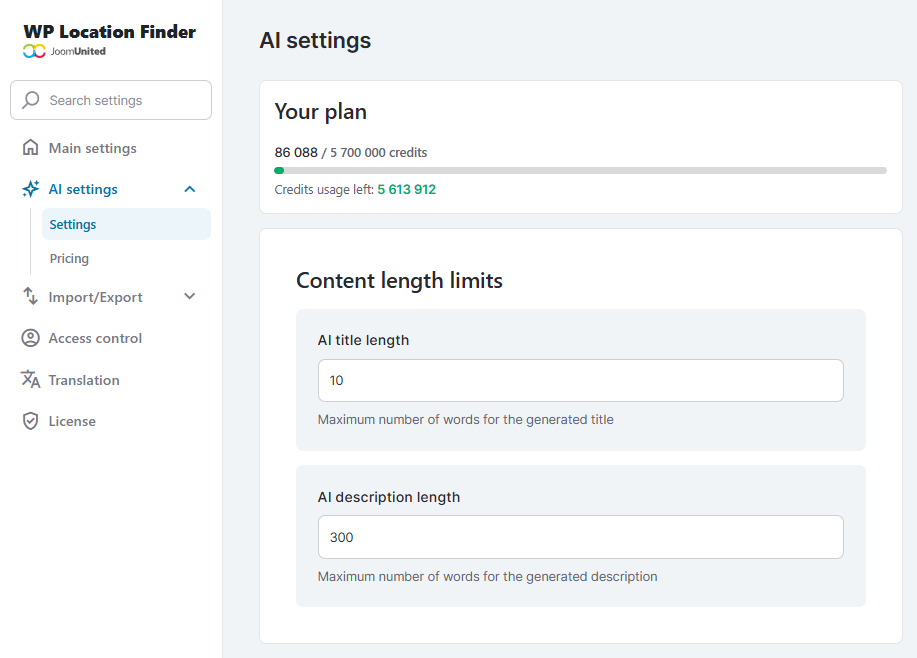
Setelah mendapatkan kredit, kembali ke Pengaturan AI > tab Pengaturan > bagian Batasan panjang konten untuk mengkonfigurasi opsi berikut:
- Panjang judul AI: Tetapkan jumlah kata maksimum untuk judul yang dihasilkan.
- Panjang deskripsi AI: Tetapkan jumlah kata maksimum untuk deskripsi yang dihasilkan.
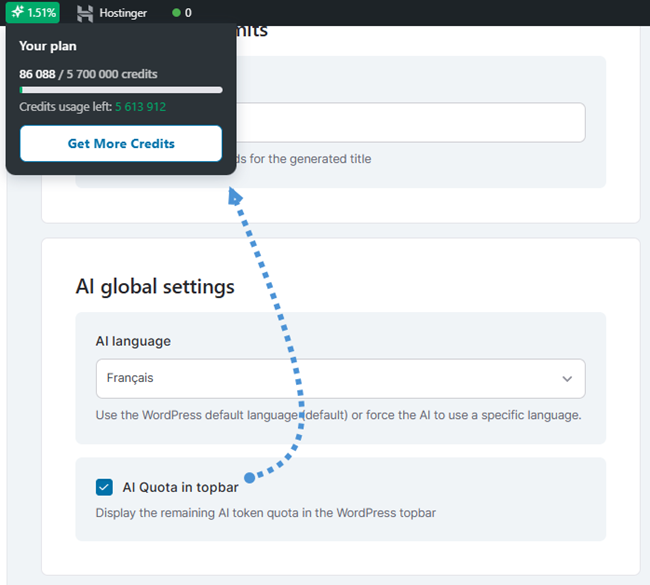
Di pengaturan global AI , Anda dapat menyesuaikan bahasa untuk konten yang dihasilkan AI. Aktifkan opsi Kuota AI di bilah atas untuk menampilkan sisa kredit Anda di bilah atas WordPress.
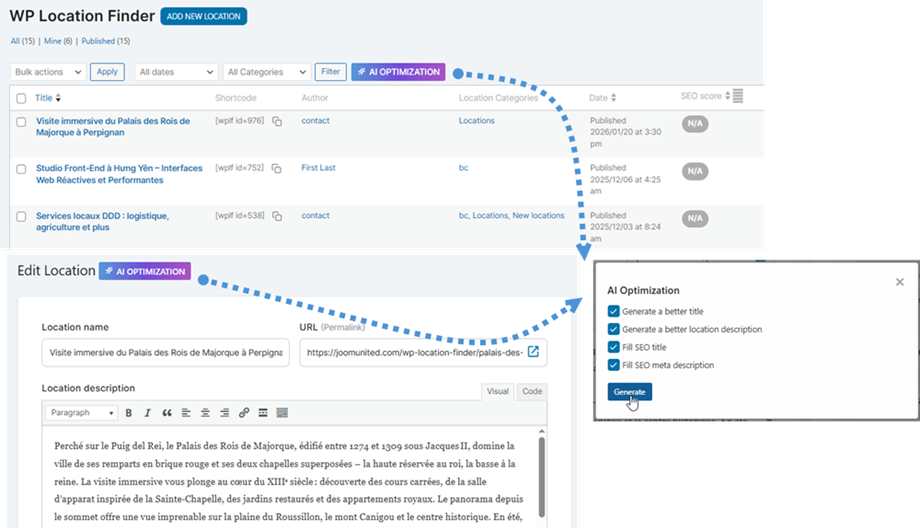
Setelah konfigurasi selesai, Anda dapat mengakses fitur Optimasi AI dari Semua Lokasi atau dari tampilan lokasi individual. Klik Optimasi AI di bagian atas halaman, lalu pilih Hasilkan di jendela pop-up untuk secara otomatis membuat atau mengisi data SEO.
4. Lokasi Impor/Ekspor
Impor lokasi
Untuk memulai mengimpor lokasi Anda, buka Menu Pencari Lokasi > Pengaturan > bagian Impor. Pilih CSV atau KML dari kolom yang sesuai berdasarkan format data yang ada.
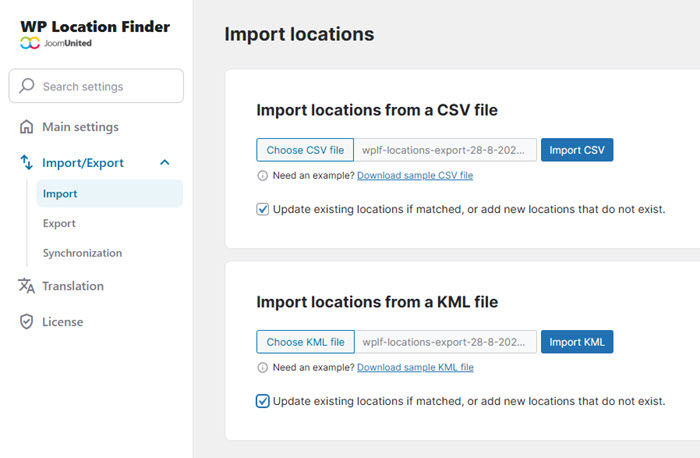
Butuh templat? Cukup klik Unduh file CSV sampel untuk mendapatkan file sampel kami dan melihat format yang benar. Anda juga dapat mencentang "Perbarui lokasi yang ada jika cocok, atau tambahkan lokasi baru yang belum ada" jika Anda ingin memperbarui data Anda saat ini sambil menambahkan entri baru.
Ekspor lokasi
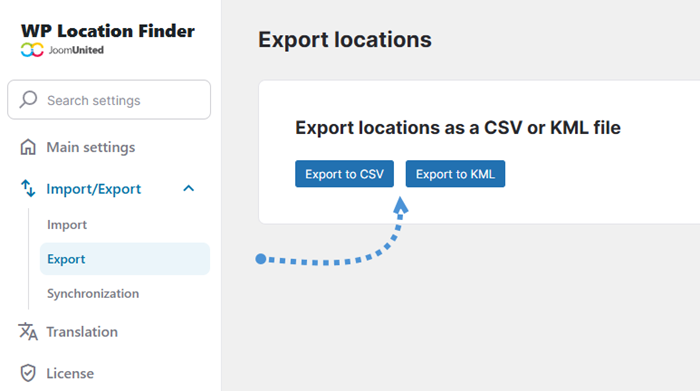
Saat Anda siap mengekspor lokasi yang sudah ada, navigasikan ke Ekspor . Dari sana, cukup klik "Ekspor ke CSV" atau "Ekspor ke KML" tergantung format yang Anda butuhkan.
Sinkronisasi
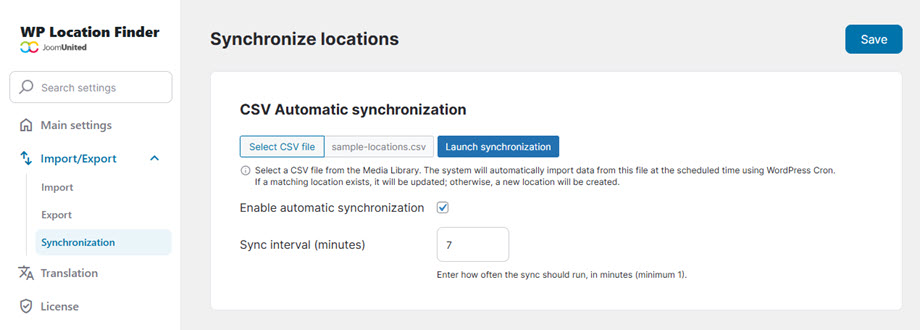
Untuk mengatur sinkronisasi CSV otomatis, buka Pengaturan, lalu Impor/Ekspor > tab Sinkronisasi, untuk memilih file CSV Anda dari Perpustakaan Media. Aktifkan "Aktifkan sinkronisasi otomatis" dan tentukan frekuensi pembaruan yang Anda inginkan di "Interval sinkronisasi (menit)" .
Sistem akan secara otomatis mengimpor data pada interval yang Anda pilih, memperbarui lokasi yang ada ketika ditemukan kecocokan dan membuat entri baru untuk data tambahan.
5. Kontrol akses
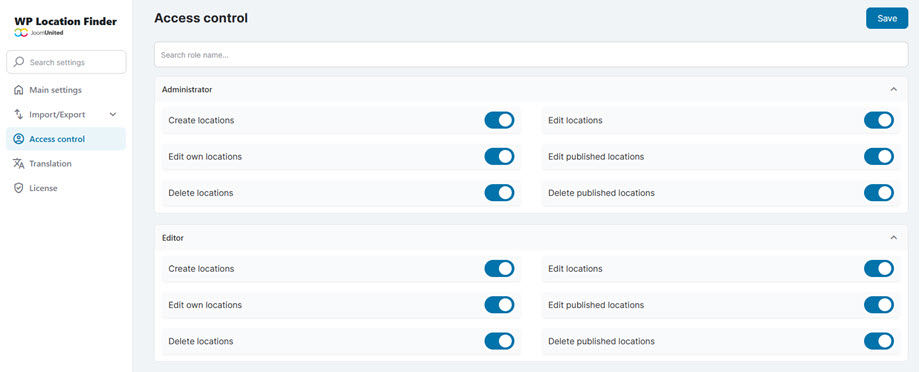
Untuk mengelola izin lokasi (membuat, mengedit, menghapus, mempublikasikan) untuk setiap peran pengguna, buka Pengaturan > Kontrol Akses.