Produk WordPress
 Produk Joomla
 Dukungan
 Berita
 Masuk
MasukWP Latest Posts: Sumber Konten
Ide utama WP Latest Posts adalah menampilkan konten Anda sesuai keinginan menggunakan instance plugin sebagai widget atau di dalam editor. WP Latest Posts berfungsi di setiap editor WYSIWYG WordPress. Misalnya, Anda dapat menggunakannya di postingan dan halaman.
1. Tambahkan instance WP Latest Posts
Saat WP Latest Posts terpasang, Anda akan melihat menu di sebelah kiri yang memungkinkan Anda menambahkan instance baru dari blok berita. Klik BLOK BARU untuk membuat instance baru.
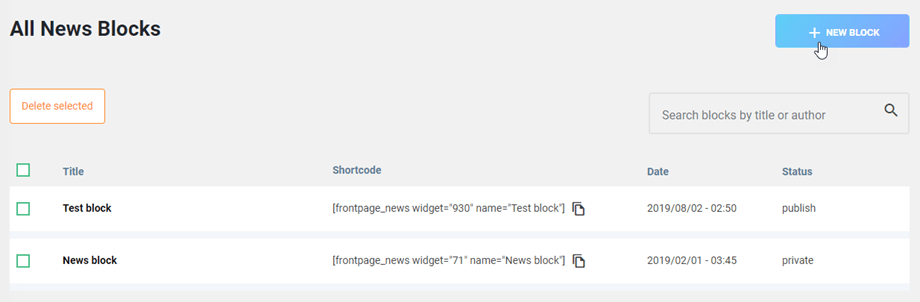
Antarmuka WP Latest Posts akan dimuat dan akan membantu Anda untuk mengkonfigurasi:
- Sumber konten
- Tampilan dan tema
- Sumber gambar
- Kode pendek
- Parameter lanjutan
2. Konfigurasi sumber konten
Tambahkan judul dan mulai konfigurasi.
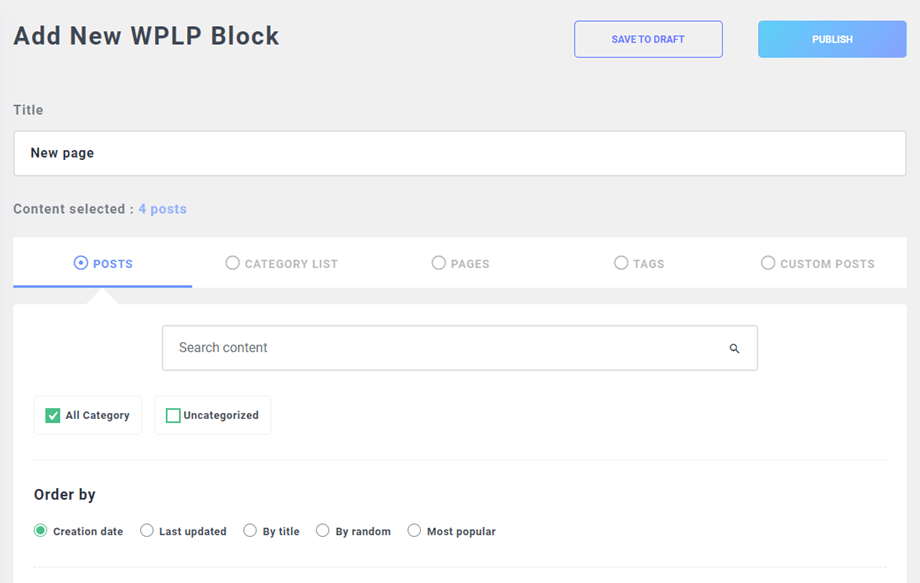
Konfigurasi dibagi menjadi beberapa tab.
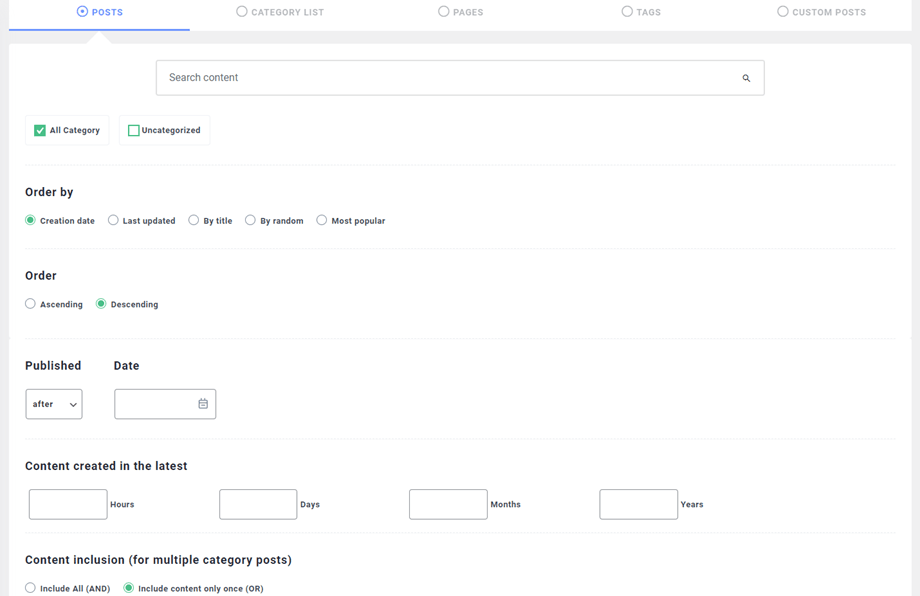
Tab sumber konten membantu Anda memilih konten yang ingin Anda muat di instance baru. Anda memiliki kemungkinan untuk memuat:
- Postingan WordPress dari berbagai kategori
- Daftar kategori WordPress
- Semua halaman di WP
Di PRO , terdapat beberapa filter tambahan, antara lain:
- Pilih halaman individual
- Pilih tag postingan
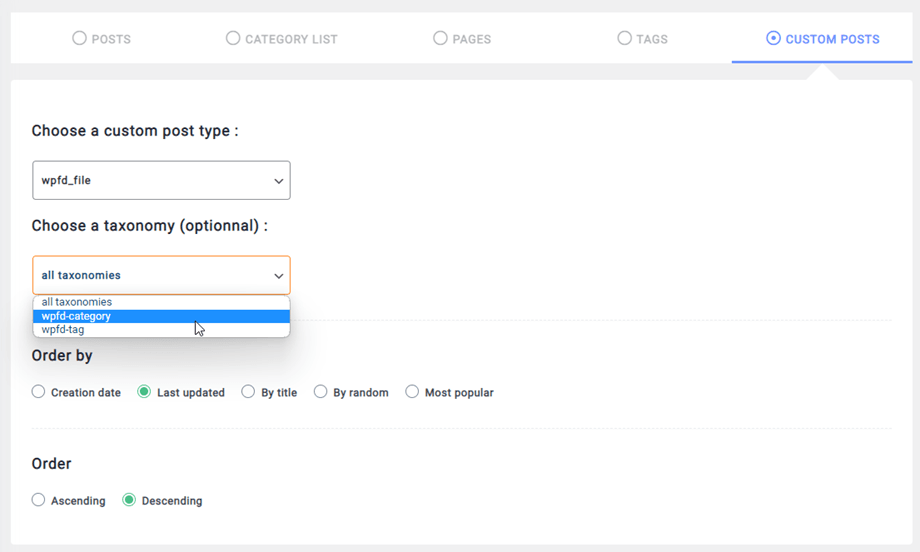
- Muat konten dari tipe posting kustom dengan taksonomi
Pemilihan tipe posting kustom akan mengaktifkan daftar tarik-turun tempat Anda dapat memilih:
- Tipe posting kustom
- Taksonomi tipe posting kustom (tidak wajib, jika tersedia)
- Istilah atau kategori tipe posting kustom (tidak wajib, jika tersedia)
Berikut contohnya di WP File Download:
Jumlah maksimum berita dan urutannya juga dapat ditentukan untuk setiap sumber konten.
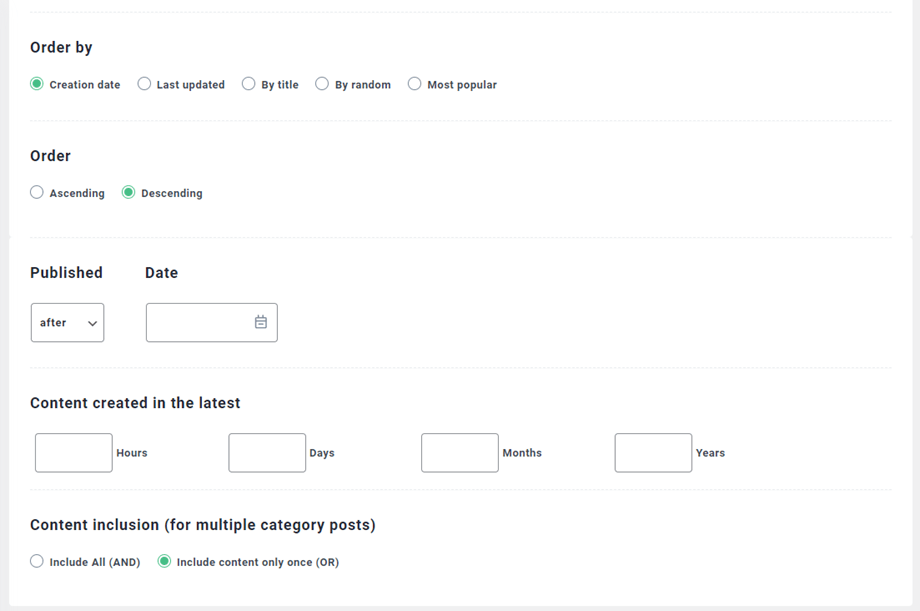
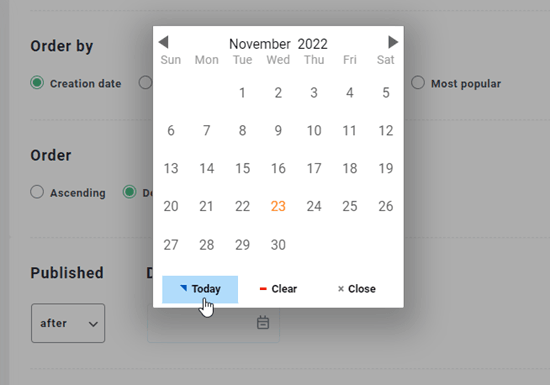
Order by" digunakan untuk mengatur bagaimana berita diurutkan, termasuk berdasarkan:
- Tanggal publikasi konten
- Terakhir diperbarui (versi PRO)
- Judul (alfabetis)
- Urutan acak
- Paling populer
3. Tampilan dan tema default
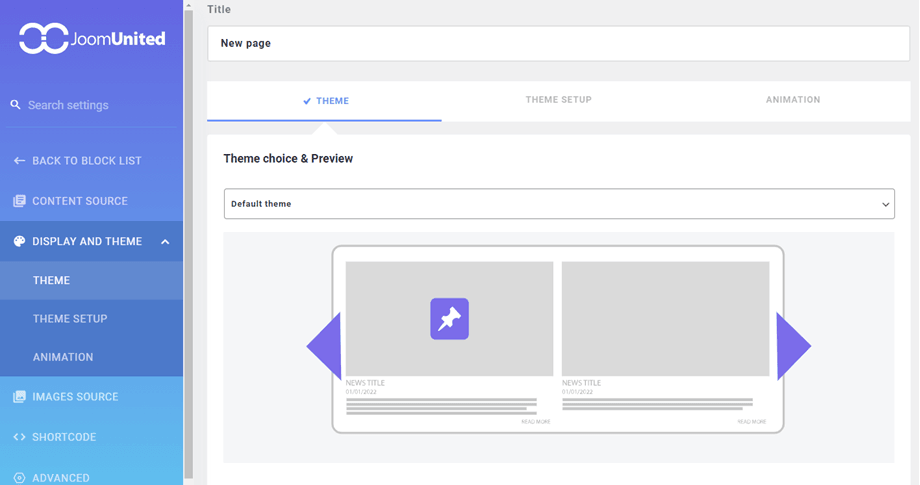
Tab tampilan dan tema akan menawarkan opsi untuk mengatur bagaimana konten Anda akan ditampilkan dalam hal ini.
Jumlah halaman dengan postingan akan menambahkan paginasi tergantung pada jumlah konten yang Anda miliki dan tema yang Anda pilih; hal ini juga berlaku untuk kolom. Misalnya, jika Anda memuat 10 postingan dari kategori dengan 2 kolom dan dibatasi hingga 3 halaman, inilah yang akan Anda dapatkan:
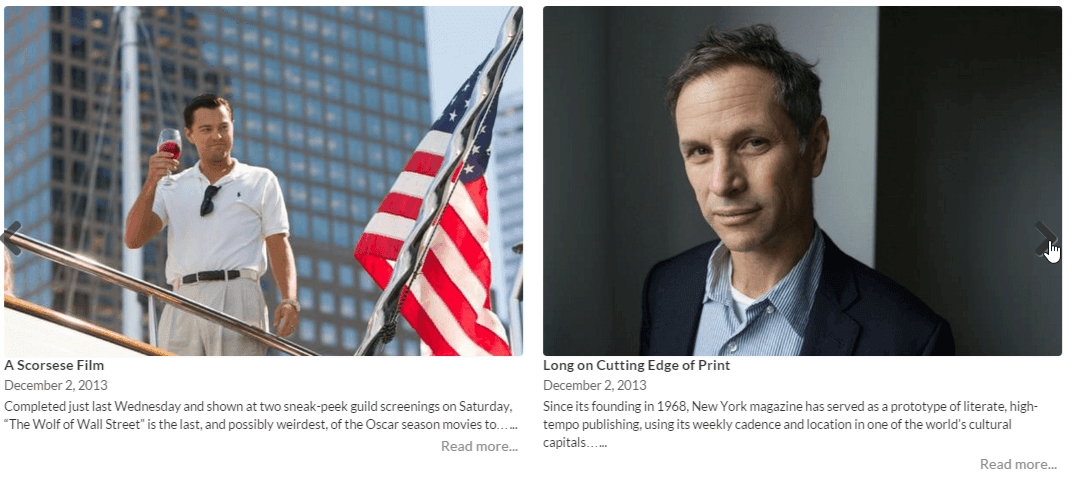
Dalam contoh ini, hanya ada 10 artikel karena jumlah halaman dibatasi hingga 2. Anda juga memiliki kemungkinan untuk menambahkan batasan pada jumlah elemen.
Tab Pengaturan Tema
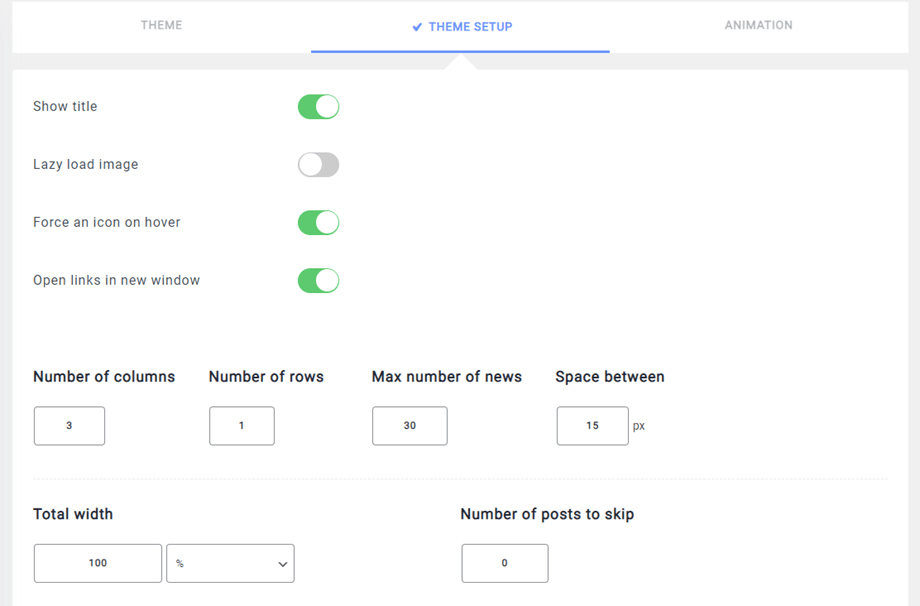
Di Tema Default > Pengaturan Tema , Anda sekarang dapat menyesuaikan tombol Baca selengkapnya, Gambar overlay, Penomoran halaman, Pengaturan panah , dan Pemotongan konten otomatis.
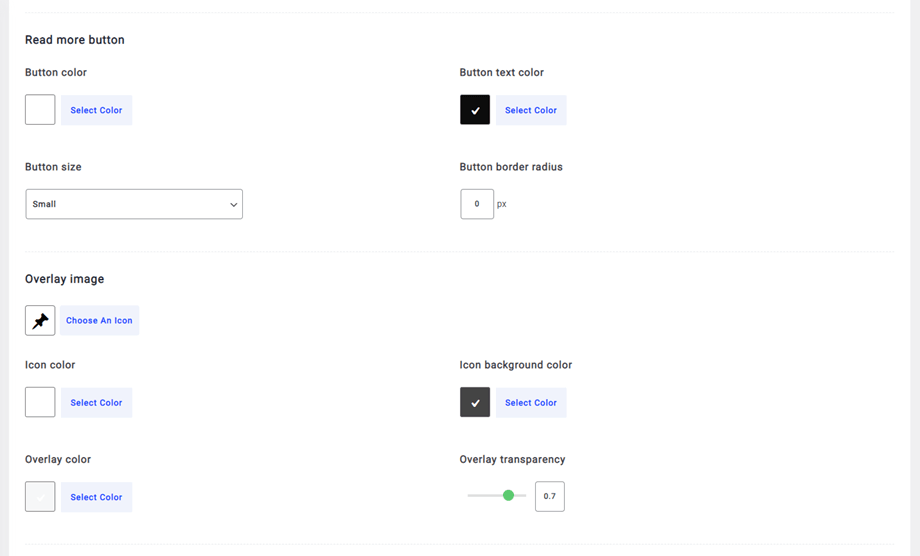
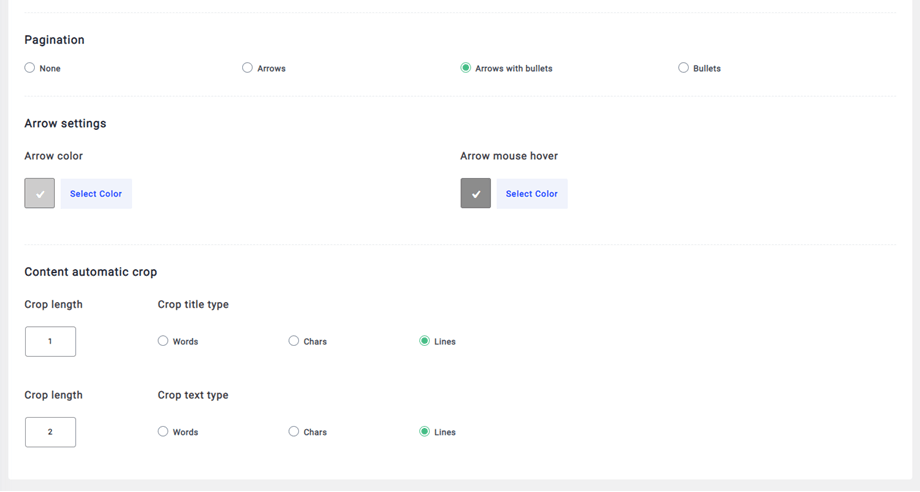
Pada tema lainnya, Anda dapat memilih warna untuk tema yang dipilih.
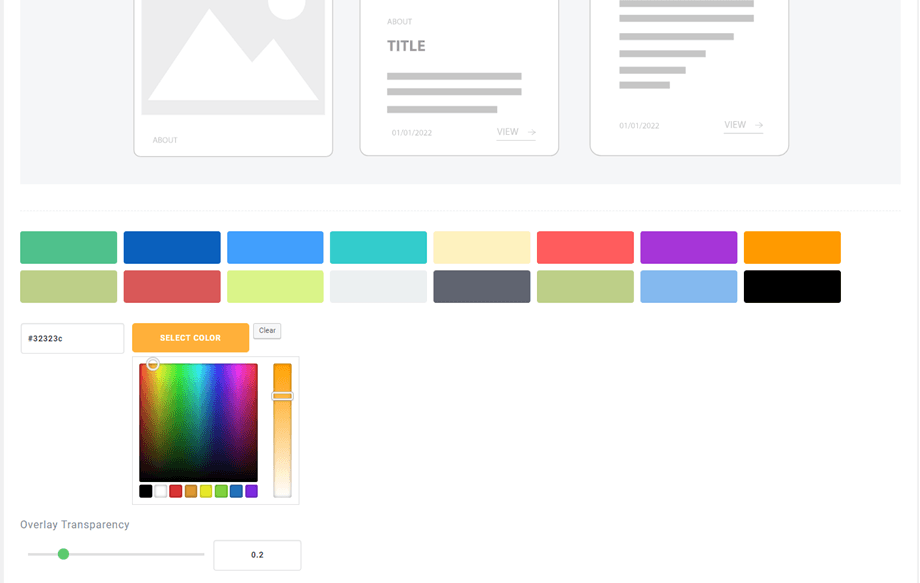
Di PENGATURAN TEMA , Anda dapat menentukan semua opsi yang terkait dengan tampilan dan fungsi teks. Tampilkan judul akan menambahkan atau menghapus judul instance berita.
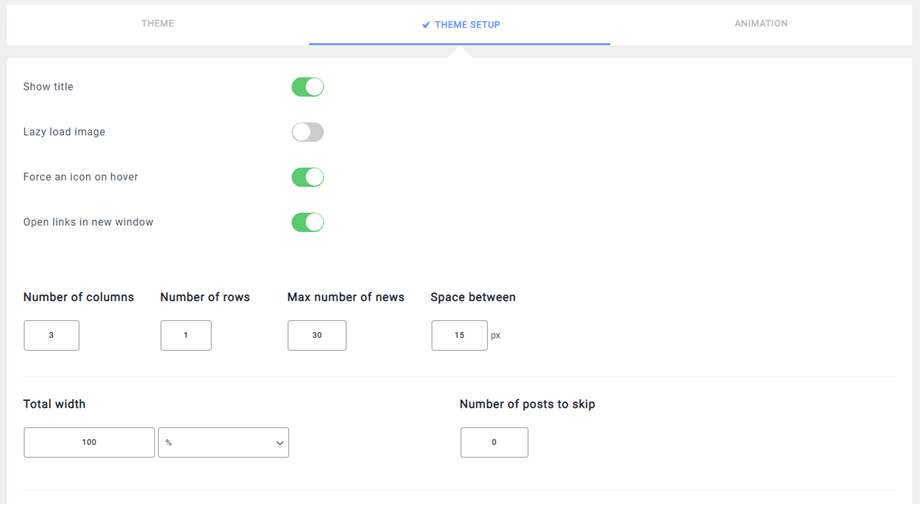
Opsi pangkas akan mempersingkat konten Anda, dan menambahkan Baca Selengkapnya" (nantinya). Anda dapat memangkas konten menggunakan baris (dalam CSS), jumlah kata, atau karakter.
Tab Animasi
Tab ANIMASI membantu Anda mengkonfigurasi apakah efek geser akan diaktifkan secara default atau tidak. (Versi PRO)
- Animasi otomatis: Animasikan penggeser berita secara otomatis dengan pengguliran otomatis horizontal.
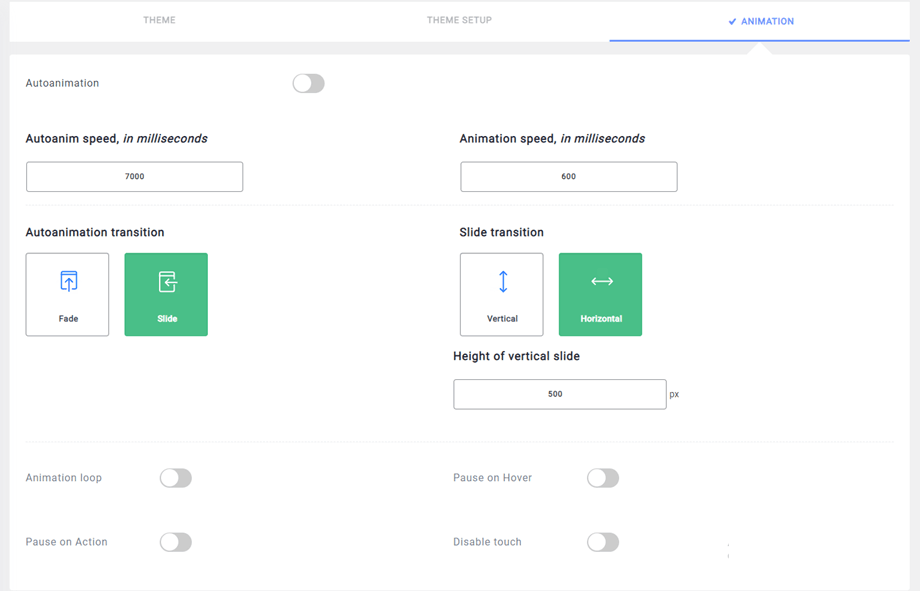
- Animasi berulang: Tayangan slide akan secara otomatis mengulang animasi jika opsi ini diaktifkan.
- Jeda saat Kursor Diarahkan: Jeda tayangan slide saat kursor mouse diarahkan ke atasnya. Catatan: Animasi otomatis diperlukan.
- Jeda pada Aksi: Jeda tayangan slide saat berinteraksi dengan elemen kontrol. Catatan: Animasi otomatis diperlukan.
- Nonaktifkan sentuhan: Tidak mengizinkan navigasi geser sentuh pada slider di perangkat yang mendukung sentuhan.
Tab Tema
Bagian tema membantu Anda menentukan gaya tampilan yang akan diterapkan pada instance baru ini, seperti yang ditunjukkan pada pratinjau.
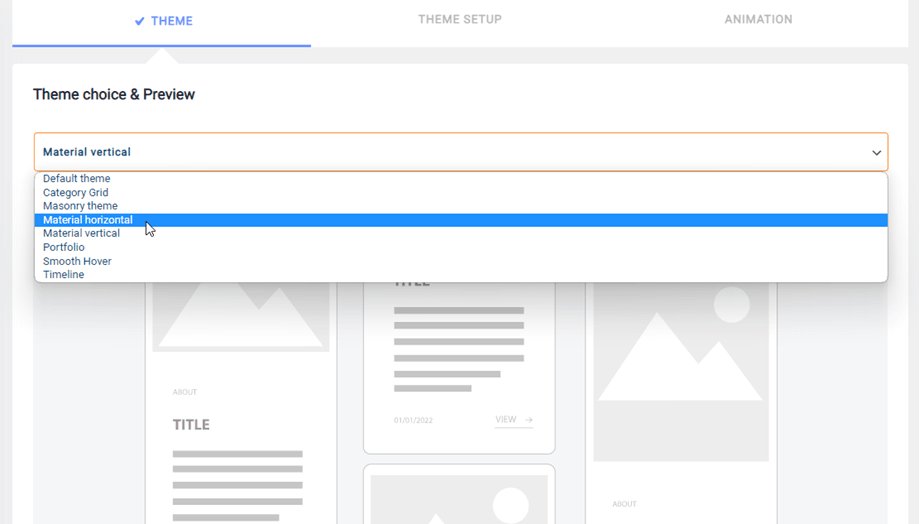
Tema default memungkinkan Anda untuk menyesuaikan posisi gambar dan opsi perataan teks . Sementara itu, fitur konten berita , yang memungkinkan Anda untuk menambah atau menghapus detail, berlaku untuk semua tema.
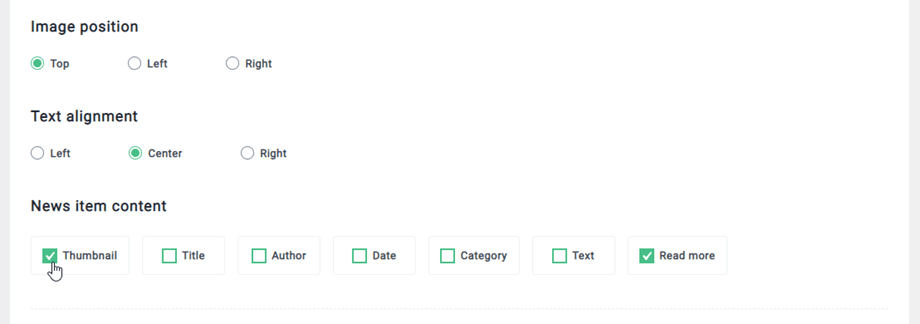
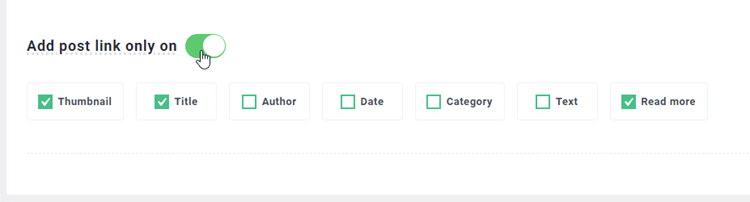
Selain itu, Anda dapat memilih item untuk menambahkan tautan ke postingan di setiap blok. Harap aktifkan "Tambahkan tautan postingan hanya pada" , item yang secara default dipilih untuk menambahkan tautan adalah: Gambar mini, Judul, dan Baca selengkapnya. Anda dapat memilih item lain: Penulis, Tanggal, Kategori, Teks.
Pada tema Grid dan Category grid, Anda mendapatkan opsi tambahan untuk memuat lebih banyak postingan menggunakan AJAX.
4. Konfigurasi sumber gambar
Konfigurasi sumber gambar mengatur tentang apa dan bagaimana gambar dimuat. Anda dapat menentukan apakah akan memuat gambar unggulan atau gambar artikel pertama yang terdeteksi dalam konten Anda, serta ukuran thumbnail. Tersedia 3 ukuran default WordPress: Thumbnail, Sedang, Besar.
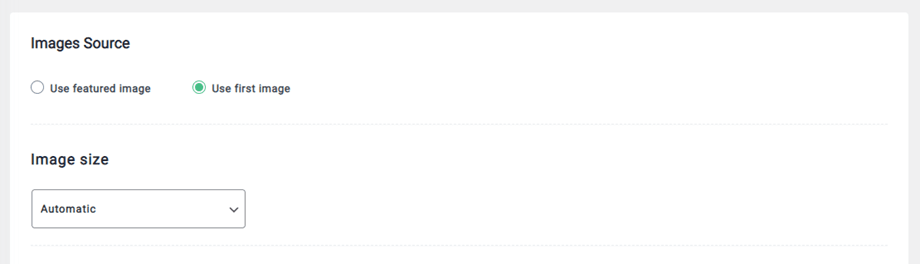
Fitur pemangkasan juga tersedia untuk membuat gambar sesuai dengan ukuran yang Anda inginkan. Anda dapat mengatur gambar default jika tidak ada gambar dalam konten Anda.
5. Blok kode pendek
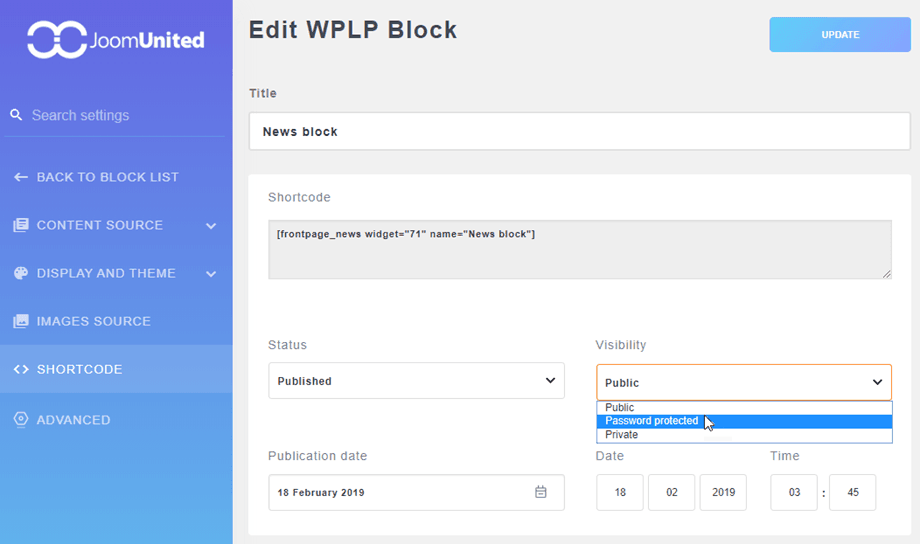
Di sini Anda dapat menyalin blok shortcode dengan cepat dan mudah dengan mengklik area shortcode. Dan Anda dapat mengubah status, mengatur visibilitas, atau menyesuaikan tanggal dan waktu publikasi.
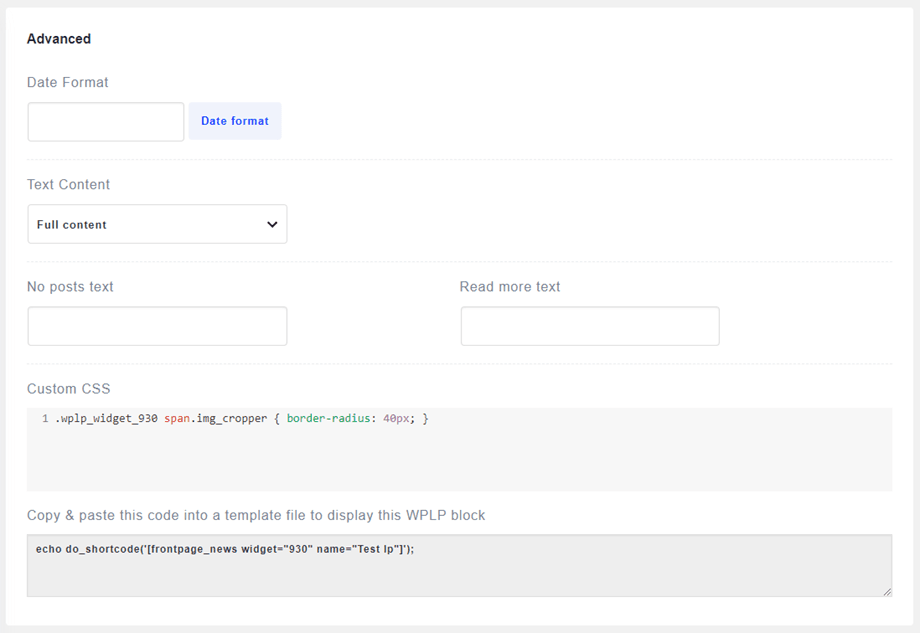
6. Parameter lanjutan
Parameter lanjutan digunakan untuk mengatur format tanggal atau untuk mengganti baca selengkapnya" . Tersedia juga kolom CSS kustom untuk menerapkan CSS kustom pada blok berita. <php> Shortcode memungkinkan Anda menambahkan instance berita Anda di dalam tata letak halaman, misalnya.