 produk WordPress
 produk Joomla
 Mendukung
 Berita
 Login
LoginWP AI Assistant: Konfigurasi
1. Pengaturan
1.1 Model AI
Pertama, buka WP AI Assistant. Untuk menggunakan AI Assistant di situs Anda, klik tombol Pengaturan di dasbor, lalu di Model AI , pilih sebuah model:
- JoomUnited AI: Beli kredit.
- Open AI: Masukkan kunci API Anda di kolom yang tersedia dan Simpan.
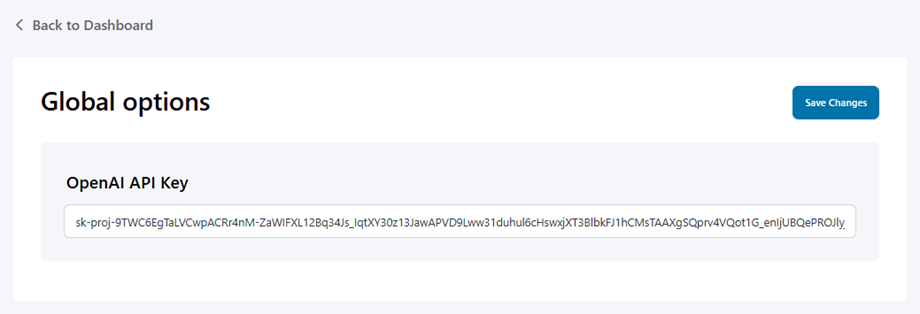
1.2. Kuota & akun AI
Buka kuota & akun AI untuk melihat kuota yang tersedia dan melacak penggunaan kredit Anda. Dari sini Anda dapat menghubungkan akun JoomUnited Anda.
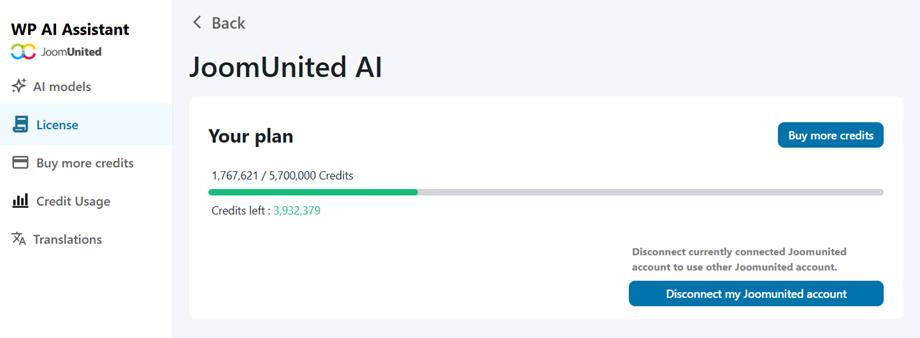
1.3. Tambahkan kredit AI
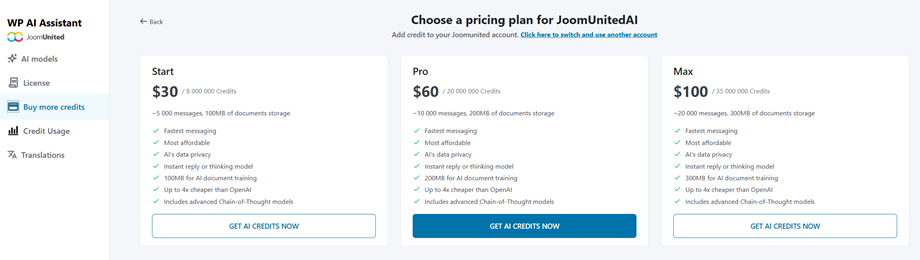
Untuk membeli kredit tambahan atau mendapatkan kredit untuk pertama kalinya, buka Beli lebih banyak kredit , di mana Anda akan menemukan tiga paket yang tersedia:
- Mulai: 8.000.000 kredit
- Pro: 20.000.000 kredit
- Maksimum: 35.000.000 kredit
1.4. Penggunaan Kredit
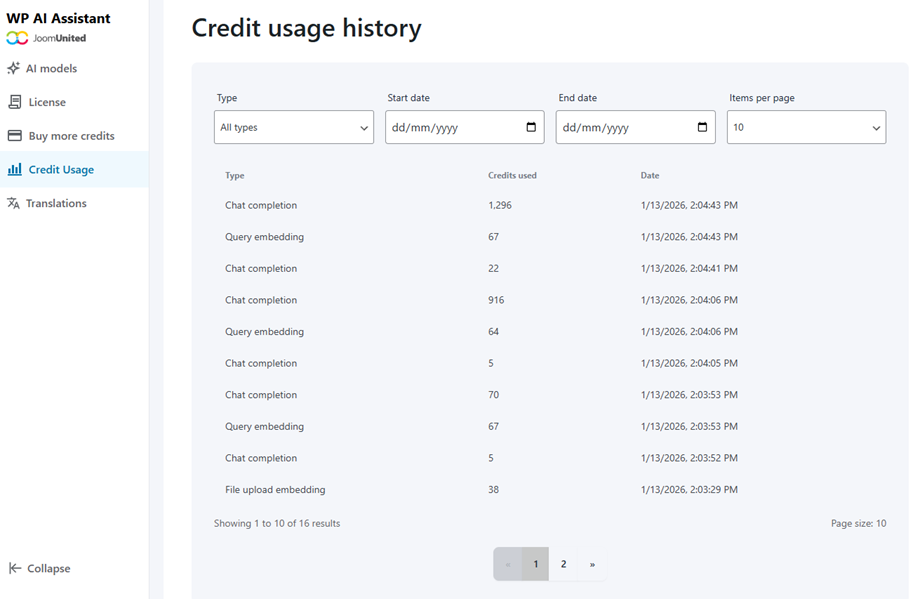
Halaman riwayat penggunaan kredit memungkinkan Anda untuk meninjau konsumsi kredit Anda dan menerapkan filter berdasarkan jenis aktivitas dalam rentang tanggal tertentu:
- Penyelesaian obrolan
- Penyematan kueri
- Penyematan pembaruan file
- Berkas vektor tersimpan
2. Riwayat obrolan
Untuk memantau interaksi pengguna dan meninjau percakapan sebelumnya yang ditangani oleh bot AI Anda, navigasikan ke WP AI Assistant > Riwayat obrolan.
Dari dasbor ini, Anda dapat dengan mudah mengawasi semua aktivitas bot dengan fitur-fitur berikut:
- Filter berdasarkan Asisten: Pisahkan log Anda menggunakan menu tarik-turun untuk melihat percakapan yang ditangani oleh satu bot AI tertentu, atau biarkan pada "Semua asisten" untuk gambaran lengkap.
- Cari percakapan: Temukan utas percakapan tertentu secara instan dengan mengetikkan kata kunci atau ID percakapan yang tepat ke dalam bilah pencarian.
- Lacak detail percakapan: Pindai tabel utama untuk melihat sekilas data log penting, termasuk ID percakapan unik, Asisten yang ditugaskan, stempel waktu Pembuatan yang tepat, dan pratinjau Pesan Pertama pengguna.
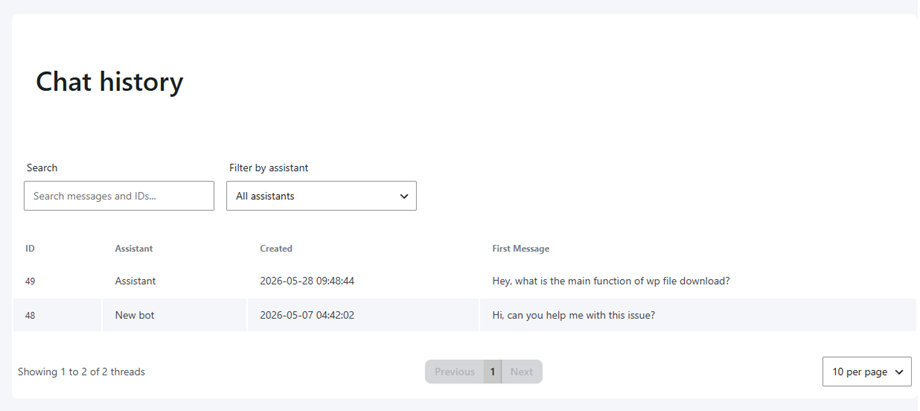
Administrator juga dapat melihat detail lengkap dari percakapan apa pun hanya dengan mengklik utas yang diinginkan dalam daftar.
