1. Set filter
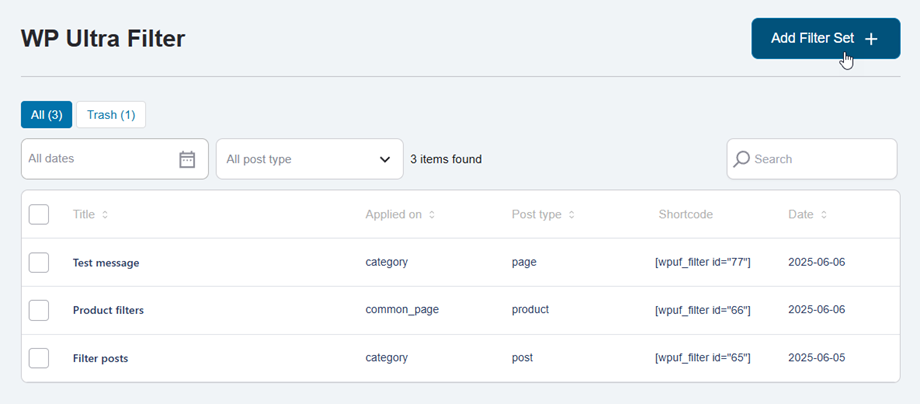
Untuk membuat set filter baru, navigasikan menu kiri WP Ultra Filter > Set Filter, klik tombol Tambah Filter Set.
Tab Set Filter
Beralih ke set filter , input dan pilih opsi di bidang yang sesuai.
Apa yang ingin Anda filter?
- Filter Set Judul: Nama Input.
- Jenis Posting untuk Filter: Posting, halaman, produk, ...
Dimana filter akan dimuat?
- Terapkan filter diatur ke: Posting, halaman, produk, ...
- Pilih Posting/Halaman: Halaman Posting apapun
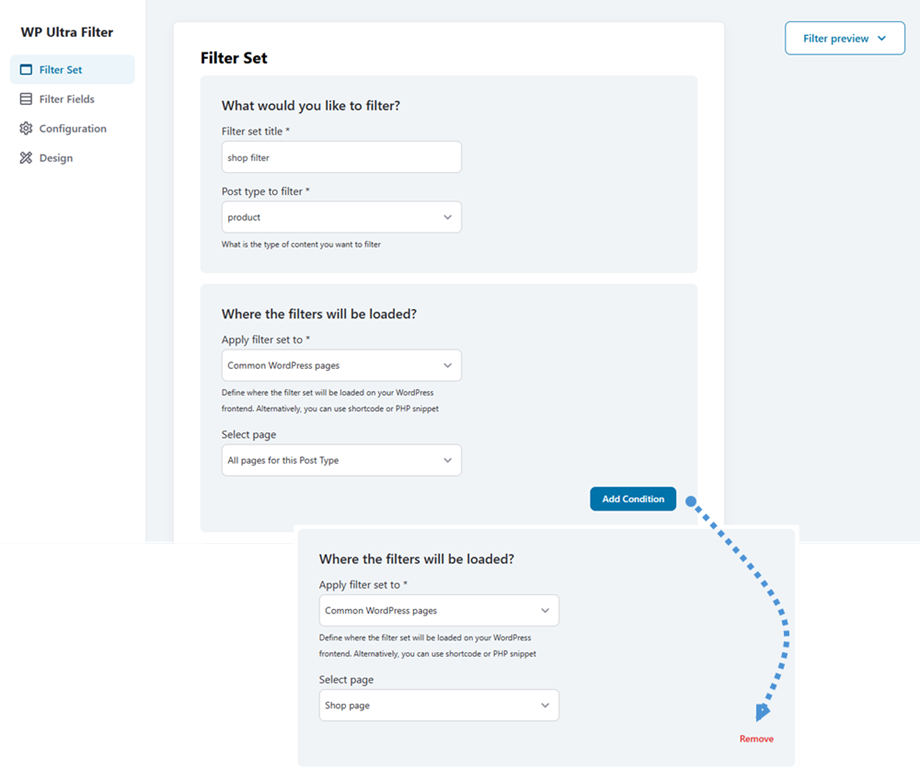
Filter dapat diterapkan dalam beberapa skenario untuk memperbaiki hasil Anda. Klik Tambah Kondisi untuk membuat kriteria filter baru. Hapus sendiri , memungkinkan Anda untuk dengan mudah menghapus kondisi tertentu sesuai kebutuhan.
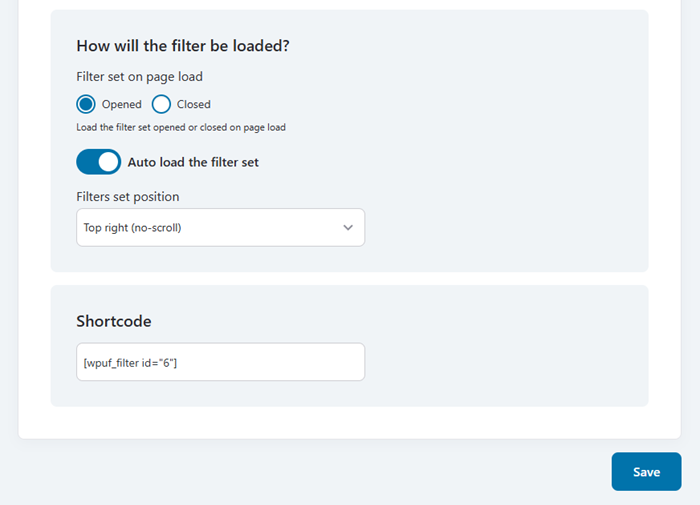
Bagaimana filter akan dimuat?
- Filter Set pada halaman Load: Muat filter set dibuka atau ditutup pada load halaman
- Muat Otomatis Set Filter: Anda dapat mengatur posisi setelah diaktifkan
- Filter mengatur posisi: kanan atas, kiri bawah, ...
Kode pendek
misalnya: [wpuf_filter id = "6"]
Setelah Anda menyelesaikan konfigurasi, klik Simpan untuk menerapkan semua perubahan dan memastikan pengaturan Anda dipertahankan.
Tab Filter Fields
Kemudian pindah ke Bidang Filter , di sini Anda dapat menambahkan filter baru. Misalnya: filter tanggal, penulis, kategori, tag, ...
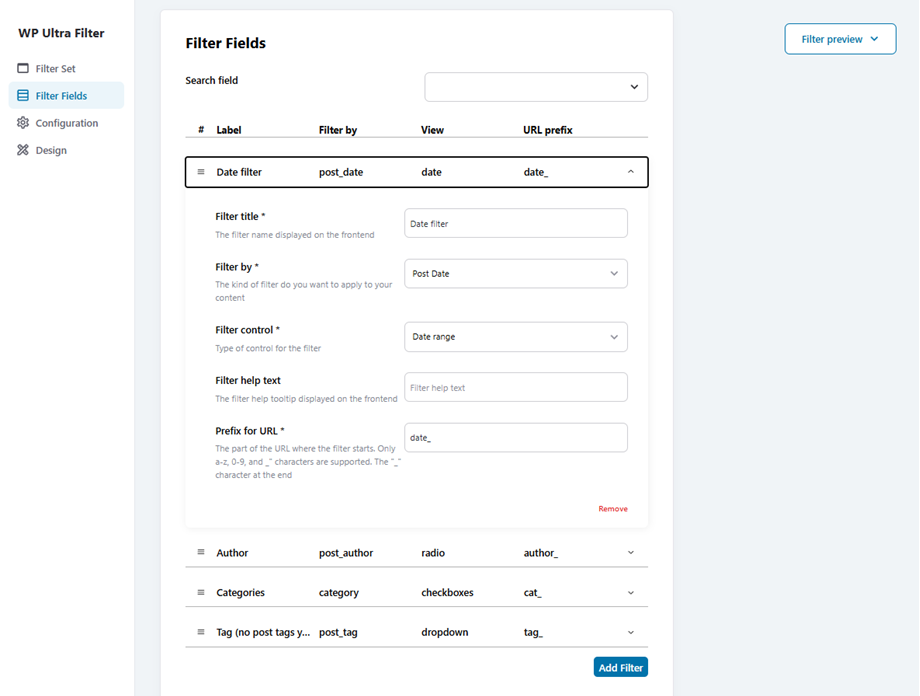
Setelah Anda menyelesaikan konfigurasi, klik Simpan untuk menerapkan semua perubahan dan memastikan pengaturan Anda dipertahankan.
Tab Konfigurasi
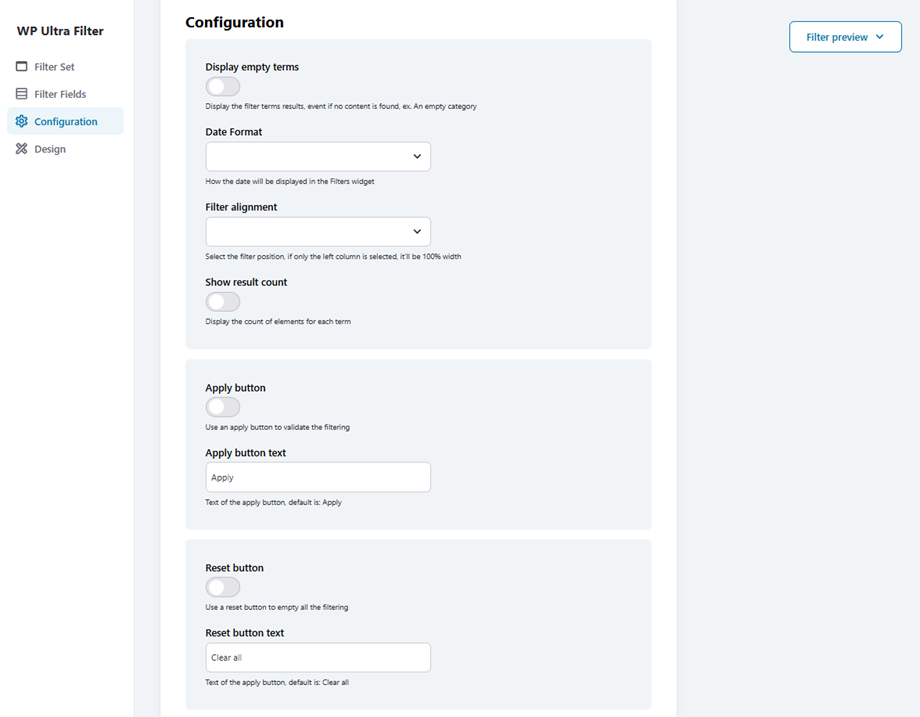
Jika Anda ingin menyesuaikan atau menyesuaikan filter Anda agar sesuai dengan tema Anda, silakan navigasikan ke tab Konfigurasi
- Tampilkan Istilah Kosong: Tampilkan hasil Ketentuan Filter, peristiwa jika tidak ada konten yang ditemukan, Kel. Kategori kosong
- Format Tanggal: Bagaimana tanggal akan ditampilkan di widget Filter
- Penyelarasan Filter: Pilih posisi filter, jika hanya kolom kiri yang dipilih, itu akan 100% lebar
- Tampilkan Hasil Hasil: Tampilkan Hitungan Elemen untuk setiap istilah
Terapkan tombol
- Tombol Terapkan: Gunakan tombol Terapkan untuk memvalidasi pemfilteran
- Terapkan Tombol Teks: Teks dari tombol Apply, default adalah: Terapkan
Tombol Reset
- Tombol Reset: Gunakan tombol reset untuk mengosongkan semua penyaringan
- Reset Tombol Teks: Teks dari tombol Apply, default adalah: hapus semua
Setelah Anda menyelesaikan konfigurasi, klik Simpan untuk menerapkan semua perubahan dan memastikan pengaturan Anda dipertahankan.
Tab Desain
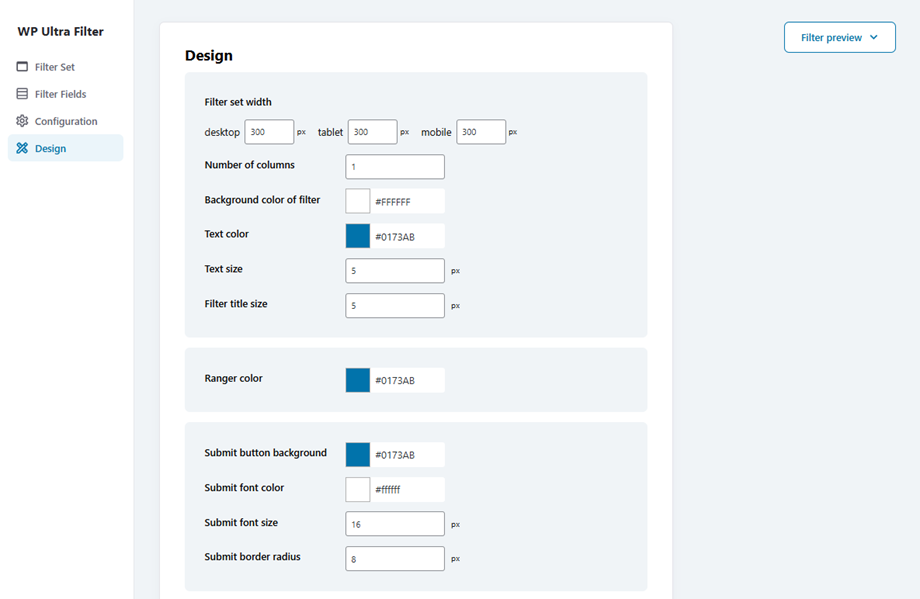
Dan desain , Anda dapat menyesuaikan opsi ini di bawah ini:
- Width Set Filter: Paksa tata letak menjadi lebar 100%, tergantung pada perangkat
- Jumlah kolom: Setel berapa banyak kolom yang harus dibagi menjadi
- Warna latar belakang filter: Atur warna latar belakang untuk seluruh blok atau area filter. Berguna untuk pemisahan visual dari konten
- Warna Teks: Warna Font Teks
- Ukuran Teks: Ukuran Font Teks
- Ukuran Judul Filter: Ukuran Font Label
- Warna Ranger: Warna Ranger
Kirim tombol
- Kirimkan Tombol Latar Belakang: Kirimkan Warna Latar Belakang Tombol
- Kirimkan Warna Font: Kirim Warna Font Tombol
- Kirim ukuran font
- Kirimkan jari -jari perbatasan
Tombol Reset
- Reset latar belakang tombol
- Reset Warna Font
- Reset Ukuran Font
- Setel ulang jari -jari perbatasan
Setelah Anda menyelesaikan konfigurasi, klik Simpan untuk menerapkan semua perubahan dan memastikan pengaturan Anda dipertahankan.
2. Pengaturan Umum
Anda dapat menyesuaikan pengaturan lanjutan WP Ultra Filter Pengaturan Umum> Umum . Inilah yang dikontrol setiap opsi:
- Caching Speed: Ini mengontrol kecepatan di mana cache dibangun ketika pertama -tama mengindeks semua posting di situs Anda atau ketika diperlukan untuk dibangun kembali.
- Gunakan proses latar belakang: Bangun cache di latar belakang menggunakan 'wp_ultra_filter ()' - ini umumnya merupakan hal yang baik.
- Gunakan transien: Data kueri yang sering diakses akan disimpan dalam transien - ini terkadang membantu di situs dengan jumlah pos dan filter/opsi yang lebih besar.
- Gunakan AJAX Dynamic Filtering: Ketika pengguna memilih beberapa filter, penyaringan otomatis.
- Integrasi Filter (CHIPS) yang Dipilih: Pilih tempat untuk menampilkan chip di situs Anda. Atau masukkan kait tema Anda. Misalnya: sebelum_main_content.
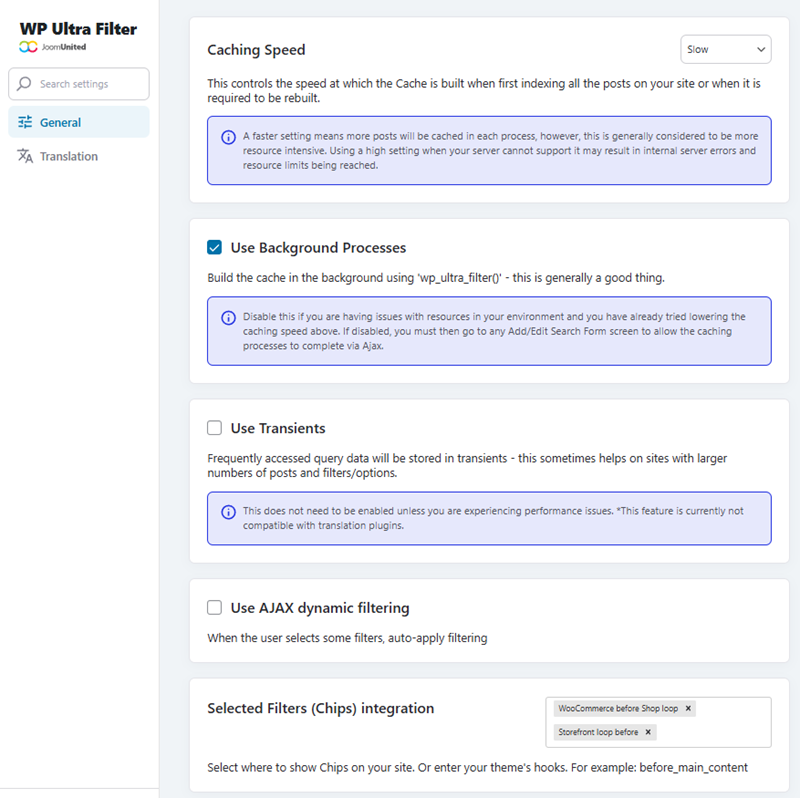
Setelah Anda menyelesaikan konfigurasi, klik Simpan Pengaturan untuk menerapkan semua perubahan dan memastikan pengaturan Anda dipertahankan.
 WordPress
 Joomla
 Dukungan
 Manajer unduhan WordPress untuk Gutenberg
 Masuk
Masuk