 Produk WordPress
 Produk Joomla
 Dukungan
 Berita
 Masuk
MasukWP AI Assistant: Penggunaan Umum
Selamat datang di manual WP AI Assistant . Ikuti langkah-langkah ini untuk membangun kepribadian AI Anda, melatih basis pengetahuannya, dan memilih tata letak tampilan yang sempurna untuk situs web Anda.
1. Pengaturan & Petunjuk
Bagian ini mendefinisikan identitas dan perilaku tampilan utama AI Anda.
1.1 Persona Asisten
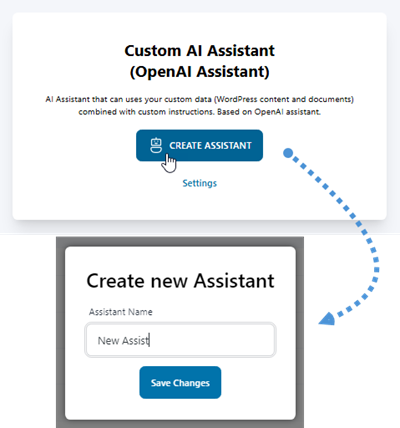
Untuk memulai, buka WP AI Assistant di sidebar WordPress Anda. Dari daftar Asisten, klik Buat Asisten , masukkan nama untuk asisten Anda di jendela pop-up, dan pilih Simpan perubahan.
1.2 Mode Tampilan
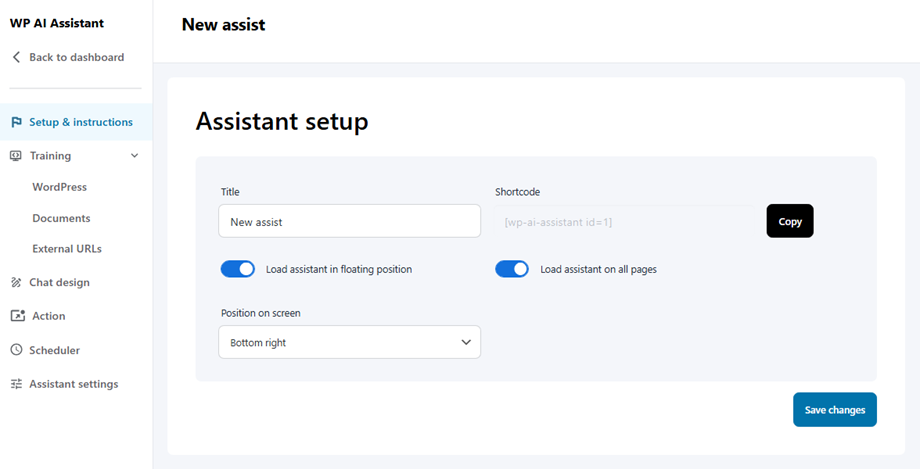
Setelah Anda memberi nama chatbot dan mengklik Simpan perubahan, Anda akan diarahkan ke Pengaturan & Petunjuk . Pengaturan terpenting di sini adalah Muat asisten dalam posisi mengambang, yang menentukan bagaimana pengguna Anda berinteraksi dengan AI.
Di bagian atas, kedua mode tampilan tersebut memiliki parameter universal yang sama:
- Judul: Nama internal untuk Asisten AI Anda.
- Kode pendek: Gunakan kode unik ini (misalnya, [wp-ai-assistant id=3]) untuk menyematkan asisten secara manual ke dalam postingan atau halaman WordPress mana pun.
Namun, pilihan Anda di "Muat asisten dalam posisi mengambang" menentukan konfigurasi lainnya:
Opsi 1: Tertanam (Default)
- Perilaku: Ditampilkan sebagai gelembung obrolan standar yang mengambang di atas konten situs web Anda.
- Konfigurasi:
- Asisten pemuatan di semua halaman: Tombol untuk mengaktifkan asisten di seluruh situs.
- Posisi di layar: Pilih di mana gelembung muncul (misalnya, Kanan Bawah, Kiri Bawah).
- Akses Menu: Semua fitur, termasuk menu Tautan dan Tanya Jawab, tetap dapat diakses sepenuhnya untuk Anda gunakan.
Opsi 2: Halaman Penuh
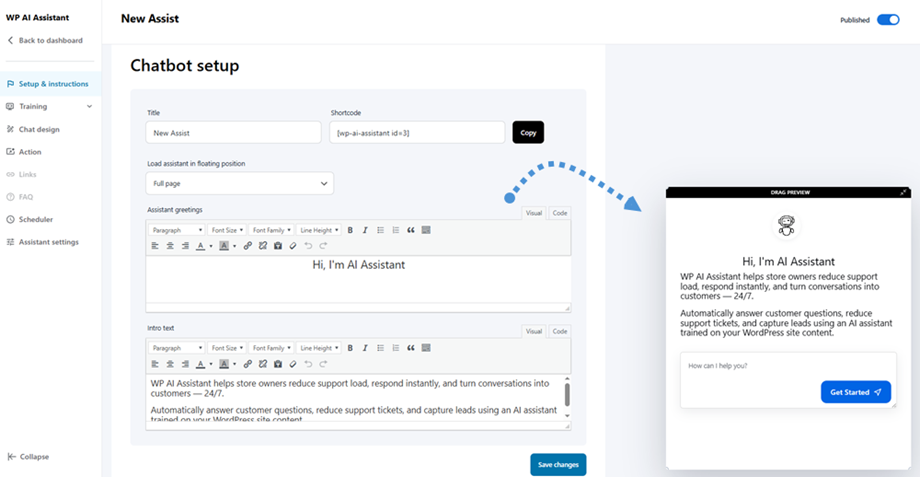
- Perilaku: Mengubah chatbot menjadi halaman arahan layar penuh yang khusus.
- Konfigurasi:
- Salam dari asisten: Editor teks kaya untuk menentukan judul utama dalam pratinjau.
- Teks pengantar: Editor teks kaya untuk pesan sambutan atau instruksi yang detail.
- Akses Menu: Untuk menjaga alur pengguna yang terfokus dan efisien, menu sidebar Tautan dan FAQ dinonaktifkan secara otomatis saat mode ini aktif.
Setelah Anda mengkonfigurasi mode tampilan pilihan Anda, Anda dapat melanjutkan untuk menentukan perilaku inti asisten menggunakan parameter bersama berikut:
Direkomendasikan
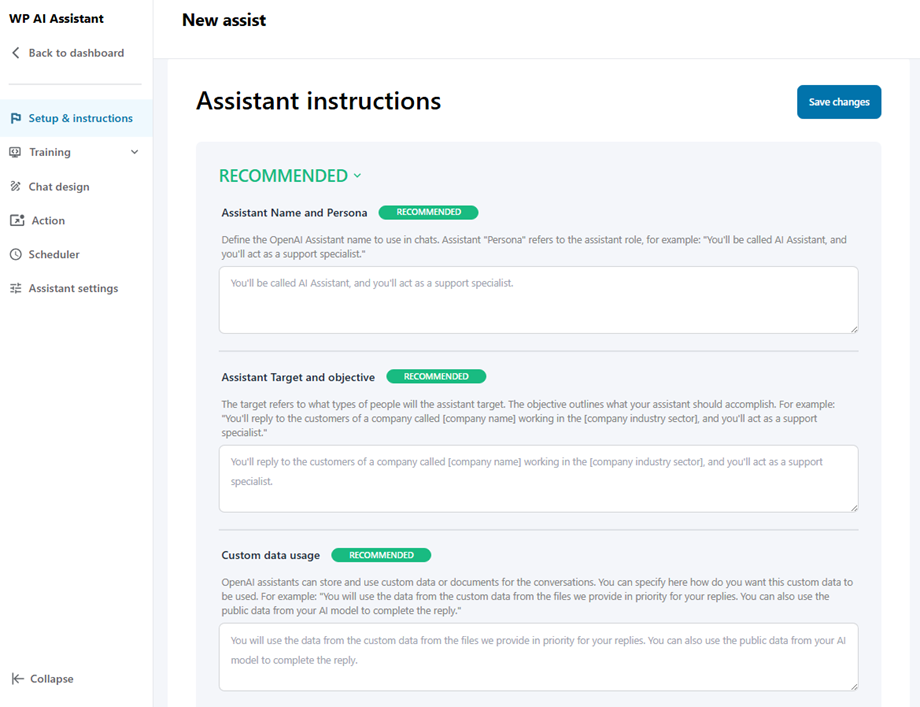
- Nama dan Persona Asisten: Tentukan nama Asisten OpenAI yang akan digunakan dalam obrolan. "Persona" Asisten mengacu pada peran asisten, misalnya: "Anda akan dipanggil Asisten AI, dan Anda akan bertindak sebagai spesialis dukungan."
- Target dan tujuan Asisten: Target mengacu pada jenis orang yang akan menjadi sasaran asisten. Tujuan menguraikan apa yang harus dicapai asisten Anda. Misalnya: "Anda akan membalas pelanggan dari perusahaan bernama [nama perusahaan] yang bekerja di [sektor industri perusahaan], dan Anda akan bertindak sebagai spesialis dukungan."
- Penggunaan data kustom: Asisten OpenAI dapat menyimpan dan menggunakan data atau dokumen kustom untuk percakapan. Anda dapat menentukan di sini bagaimana Anda ingin data kustom ini digunakan. Misalnya: "Anda akan menggunakan data kustom dari file yang kami sediakan sebagai prioritas untuk balasan Anda. Anda juga dapat menggunakan data publik dari model AI Anda untuk melengkapi balasan."
Opsional
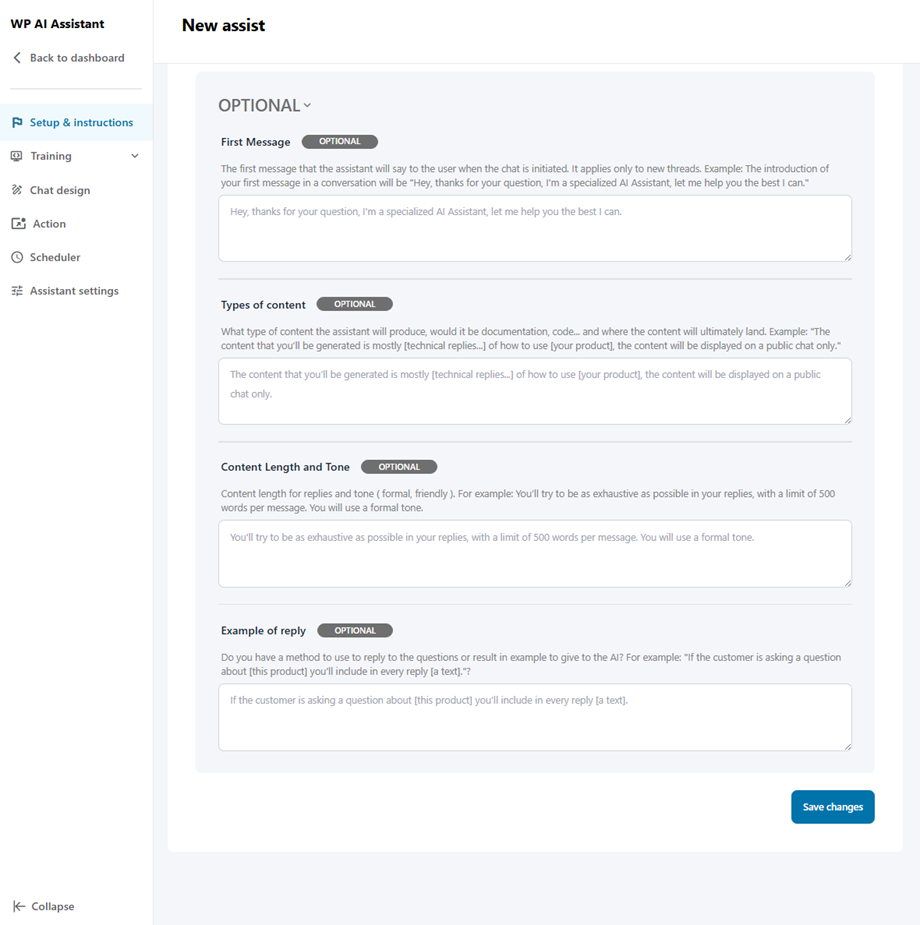
- Pesan Pertama: Pesan pertama yang akan disampaikan asisten kepada pengguna saat obrolan dimulai. Ini hanya berlaku untuk percakapan baru. Contoh: Pengantar pesan pertama Anda dalam percakapan adalah "Hai, terima kasih atas pertanyaan Anda, saya adalah Asisten AI khusus, izinkan saya membantu Anda sebaik mungkin."
- Jenis konten: Jenis konten apa yang akan dihasilkan oleh asisten, apakah berupa dokumentasi, kode... dan ke mana konten tersebut akan ditampilkan pada akhirnya. Contoh: "Konten yang akan dihasilkan sebagian besar berupa [balasan teknis...] tentang cara menggunakan [produk Anda], konten tersebut hanya akan ditampilkan di obrolan publik."
- Panjang dan Nada Konten: Panjang konten untuk balasan dan nada (formal, ramah). Misalnya: Anda akan berusaha selengkap mungkin dalam balasan Anda, dengan batasan 500 kata per pesan. Anda akan menggunakan nada formal.
- Contoh balasan: Apakah Anda memiliki metode yang dapat digunakan untuk menjawab pertanyaan atau memberikan contoh hasil kepada AI? Misalnya: "Jika pelanggan mengajukan pertanyaan tentang [produk ini], Anda akan menyertakan [teks] dalam setiap balasan."?
2. Pelatihan
2.1 WordPress
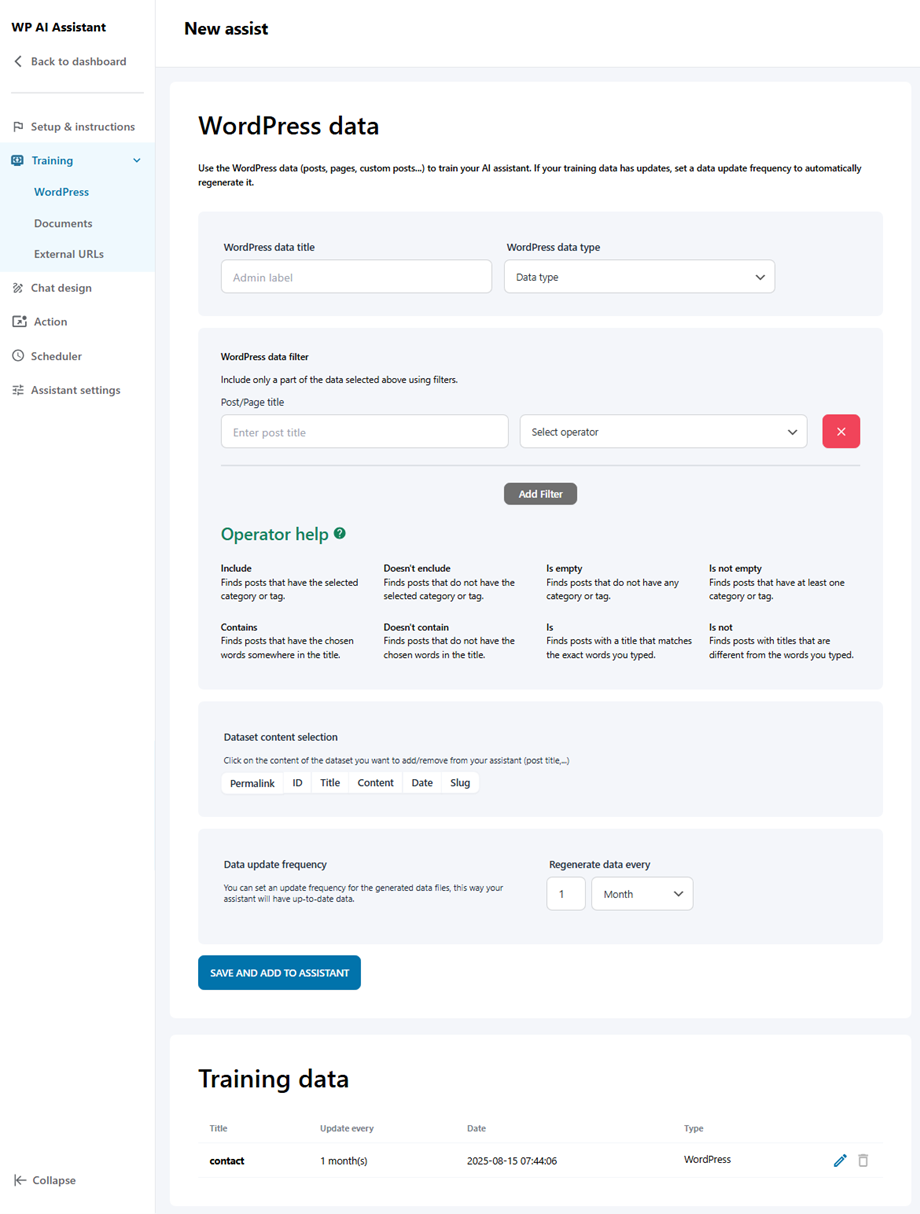
Fitur ini memungkinkan AI untuk belajar langsung dari arsitektur situs web Anda yang sudah ada, termasuk semua postingan, halaman, dan tipe postingan kustom. Jika data pelatihan Anda memiliki pembaruan, tetapkan frekuensi pembaruan data untuk membuatnya ulang secara otomatis.
- Judul data WordPress
- Tipe data WordPress: Postingan, Halaman, Elemen Mengambang, atau File.
- Filter data WordPress: Filter Taksonomi atau Filter judul postingan/halaman.
- Pemilihan konten dataset
- Frekuensi pembaruan data
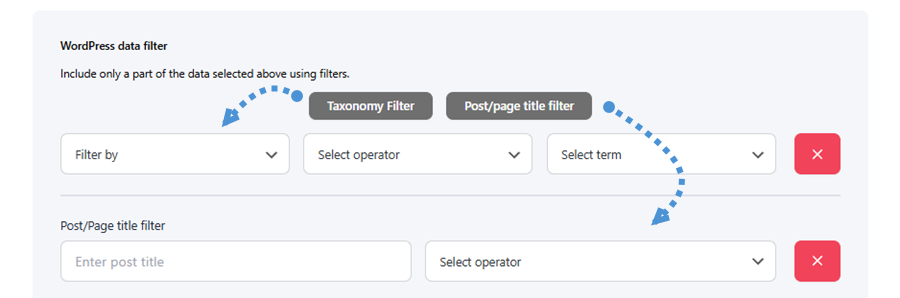
Tersedia dua jenis filter, yang masing-masing dapat diakses dengan mengklik tombol yang sesuai:
- Filter Taksonomi: Saring konten dengan memilih taksonomi, operator, dan istilah untuk mempersempit data.
- Filter judul posting/halaman: Saring konten dengan memasukkan judul posting atau halaman tertentu beserta kondisi operator.
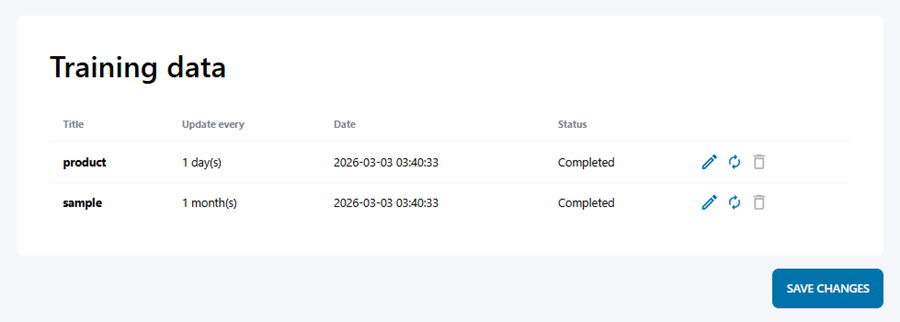
Setelah data Anda tersimpan, data tersebut akan muncul dalam daftar data pelatihan di bawah ini, menampilkan detail penting seperti judul, frekuensi pembaruan, tanggal, dan status terkini.
Anda juga dapat mengedit, menyinkronkan ulang, atau menghapus entri apa pun langsung dari daftar tersebut.
2.2 Dokumen
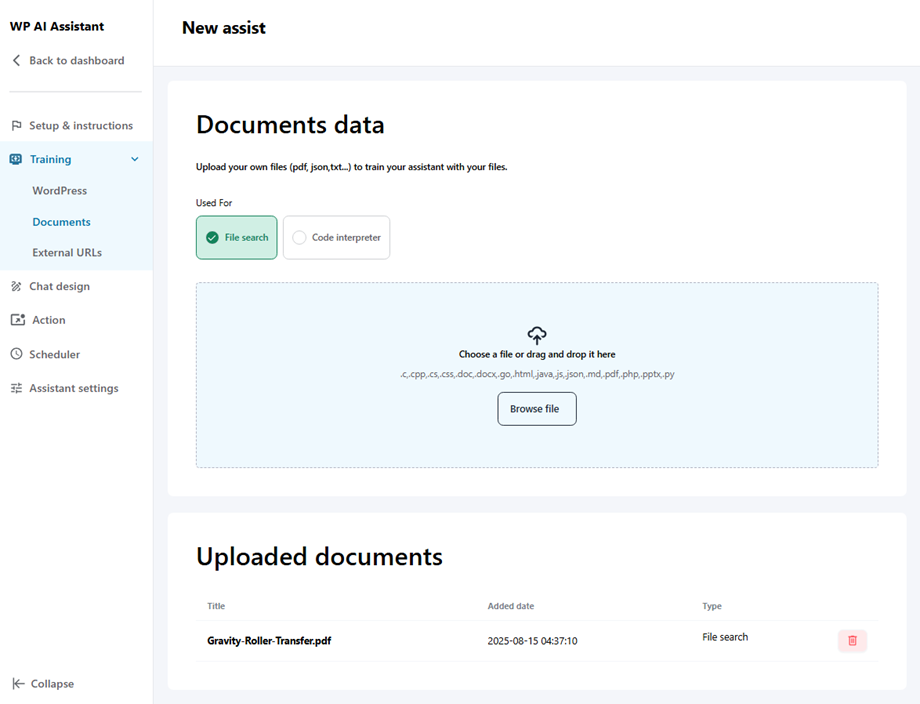
Anda dapat meningkatkan basis pengetahuan asisten Anda dengan mengunggah file eksternal seperti dokumen PDF, TXT, atau JSON untuk menyediakan materi referensi spesifik. Cukup seret dan lepas file atau klik Telusuri file untuk memilih salah satu. Setelah diunggah, semua dokumen akan muncul di Dokumen yang Diunggah di bawah ini.
2.3 URL Eksternal
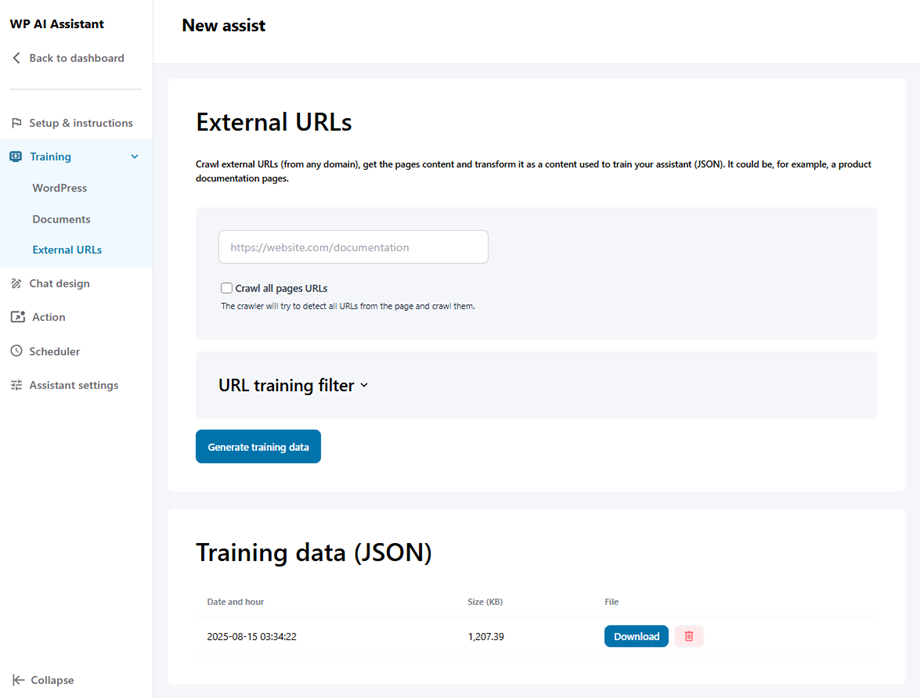
Asisten ini dapat mengekstrak dan mengkonversi informasi dari situs web pihak ketiga ke dalam format data yang dapat digunakan untuk memperluas keahliannya di luar domain Anda sendiri.
Untuk memulai, tempelkan URL Anda ke kolom input, aktifkan Rayap semua URL halaman" , lalu klik Dapatkan daftar URL" untuk mengambil semua halaman yang tersedia. Setelah siap, klik Buat Data Pelatihan" dan file JSON yang dihasilkan akan muncul di daftar Data Pelatihan di bawah.
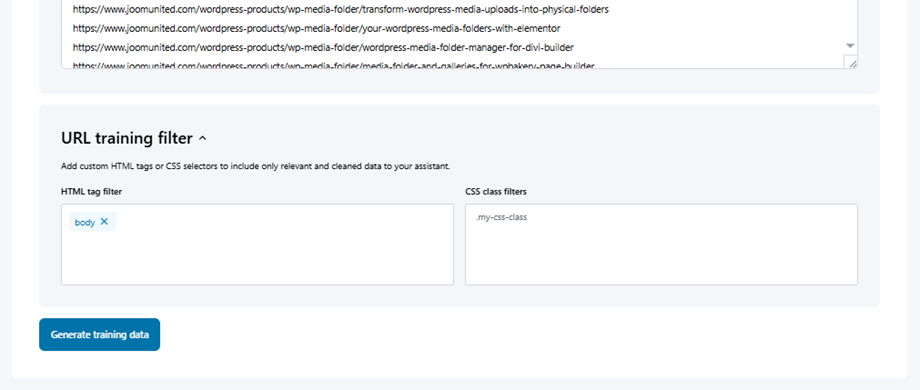
Anda juga dapat memperluas Filter Pelatihan URL untuk mempersempit konten yang diekstrak - gunakan Filter Tag HTML dan Filter Kelas CSS untuk hanya menyertakan data yang relevan dan bersih yang ingin Anda ajarkan kepada asisten Anda.
3. Desain obrolan
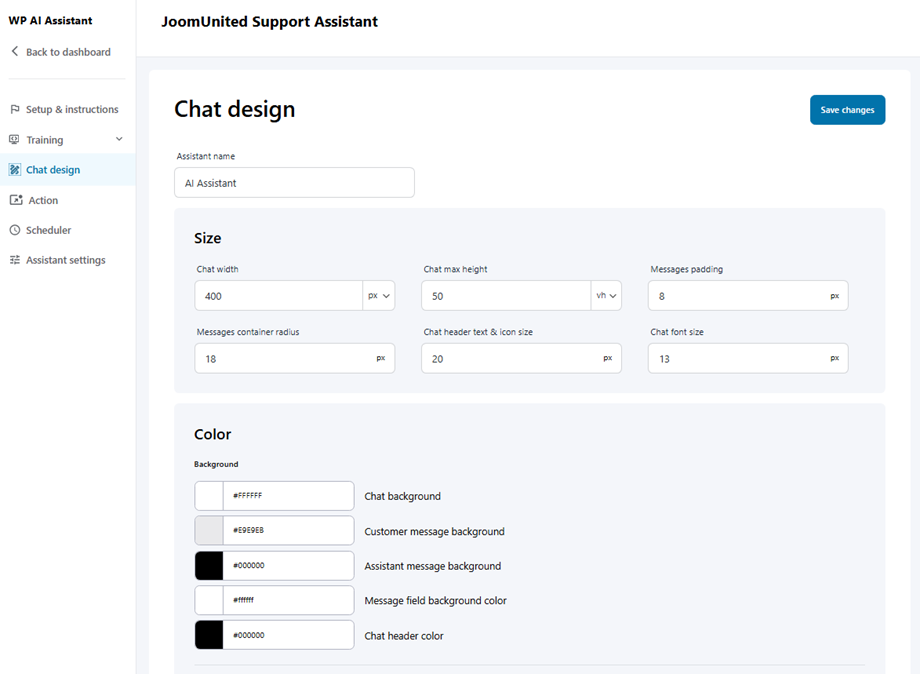
Panel Desain Obrolan memungkinkan Anda untuk menyesuaikan tampilan visual dan tata letak asisten AI Anda. Panel ini terbagi menjadi empat bagian utama berikut:
Ukuran 3.1
Bagian ini mendefinisikan ukuran fisik dan jarak antar jendela obrolan.
- Lebar dan tinggi maksimum obrolan: Atur dimensi tetap jendela obrolan dalam piksel.
- Pengaturan jarak antar pesan: Mengontrol jarak antara teks pesan dan tepi gelembung obrolan.
- Radius wadah dan batas: Sesuaikan kebulatan jendela obrolan dan gelembung pesan.
- Ukuran Teks dan Ikon: Tentukan ukuran font untuk pesan dan skala ikon header.
- Pengaturan Posisi (Offset): Sesuaikan jarak jendela obrolan dari tepi layar menggunakan offset horizontal dan vertikal.
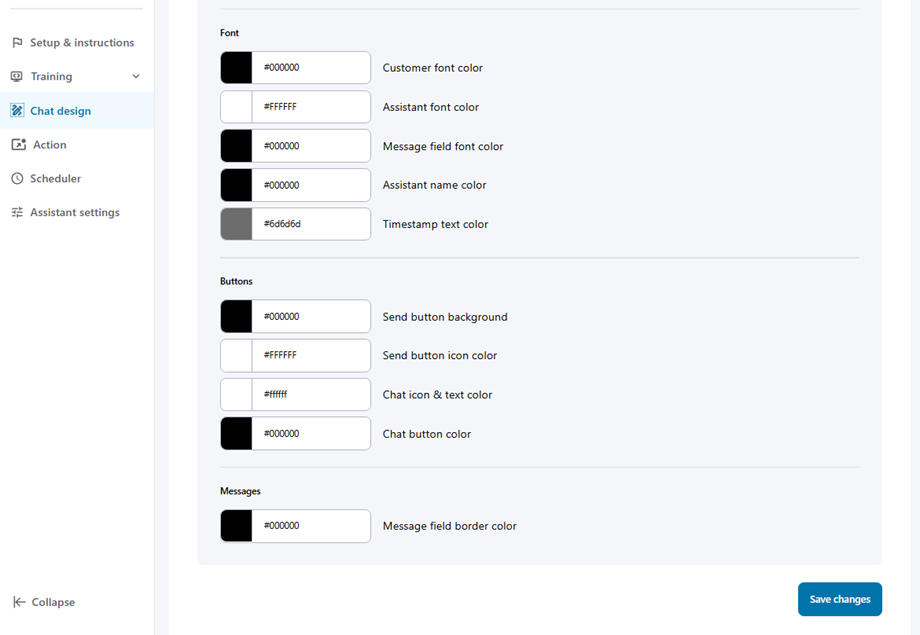
3.2 Warna & Font
Bagian ini menyelaraskan estetika asisten dengan branding situs web Anda.
- Warna Antarmuka: Sesuaikan latar belakang obrolan, warna header, dan area latar belakang untuk kolom input dan pesan selamat datang.
- Gelembung Pesan: Tetapkan warna latar belakang yang berbeda untuk pesan Pelanggan dan pesan Asisten agar lebih mudah dibaca.
- Tipografi: Sesuaikan warna font secara individual untuk nama asisten, teks pelanggan, balasan asisten, dan stempel waktu.
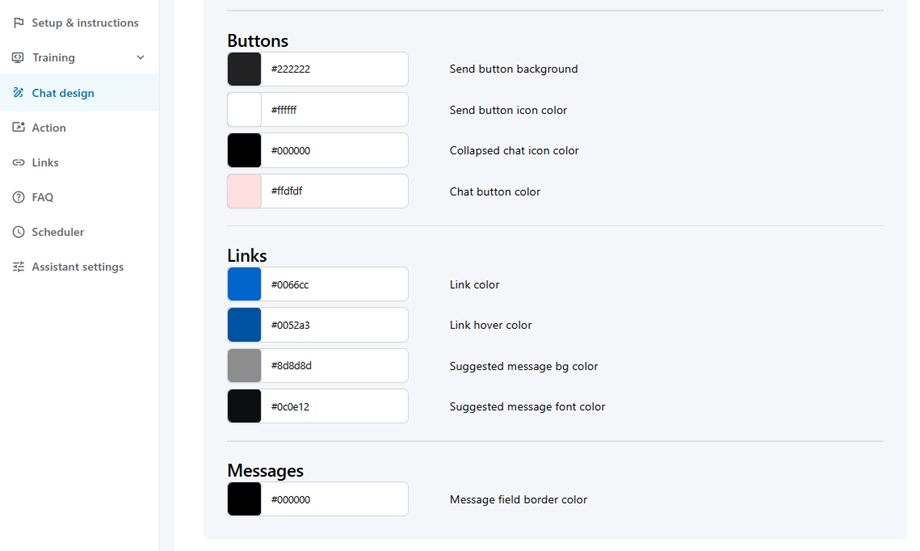
3.3 Tombol, Tautan
Sesuaikan cara pengguna berinteraksi dengan elemen yang dapat diklik dan kolom input.
- Tombol: Tentukan warna latar belakang dan ikon untuk tombol Kirim, serta gaya untuk ikon obrolan yang dilipat.
- Tautan dan Saran: Atur warna utama Tautan dan status saat di-hover. Anda juga dapat menyesuaikan warna latar belakang dan font untuk pesan yang disarankan.
- Pesan: Sesuaikan warna border kolom input pesan agar sesuai dengan tema Anda.
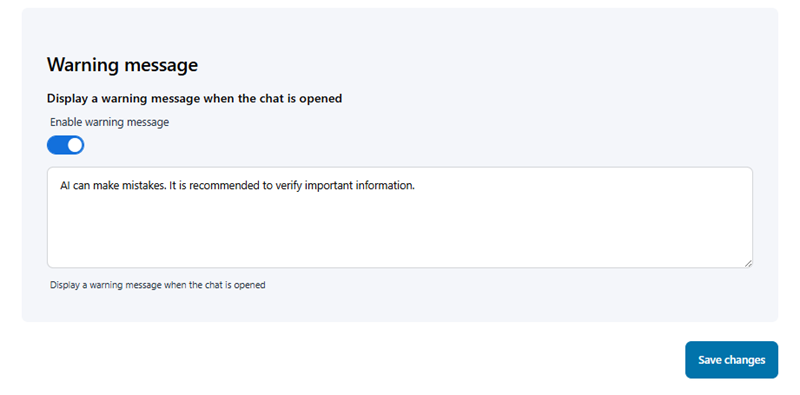
3.4 Pesan peringatan
Bagian terakhir ini memungkinkan Anda untuk mengelola transparansi dan harapan pengguna.
- Aktifkan pesan peringatan: Gunakan tombol untuk menampilkan pemberitahuan permanen saat obrolan pertama kali dibuka.
- Teks Kustom: Buat pesan khusus (misalnya, "AI dapat membuat kesalahan. Disarankan untuk memverifikasi informasi penting") yang akan terlihat oleh semua pengguna saat diaktifkan.
4. Tindakan Asisten
Setelah memilih Asisten AI Anda, buka bagian Tindakan untuk mengkonfigurasi dua fitur utama: Notifikasi admin dan Transkrip akhir obrolan.
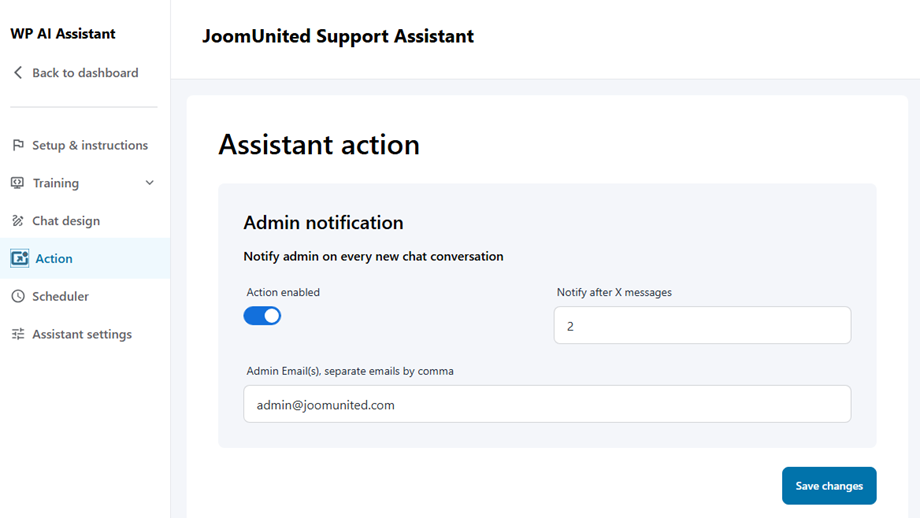
4.1 Pemberitahuan admin
Fitur ini mengirimkan peringatan kepada administrator untuk percakapan obrolan baru. Untuk mengaturnya:
- Aktifkan tindakan notifikasi
- Konfigurasikan kolom-kolom berikut:
- Beri tahu setelah X pesan: Tetapkan ambang batas pesan untuk pemberitahuan.
- Email Admin, pisahkan beberapa email dengan koma: Masukkan alamat email administrator
4.2 Memicu pesan khusus AI
Tab Tindakan memungkinkan Anda untuk mengotomatiskan respons spesifik berdasarkan perilaku pengguna atau pemicu yang telah ditentukan sebelumnya. Ini adalah cara yang sangat baik untuk memandu pengguna, memberikan informasi langsung, atau menampilkan peringatan tanpa memerlukan teks yang dihasilkan AI.
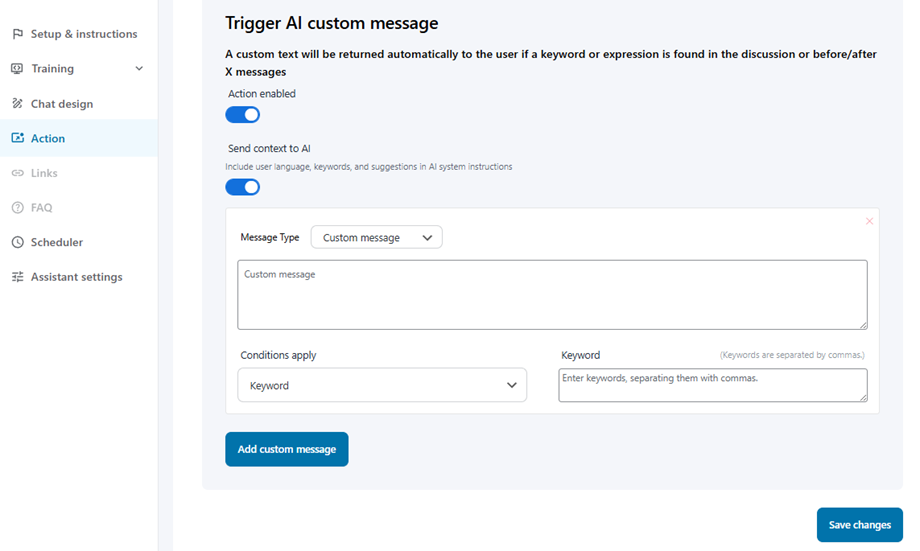
1. Pengaturan Global
- Aksi diaktifkan: Alihkan sakelar ini untuk mengaktifkan pemicu khusus Anda.
- Kirim konteks ke AI: Aktifkan ini untuk berbagi data pengguna (bahasa, kata kunci) dengan AI agar percakapan tetap koheren bahkan setelah pesan khusus dipicu.
2. Konfigurasi Pesan Kustom
Klik "Tambahkan pesan khusus" untuk membuat pemicu baru. Setiap blok berisi pengaturan berikut:
- Jenis Pesan: Pilih bagaimana pesan tersebut dikategorikan:
- Pesan yang disarankan: Digunakan untuk memberikan saran atau langkah selanjutnya yang direkomendasikan kepada pengguna.
- Pesan khusus (Editor): Gunakan editor teks kaya untuk menyusun konten yang akan ditampilkan kepada pengguna.
- Syarat dan ketentuan berlaku: Menu tarik-turun ini menentukan kapan pesan Anda akan dipicu. Anda memiliki empat pilihan:
- Kata kunci: Pesan akan muncul ketika kata-kata tertentu terdeteksi dalam input pengguna.
- Setelah pesan pertama: Dipicu segera setelah pengguna mengirimkan perintah awal mereka.
- Setelah X menit: Dipicu setelah jangka waktu tertentu berlalu dalam sesi tersebut.
- Setelah X pesan: Dipicu setelah percakapan mencapai jumlah pertukaran tertentu.
Tips Pro: Jika menggunakan kondisi Kata Kunci, Anda dapat memasukkan beberapa kata kunci yang dipisahkan oleh koma. Sistem akan memicu pesan jika salah satu kata tersebut muncul dalam obrolan.
3. Mengelola Pemicu
Anda dapat menggabungkan beberapa pemicu dengan menambahkan lebih banyak blok. Untuk menghapus pemicu, cukup klik tanda 'X' merah di kanan atas wadah pesan. Selalu klik Simpan perubahan di bagian bawah layar untuk menyelesaikan konfigurasi Anda.
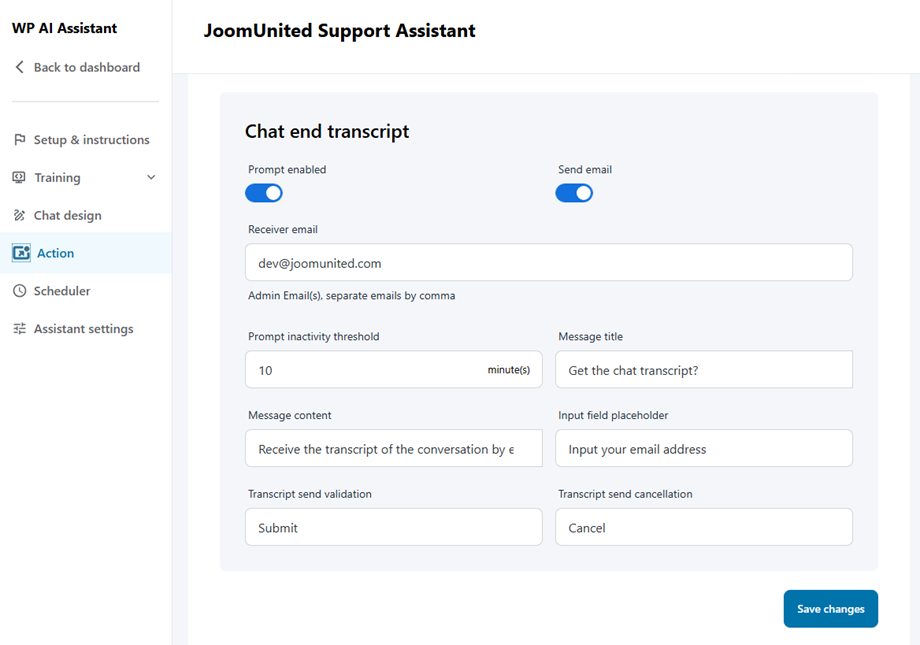
4.3 Transkrip akhir obrolan
Fitur ini secara otomatis mengirimkan transkrip obrolan kepada pengguna saat percakapan berakhir. Untuk mengkonfigurasinya:
- Aktifkan opsi Minta konfirmasi dan Kirim email.
- Lengkapi kolom yang wajib diisi:
- Email penerima: Alamat email yang akan menerima transkrip.
- Ambang batas ketidakaktifan: Tetapkan periode waktu tunggu dalam menit.
- Judul pesan: Subjek email untuk transkrip
- Isi pesan: Templat isi email
- Placeholder kolom input: Teks default untuk kolom input email
- Masukkan alamat email Anda: Kolom email pengguna
- Validasi pengiriman transkrip: Tombol konfirmasi
- Pembatalan pengiriman transkrip: Tombol pembatalan
4.4 Beberapa percakapan
Fitur ini memungkinkan Anda mengelola bagaimana pengunjung berinteraksi dengan AI Anda di berbagai sesi. Dengan mengaktifkan fitur ini, Anda memberikan pengalaman yang lebih fleksibel bagi pengguna yang kembali dan mungkin memiliki pertanyaan berbeda di waktu yang berbeda.
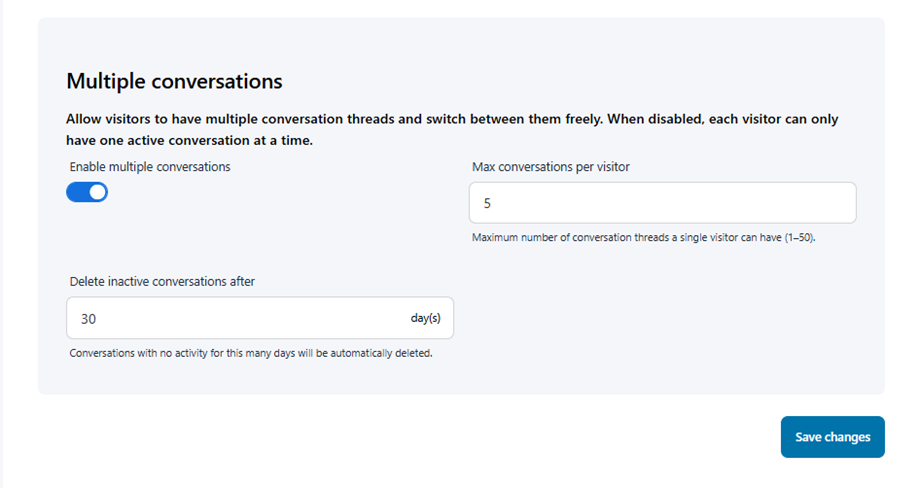
- Aktifkan beberapa percakapan: Alihkan sakelar ini untuk memungkinkan pengunjung mempertahankan beberapa utas percakapan independen secara bersamaan.
- Jumlah maksimum percakapan per pengunjung: Tentukan jumlah maksimum utas percakapan unik yang dapat dibuat oleh satu pengguna (rentang: 1–50). Menetapkan batasan membantu mengelola beban server dan menjaga riwayat pengguna tetap terorganisir.
- Hapus percakapan tidak aktif setelah (hari): Tetapkan durasi penyimpanan data. Setiap percakapan yang tidak aktif selama jumlah hari yang ditentukan akan dihapus secara otomatis untuk menjaga kebersihan basis data Anda.
5. Tautan
Bagian Tautan memungkinkan Anda menambahkan saluran komunikasi, sehingga memudahkan pelanggan untuk menghubungi tim dukungan Anda dengan cepat.
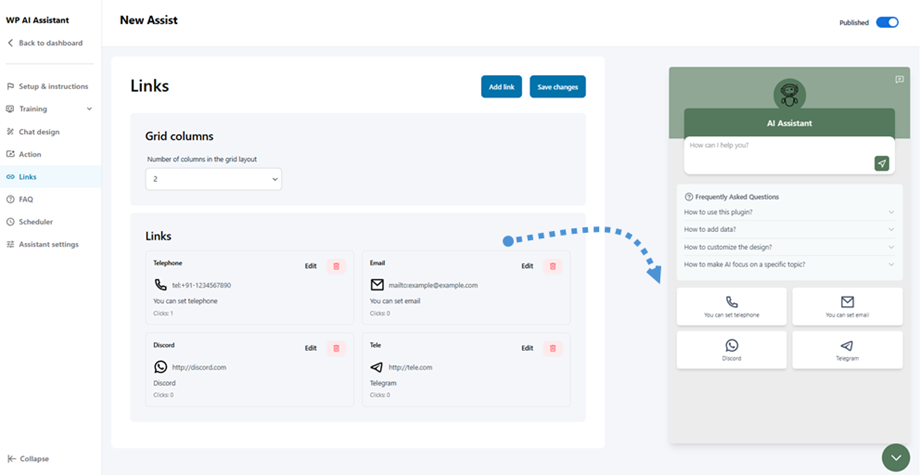
Untuk memulai, pilih jumlah Kolom Grid untuk menentukan tata letak, lalu edit setiap kotak kontak dengan detail yang relevan. Desain yang diperbarui akan tercermin secara real-time pada panel pratinjau di sebelah kanan.
6. Manajemen FAQ
Bagian FAQ memungkinkan Anda menambahkan kumpulan pertanyaan yang sering diajukan tentang produk atau layanan Anda, membantu pengguna menemukan jawaban sebelum menghubungi Anda.
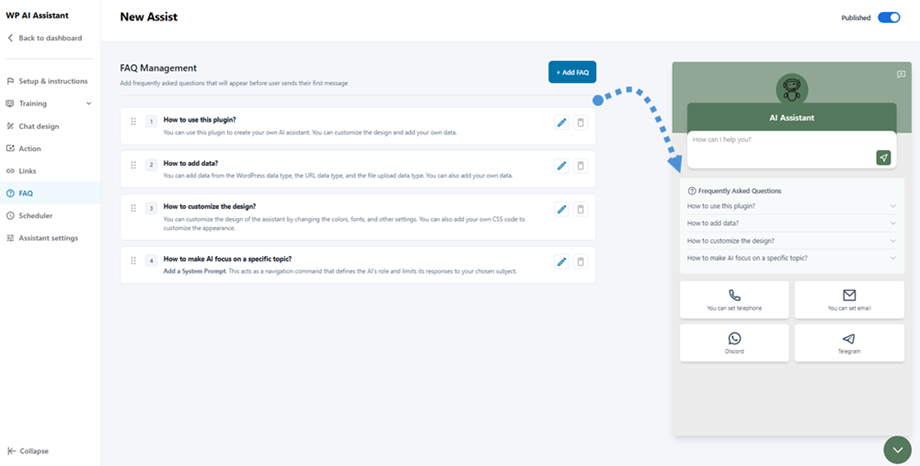
Klik + Tambah FAQ untuk membuat entri baru, dan semua pertanyaan yang ditambahkan akan langsung tercermin di panel pratinjau di sebelah kanan.
7. Penjadwal
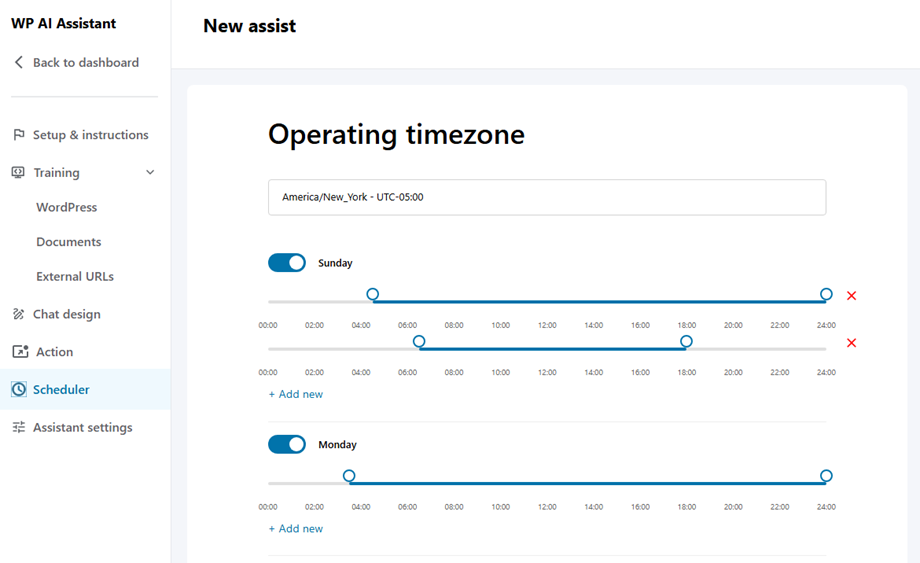
Pada pengaturan ini, Anda dapat memilih zona waktu operasional untuk toko atau lokasi Anda. Pertama, pilih zona waktu Anda, lalu sesuaikan jam buka untuk hari kerja di bawah ini.
8. Pengaturan Asisten
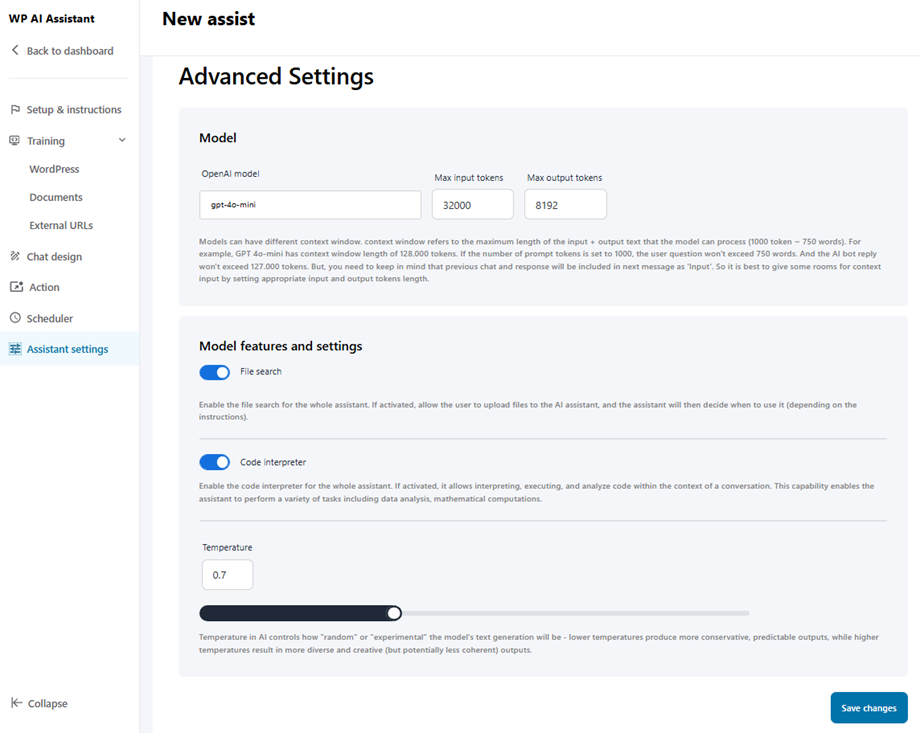
Setelah memilih model di Pengaturan > Model AI, di sini Anda dapat memilih model dan menyesuaikan pengaturannya.
8.1 Penyedia Model
- Joomunited
- OpenAI
8.2 Unggah File
Untuk memungkinkan pengunjung melampirkan dokumen dan gambar selama obrolan, aktifkan "Aksi diaktifkan" . Setelah diaktifkan, konfigurasikan parameter unggahan berikut:
- Ukuran file maksimum (MB): Pilih ukuran file maksimum yang diizinkan untuk setiap unggahan dari menu tarik-turun.
- Jumlah maksimum file per sesi: Tentukan jumlah total file yang dapat diunggah pengguna selama satu percakapan obrolan.
- Jenis file yang diizinkan: Tentukan format file yang diterima dengan menambahkan atau menghapus tag ekstensi (misalnya, docx, jpg, png, pdf).

8.3 Fitur dan pengaturan model
- Pencarian Berkas: Memungkinkan AI untuk mencari semua data pelatihan - konten WordPress, halaman web yang diindeks, dan berkas yang diunggah - untuk menjawab pertanyaan secara akurat. Jika dinonaktifkan, AI tidak dapat mengakses data ini. AI secara otomatis menggunakan informasi yang relevan selama obrolan.
- Suhu: Suhu dalam AI mengontrol seberapa "acak" atau "eksperimental" hasil pembuatan teks model tersebut - suhu yang lebih rendah menghasilkan keluaran yang lebih konservatif dan dapat diprediksi, sementara suhu yang lebih tinggi menghasilkan keluaran yang lebih beragam dan kreatif (tetapi berpotensi kurang koheren).

