Produk WordPress
 Produk Joomla
 Dukungan
 Berita
 Masuk
MasukSpeed Cache: Pengaturan
1. Parameter umum
Speed cache Pengaturan tautan Dashboard > Configuration.
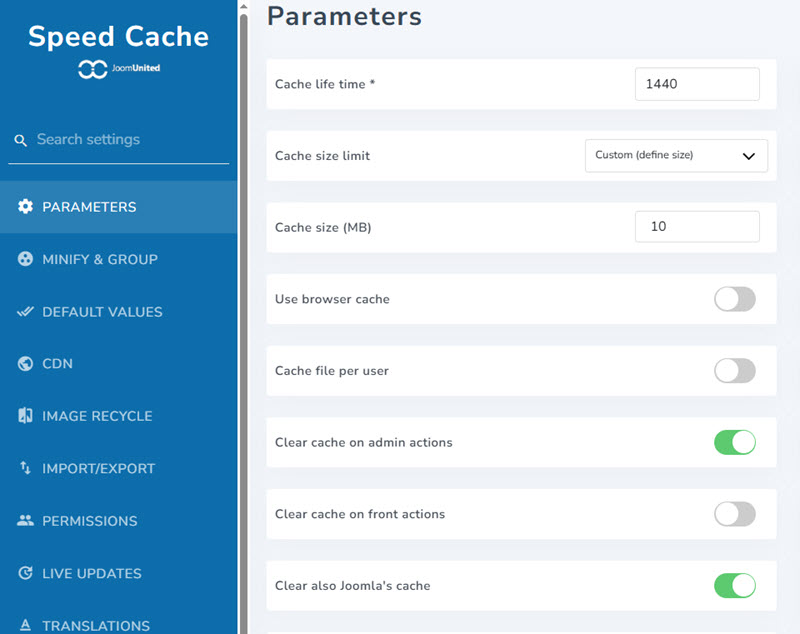
- Masa berlaku cache: Masa berlaku cache dalam menit. Setelah jangka waktu ini, cache akan dihapus secara otomatis lalu dibuat ulang.
- Batas ukuran cache: Cache akan dihapus secara otomatis ketika ukuran folder melebihi batas yang ditentukan.
- Ukuran cache (MB): tentukan ukuran jika memilih opsi Kustom.
- Gunakan cache browser: Gunakan browser untuk menyimpan konten halaman dalam cache. Tingkatkan kecepatan halaman secara signifikan dengan menyimpan konten halaman yang berat, seperti gambar, dalam cache di hard drive Anda. Cache ini juga dapat dihapus.
- File cache per pengguna: Sebuah file cache akan dibuat untuk setiap pengguna, dan akan diaktifkan jika situs web Anda memerlukan login. Hanya berlaku untuk pengguna yang sudah login dan memungkinkan untuk mengecualikan elemen dinamis dari cache seperti nama pengguna.
- Hapus cache pada tindakan admin: Cache akan dihapus pada tindakan tertentu di administrasi Joomla: menyimpan, menerapkan, menerbitkan, membatalkan penerbitan, atau menghapus konten.
- Hapus cache pada tindakan di antarmuka pengguna: Cache akan dihapus pada tindakan tertentu di antarmuka pengguna Joomla: menyimpan, menerapkan, menerbitkan, membatalkan penerbitan, atau menghapus konten.
- Bersihkan juga cache Joomla: Selain SpeedCache , cache Joomla juga akan dibersihkan.
2. Pra-pemuatan cache otomatis
Parameter terbaru berkaitan dengan regenerasi cache otomatis. Setelah dibersihkan, cache dapat dimuat ulang secara otomatis berdasarkan daftar URL (memerlukan ekstensi cURL agar berfungsi, biasanya sudah terpasang).
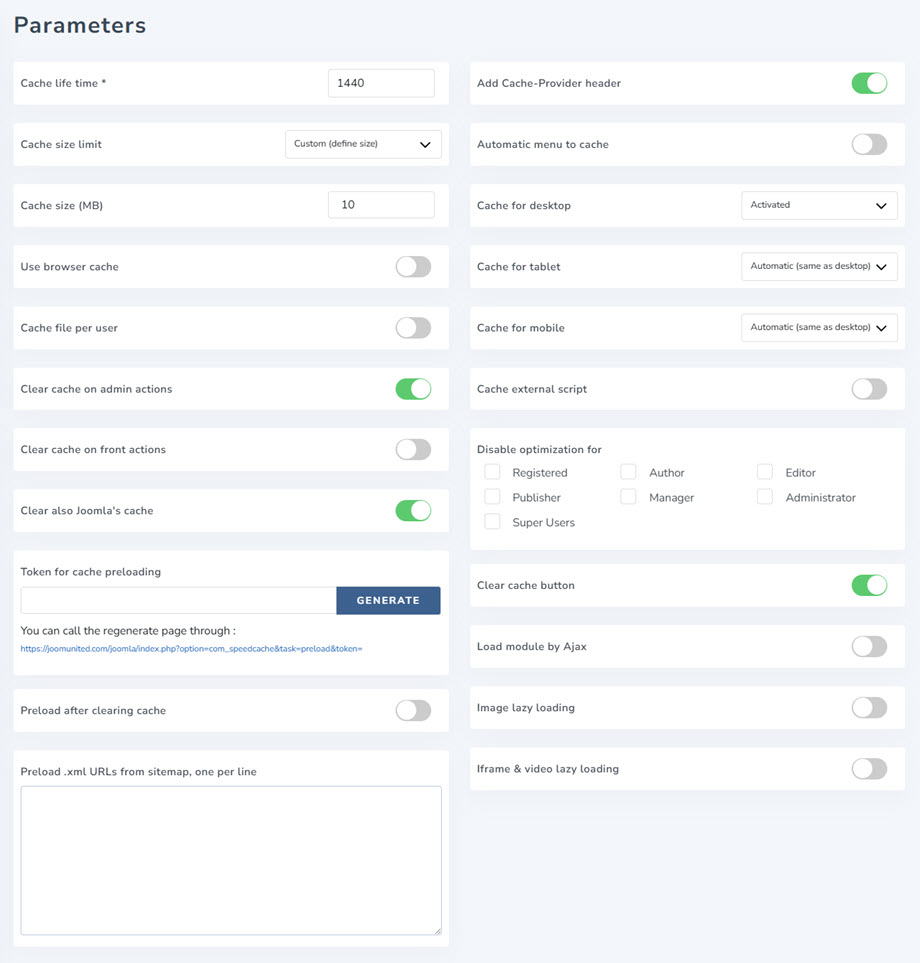
- Token untuk pra-pemuatan cache: Token untuk pra-pemuatan cache digunakan untuk mengautentikasi permintaan untuk membuat ulang cache. Anda juga memiliki URL yang dapat Anda gunakan dengan crontab Anda untuk memuat ulang cache secara berkala.
- Pramuat setelah membersihkan cache: Setelah dibersihkan, cache dapat dimuat secara otomatis berdasarkan daftar URL (memerlukan ekstensi cURL agar berfungsi, biasanya sudah terpasang).
- Muat terlebih dahulu URL .xml dari sitemap, satu per baris: Tambahkan satu atau beberapa URL sitemap .xml, satu URL per baris.
- Tambahkan header Cache-Provider: header ini akan muncul dalam respons ketika respons diberikan oleh Speed Cache. Header ini dapat digunakan untuk tujuan debugging.
- Menu otomatis untuk cache: Secara otomatis menambahkan menu baru ke daftar halaman yang di-cache.
- Cache untuk desktop: Sajikan cache untuk desktop untuk semua perangkat: Disarankan, kecuali jika versi cache yang disajikan salah.
- Cache untuk tablet: Sajikan cache untuk tablet: Disarankan HANYA jika Anda mengalami versi cache yang salah disajikan.
- Cache untuk perangkat seluler: Sajikan cache untuk perangkat seluler: Disarankan HANYA jika Anda mengalami versi cache yang salah.
- Cache skrip eksternal: Cache sumber daya eksternal seperti skrip yang disajikan dari Google. Peringatan: pastikan Anda memantau kinerja sebelum dan sesudah aktivasi, dalam beberapa kasus Anda mungkin mengalami penurunan kinerja saat diaktifkan!
- Nonaktifkan optimasi untuk: Nonaktifkan cache dan sistem optimasi untuk peran pengguna tersebut (saat masuk)
- Tombol Hapus Cache: Tampilkan tombol hapus cache di bilah atas dan di bilah bawah untuk menghapus semua cache situs web.
- Muat modul melalui Ajax: Tambahkan opsi di setiap modul untuk mengaktifkan pemuatan AJAX (sinkronisasi), yang akan dikonfigurasi oleh setiap modul.
Saat "Muat modul melalui Ajax" diaktifkan, Anda akan melihat parameternya di tab Modul > Lanjutan.
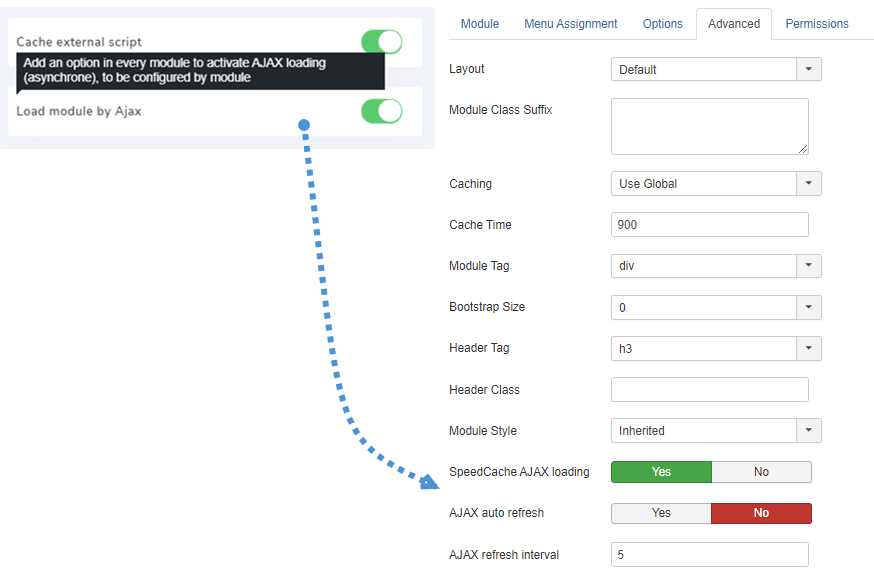
- SpeedCache AJAX loading: Aktifkan pemuatan modul dalam AJAX (asinkron) untuk menghindari masalah cache pada modul ini.
- Pembaruan otomatis AJAX: Periode pembaruan modul AJAX otomatis untuk menghindari masalah cache pada modul ini.
- Interval penyegaran AJAX: Pilih interval penyegaran AJAX untuk modul ini (menit)
3. Lazy loading
Untuk mengakses Lazy loading, silakan buka Dashboard > Konfigurasi > Parameter. Di sana terdapat 2 parameter: gambar lazy loading Iframe & video lazy loading.
Fitur-fitur ini akan membantu Anda memuat gambar, iframe, atau video secara bertahap saat pengguna menggulir halaman ke bawah, berguna jika Anda memiliki halaman panjang dengan banyak gambar, iframe, atau video HTML5 di dalamnya. Pertama, Anda harus mengaktifkan parameter ini, dan kemudian Anda akan melihat pengaturan di bawah ini:
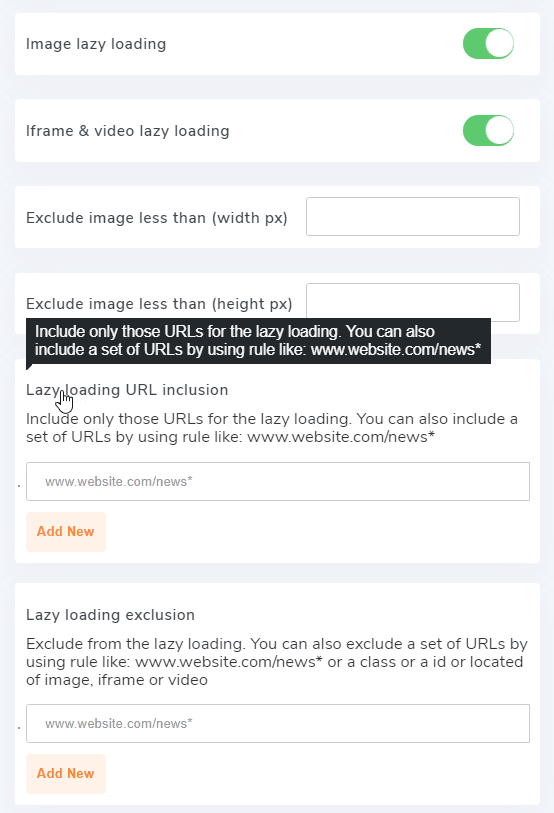
- Kecualikan gambar yang kurang dari (lebar px): Kecualikan lazy loading semua gambar yang memiliki lebar kurang dari nilai piksel ini
- Kecualikan gambar yang tingginya kurang dari (tinggi px): Kecualikan lazy loading semua gambar yang tingginya kurang dari nilai piksel ini
- Lazy loading : gambar lazy loading. Anda juga dapat menyertakan sekumpulan URL dengan menggunakan aturan seperti: www.website.com/news*
- Lazy loading Pengecualian URL gambar lazy loading. Anda juga dapat mengecualikan sekumpulan URL dengan menggunakan aturan seperti: www.website.com/news*
4. Perkecil & kelompokkan
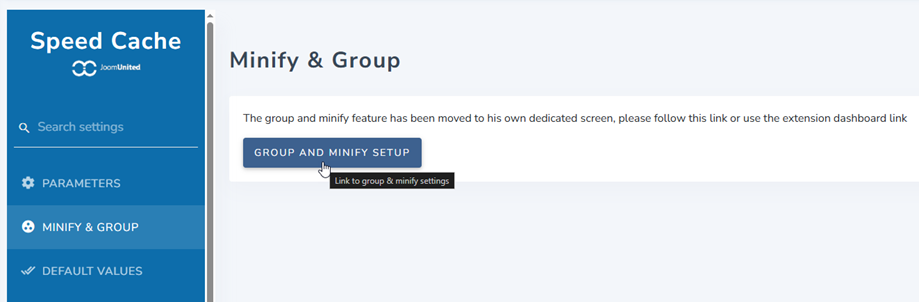
Mulai sekarang, untuk mengakses Minify & Group, Anda dapat melihatnya di Dashboard. Atau buka Konfigurasi > tab Minify & Group, lalu klik Pengaturan Grup dan Minify . Anda dapat mengunjungi tautan ini untuk informasi lebih lanjut tentang pengaturannya.
5. Nilai default
Untuk mengakses Nilai Default, buka Dasbor > tautan Konfigurasi. Ini adalah nilai default yang berlaku untuk URL baru saat ditambahkan ke Speed Cache .
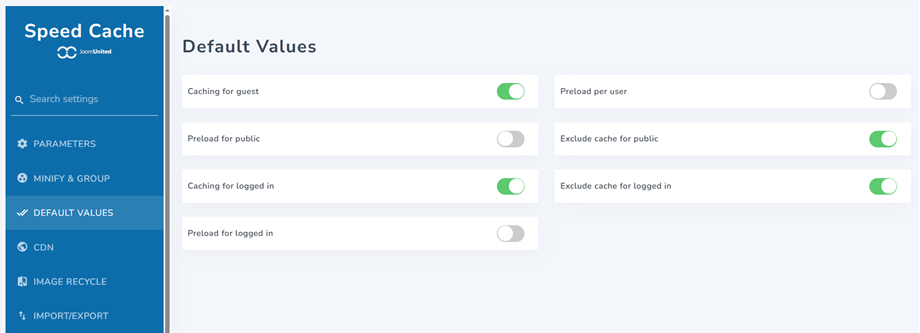
- Penyimpanan cache untuk tamu: URL ini disimpan dalam cache untuk pengguna tamu.
- Pramuat untuk publik: Pramuat URL ini untuk pengguna publik.
- Penyimpanan sementara untuk pengguna yang sudah login: URL ini akan disimpan sementara untuk pengguna yang sudah login.
- Muat terlebih dahulu untuk pengguna yang sudah masuk: Muat URL ini terlebih dahulu untuk pengguna yang sudah masuk.
- Muat terlebih dahulu per pengguna: Muat URL ini terlebih dahulu per pengguna
- Kecualikan cache untuk publik: Kecualikan URL dari cache untuk pengguna publik.
- Kecualikan cache untuk pengguna yang sudah login: Kecualikan URL dari cache untuk pengguna yang sudah login.
6. CDN
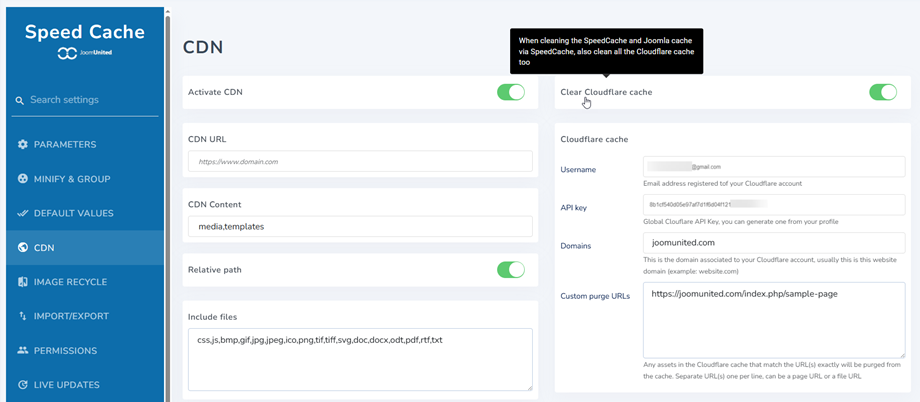
Untuk mengakses CDN, buka Dashboard > tautan Konfigurasi. Di sana akan terdapat parameter Aktifkan CDN dan Hapus cache Cloudflare. Untuk menggunakannya, Anda harus mengaktifkannya terlebih dahulu, lalu mengisi informasi yang diperlukan di bawah ini:
Cache CDN
- URL CDN: tambahkan URL CDN Anda, tanpa garis miring di akhir.
- Konten CDN: Konten Joomla Anda yang disajikan melalui sumber daya CDN, dipisahkan oleh koma.
- Jalur relatif: Diaktifkan secara default, Aktifkan/Nonaktifkan CDN untuk sumber daya jalur relatif. Digunakan untuk beberapa kompatibilitas dengan plugin Joomla tertentu.
- File yang disertakan: Jenis file yang akan dimuat menggunakan CDN.
Cache Cloudflare
- Nama pengguna: Alamat email yang terdaftar di akun Cloudflare Anda
- Kunci API: Kunci API Cloudflare Global, Anda dapat membuatnya dari profil Anda.
- Domain: Ini adalah domain yang terkait dengan akun Cloudflare Anda, biasanya ini adalah domain situs web ini (contoh: website.com)
- URL penghapusan khusus: Semua aset dalam cache Cloudflare yang cocok persis dengan URL akan dihapus dari cache. URL terpisah, satu per baris, dapat berupa URL halaman atau URL file.
7. Impor/Ekspor
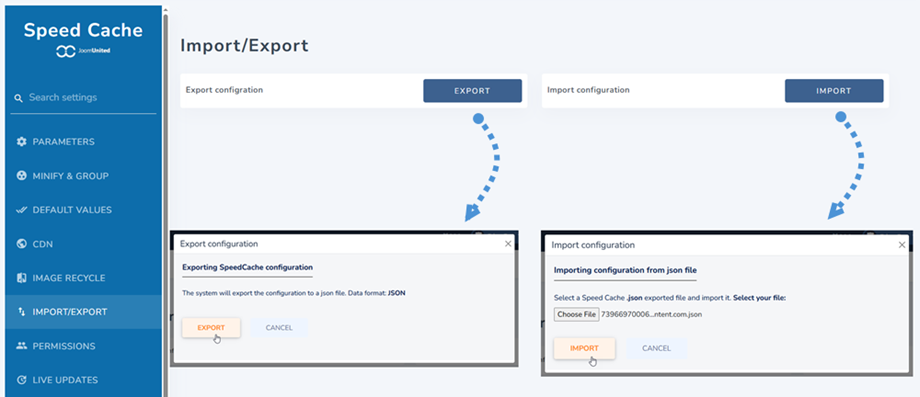
Untuk mengakses Impor/Ekspor, buka Dasbor > tautan Konfigurasi. Sekarang Anda dapat melihat konfigurasi Impor/Ekspor.
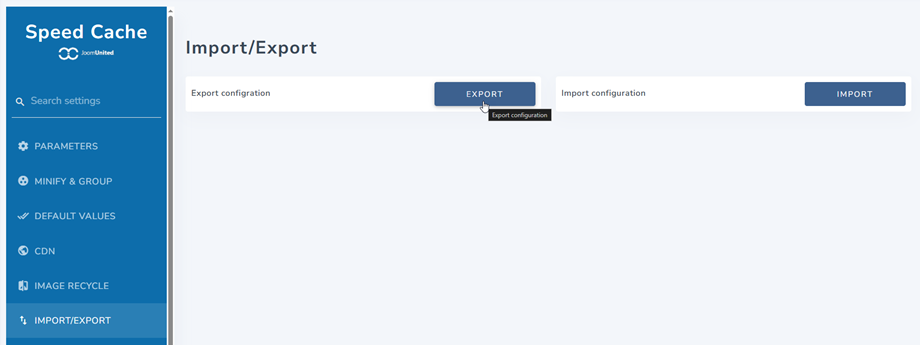
Optimasi situs web membutuhkan waktu, dan mengimpor file untuk mendapatkan kembali semua konfigurasi ekstensi Anda jauh lebih cepat. Dari sini, Anda dapat mengimpor atau mengekspor file JSON.