Produk WordPress
 Produk Joomla
 Dukungan
 Berita
 Masuk
MasukSEO Glossary: Mengontrol Tampilan Frontend
1. Menampilkan glosarium menggunakan menu
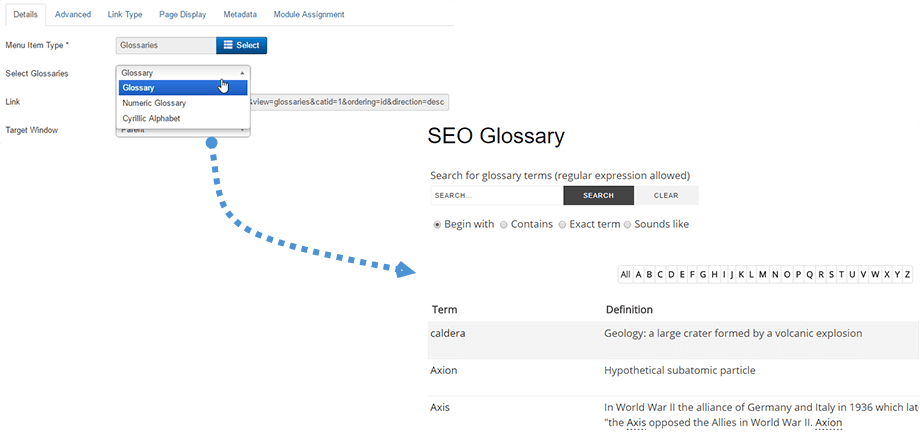
Untuk menampilkan glosarium lengkap dengan semua definisinya, silakan buat menu standar Joomla dengan memilih tipe Glosarium , lalu pilih glosarium yang Anda inginkan.
Kemudian Anda memiliki kemungkinan untuk menampilkan glosarium lengkap dengan semua definisi istilah.
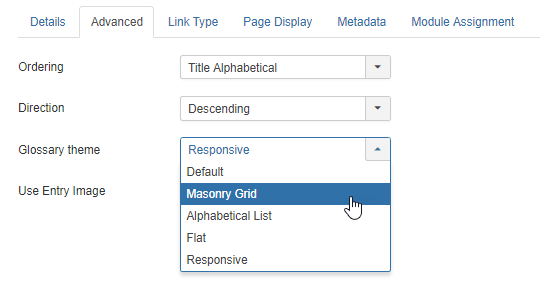
Dari konfigurasi menu, Anda juga dapat mengatur:
- Urutan definisi: Terbaru, Abjad Judul, Acak, dan Urutan Artikel.
- Arah pengurutan: Naik dan Turun
- Tema definisi: sebagai daftar, sebagai Masonry , sebagai daftar alfabetis, sebagai datar atau responsif.
- Tampilan gambar entri
2. Opsi & Pengaturan Tampilan
Pengaturan Umum
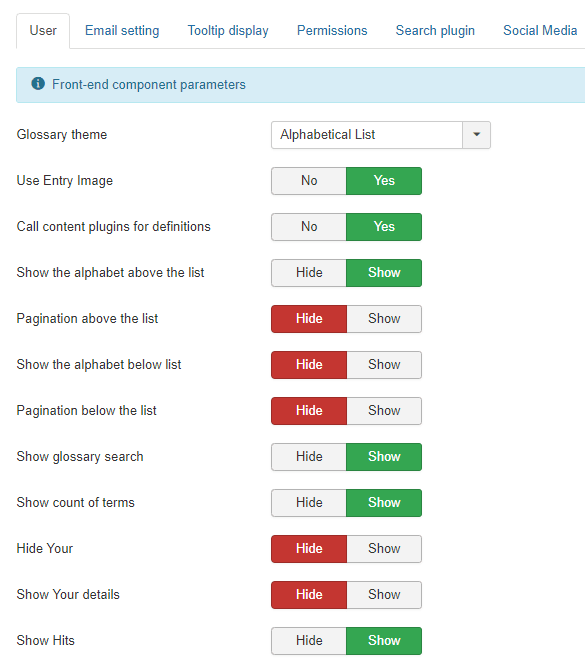
Dengan komponen SEO Glossary , Anda mendapatkan pengaturan konfigurasi lengkap untuk mengontrol tampilan semua elemen frontend. Pada tab pertama, Anda dapat mengkonfigurasi elemen-elemen berikut:
- Tema glosarium: Pilih salah satu dari 5 tema yang tersedia untuk mencantumkan definisi Anda.
- Gunakan gambar entri: Tampilkan ikon definisi dalam masonry tata letak dinding
- Panggil plugin konten untuk definisi: Tambahkan tautan untuk entri glosarium di situs web.
- Tampilkan alfabet di atas daftar: Tampilkan atau sembunyikan huruf alfabet di atas daftar entri.
- Paginasi di atas daftar: Kontrol paginasi di atas daftar
- Tampilkan alfabet di bawah daftar: Tampilkan atau sembunyikan huruf alfabet di bawah daftar entri
- Paginasi di bawah daftar: Kontrol paginasi di bawah daftar
- Tampilkan pencarian glosarium: Tampilkan blok pencarian di atas daftar entri.
- Tampilkan jumlah istilah: Tampilkan jumlah istilah di bawah judul. Contoh: Terdapat 1 entri dalam glosarium ini
- Sembunyikan: Tampilkan nama penulis di bawah definisi jika kolom terisi
- Tampilkan detail Anda: Tampilkan detail penulis di bawah definisi jika kolom tersebut telah diisi.
- Tampilkan Tayangan: Jika diatur ke Tampilkan, jumlah Tayangan (klik) pada Artikel tertentu akan ditampilkan.
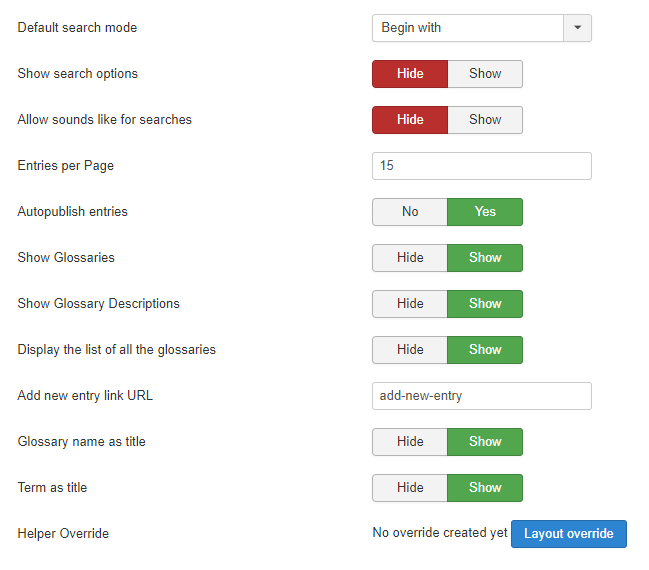
- Mode pencarian default: Jenis pencarian untuk SEO Glossary mesin pencari
- Tampilkan opsi pencarian: Tampilkan opsi pencarian (Dimulai dengan, Berisi, Istilah Tepat)
- Izinkan suara seperti untuk pencarian: Tampilkan opsi suara seperti untuk pencarian pada blok pencarian
- Entri per halaman: Jumlah entri per halaman yang akan ditampilkan secara default dalam daftar tarik-turun.
- Publikasikan entri secara otomatis: Publikasikan kiriman pengguna secara otomatis dari antarmuka pengguna.
- Tampilkan Glosarium: Tampilkan nama Glosarium di atas definisi jika kolom terisi.
- Tampilkan Deskripsi Glosarium: Tampilkan deskripsi glosarium di atas definisi jika kolom terisi.
- Tampilkan daftar semua glosarium: Tampilkan daftar semua glosarium di halaman depan, jika tersedia beberapa glosarium.
- Tambahkan URL tautan entri baru: URL SEO dari tautan Tambah Entri Baru
- Nama glosarium sebagai judul: Tampilkan nama glosarium di bagian atas halaman glosarium.
- Istilah sebagai judul: Tampilkan istilah di bagian atas halaman istilah.
- Helper Override: Menghasilkan file override layout standar Joomla yang tidak akan terpengaruh oleh pembaruan ekstensi (di folder /html)
Pengaturan Email
Tab pengaturan Email berisi tentang notifikasi email dan pesan terima kasih untuk administrator dan pengguna. Anda dapat memberi tahu keduanya jika terjadi pengiriman data dari antarmuka pengguna.
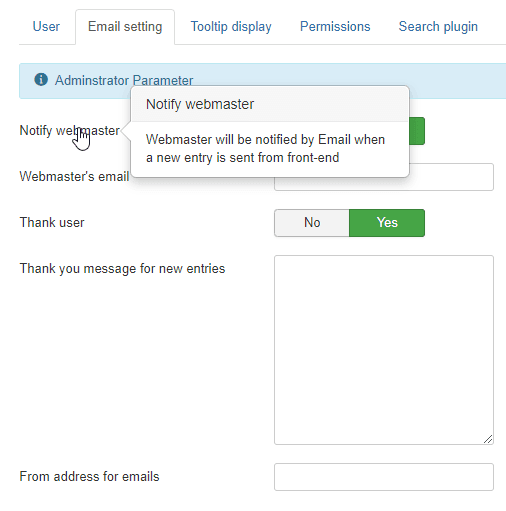
- Beri tahu webmaster: Webmaster akan diberi tahu melalui Email ketika entri baru dikirim dari front-end.
- Email webmaster: Tambahkan email webmaster untuk menerima notifikasi.
- Terima kasih kepada pengguna: Pengguna yang telah mengirimkan entri akan menerima email ucapan terima kasih.
- Pesan terima kasih untuk entri baru: Pesan terima kasih untuk pengguna yang mengirimkan entri baru
- Alamat pengirim untuk email: Alamat email yang ditampilkan di kolom pengirim
Pengaturan Izin
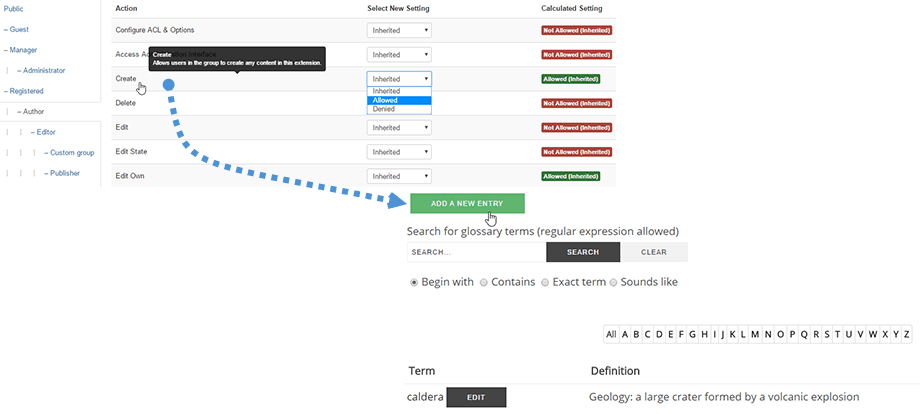
Tab izin adalah ACL Joomla yang mengontrol izin pengeditan glosarium. Anda dapat mengizinkan/melarang beberapa tindakan pada glosarium untuk grup pengguna Joomla tertentu.
Misalnya, jika Anda ingin mengizinkan grup pengguna penulis untuk menambahkan definisi (frontend dan bahkan backend), izinkan tindakan buat untuk penulis. Kemudian dari frontend, Anda akan melihat tombol buat/edit muncul.
Pengaturan Tooltip
tampilan tooltip digunakan untuk mengontrol tooltip yang ditampilkan dalam konten saat definisi ditemukan. Terdapat 4 mode: Tooltip reguler, Lanjutan dengan efek, Bootstrap, dan Modern. Tooltip reguler berbasis CSS dan lanjutan berbasis jQuery (memungkinkan lebih banyak konfigurasi).
Anda juga dapat mengontrol tampilan HTML dalam tooltip, yang mungkin menarik untuk definisi dengan gambar.
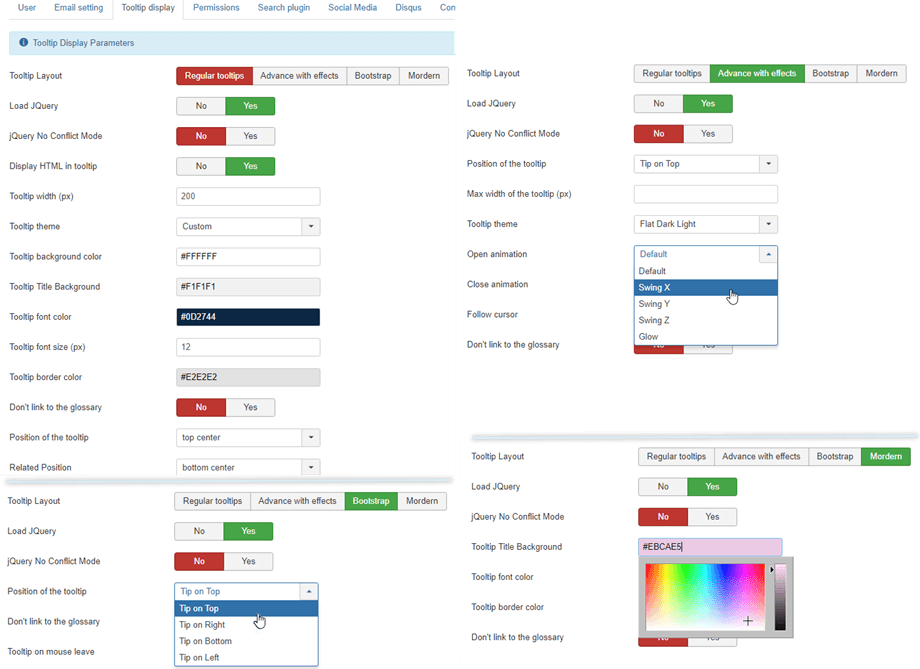
Keempat mode tooltip tersebut memiliki beberapa parameter yang sama:
- Muat JQuery: Muat JQuery Joomla
- Mode Tanpa Konflik jQuery
- Jangan tautkan ke glosarium: Kata tersebut tidak akan memiliki tautan ke glosariumnya.
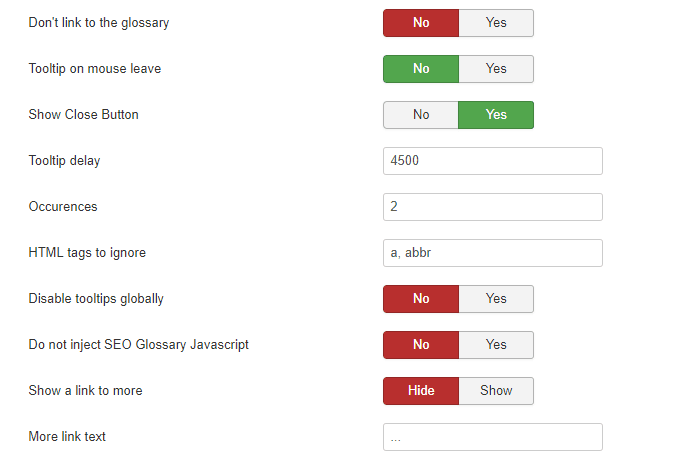
- Tooltip saat kursor meninggalkan area: Tooltip tetap ada atau hilang saat kursor meninggalkan area
- Tampilkan Tombol Tutup: Tampilkan tombol tutup
- Penundaan tooltip: Penundaan tooltip dalam milidetik
- Kemunculan: Jumlah kali sebuah kata harus terdeteksi dalam artikel yang sama
- Tag HTML yang perlu diabaikan: Tag HTML yang tidak perlu kita buat tooltip-nya (contoh: a, abbr, h1, h2, h3).
- Nonaktifkan tooltip secara global: Komponen tidak akan menghasilkan tooltip.
- Jangan menyisipkan SEO Glossary : Komponen tidak akan menghasilkan tooltip, tetapi judul tautan tetap akan berisi definisinya.
- Tampilkan tautan untuk selengkapnya: Akan menambahkan tautan (...) di akhir tooltip jika ada informasi lebih lanjut.
- Teks tautan selengkapnya: Teks dari tautan selengkapnya. Contoh: Baca selengkapnya, ..., dll.
Pengaturan Pencarian
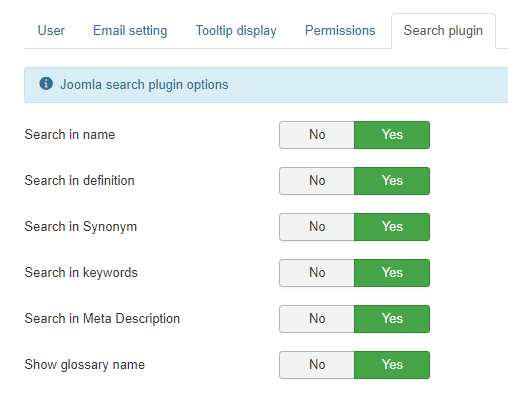
Tab plugin Pencarian adalah integrasi dengan pencarian Joomla. Anda dapat mengaktifkan pencarian Joomla melalui nama definisi, isi definisi, dan nama glosarium.
Pengaturan Media Sosial dan Komentar
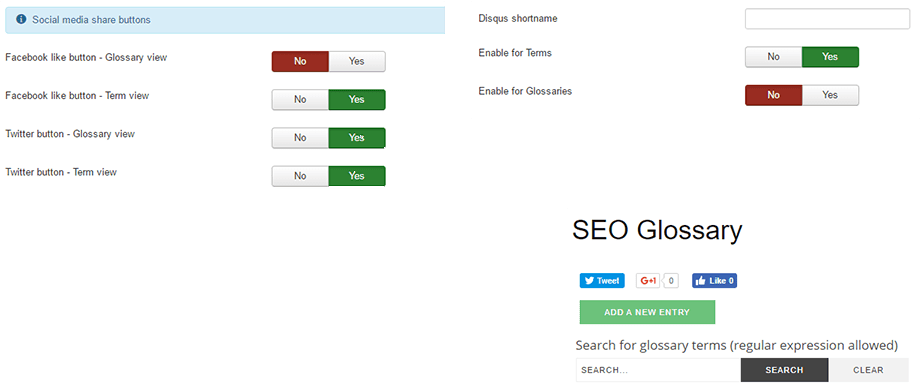
Pengaturan Media Sosial adalah integrasi tombol jejaring sosial dalam definisi. Anda dapat menambahkan tombol bagikan/suka pada glosarium.
Integrasi Disqus adalah integrasi sistem komentar. Anda hanya perlu menambahkan ID Anda dan Anda akan dapat memberikan komentar pada definisi.
Pembatasan SEO Glossary
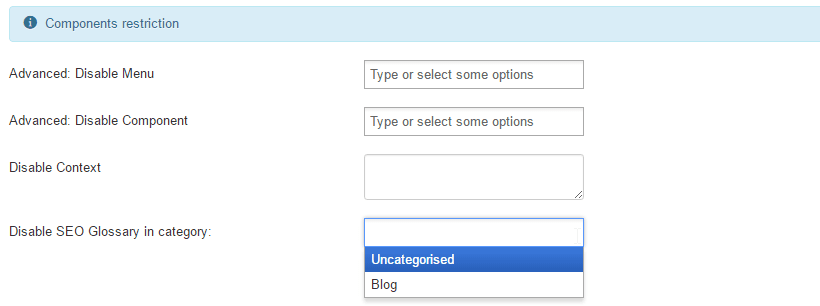
Pembatasan komponen adalah pengaturan untuk memungkinkan SEO Glossary mendeteksi dan memuat tautan tooltip dan definisinya dalam konten. Anda dapat Mengaktifkan/Menonaktifkan deteksi dengan:
- Item menu Joomla
- Komponen Joomla
- Kategori artikel Joomla
- Konten kustom
Pengaturan lanjutan
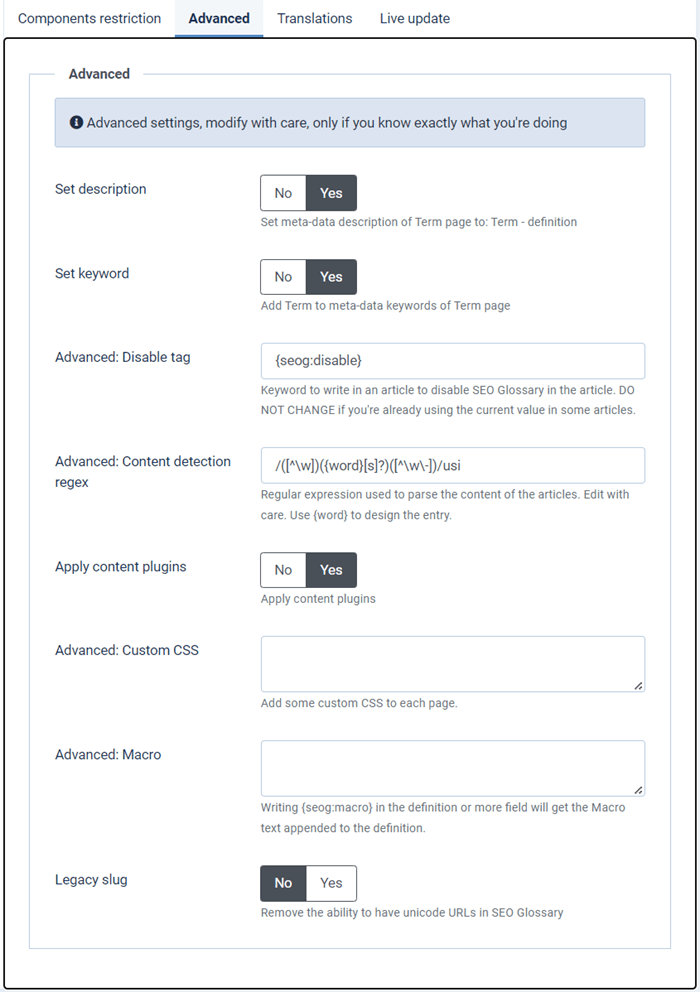
Terakhir, parameter lanjutan memungkinkan Anda untuk:
- Atur deskripsi: Aktifkan deskripsi meta-data halaman Istilah menjadi: Istilah - definisi
- Tetapkan kata kunci: Aktifkan Istilah untuk kata kunci meta-data halaman Istilah
- Tag Nonaktifkan: Pilih tag yang akan digunakan untuk menonaktifkan penyorotan definisi dalam konten: Misalnya, jika Anda menambahkan {seog:disable} di artikel Joomla, definisi tersebut tidak akan ditampilkan di artikel ini.
- Awalan ekspresi reguler huruf: ini adalah ekspresi PHP yang digunakan untuk menentukan awalan definisi Anda.
- Ekspresi reguler deteksi konten: Ini adalah ekspresi PHP yang digunakan untuk mendeteksi definisi Anda dalam teks.
Informasi lebih lanjut dapat ditemukan di sini: http://www.catswhocode.com/blog/15-php-regular-expressions-for-web-developers - Terapkan plugin konten: Muat SEO Glossary di semua plugin konten
- CSS Kustom: Tambahkan beberapa CSS kustom ke setiap halaman
- Makro: Menulis {seog:macro} di bidang definisi atau lainnya akan menambahkan teks Makro ke definisi tersebut.
- Slug lama: Menghapus kemampuan untuk memiliki URL Unicode di SEO Glossary
3. Modul Daftar SEO Glossary
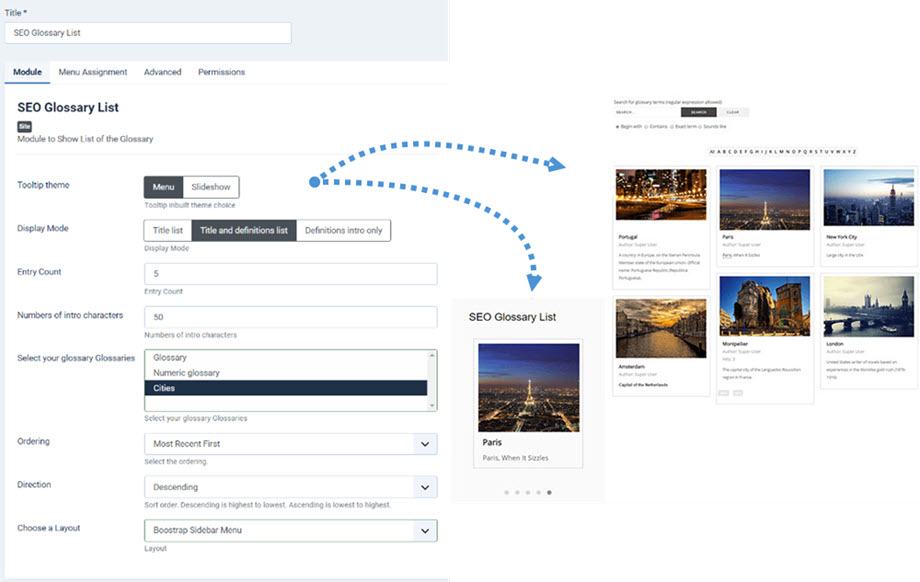
Modul SEO Glossary tersedia dan terpasang dalam paket utama. Modul ini akan mengambil konten glosarium dan menampilkan entri sesuai keinginan Anda. Pengaturannya adalah sebagai berikut:
- Tema tooltip: tampilkan definisi sebagai Menu atau Tayangan Slide.
- Mode Tampilan: Daftar judul, Daftar judul dan definisi, dan Hanya pengantar definisi
- Jumlah Entri: jumlah definisi yang akan dimuat
- Jumlah karakter pengantar: jumlah karakter untuk memotong teks definisi.
- Pilih Glosarium Anda: pilih satu atau beberapa glosarium untuk ditampilkan.
- Urutan dan Arah Definisi
- Pilih Tata Letak: Datar, Menu Sidebar Bootstrap, dan Menu Atas Bootstrap
4. Modul SEO Glossary Pencarian
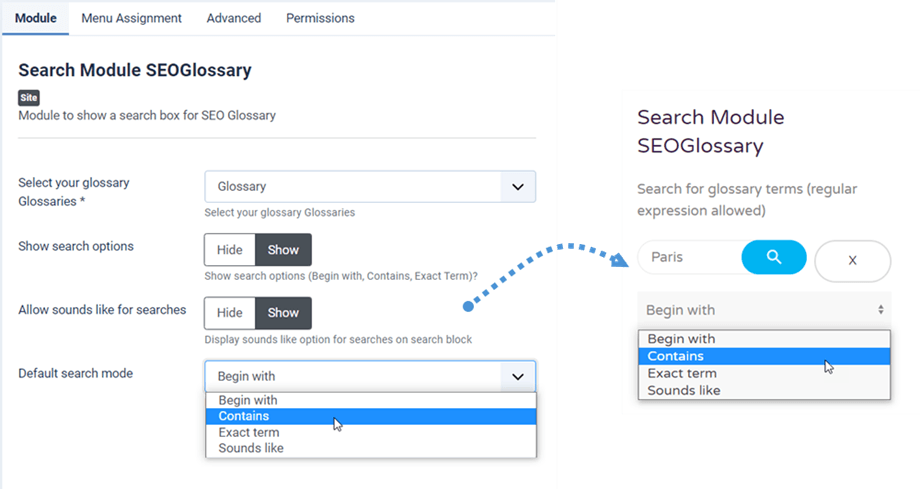
Anda juga dapat memiliki modul Pencarian dengan SEO Glossary dengan pengaturan di bawah ini:
- Pilih glosarium Anda Glosarium
- Tampilkan opsi pencarian: Dimulai dengan, Berisi, dan Istilah Tepat.
- Izinkan suara seperti untuk pencarian: Tampilkan opsi suara seperti untuk pencarian pada blok pencarian
- Mode pencarian default: Dimulai dengan, Berisi, Istilah Tepat, dan Mirip bunyinya.