Produk WordPress
 Produk Joomla
 Dukungan
 Berita
 Masuk
MasukMy Maps location: Parameter
1. Pengaturan
Komponen ini memiliki banyak opsi, beberapa di antaranya dapat ditimpa di tampilan menu seperti yang telah kita lihat sebelumnya. Klik pada menu: My Maps Location > Opsi untuk mengakses antarmuka (pojok kanan atas layar).
Konfigurasi umum
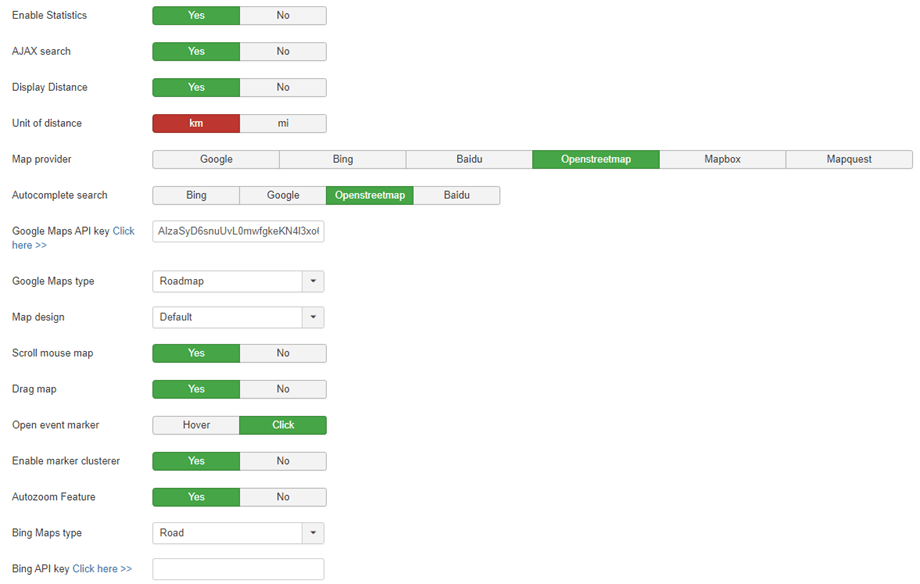
- Aktifkan Statistik: Aktifkan Statistik Lokasi
- Pencarian AJAX: Aktifkan kueri pencarian di AJAX, lakukan pencarian tanpa memuat ulang halaman.
- Jarak Tampilan: Menampilkan jarak lokasi dari posisi pengguna.
- Satuan jarak: Mil atau Kilometer
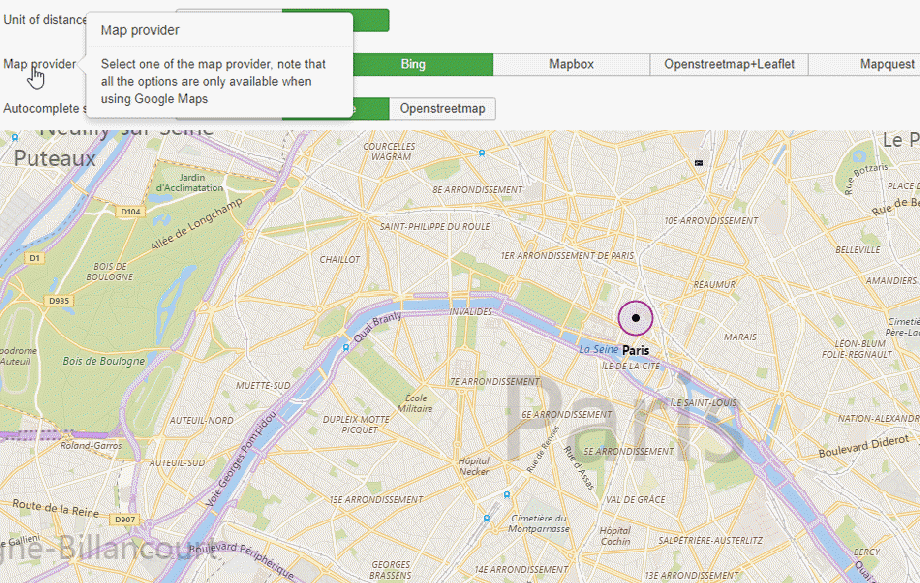
- Penyedia peta: pilih antara Google Maps, Microsoft Bing Maps, Mapbox, OpenStreetMap, Baidu, atau Mapquest.
- Pencarian pelengkap otomatis: Saran pelengkap otomatis saat melakukan pencarian lokasi. Saran pelengkap otomatis dapat berasal dari Google Maps, Bing Maps, OpenStreetMap, atau Baidu, tergantung sistem peta yang Anda pilih.
- Setiap kali Anda menggunakan API Google Maps, jika domain Anda dibuat setelah 22 Juni 2016, Anda harus menyertakan kunci untuk memvalidasi permintaan Anda.
Informasi selengkapnya: https://developers.google.com/maps/documentation/javascript/usage?hl=en
Dapatkan kunci: https://developers.google.com/maps/documentation/javascript/get-api-key - Jenis Google Maps: jenis peta: Peta Jalan, Satelit, Hibrida, atau Medan
- Desain peta: Pilih desain default untuk peta Anda.
- Gulir peta dengan mouse: Aktifkan fitur perbesar/perkecil menggunakan mouse saat Anda mengarahkan kursor ke peta.
- Seret peta: Aktifkan fitur untuk menyeret peta guna berpindah di atasnya menggunakan mouse.
- Buka penanda acara: Cara detail lokasi dibuka saat mengklik atau mengarahkan kursor ke penanda.
- Aktifkan pengelompokan penanda: Setiap kelompok yang memiliki lebih dari satu penanda akan menampilkan jumlah penanda di dalam kelompok tersebut.
- Fitur zoom otomatis: secara otomatis menyesuaikan zoom untuk menampilkan semua penanda pada peta.
- Jenis peta Bing Maps: jenis peta: Udara, Pandangan dari atas, atau Jalan
- Kunci API Bing Maps: masukkan kunci API agar berfungsi ;)
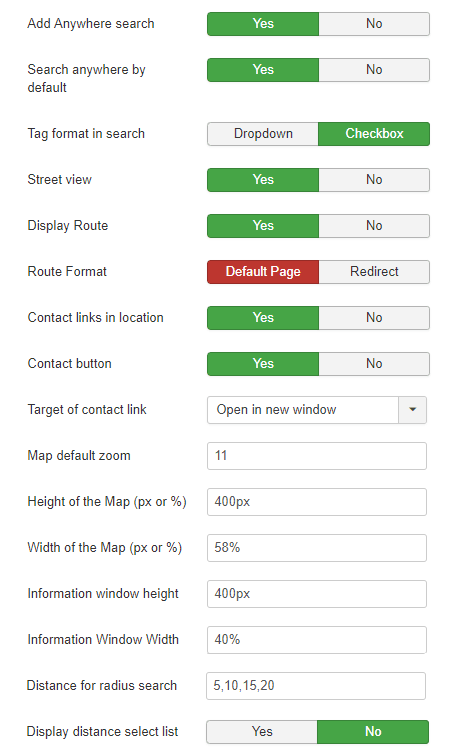
- Pencarian di mana saja: tambahkan opsi dalam pencarian radius untuk mencari di mana saja di dunia.
- Cari di mana saja secara default: secara default, pemilih radius di tampilan pencarian akan diatur ke Di Mana Saja
- Format tag dalam pencarian: tampilkan filter tag sebagai kotak centang atau daftar tarik-turun.
- Tampilan jalan: Tambahkan tampilan jalan dalam pencarian sebagai opsi.
- Tampilkan Rute: Menampilkan tautan untuk menghitung rute dari posisi pengguna.
- Format Rute: tampilkan rute di My Maps location atau alihkan ke Google.
- Tautan kontak di lokasi: Tambahkan tautan ke halaman kontak
- Tombol kontak: menampilkan tombol kontak
- Target tautan kontak: Mode tautan kontak terbuka
- Zoom default peta: Tingkat zoom default pada peta saat pertama kali dimuat (atur autozoom ke tidak ada)
- Ukuran peta: lebar dan tinggi peta dan hasil pencarian
- Jarak untuk pencarian radius: tentukan nilai-nilai dari daftar dropdown pencarian radius
. Contoh: Pengguna dapat memilih untuk mencari dalam radius 10 mil di sekitar kota New York. - Tampilkan daftar pilihan jarak: opsi untuk menampilkan daftar pilihan pencarian radius jarak
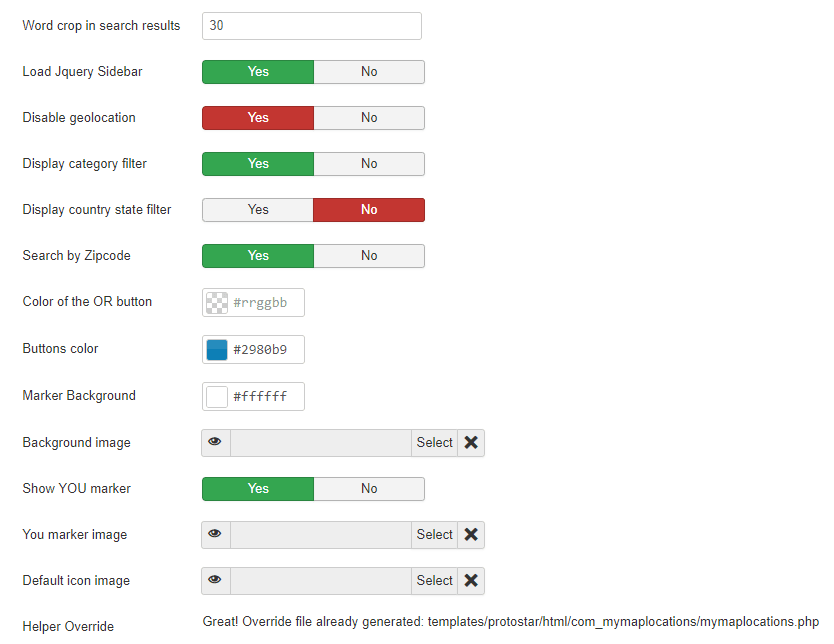
- Pangkas kata dalam hasil pencarian: pangkas deskripsi lokasi pada jumlah kata tertentu dalam hasil pencarian.
- Sidebar JQuery: ubah sidebar default menjadi sidebar JQuery (lebih kecil dan efek scroll yang halus)
- Nonaktifkan geolokasi: nonaktifkan geolokasi pada situs non-https.
- Nonaktifkan filter kategori: opsi ini akan mengaktifkan filter daftar dropdown kategori.
- Nonaktifkan filter negara/wilayah: tampilkan menu tarik-turun negara/wilayah di tampilan pencarian.
- Cari berdasarkan Kode Pos: Cari berdasarkan kolom Kode Pos
- Warna untuk tombol OR: Warna tombol “OR” pada tema default
- Warna tombol: Warna tombol "Temukan lokasi saya" pada tema default
- Warna Font Global: gunakan opsi ini untuk mengatur warna font global untuk lokasi di peta saya.
- Gambar latar belakang: gambar di latar belakang pencarian pada tema default.
- Penanda Anda: tambahkan posisi Anda di peta dan pilih gambar sebagai penanda.
- Gambar ikon default: gunakan gambar ikon default jika ikon tidak tersedia.
- Helper Override: menghasilkan file override layout standar Joomla yang tidak akan terpengaruh oleh pembaruan ekstensi (di folder /html)
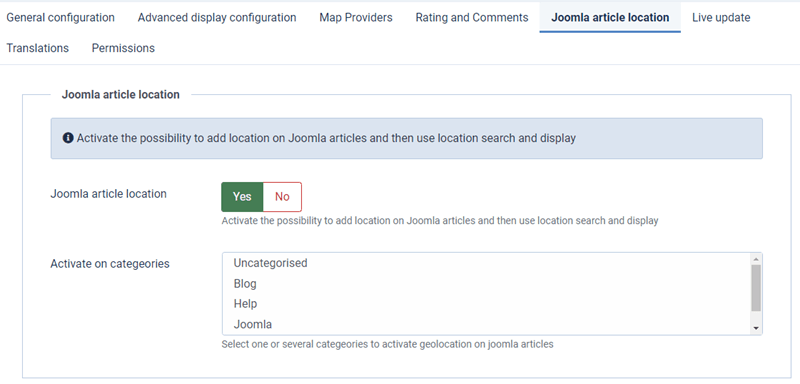
Lokasi artikel Joomla
Untuk menampilkan peta di setiap artikel, pertama-tama Anda harus mengaktifkan lokasi artikel Joomla . Selanjutnya, Anda dapat memilih satu atau beberapa kategori tertentu untuk menampilkan opsi ini.
2. Bing sebagai sumber peta
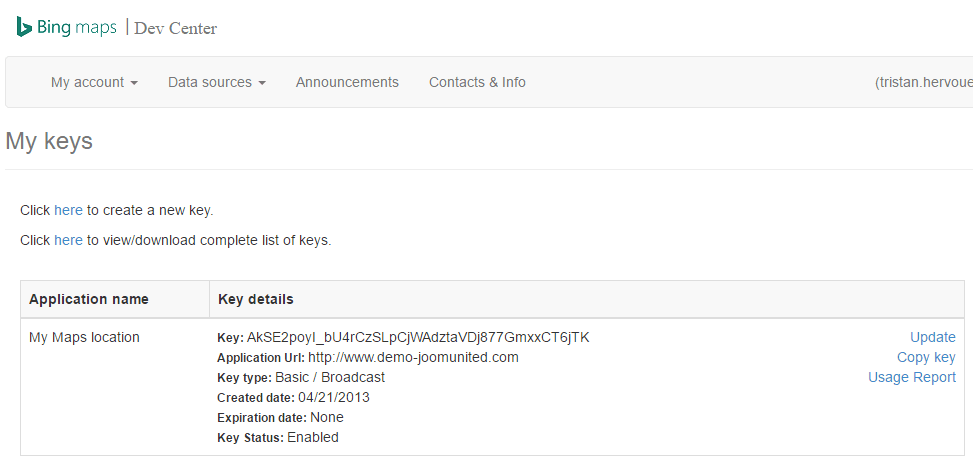
Untuk menggunakan Bing Maps dari Microsoft sebagai sumber peta, Anda perlu mengisi kunci API di konfigurasi global My Maps location. Halaman Bing ada di sini: https://www.bingmapsportal.com/
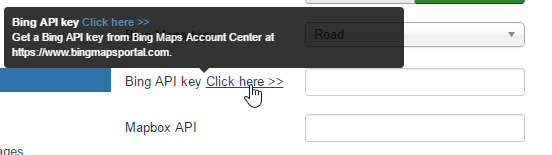
Anda perlu membuat akun gratis di sini dan menyalin kode kunci API dari akun Anda.
Kemudian Anda dapat menggunakan peta Bing sebagai sumber peta dari konfigurasi global (untuk mengaktifkannya sebagai default) atau dari item menu.
3. Mapbox sebagai sumber peta
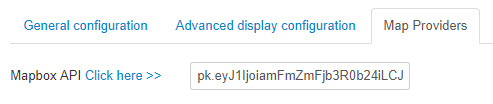
Untuk menggunakan Mapbox, platform pemetaan khusus untuk pengembang, sebagai sumber peta, Anda perlu mengisi API Mapbox di My Maps location > Penyedia Peta.
Halaman beranda Mapbox ada di sini, Anda perlu membuat akun gratis dari sana: https://www.mapbox.com/
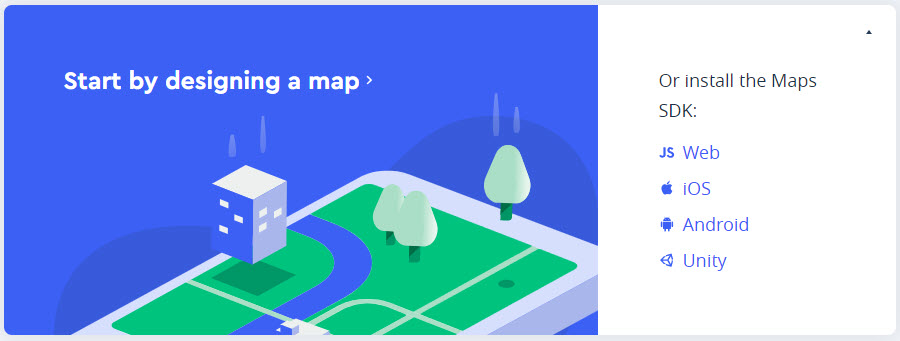
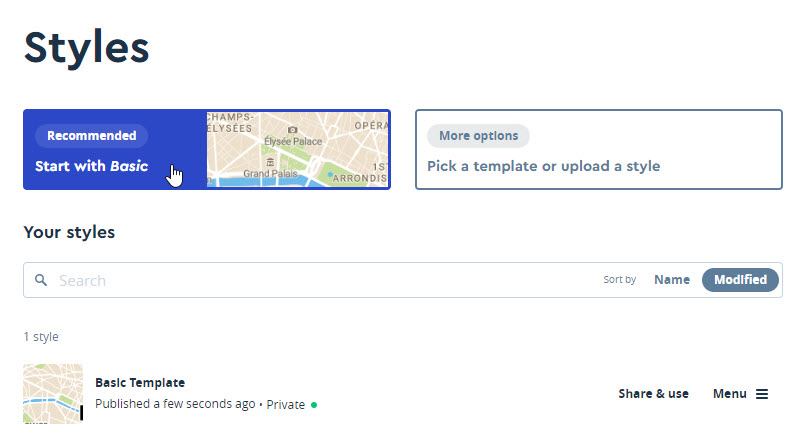
Dari situ Anda dapat membuat desain halaman baru atau menggunakan desain yang direkomendasikan dan menyimpannya di akun Anda.
Untuk mendapatkan kredensial Anda, gunakan menu Akun (pojok kanan atas):
- API Mapbox: gunakan menu Akun > Token akses
Jadi, Anda mendapatkan satu kunci untuk setiap gaya peta yang telah Anda buat.
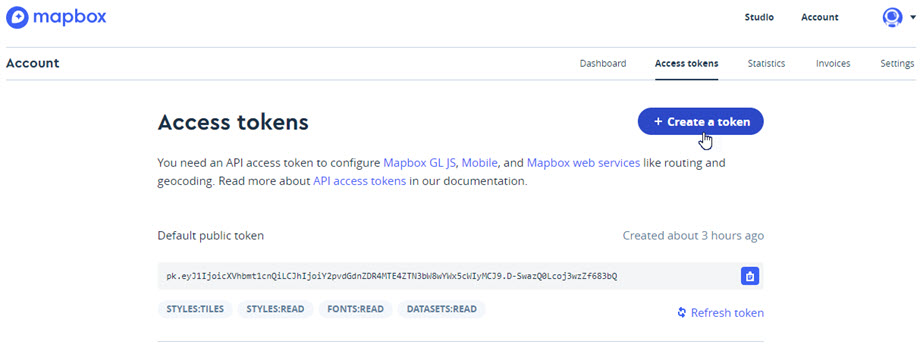
Kemudian, cukup salin lokasi tersebut ke konfigurasi My Maps location untuk menggunakannya.