produk WordPress
 produk Joomla
 Mendukung
 Berita
 Login
LoginMy Maps location: Impor - Ekspor Lokasi
My Maps location kini memiliki fitur Impor - Ekspor - Sinkronisasi Otomatis untuk lokasi dari file .csv atau .kml (file Google Earth). Klik menu Lokasi My Maps Location > Impor/Ekspor untuk mengakses antarmuka tersebut.
1. Impor CSV
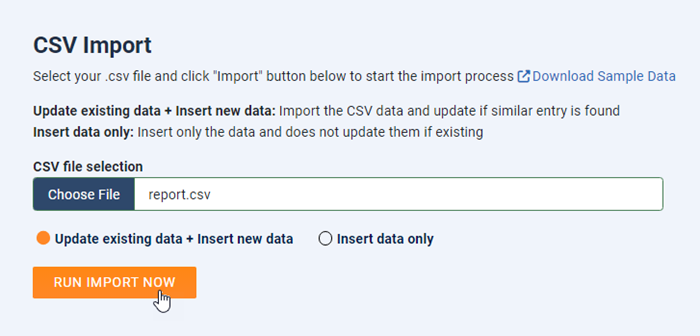
Pertama, ini adalah bagian Impor CSV, pilih file .csv Anda dari PC Anda dan klik "Jalankan Impor Sekarang" untuk memulai proses impor.
Ada 2 pilihan di sini:
- Perbarui data yang ada + Masukkan data baru: Impor data CSV dan perbarui jika ditemukan entri yang serupa.
- Hanya memasukkan data: Hanya memasukkan data dan tidak memperbarui data yang sudah ada.
2. Sinkronisasi Otomatis CSV
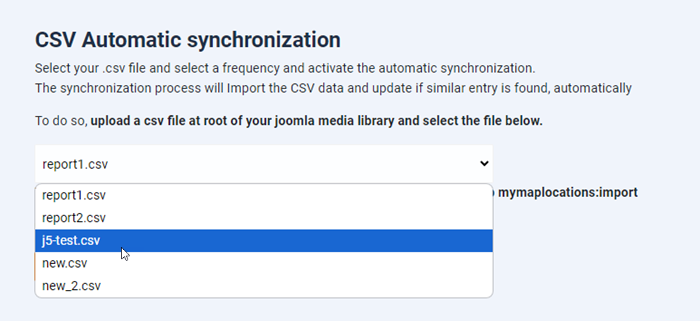
Kedua, ada sinkronisasi otomatis CSV. Pilih file .csv Anda, pilih frekuensi, dan aktifkan sinkronisasi otomatis.
Proses sinkronisasi akan mengimpor data CSV dan memperbarui jika ditemukan entri yang serupa, secara otomatis.
Untuk melakukannya, unggah file CSV ke direktori utama pustaka media Joomla Anda.
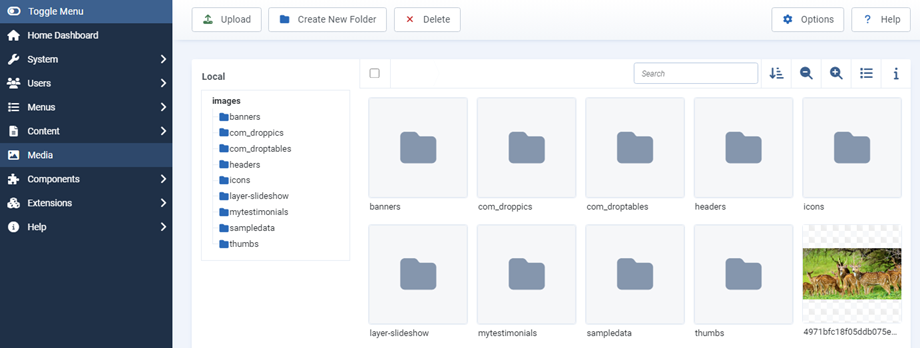
Kemudian dari sini Anda dapat memilih file di bawah ini dan mengklik "Mulai sinkronisasi" .
Untuk menjalankan perintah impor, tambahkan perintah berikut di cron job: php cli/joomla.php mymaplocations:import
3. Impor KML
Selanjutnya adalah bagian Impor KML, pilih file .kml Anda dari PC Anda dan klik "Jalankan Impor KML" untuk memulai proses impor.
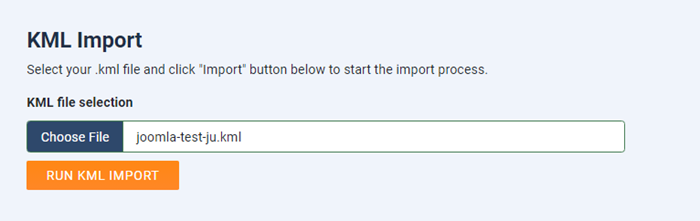
Kami mendukung file .kml dari Google Earth dan OpenStreetMap.
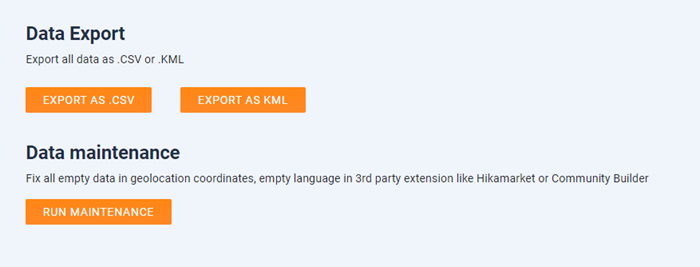
4. Ekspor & Pemeliharaan Data
Terakhir, di sini Anda dapat mengekspor data yang ada sebagai file .csv dan .kml atau memperbaiki semua data kosong pada koordinat geolokasi, bahasa kosong pada ekstensi pihak ketiga seperti Hikamarket atau Community Builder.