produk WordPress
 produk Joomla
 Mendukung
 Berita
 Login
LoginDroptables: Tabel dari Database
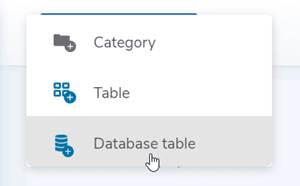
Droptables memungkinkan Anda membuat tabel basis data. Pertama, di panel sebelah kanan, Anda harus memilih Kategori tempat tabel akan disimpan. Kemudian Anda dapat membuat tabel basis data dengan mengklik Buat Baru > Tabel basis data .
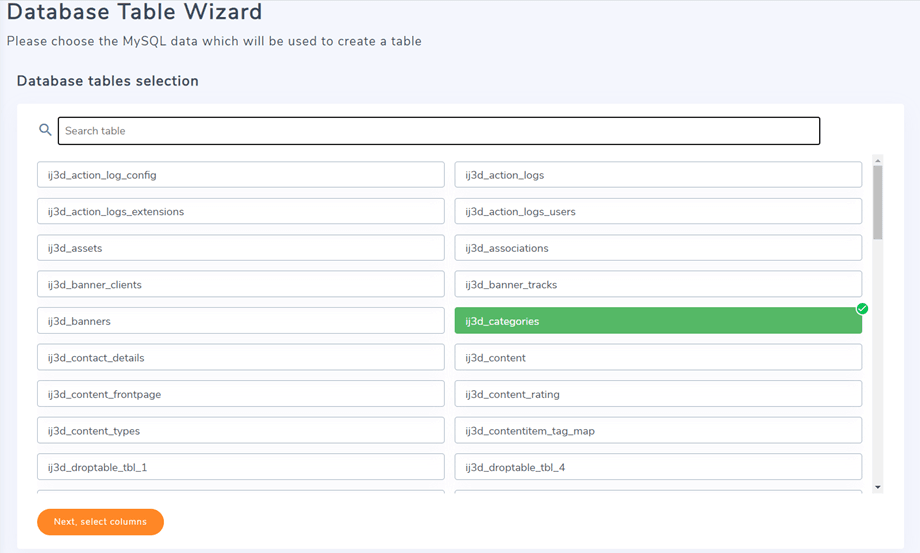
Kemudian semua tabel dalam basis data Anda akan tercantum di bawahnya. Selanjutnya, Anda dapat memilih tabel dan kolom dari basis data Anda. Dengan menekan tombol Control, Anda dapat memilih beberapa tabel dan kolom.
Kemudian Anda dapat memilih kolom-kolom dalam tabel yang telah dipilih tersebut untuk ditampilkan dalam tabel basis data yang baru.
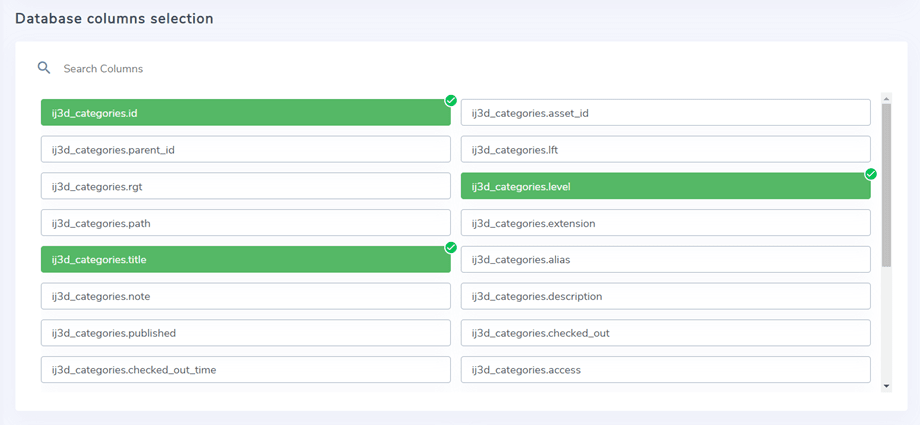
Pada pemilihan kolom, Anda dapat menentukan opsi khusus untuk data Anda dalam tabel, saat ditampilkan di sisi publik.
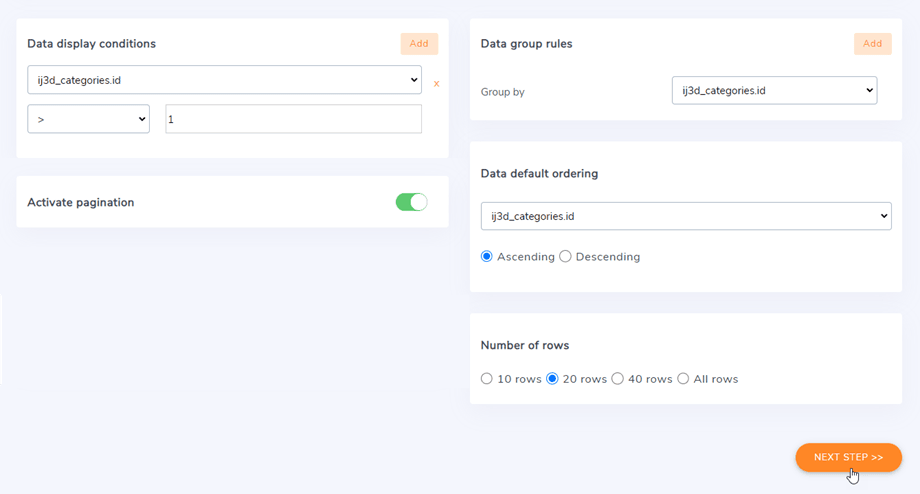
Kemudian Anda memiliki beberapa opsi dan filter untuk diterapkan pada tabel Anda:
- Tingkat default paginasi (untuk digunakan dengan jumlah data yang besar)
- Jumlah baris untuk paginasi
- Terapkan beberapa filter pada data Anda, misalnya, sebuah kolom dapat sama atau berbeda... dari nilai yang telah ditentukan
- Kemungkinan untuk mengelompokkan beberapa nilai dalam kolom
Klik Langkah Selanjutnya >> setelah Anda mengatur opsi tersebut. Pada langkah ini, Anda dapat mengaktifkan opsi Izinkan pengeditan agar dapat mengedit sel pada tabel basis data Anda.
Pada langkah ini, terdapat 2 opsi utama: Izinkan pengeditan dan Kueri placeholder. Anda dapat menggunakan salah satu opsi dalam satu waktu. Jika kedua opsi diaktifkan, Izinkan pengeditan akan dinonaktifkan secara otomatis.
Izinkan pengeditan
Fitur ini memungkinkan pengeditan seluruh tabel basis data atau sebagian dari tabel basis data dari Droptables. Setelah mengaktifkan opsi ini, Anda dapat memilih kolom yang terkunci dengan mengklik tombol pengalih.
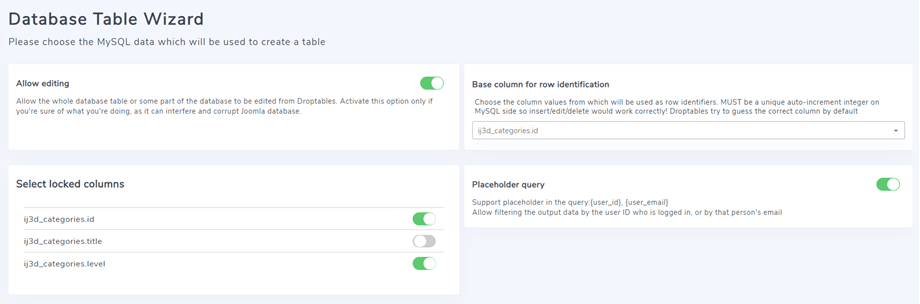
Kueri placeholder
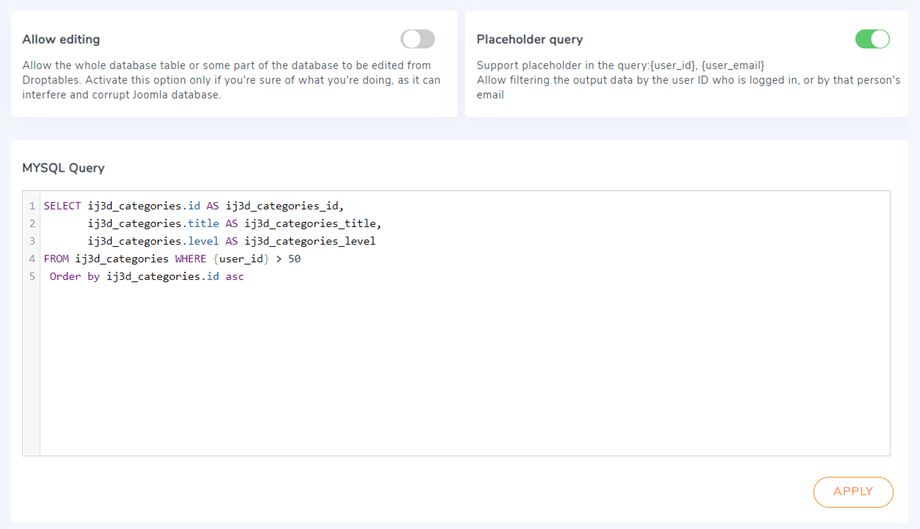
Fitur ini memungkinkan penyaringan data output berdasarkan ID pengguna yang sedang login, atau berdasarkan email orang tersebut. Droptables saat ini mendukung tag dalam kueri: {user_id}, {user_email}. Biasanya fitur ini sudah termasuk dalam kueri. Misalnya, kita menambahkan: "WHERE $user_id > 50" yang berarti hanya pengguna dengan ID lebih besar dari 50 yang dapat mengakses file ini.
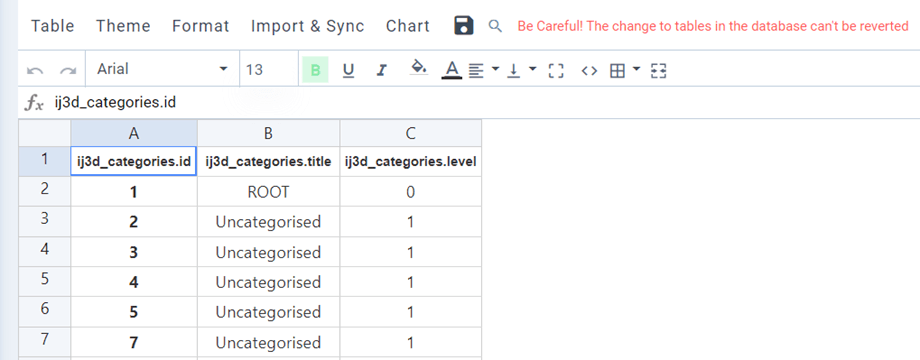
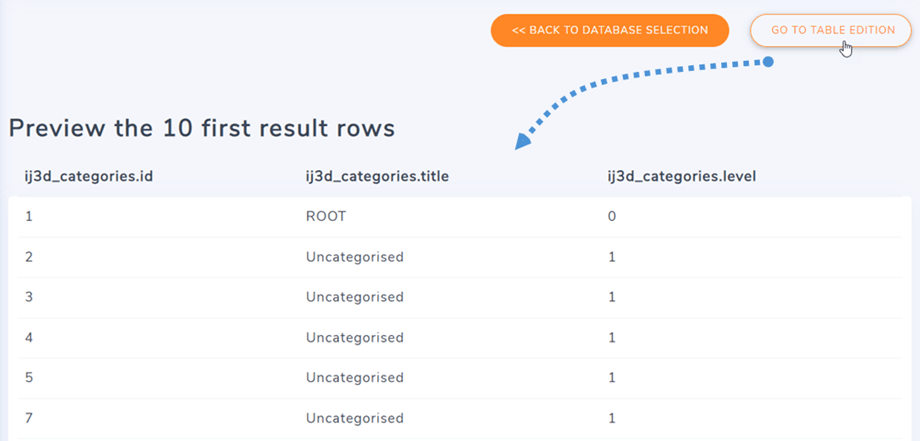
Terakhir, Anda dapat melihat pratinjau dan membuat tabel Anda seperti tabel lainnya.
Setelah tabel Anda dibuat, Anda masih dapat mengakses sumber data tabel dengan membuka Tabel > Sumber Data , dan Anda dapat, misalnya, menambahkan lebih banyak kolom ke tabel Anda, serta mengedit judul kolom.