 produk WordPress
 produk Joomla
 Mendukung
 Berita
 Login
LoginDroptables: Sinkronisasi Excel, CSV, dan Google Sheets
1. Impor file Excel
Di setiap tabel, Anda dapat mengimpor file Excel dari PC Anda. Pertama, Anda harus pergi ke Menu Impor & Sinkronisasi > tombol, lalu klik Pilih File Excel untuk memilih file Excel dari PC Anda.
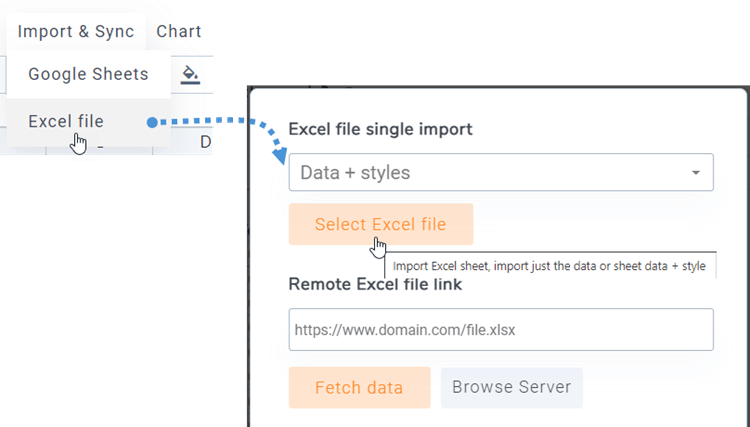
Sebelum mengimpor file, Anda dapat memilih opsi untuk mengimpor Data saja atau Data + gaya dan memilih lembar yang ingin Anda impor.

2. Sinkronkan tabel dengan data file Excel
Anda dapat menjalankan sinkronisasi antara tabel yang telah Anda buat dan file Excel yang terletak di server Anda (di mana saja). Setelah membuat tabel baru atau masuk ke tabel yang sudah ada, navigasikan ke Menu Impor & Sinkronisasi > tombol File Excel, lalu jendela pop-up akan muncul.
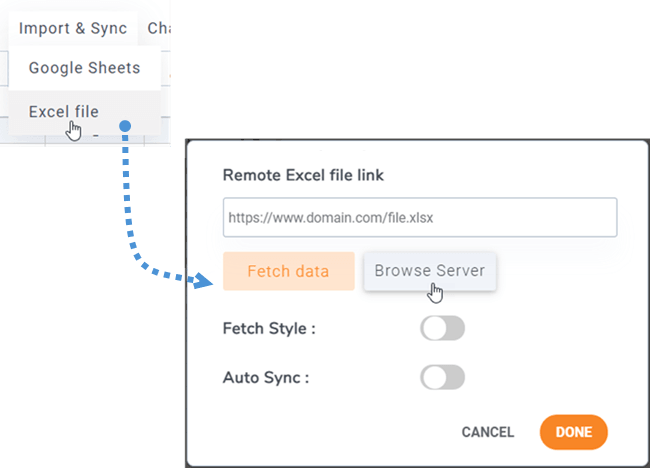
Dengan mengklik Jelajahi Server , Anda dapat memilih file Excel di mana saja di server Anda, asalkan file tersebut diunggah melalui pengelola media (folder /images).
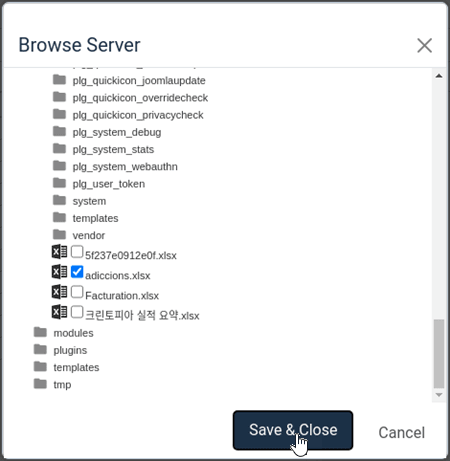
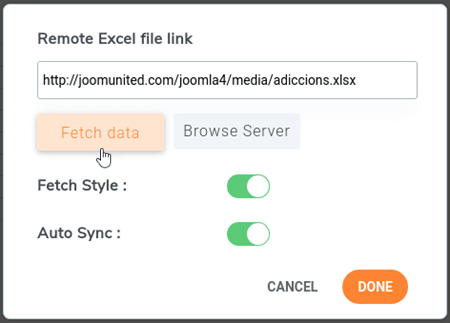
Setelah berkas Excel Anda terhubung ke tabel, Anda dapat memilih lembar yang ingin disinkronkan dan menekan Ambil data untuk mengimpor data dari berkas Excel.
3. Sinkronisasi dengan Google Sheets
Droptables menawarkan kemungkinan sinkronisasi Google Sheets. Google Sheets Anda perlu "Dipublikasikan ke web" agar dapat disinkronkan. Pertama, buka spreadsheet Anda dari Google Drive dan publikasikan sebagai halaman web menggunakan Menu File >> Bagikan.
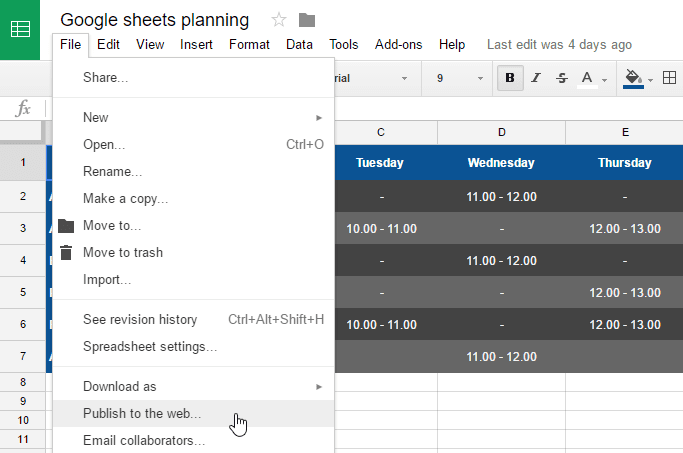
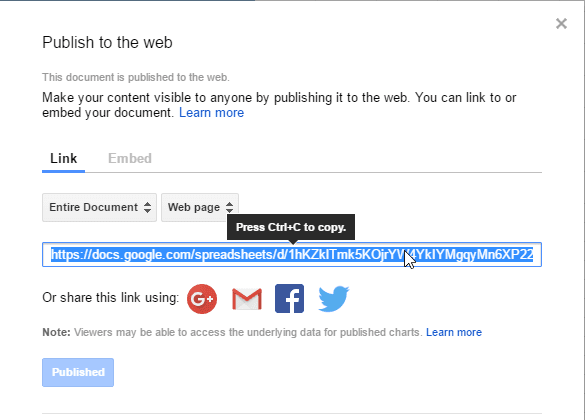
Pada jendela pop-up "Publikasikan ke web", klik "Publikasikan" dan konfirmasi untuk memastikan Anda ingin melakukannya. Kemudian, Anda akan mendapatkan akses ke tautan file Google Sheets, salin tautan ini.
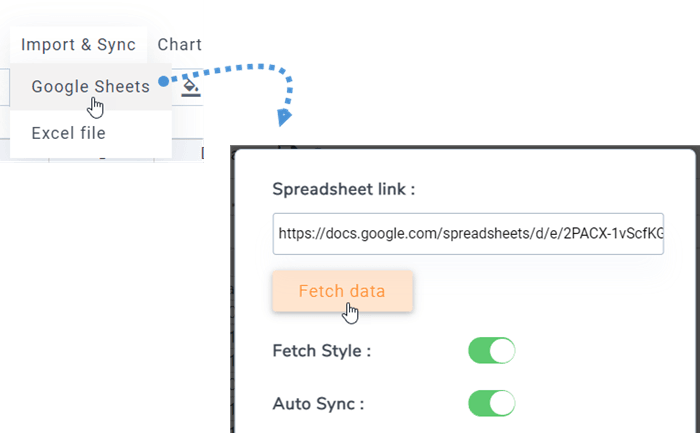
Setelah itu, kembali ke plugin dan navigasi ke Menu Impor & Sinkronisasi, klik tombol Google Sheets. Kemudian tempel URL ke kolom tautan Spreadsheet, pilih spreadsheet yang ingin Anda sinkronkan, dan klik Ambil data .
4. Sinkronisasi otomatis Excel dan Google Sheets
Di atas tautan file, Anda juga dapat mengaktifkan sinkronisasi data otomatis. Droptables akan mengambil data secara otomatis dalam interval waktu tertentu.
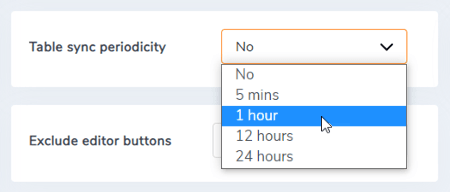
Penundaan sinkronisasi dapat diatur dalam konfigurasi Droptables .
5. Impor dan Sinkronkan file CSV
Untuk mengimpor file CSV dari PC Anda menggunakan Droptables , buka "Menu Impor & Sinkronisasi" dan pilih "File CSV" . Selanjutnya, klik "Pilih file CSV" untuk memilih file CSV dari komputer Anda yang ingin Anda impor.
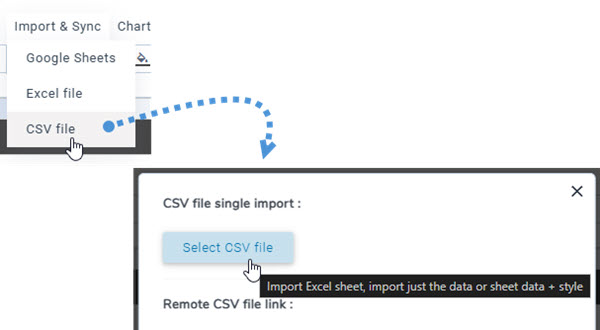
Untuk menyinkronkan file CSV Anda dari server menggunakan metode alternatif, mulailah dengan membuka "Menu Impor & Sinkronisasi" dan pilih "File CSV" . Selanjutnya, klik "Telusuri server" dan pilih file CSV yang ingin Anda sinkronkan. Kemudian, klik "Ambil data" . Setelah beberapa detik, jendela pop-up akan tertutup, dan Anda dapat melihat isinya.
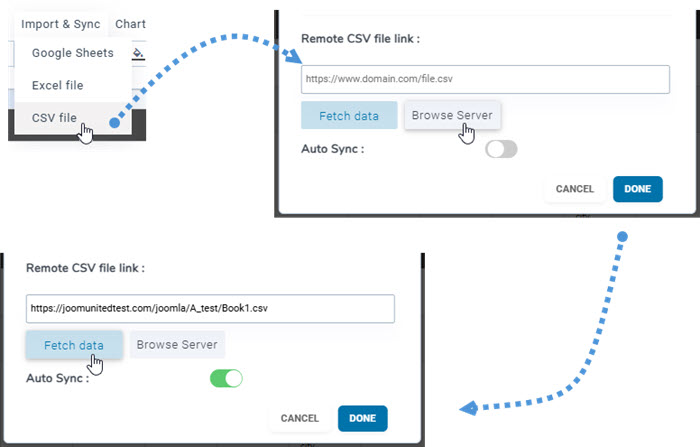
Mengaktifkan "Sinkronisasi Otomatis" akan memastikan bahwa data baru disinkronkan secara otomatis.
