 produk WordPress
 produk Joomla
 Mendukung
 Berita
 Login
LoginDroppics: Parameter
1. Parameter ekstensi
Untuk mengakses Droppics , gunakan Komponen > Droppics > Opsi .
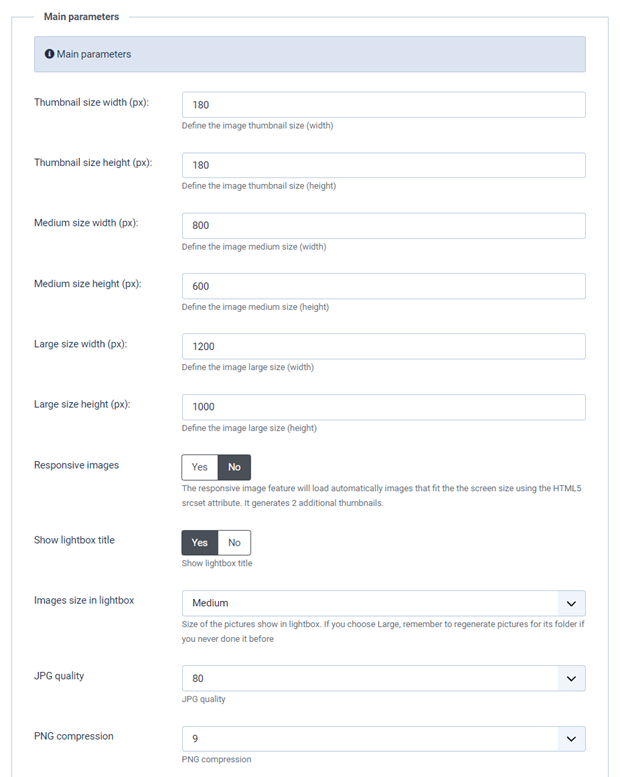
- Ukuran thumbnail: ukuran semua thumbnail yang dihasilkan saat mengimpor gambar, atau yang ditampilkan di galeri dan sebagai gambar tunggal.
- Ukuran sedang: ukuran gambar yang diperbesar, yang digunakan di dalam kotak lampu, misalnya.
- Ukuran unggahan asli: ukuran gambar asli yang tersimpan di server, digunakan untuk menghasilkan ukuran baru.
- Gambar responsif: memungkinkan pembuatan 2 ukuran gambar baru dengan lebar 768px dan 300px yang akan dimuat pada layar perangkat seluler.
- Tampilkan judul lightbox: menampilkan judul gambar saat gambar dibuka di lightbox.
- Ukuran gambar di lightbox: ukuran gambar yang ditampilkan di lightbox; jika Anda memilih Besar, ingat untuk membuat ulang gambar untuk foldernya jika Anda belum pernah melakukannya sebelumnya.
- Kualitas JPG: atur kualitas gambar .jpg Anda
- Kompresi PNG: gunakan jika Anda ingin mengompres gambar Anda saat mengunggahnya.
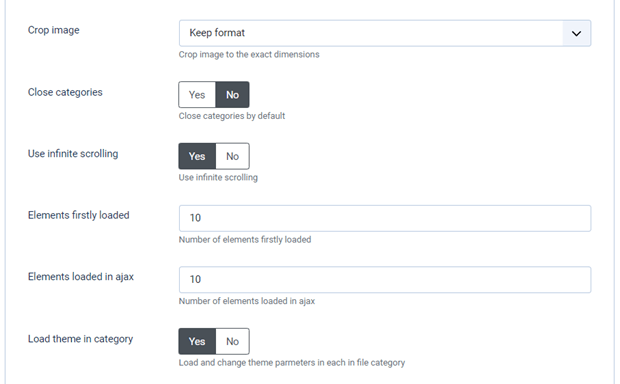
- Pemangkasan gambar: Anda dapat memangkas gambar saat mengunggah berdasarkan ukuran yang telah Anda tentukan di awal - jika tidak, rasio gambar akan dipertahankan.
- Tutup kategori: muat tampilan kategori/subkategori admin yang dibuka atau ditutup.
- Tentukan opsi pengguliran tak terbatas: muat gambar secara bertahap, bukan semua gambar saat halaman dimuat.
- Elemen yang pertama kali dimuat: Jumlah elemen yang dimuat pada awalnya.
- Elemen yang dimuat di ajax: Jumlah elemen yang dimuat di ajax
- Muat tema dalam kategori: Muat dan ubah parameter tema di setiap kategori file.
- Parameter gambar tunggal: Menampilkan opsi penataan gaya gambar tertentu (margin, border, shadow) saat mengklik gambar di tampilan dasbor.
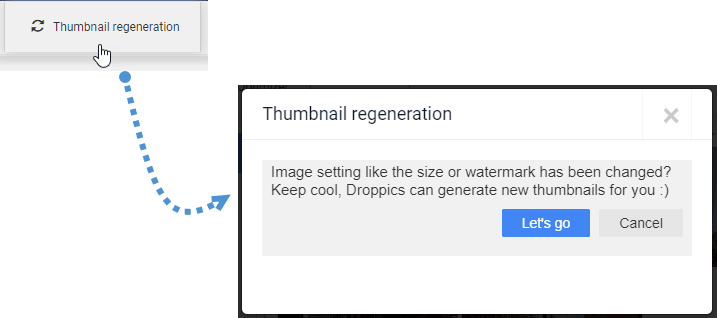
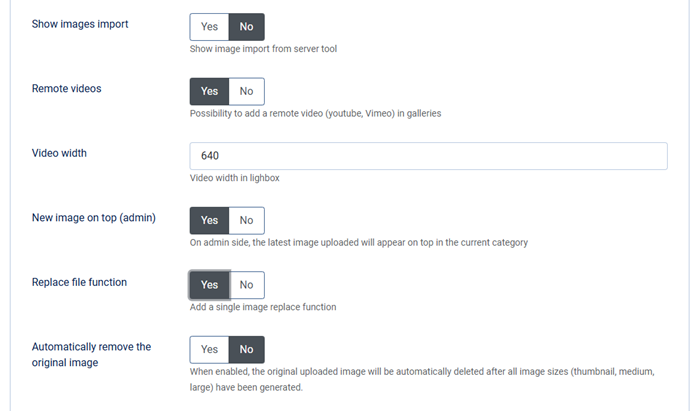
- Tampilkan impor gambar: Tampilkan alat impor gambar dari server
- Video jarak jauh: Kemungkinan untuk menambahkan video jarak jauh (YouTube, Vimeo) ke dalam galeri.
- Lebar video: Lebar video di lightbox
- Gambar baru di atas (admin): Di sisi admin, gambar terbaru yang diunggah akan muncul di bagian atas dalam kategori saat ini.
- Fungsi penggantian file: Tambahkan fungsi penggantian gambar tunggal
- Hapus gambar asli secara otomatis: Saat diaktifkan, gambar asli yang diunggah akan dihapus secara otomatis setelah semua ukuran gambar (thumbnail, medium, large) telah dibuat.
2. Izin dan manajemen gambar frontend
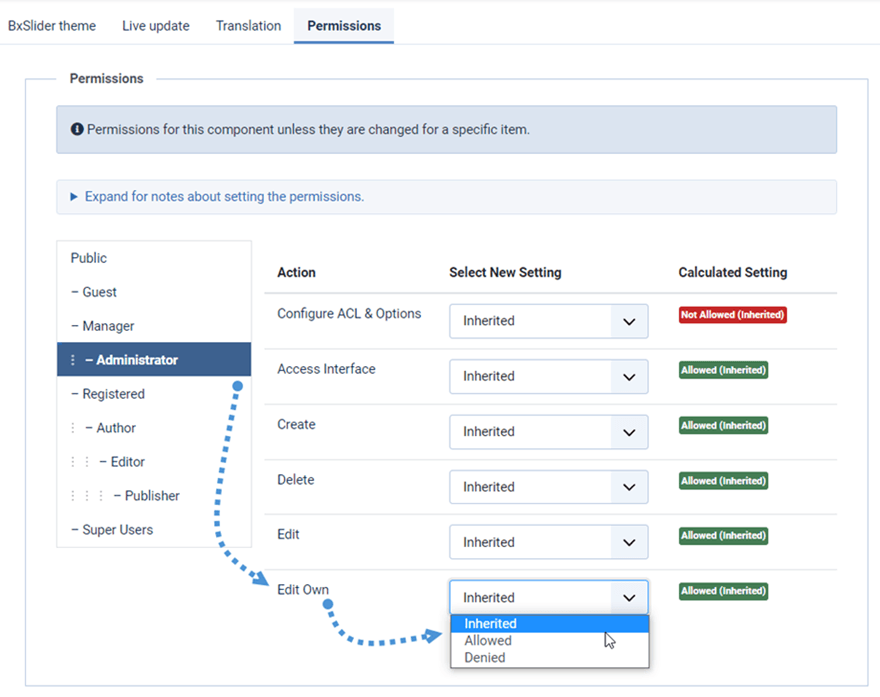
Droppics menggunakan ACL default Joomla untuk mengatur akses ke manajemen gambar. Secara default, pengguna Super admin akan selalu memiliki akses ke semua galeri.
Jika Anda perlu membatasi akses untuk beberapa pengguna, masukkan mereka setidaknya ke dalam grup administrator atau buat grup pengguna Joomla baru. Misalnya, jika Anda ingin pengguna administrator hanya dapat mengakses dan mengedit gambar mereka sendiri, atur hak "edit" menjadi "ditolak" dan "edit sendiri" menjadi "Diizinkan". Anda juga dapat membatasi:
- Akses konfigurasi Droppics
- Akses antarmuka
- Pembuatan gambar/galeri
- Penghapusan gambar/galeri
- Pengeditan/pengeditan file sendiri
Droppics memberikan opsi untuk mengelola gambar dari frontend menggunakan tombol editor (seperti di sisi admin) atau menggunakan antarmuka khusus. Saat menginstal Droppics, sebuah template akan ditambahkan untuk melakukan hal tersebut.
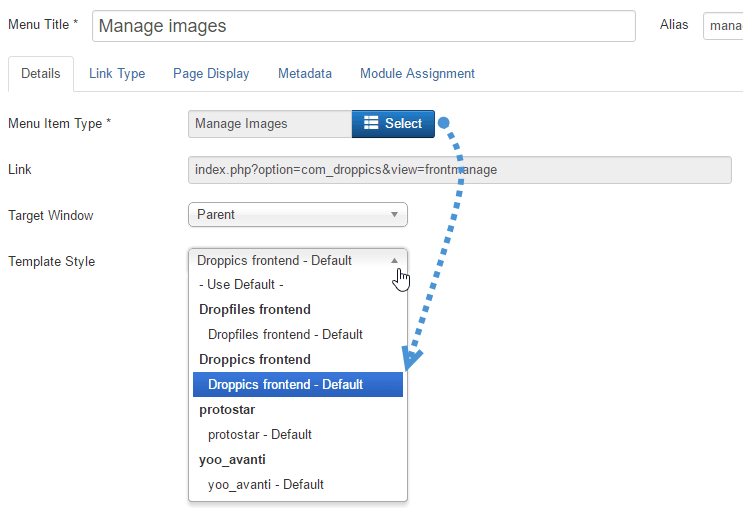
Gunakan menu Joomla untuk memuat Droppics di frontend. Tentu saja, semua izin yang telah Anda atur akan dihormati.
Tambahkan menu Joomla dan atur Droppics gaya templat frontend.
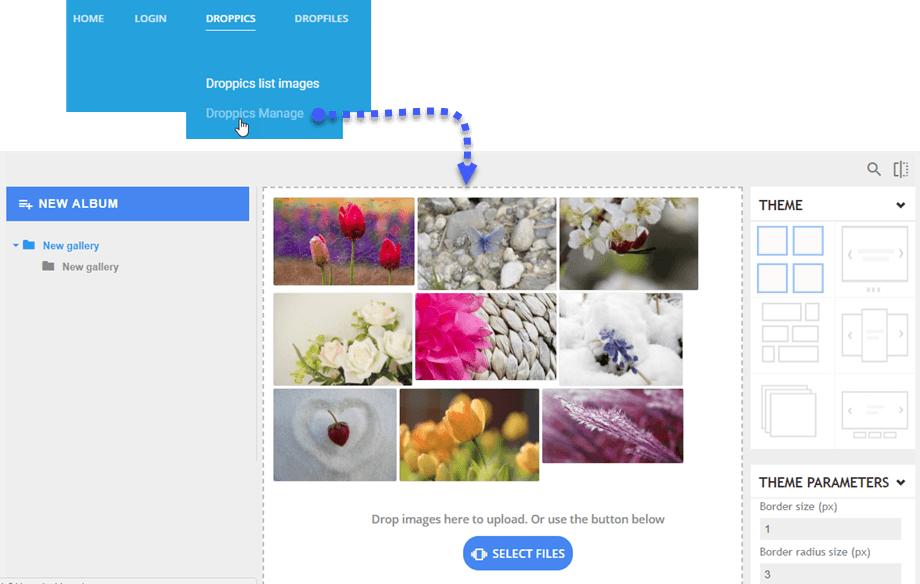
Kemudian, jika diizinkan, Anda dapat mengelola gambar dari antarmuka pengguna situs web.
3. Tema dan pengaturan gambar
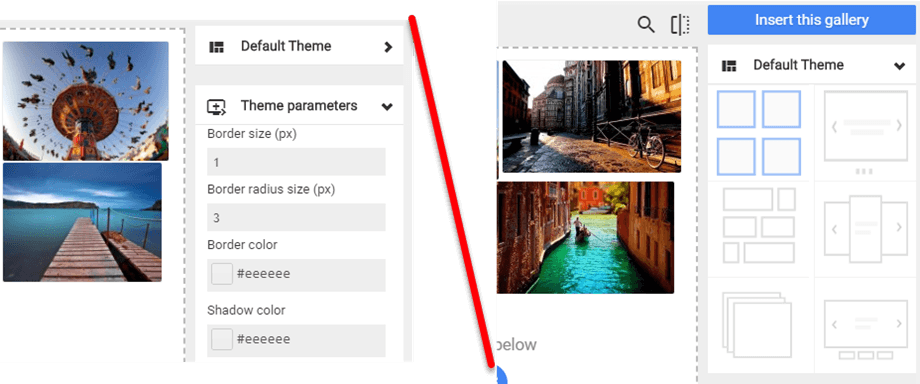
Dengan Droppics Anda dapat mengizinkan tema dan parameter gambar untuk didefinisikan di setiap gambar dan kategori gambar, atau hanya sebagai pengaturan global.

Semua pengaturan tema dari konfigurasi global hanya akan diterapkan jika Anda tidak mengizinkan modifikasi dilakukan pada kategori gambar.
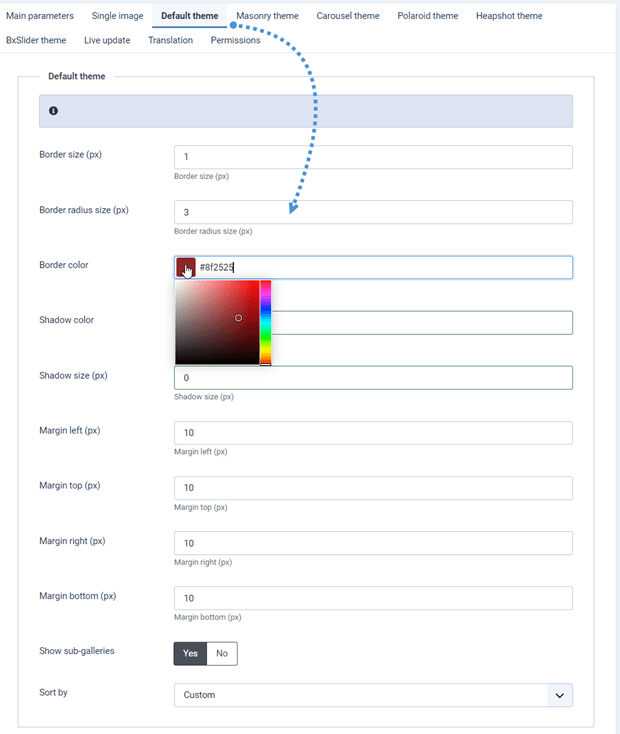
Berikut ilustrasi pengaturan tema yang diperbolehkan dan tidak diperbolehkan dalam kategori gambar. Pada gambar kedua, Anda hanya dapat mengganti tema, tetapi tidak dapat mengubah pengaturan tema.
4. Video jarak jauh
Droppics dapat menyertakan video jarak jauh dari YouTube, Vimeo, dan Dailymotion di antara gambar. Untuk mengaktifkan opsi ini, gunakan Komponen > Droppics > Opsi > Tambahkan video jarak jauh .
Anda juga dapat menentukan lebar default video saat ditambahkan sebagai video tunggal atau dimuat dalam lightbox.

Mengaktifkan pengaturan ini akan menambahkan tombol di atas tombol unggah.
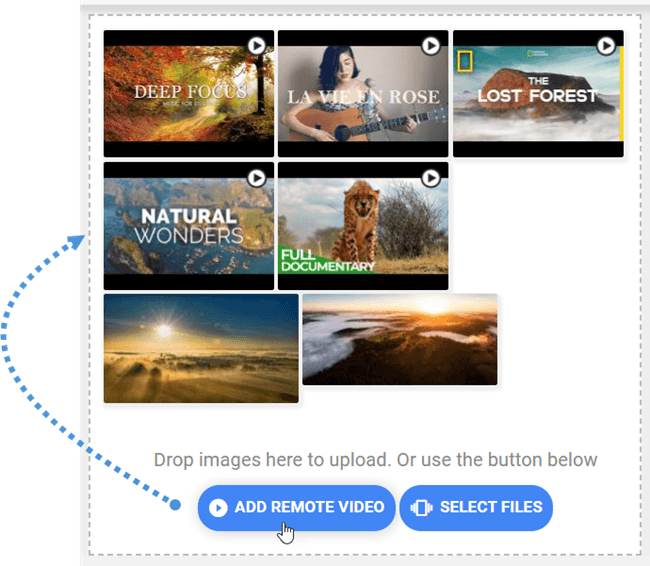
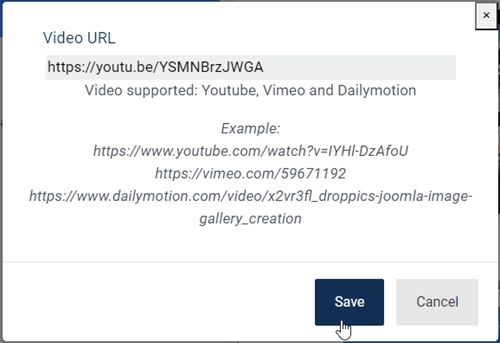
Satu-satunya yang perlu Anda tambahkan adalah URL video tersebut.
5. Importir gambar Droppics
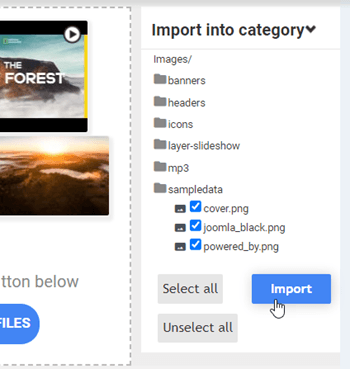
Droppics memiliki pengimpor media yang mampu menelusuri dan mengimpor gambar dari server Anda. Untuk mengaktifkan opsi ini, buka Komponen > Droppics > Opsi > tab Parameter utama > Tampilkan parameter impor gambar.
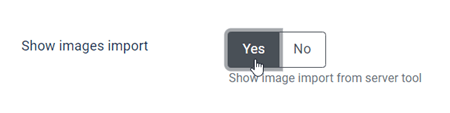
Kemudian gunakan antarmuka utama Droppics untuk memilih beberapa media dan mengimpornya dalam kategori yang Anda inginkan.
6. Tanda air gambar
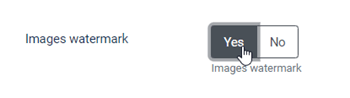
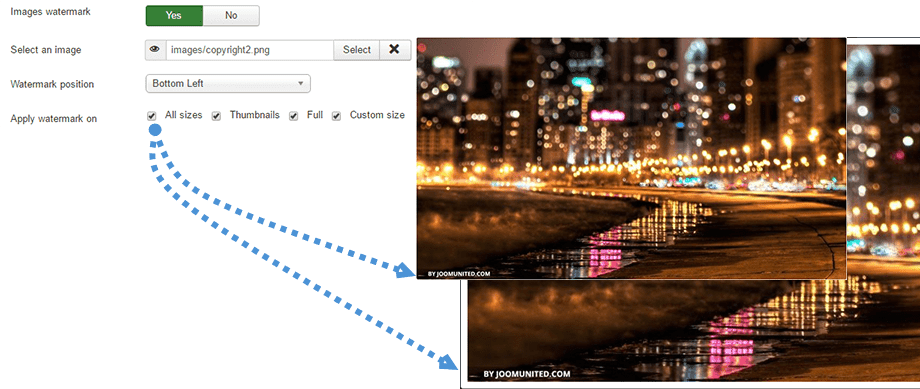
Droppics dapat secara otomatis menerapkan tanda air (hak cipta) pada gambar Anda. Pertama, Anda perlu mengaktifkan tanda air Gambar dari konfigurasi komponen.
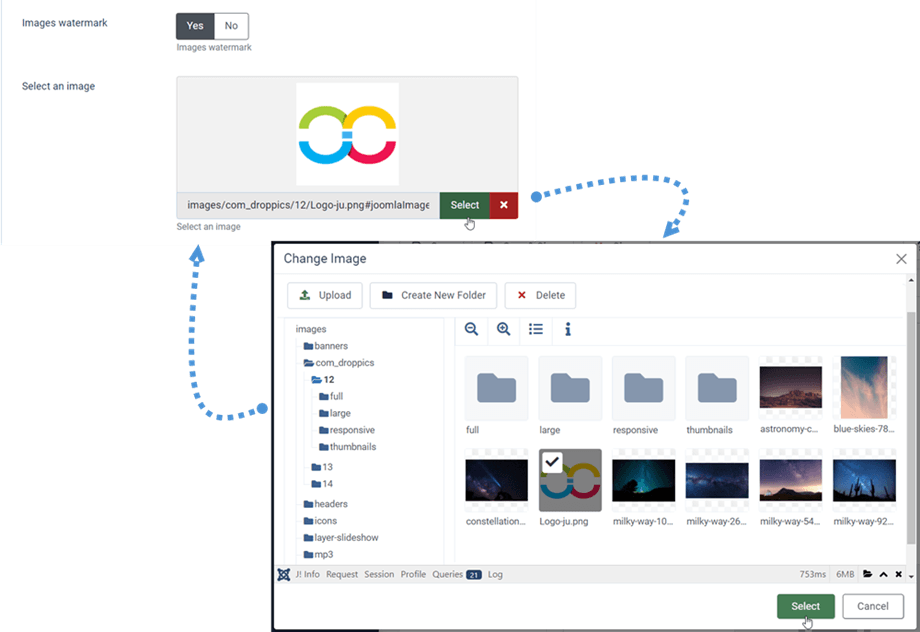
Kemudian pilih gambar watermark yang ingin Anda terapkan pada gambar Anda - bisa berupa gambar apa saja, tetapi perhatikan dimensinya.
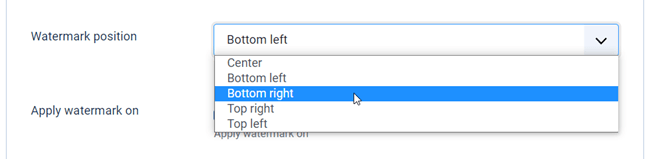
Ada 5 posisi yang dapat Anda gunakan untuk menempatkan watermark:
- Tengah
- Kiri Bawah
- Kanan Bawah
- Kanan atas
- Kiri Atas
Ukuran yang mungkin terjadi saat watermark diterapkan adalah:
- Semua ukuran
- Gambar mini
- Besar
- Sedang
- Ukuran khusus

Anda dapat menerapkan modifikasi dan efek:
- Tanaman
- Ubah ukuran
- Cermin
- Memutar
- Terapkan beberapa efek penataan gaya