Produk WordPress
 Produk Joomla
 Dukungan
 Berita
 Masuk
MasukDropfiles: Integrasi Google Drive
1. Masuk ke Google Drive di Dropfiles
Mode otomatis
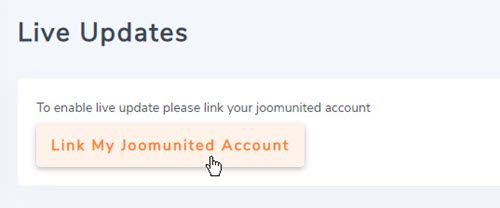
Mulai sekarang, Anda dapat menghemat banyak waktu saat terhubung ke server Google Drive. Pertama, untuk menggunakan fitur ini, Anda harus menghubungkan akun Joomunited Anda di Dropfiles > tab Pembaruan Langsung, silakan klik Hubungkan Akun Joomunited Saya dan masuk jika Anda belum terhubung.
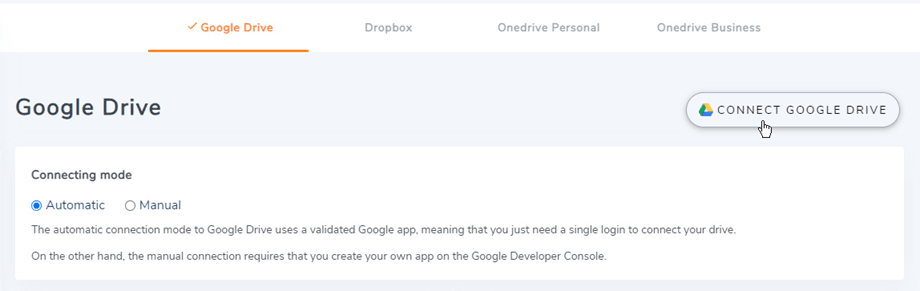
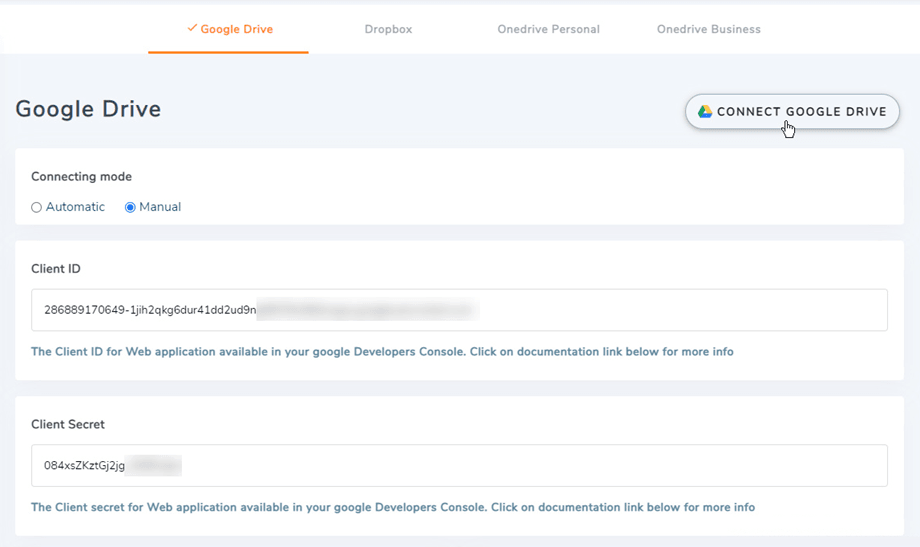
Kemudian, buka Koneksi Cloud > tab Google Drive dan klik Hubungkan Google Drive di pojok kanan atas.
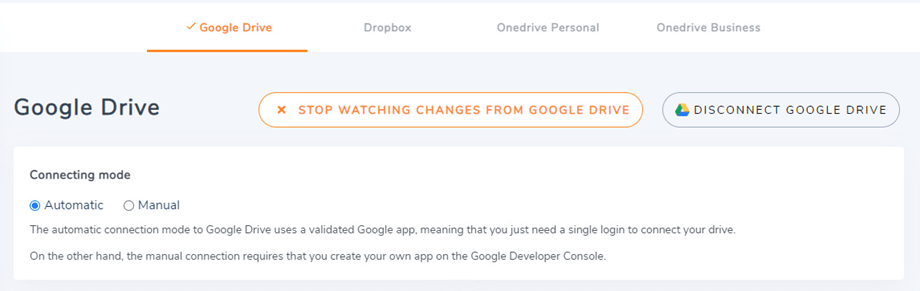
Kemudian ikuti langkah-langkah selanjutnya untuk menyelesaikan koneksi.
Mode manual
Dengan kredensial yang telah dimasukkan pada langkah sebelumnya, silakan masuk ke admin Joomla dan klik menu Dropfiles > Options > tab Cloud connection > bagian Google Drive settings. Tempelkan kredensial Anda di sini.
- ID Klien
- Rahasia klien
Kemudian simpan konfigurasi dan klik tombol Sambungkan.
Setelah itu, jendela pop-up akan muncul dan Anda dapat memilih akun Anda.
Jika Anda tidak melakukan kesalahan, Anda harus memilih akun Google dan memvalidasi otorisasi di jendela baru seperti di bawah ini.
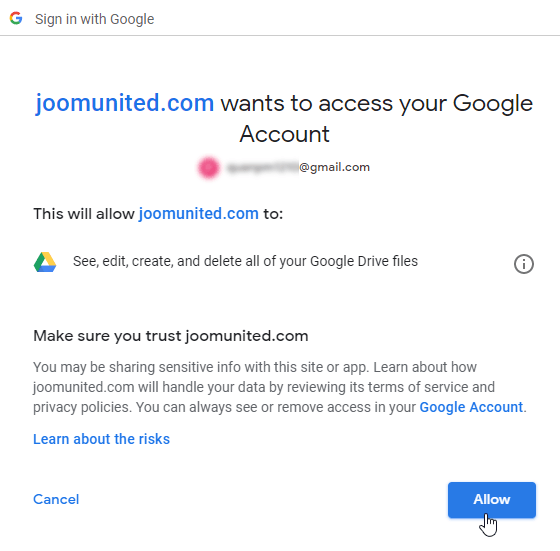
Koneksi seharusnya berhasil ☺ Bersamaan dengan itu, Anda akan melihat parameter "Pantau perubahan dari Google Drive" diaktifkan. Jika Anda menonaktifkannya, File dan Folder tidak akan langsung disinkronkan dari Google Drive ke Dropfiles.

Sekarang, Anda dapat membuat folder Google Drive dan mengunggah file ke dalamnya!
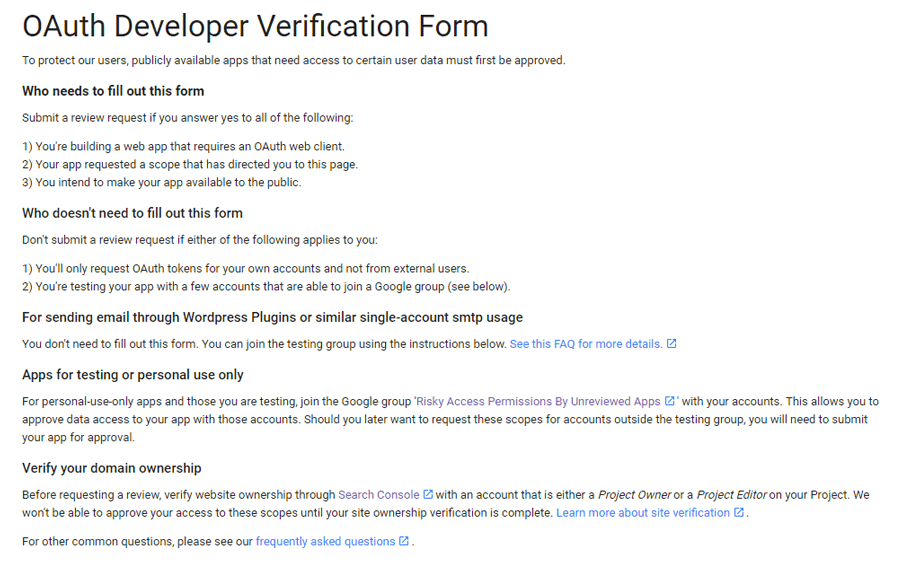
Google baru-baru ini memperkenalkan lapisan keamanan baru yang memaksa aplikasi untuk diverifikasi. Jika Anda membuat aplikasi dengan akun Google Anda dan kemudian masuk dari Joomla dengan akun yang sama, Anda tidak akan melihat kesalahan ini.
Kesalahan ini hanya akan muncul jika Anda membuat aplikasi dengan akun Google dan mencoba terhubung ke Google dari Joomla dengan akun lain.
Dalam hal ini, aplikasi Anda perlu disetujui oleh Google melalui proses berikut: https://support.google.com/code/contact/oauth_app_verification
2. Bagaimana cara kerjanya? Apa yang bisa saya lakukan dengan GG Drive?
Bagaimana cara kerjanya?
Dropfiles akan membuat folder root di Google Drive Anda dengan nama situs
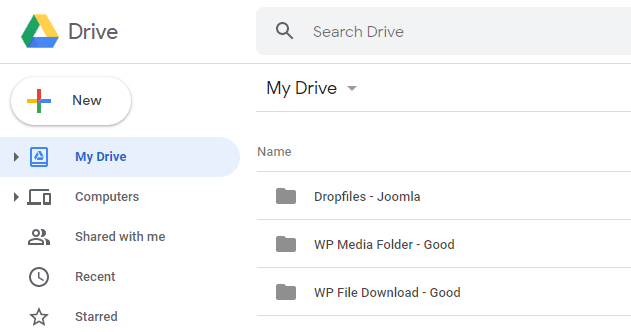
Semua kategori dan subkategori yang ditambahkan dalam Dropfiles akan ditambahkan di bawah folder ini.
Apa saja arah sinkronisasinya?
Ini berfungsi dua arah! Anda bisa menambahkan file dari Google Drive dan melihatnya di Dropfiles atau menambahkan file di Dropfiles dan melihatnya di Google Drive. Ini juga berarti Anda bisa mengelola file di Dropfiles dari desktop menggunakan perangkat lunak sinkronisasi Google Drive. Gila! Ya, kami tahu ☺
Perlu diingat bahwa jika Anda menghapus file dari Google Drive, Anda harus mengosongkan tempat sampah untuk menghapusnya dari Google Drive.
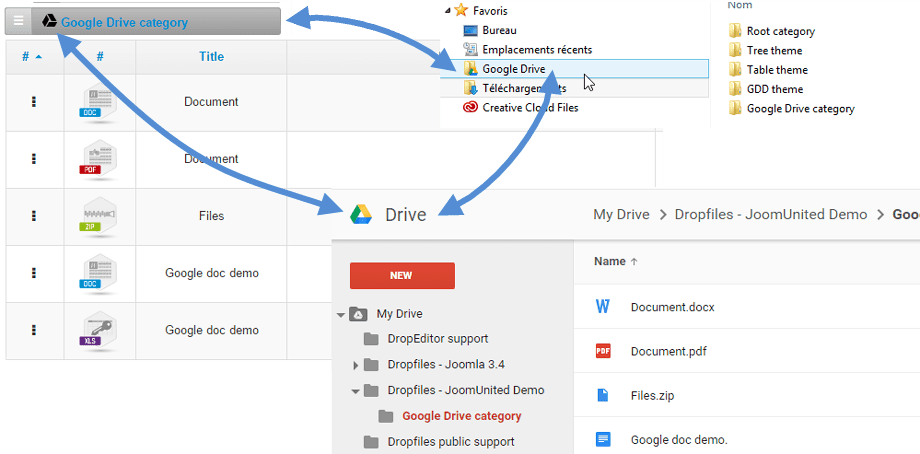
3. Buat Aplikasi Google Drive
Google Drive disertakan dalam paket utama Dropfiles .
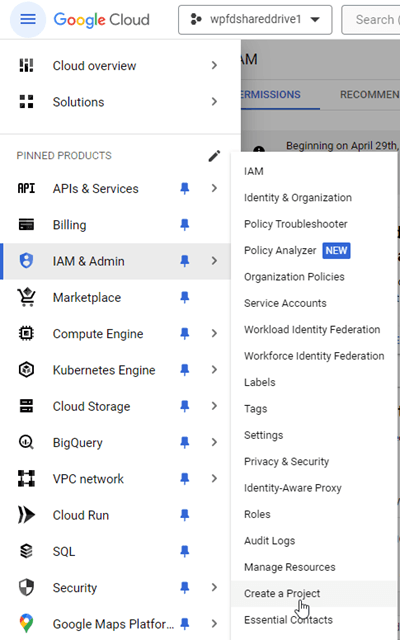
Pertama, Anda memerlukan Google Dev App untuk menghubungkan situs web Anda ke Google Drive. Buka https://console.cloud.google.com/ dan buat proyek baru.
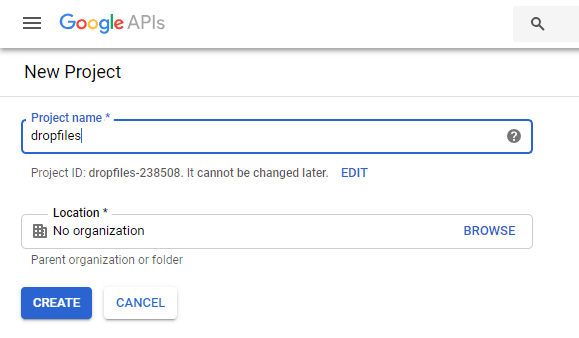
Kemudian, buat nama proyek (tanpa spasi, tanpa aksen)
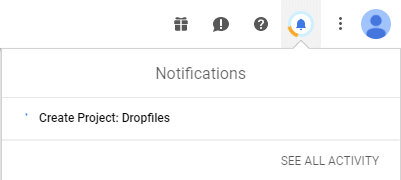
Kemudian tunggu beberapa detik hingga proyek selesai dibuat…
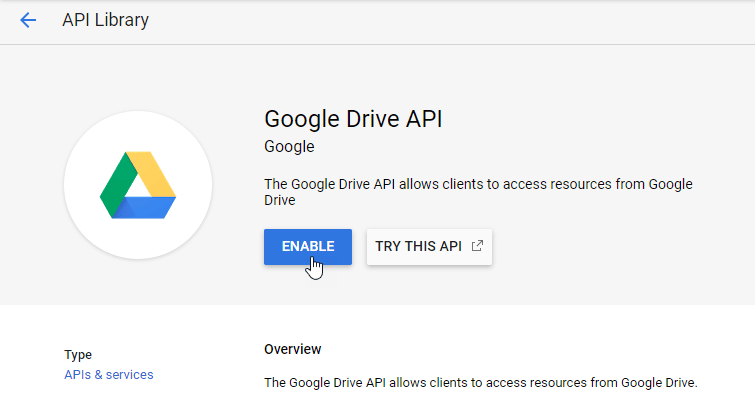
Jika ini pertama kalinya Anda menggunakan Google Drive API, Anda harus pergi ke menu Navigasi > API dan Layanan > Pustaka untuk mengaktifkannya.
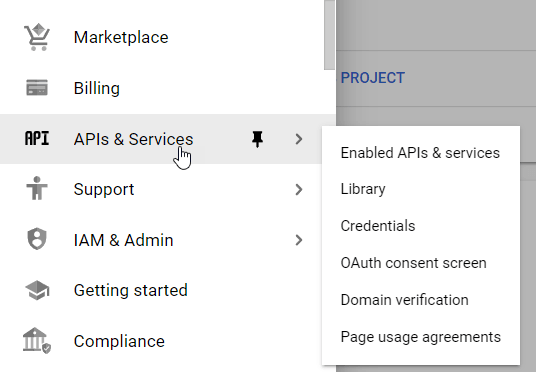
Dari menu sebelah kiri, klik “Menu navigasi > API dan Layanan”
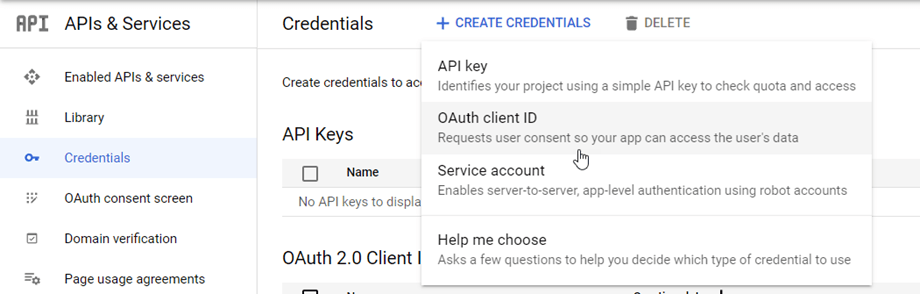
Kemudian pada menu sebelah kiri “Kredensial”, pada panel utama klik “ + Buat Kredensial” >> ID klien OAuth (jika diminta, tambahkan nama ke layar persetujuan OAuth Anda).
Sekarang, langkah yang paling penting.
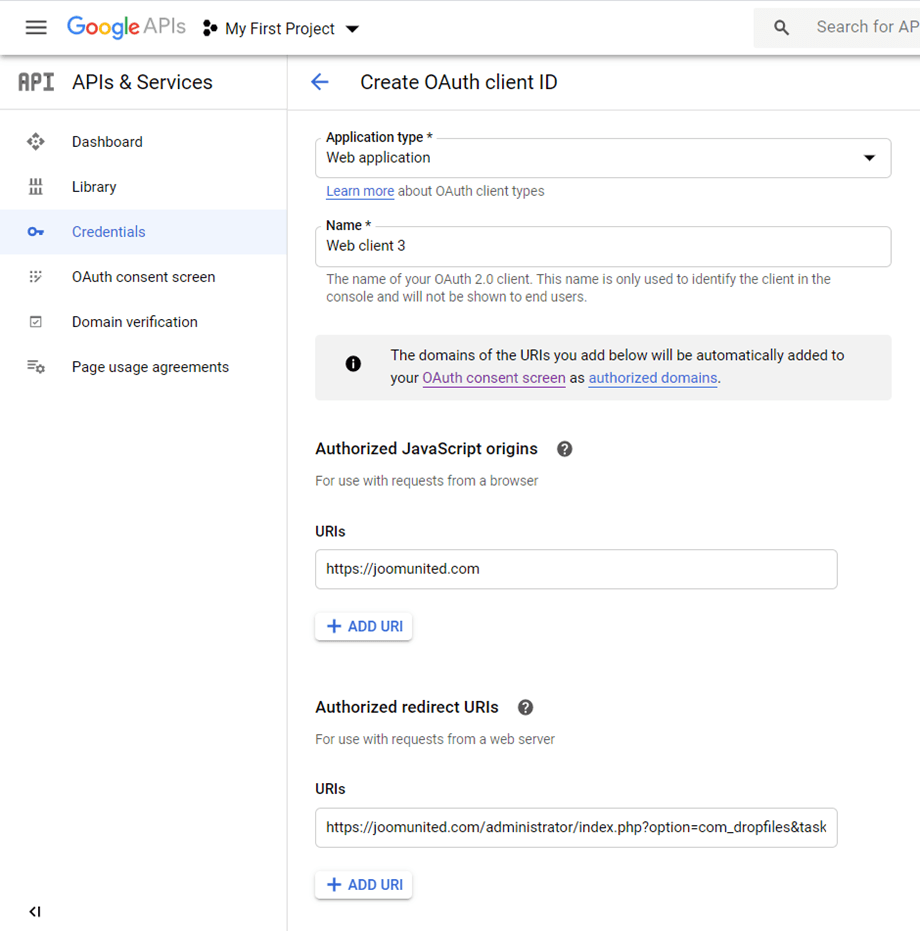
- Pilih “Aplikasi web” dan tambahkan nama pilihan Anda.
- Sumber JavaScript resmi: https://your-domain.com (ganti dengan nama domain Anda, tanpa garis miring, tanpa www.)
- URI pengalihan yang diizinkan: )dropfileshttps://your-domain.com/administrator/index.php?option=com_dropfiles&task=googledrive.authenticate masukkan nama domain Anda
Kemudian Anda perlu memilih Tipe Pengguna, Internal biasanya untuk akun dalam suatu organisasi atau tim dan Eksternal untuk akun pribadi.
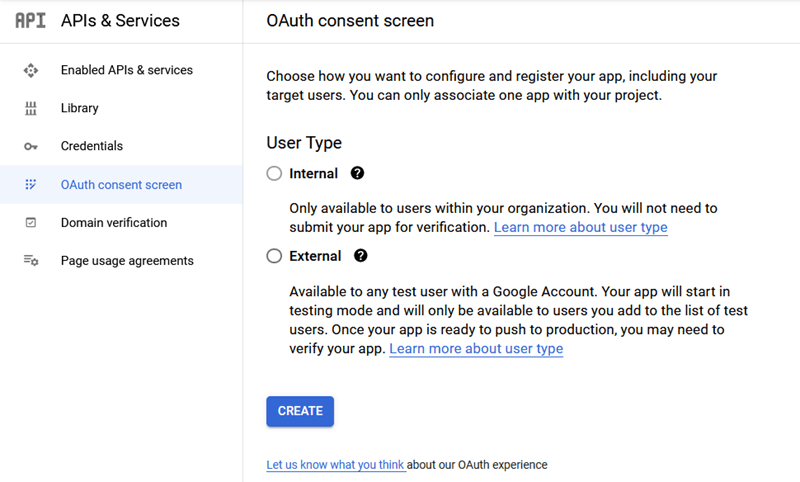
- Internal: aplikasi Anda hanya dapat diakses oleh pengguna Google Workspace (dikenal sebagai G Suite) di dalam organisasi Anda. Anda tidak perlu mengirimkan aplikasi Anda untuk verifikasi.
- Eksternal: aplikasi Anda akan tersedia untuk setiap pengguna dengan akun Google, tetapi aplikasi Anda harus bersifat publik dan terverifikasi.
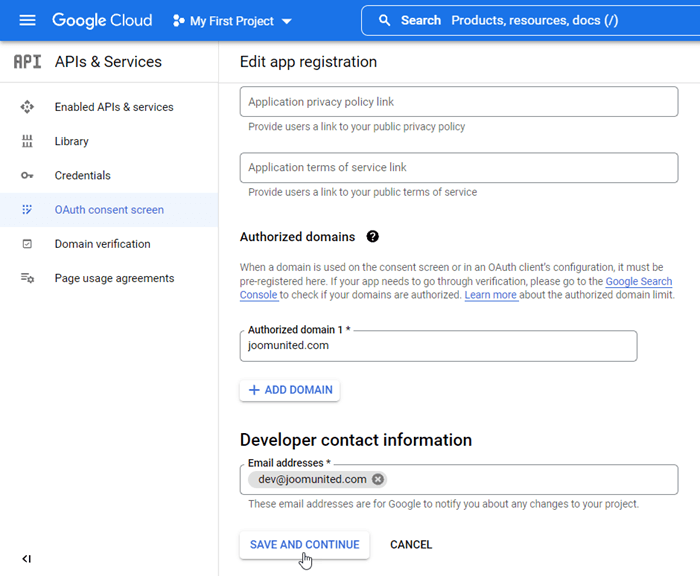
Kemudian, isi domain yang diizinkan dan lanjutkan dengan langkah-langkah berikut untuk menyelesaikan pendaftaran aplikasi. Sekarang Anda dapat kembali ke langkah sebelumnya. Pilih “Aplikasi web” untuk membuat kredensial.
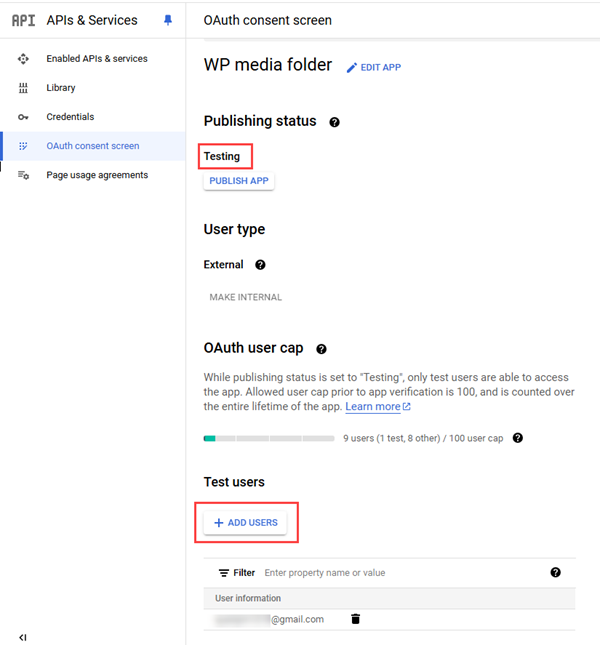
Dan status penerbitan seharusnya Produksi, jika saat ini Pengujian, Anda harus mengklik Terbitkan aplikasi untuk mengubah statusnya.
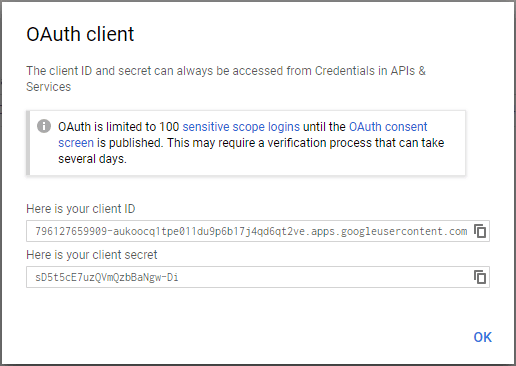
Lalu... voilà! Anda mendapatkan ID dan Rahasia untuk ditambahkan ke konfigurasi Dropfiles .