produk WordPress
 produk Joomla
 Mendukung
 Berita
 Login
LoginDropfiles: Integrasi Dropbox
1. Buat Aplikasi Dropbox
Dropbox disertakan dalam paket utama Dropfiles .
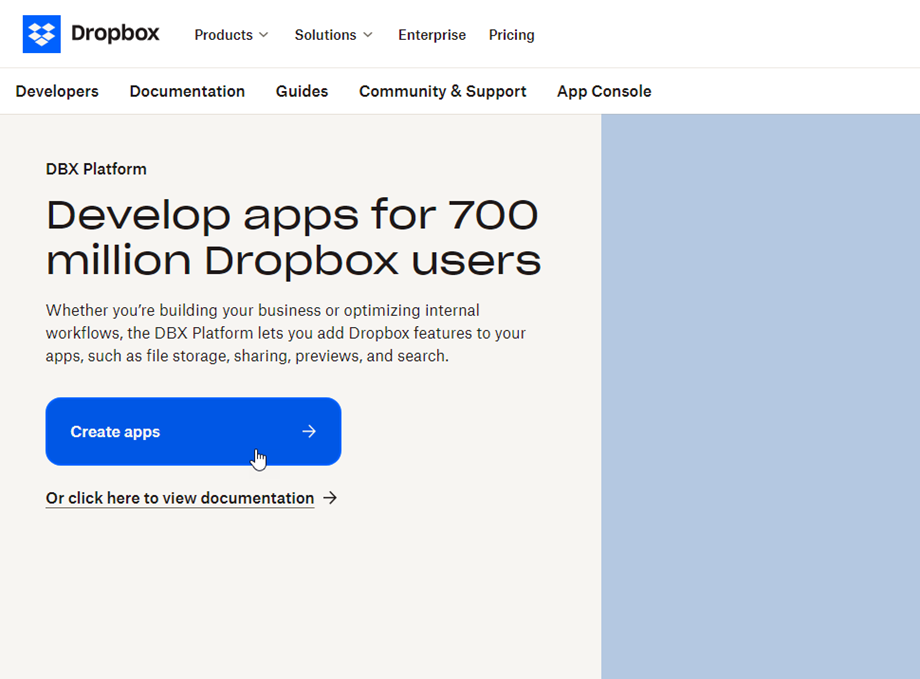
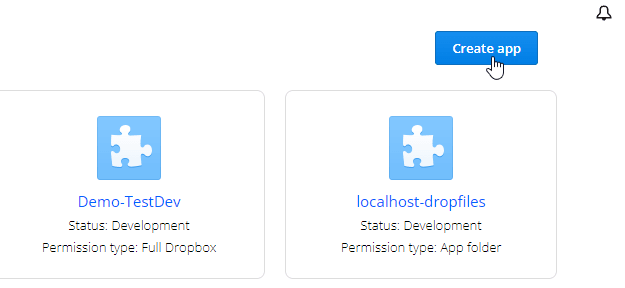
Pertama, Anda memerlukan Aplikasi Dropbox untuk menghubungkan situs web Anda ke akun Dropbox. Buka https://developers.dropbox.com/ dan buat aplikasi baru.
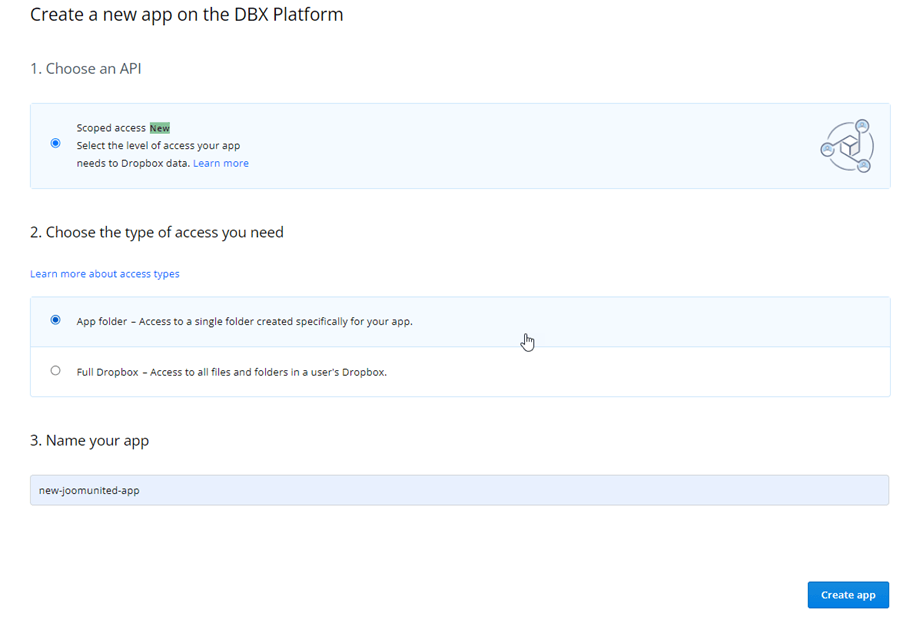
Kemudian atur tipe aplikasi "Dropbox API", "Dropbox Lengkap" dan nama aplikasi
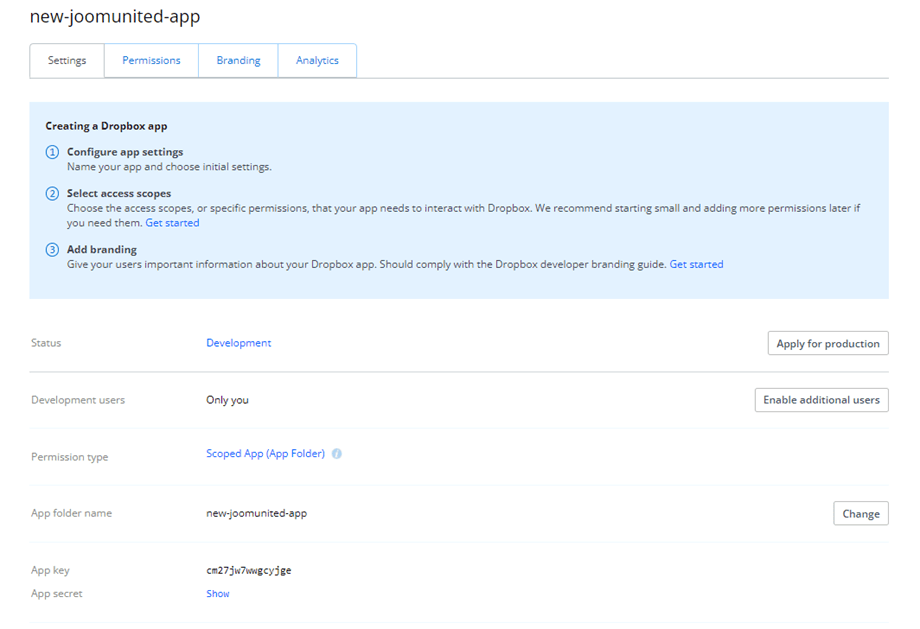
Lalu, Anda hampir selesai, aplikasi Anda telah dibuat dan Anda telah mendapatkan kunci dan rahasia aplikasi Anda.
URL pengalihan resmi
Pada bagian OAuth 2, tempel URL pengalihan resmi dari Dropfiles pengaturan Dropbox URL Pengalihan , lalu klik Tambah . URL-nya harus seperti ini: "https://{your-domain.com}dropfiles"
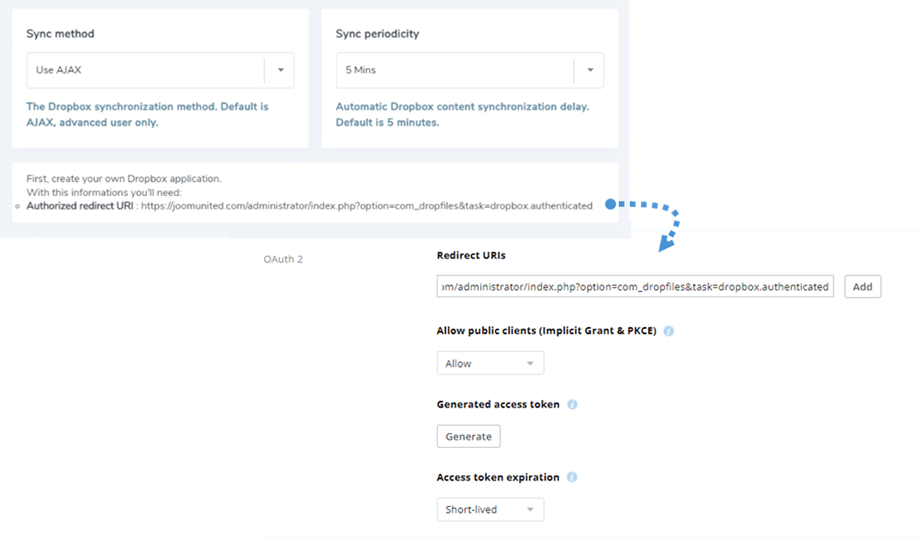
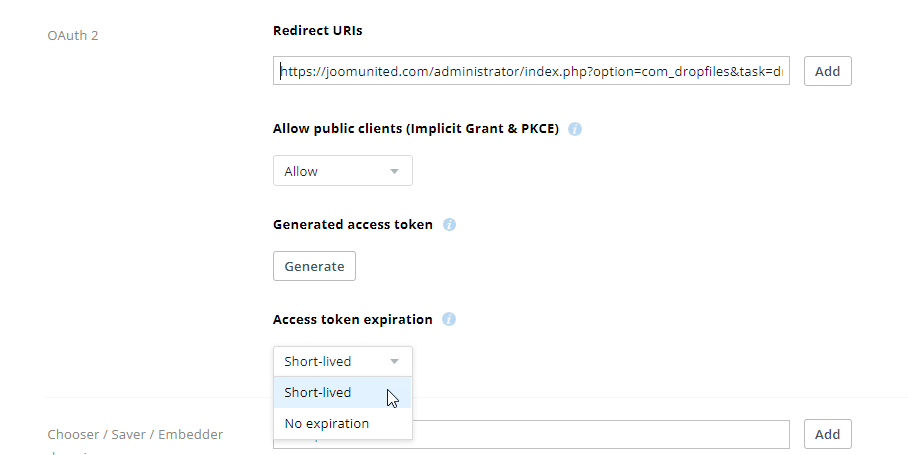
Untuk keamanan yang lebih baik di masa mendatang, Anda sebaiknya memilih "Berumur pendek" pada bagian OAuth 2 > Kedaluwarsa token akses.
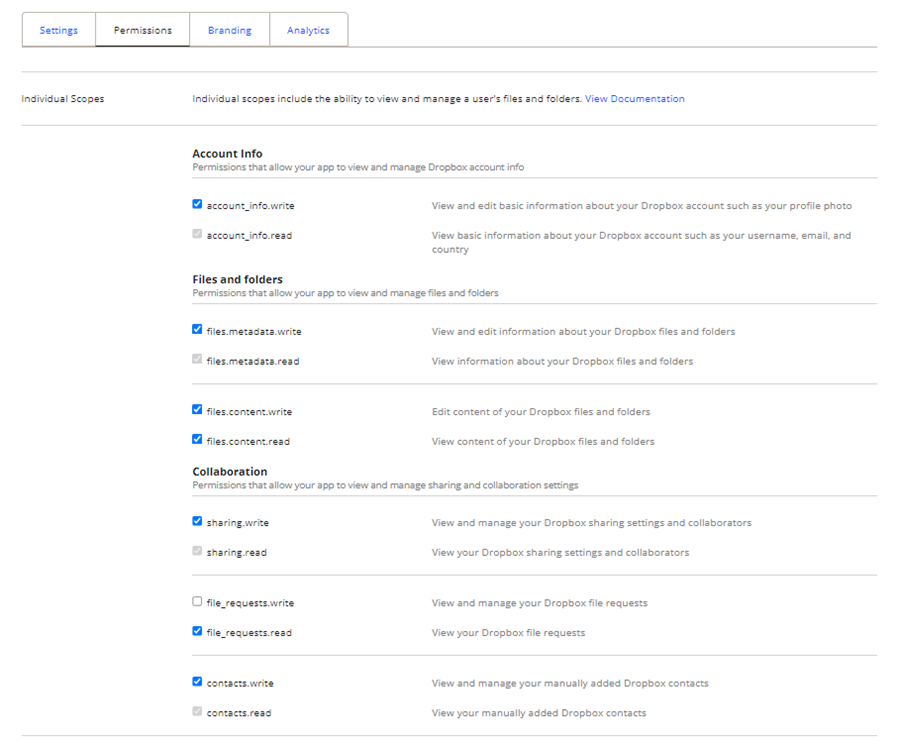
Dan pada Izin , Anda harus mengatur izin seperti pada gambar di bawah ini.
2. Masuk ke Dropbox di Dropfiles
Mode otomatis
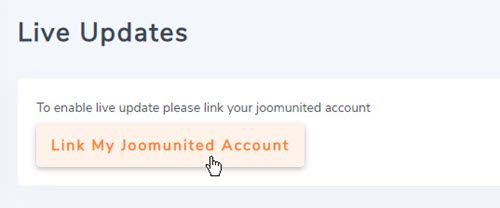
Mulai sekarang, Anda dapat menghemat banyak waktu saat terhubung ke server Dropbox. Pertama, untuk menggunakan fitur ini, Anda harus menghubungkan akun Joomunited Anda di Dropfiles > tab Pembaruan Langsung , silakan klik Hubungkan Akun Joomunited Saya dan masuk jika Anda belum terhubung.
Kemudian, buka Koneksi Cloud > tab Dropbox dan klik Hubungkan Dropbox di pojok kanan atas.
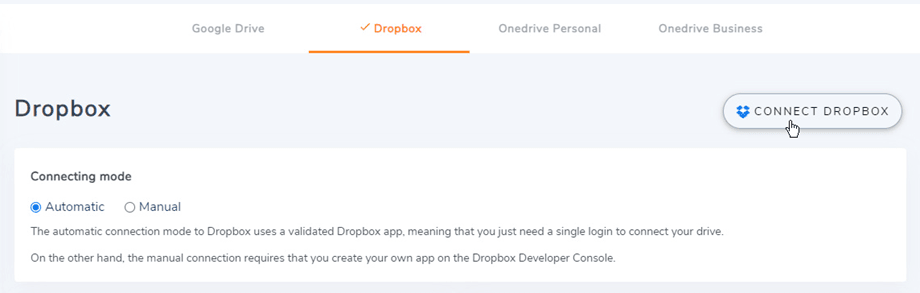
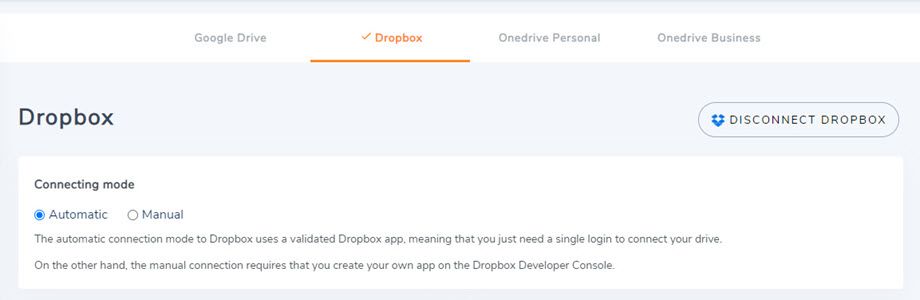
Kemudian ikuti langkah-langkah selanjutnya untuk menyelesaikan koneksi.
Mode manual
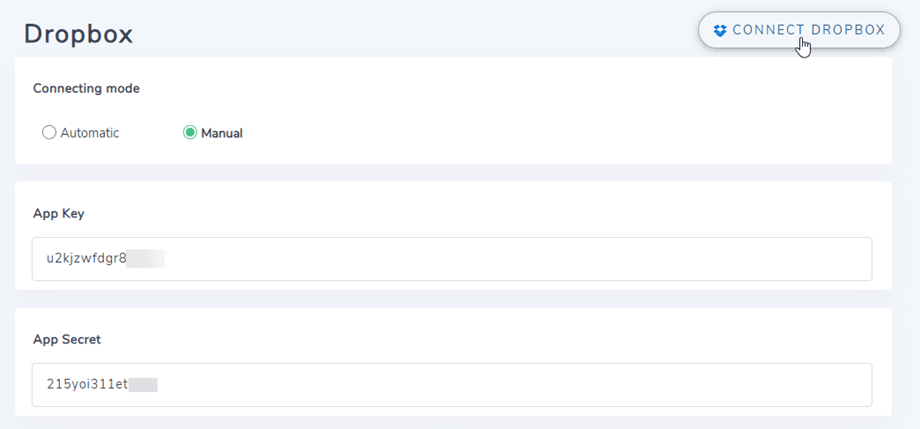
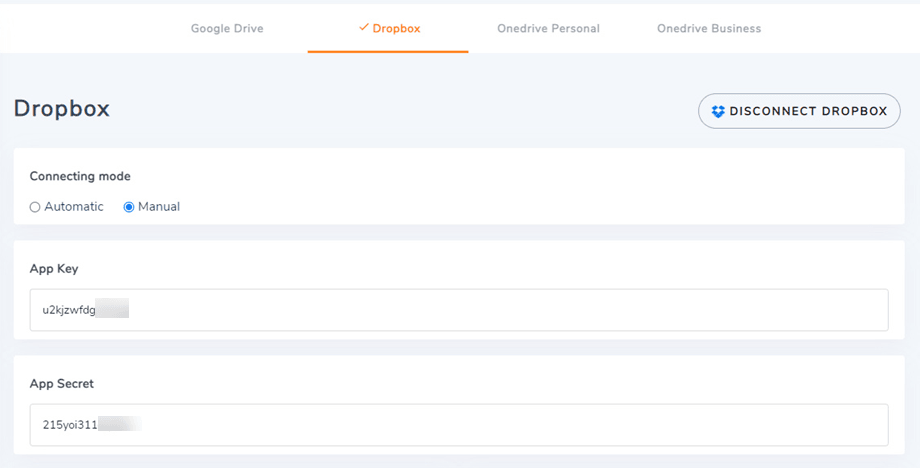
Dengan kredensial yang telah dimasukkan pada langkah sebelumnya, silakan masuk ke admin Joomla dan klik menu Dropfiles > Opsi > tab Koneksi cloud > Pengaturan Dropbox. Tempelkan kredensial Anda
- Kunci aplikasi
- Rahasia aplikasi
Kemudian simpan konfigurasi dan klik tombol Hubungkan Dropbox.
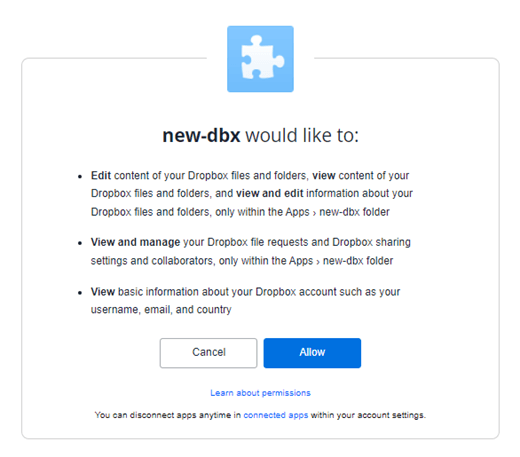
Anda harus memvalidasi otorisasi akses untuk mengakses aplikasi, cukup klik Izinkan.
Koneksinya seharusnya berhasil ☺
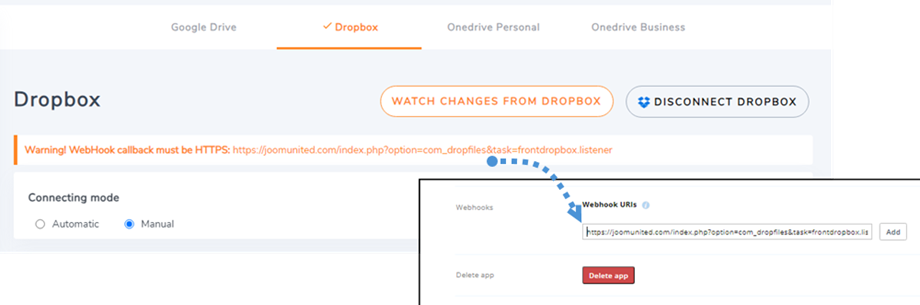
Bersamaan dengan itu, Anda akan melihat tombol "Pantau perubahan dari Dropbox" . Untuk menggunakan fitur ini, silakan tambahkan URL dalam pesan peringatan ke {nama Aplikasi Anda} > tab Pengaturan pada Langkah 3 :
Contoh: {domain-Anda}dropfiles//
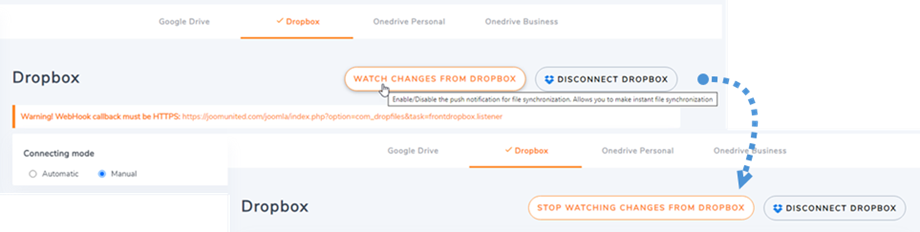
Kemudian di Dropfiles , klik "Pantau perubahan dari Dropbox" untuk mengaktifkannya. Jika Anda menonaktifkannya, File dan Folder tidak akan langsung disinkronkan dari Dropbox ke Dropfiles.
Sekarang, Anda dapat membuat folder, subfolder di Dropbox dan Dropfiles, semuanya akan tersinkronisasi!
Pembaruan dari API Dropbox v1 ke versi API v2
Karena perubahan besar pada API Dropbox pada 19 Februari 2022, aplikasi Dropbox yang sebelumnya dibuat memerlukan pembaruan ke API v2 agar dapat berfungsi kembali. Jika aplikasi Anda dibuat baru-baru ini sebelum tanggal tersebut, ada kemungkinan Anda hanya perlu keluar/masuk kembali untuk menyelesaikan masalah.
Jika tidak, Anda harus mengikuti langkah-langkah ini untuk memindahkan data Anda dari aplikasi Dropbox lama ke aplikasi baru.
Opsi 1: Terus gunakan aplikasi Dropbox lama Anda
Kasus 1: Anda menggunakan konektor otomatis
Ini adalah skenario termudah. Cukup buka pengaturan plugin Dropfiles > Koneksi cloud > tab Dropbox dan Putuskan/Sambungkan kembali dari akun Dropbox Anda untuk mengatasi masalah ini.
Kasus 2: Anda menggunakan Aplikasi Dropbox khusus yang baru saja dibuat
Silakan coba tambahkan URI pengalihan resmi di pengaturan Dropbox ke aplikasi Dropbox dan sambungkan kembali akun Dropbox di Dropfiles. Jika berhasil, itu saja yang perlu Anda lakukan.
Jika prosedur ini tidak berhasil, Anda harus beralih ke opsi 2 di bawah ini.
Tambahkan URI pengalihan resmi di bawah OAuth 2:
Kemudian pada Izin , Anda harus mengatur izin seperti pada gambar di bawah ini. Setelah itu, klik Migrasi .
Kemudian hubungkan kembali Aplikasi dari pengaturan Dropfiles
Opsi 2: Hubungkan aplikasi Dropbox baru dan pindahkan file
Langkah 1. Anda harus membuat Aplikasi Dropbox dan menghubungkan akun Dropbox Anda dari Dropfiles . Silakan ikuti langkah-langkah yang dijelaskan di bab 1 dari dokumentasi ini untuk melanjutkan.
Langkah 2. Pindahkan file Dropbox Anda dan sinkronkan ulang
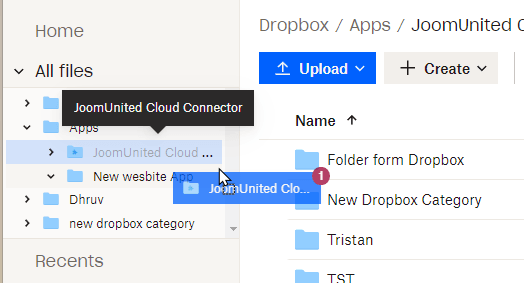
Setelah menghubungkan aplikasi Dropbox baru Anda ke situs web Joomla Anda, Anda harus memindahkan semua folder dan file dari folder root aplikasi lama di Dropbox. Cukup seret dan lepas semua folder Anda ke dalam folder baru yang digunakan oleh aplikasi baru.
Kemudian tunggu hingga sinkronisasi selesai sepenuhnya; tergantung pada jumlah data, proses ini mungkin membutuhkan waktu.
3. Bagaimana cara kerjanya? Apa yang bisa saya lakukan dengan Dropbox?
Bagaimana cara kerjanya?
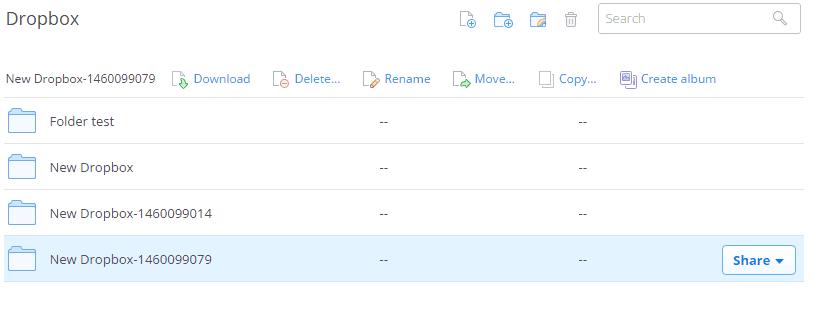
Dropfiles membuat folder root di akun Dropbox Anda, yang memungkinkan sinkronisasi dua arah antara kedua platform. File dan folder yang ditambahkan ke Dropbox atau Dropfiles akan otomatis disinkronkan satu sama lain.
Apa saja arah sinkronisasinya?
Ini berfungsi dua arah! Anda bisa menambahkan file dari Dropbox dan melihatnya di Dropfiles , atau menambahkan file di Dropfiles dan melihatnya di Dropbox. Ini juga berarti Anda bisa mengelola file Dropfiles dari desktop menggunakan perangkat lunak sinkronisasi Dropbox. Gila! Ya, kami tahu ☺