 Produk WordPress
 Produk Joomla
 Dukungan
 Berita
 Masuk
MasukDropEditor: Profil Editor
1. Aktivasi profil
DropEditor memungkinkan Anda untuk menentukan profil pengeditan yang berlaku untuk grup pengguna Joomla tertentu. Untuk mengakses konfigurasi, buka Komponen > DropEditor > Profil.
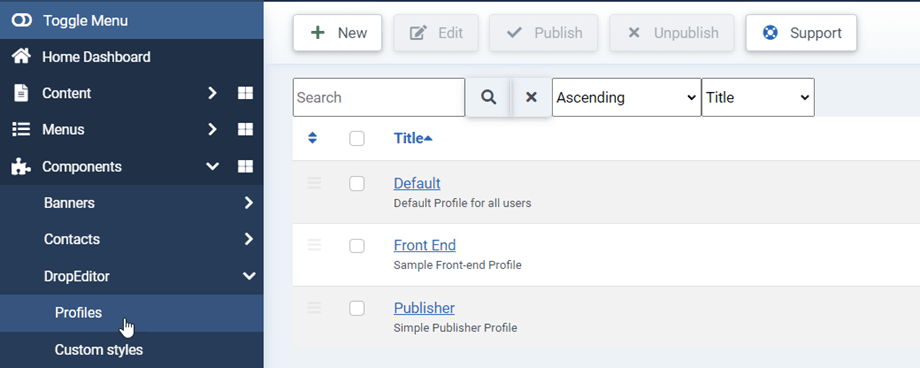
Di tab utama, Anda dapat membuat profil tersebut tersedia untuk grup pengguna Joomla tertentu, misalnya grup yang digunakan di antarmuka pengguna Joomla.
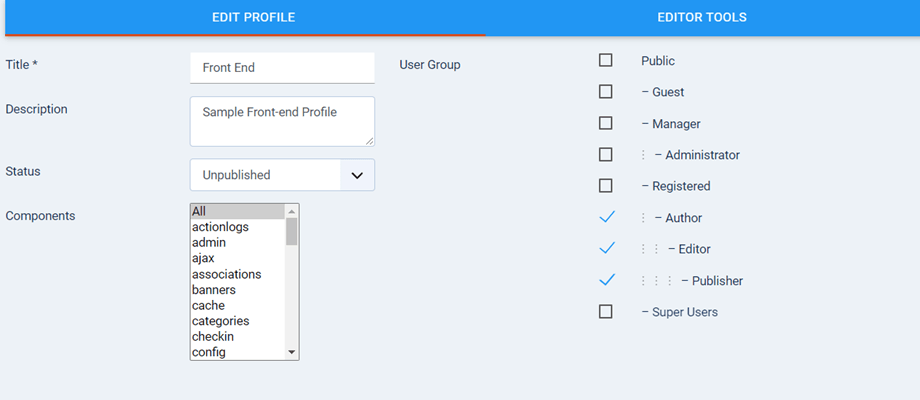
Anda juga dapat membatasi penggunaan editor hanya pada komponen Joomla tertentu.
2. Alat profil
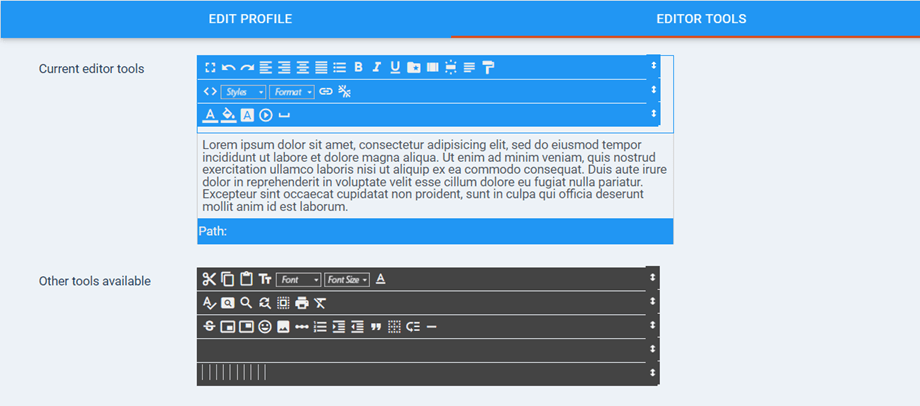
Setiap profil memiliki alatnya masing-masing. Gunakan fitur seret dan lepas untuk mengaktifkan/menghapus alat dari profil.
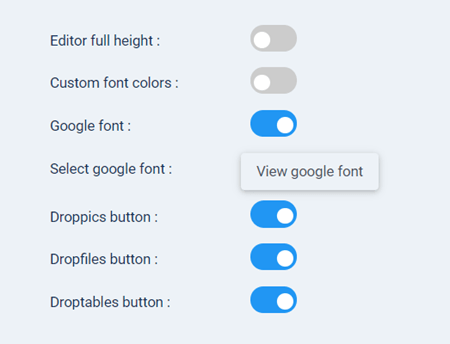
Ini mencakup beberapa parameter di bawah alat editor:
- Editor tinggi penuh
- Warna font kustom
- Font Google
- Pilih font Google
- Tombol Droppics
- Tombol Dropfiles
- Tombol Droptables
3. Alat lain yang tersedia
Beberapa alat juga tersedia dan tidak diaktifkan secara default.
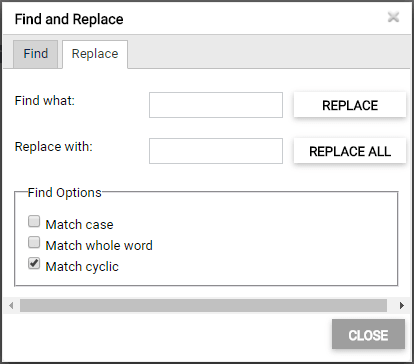
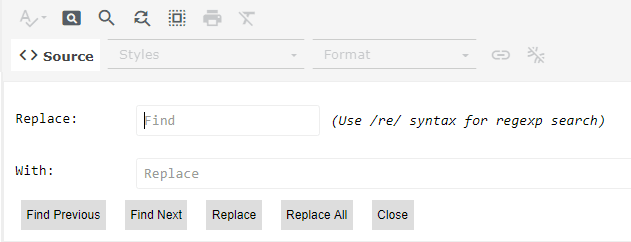
Cari dan ganti
Lakukan pencarian dan penggantian pada satu atau semua elemen dalam konten editor Anda.
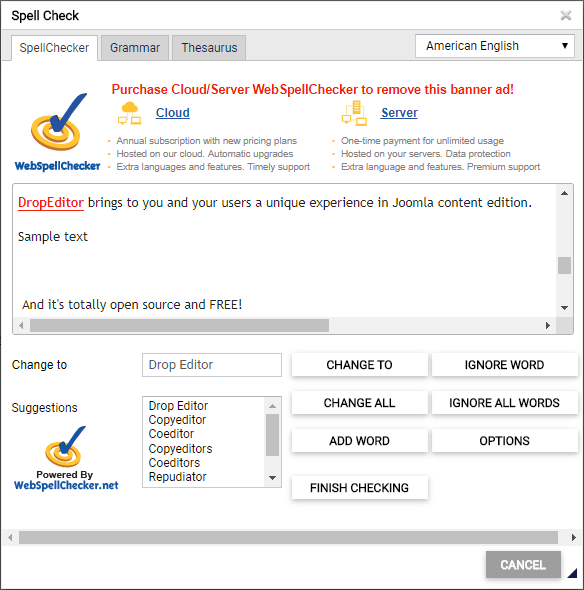
Pemeriksa ejaan
 Hapus alat gaya: hilangkan semua gaya CSS inline
Lalu Anda mendapatkan:
- Salin/Tempel/Potong
- Tempel sebagai teks atau dari Word: ada alat otomatis saat Anda menempelkan konten di dalam editor yang menghapus gaya
- Pilih semua konten
- Pratinjau: buka tab baru dengan pratinjau konten Joomla
- Konten cetak
- Garis tembus
- Subskrip/Superskrip
- Senyum
- Pemisah halaman
- Daftar terurut
- Indentasi/Outdentasi
- Mengutip
- Tabel HTML
- Garis horizontal
- Warna teks
- Warna latar belakang
4. Impor - Ekspor Gaya/Profil
Anda juga dapat mengimpor/mengekspor gaya Kustom atau profil Editor Anda dengan mengklik Impor/Ekspor di kanan atas pada DropEditor .
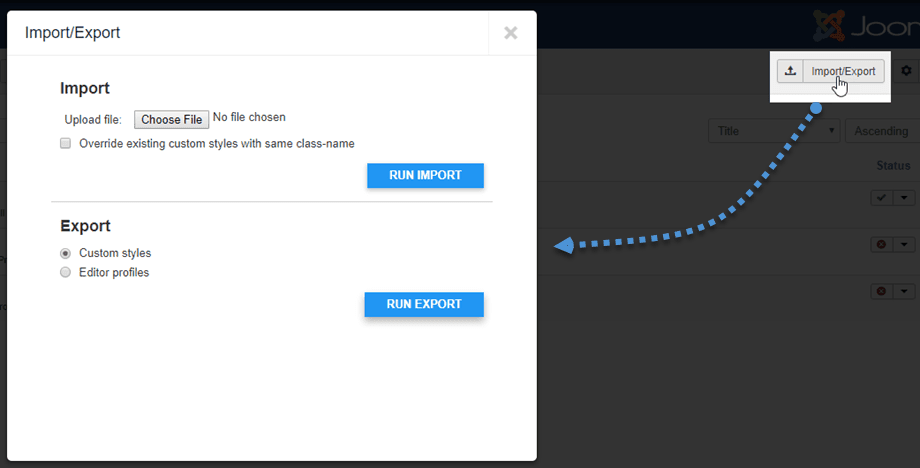
Setelah itu, jendela pop-up akan muncul, sehingga Anda dapat memilih file lalu Menjalankan Impor atau memilih untuk mengekspor gaya Kustom atau profil Editor.
