 Produk WordPress
 Produk Joomla
 Dukungan
 Berita
 Masuk
MasukTambahkan dan edit galeri gambar seperti profesional di Elementor

Meskipun menggunakan Elementor sangat membantu saat membuat halaman atau postingan, juga benar bahwa kita mungkin memerlukan lebih banyak alat untuk membuatnya bekerja dengan sempurna, salah satu alat yang penting untuk disebutkan adalah pengelola Galeri yang dapat memungkinkan kita untuk meningkatkan pembangun halaman yang sudah kuat, mari kita lihat betapa mudahnya menambahkan dan mengedit galeri dengan WP Media folder langsung di Elementor.
Dengan alat luar biasa seperti pengelola galeri dan integrasi dengan semua Page Builder utama, WP Media Folder memungkinkan kita untuk membuat galeri yang sangat luar biasa serta mengatur perpustakaan media kita hanya dengan beberapa klik!
Dalam tutorial ini, kita akan membuat galeri dari awal menggunakan Gallery Manager dan langsung dari Elementor.
Daftar isi
Buat Galeri WordPress dengan WP Media Folder
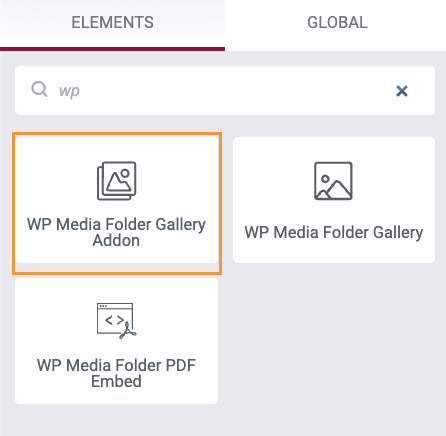
Pertama-tama, kita akan melihat betapa mudahnya membuat galeri menggunakan Addon Galeri WP Media Folder .
Manajer Galeri ini dapat ditemukan setelah menginstal WP Media Folder dan Galeri Addon di bawah Anda Pustaka Media > Galeri Folder Media
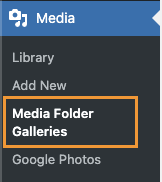
Di layar ini, kita perlu mengarahkan kursor ke + Tambah Galeri Baru dan klik pada + Buat Galeri Media Baru.
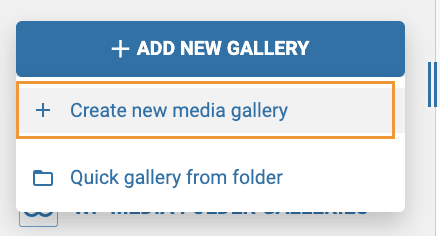
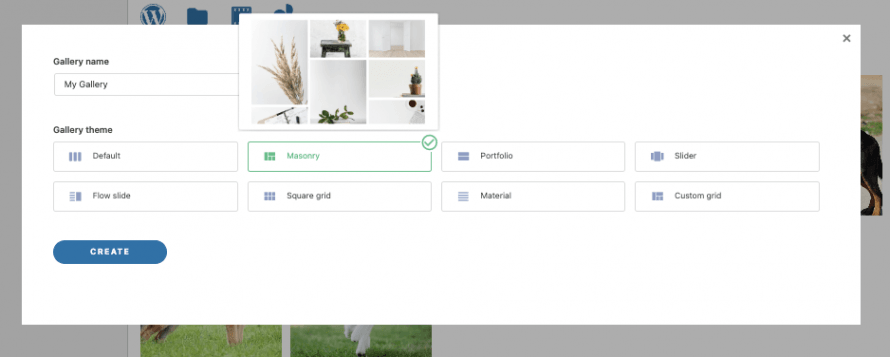
Ini akan membuka modal di mana kita dapat mengetikkan judul galeri dan memilih tema.
Untuk sekarang, kita akan menamainya "Galeri Saya" dan membiarkan tema default.
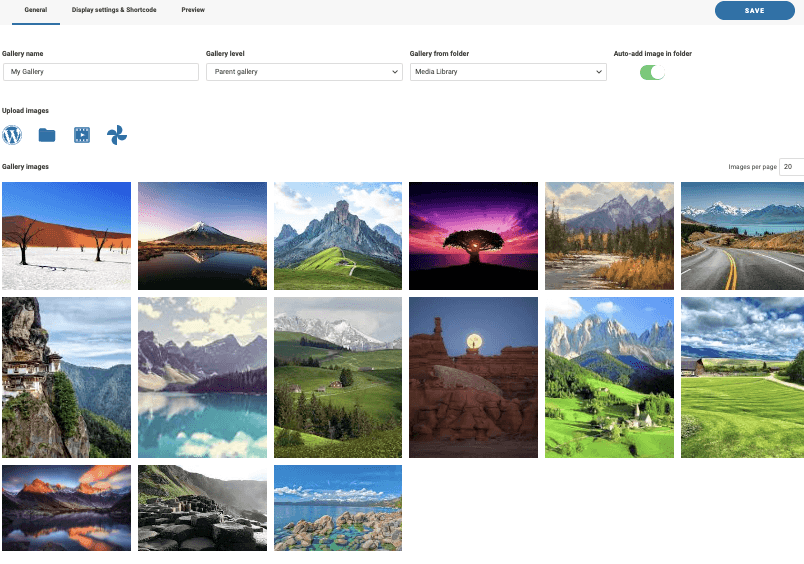
Ini akan membawa kami ke dasbor pembuatan galeri dengan banyak opsi untuk mengatur dan membangun galeri kami, pertama, kami akan menambahkan gambar ke galeri kami.
Kami akan memperhatikan banyak opsi untuk menambahkan media ke galeri, yang utama menambahkannya dari Pustaka Media atau mengunggah langsung dari Penjelajah File PC, mari kita lihat keduanya.
Pertama-tama, kita memiliki Perpustakaan Media pilihan yang merupakan ikon WordPress, klik di atasnya.

Klik di sini akan membuka perpustakaan media, Anda akan melihat bahwa ada folder di perpustakaan media saya, ini berkat WP Media Folder yang memungkinkan saya mengatur semua media saya dengan cara terbaik menggunakan folder media dan filter, Anda dapat melihat lebih lanjut tentang ini di sini tapi itu untuk postingan lain ;)
Sekarang untuk menambahkan gambar, yang perlu kita lakukan di sini adalah pergi ke folder media tempat kita menambahkan gambar yang ingin kita tambahkan dan pilih gambar menggunakan ctrl + klik untuk memilihnya dan akhirnya, klik pada Impor Gambar.
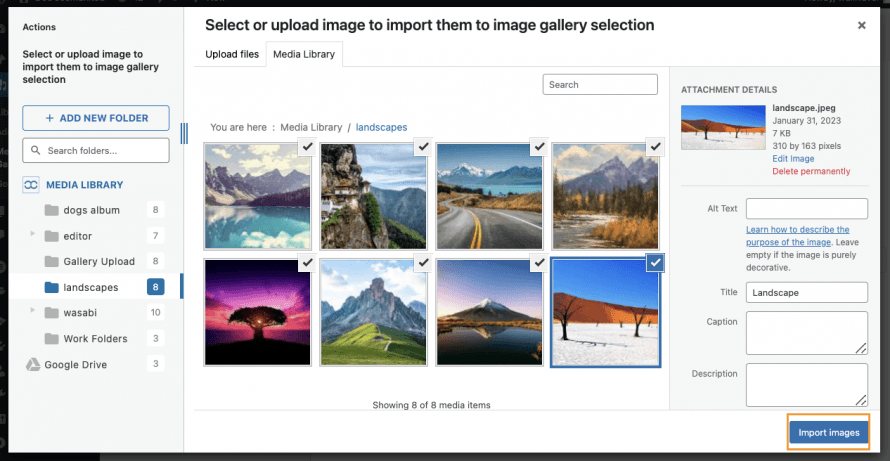
Ini akan menambahkan semua gambar yang dipilih ke Gallery Manager sehingga kita dapat menggunakannya dan menyesuaikannya.
Sekarang mari kita lihat opsi untuk mengunggah gambar langsung dari PC kami File Explorer, untuk ini, klik ikon folder.

Setelah melakukan ini, penjelajah file Anda akan terbuka secara instan untuk memungkinkan Anda menavigasi di dalam folder dan memilih gambar yang ingin Anda tambahkan ke Galeri.
Pilih gambar yang ingin Anda unggah dan kemudian klik pada Buka.

Setelah melakukan ini, kita harus selesai! Sekarang kita memiliki semua gambar di Pengelola Galeri kita siap digunakan untuk galeri kita.
Sekarang setelah kami memiliki semua gambar kami di tempat, mari kita periksa pengaturan galeri, untuk ini, klik tab kedua Pengaturan Tampilan & Shortcode.

Pada awalnya, kita dapat melihat bahwa kita memiliki 8 galeri, masing-masing galeri dengan pengaturannya sendiri.
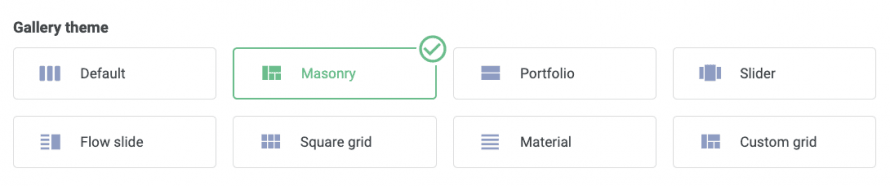
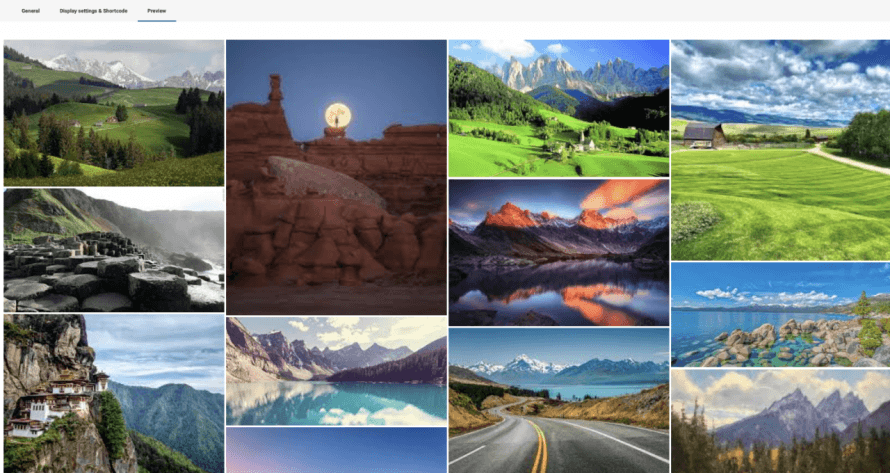
Mari kita lihat Masonry, ini adalah dinding klasik dengan banyak gambar yang ditampilkan dalam ukuran berbeda, seperti yang dapat kita lihat di Pratinjau tab.
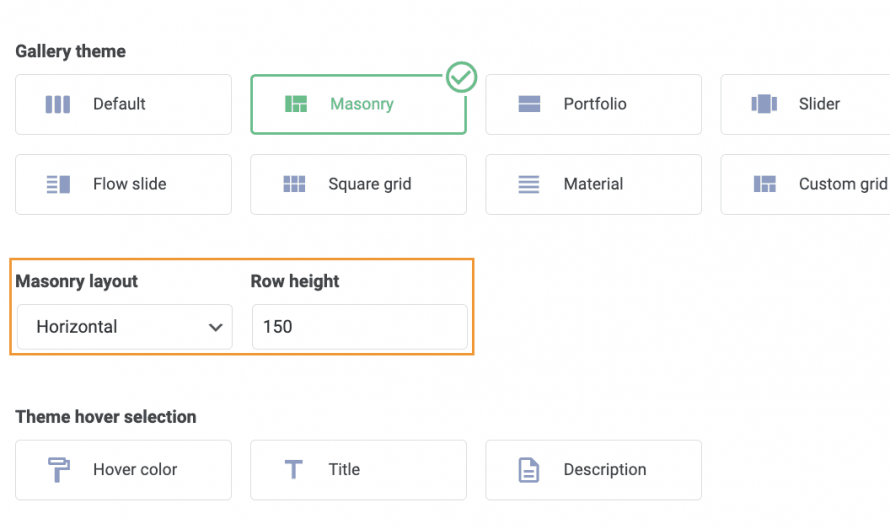
Di bawah pengaturan, kita dapat memilih di antara semua opsi, misalnya, ukuran gambar dan tata letak masonry , mari kita edit dari yang saat ini vertikal ke Horizontal dan membuat gambar lebih kecil.
Sekarang periksa Pratinjau tab untuk mengonfirmasi tampilannya sekarang.
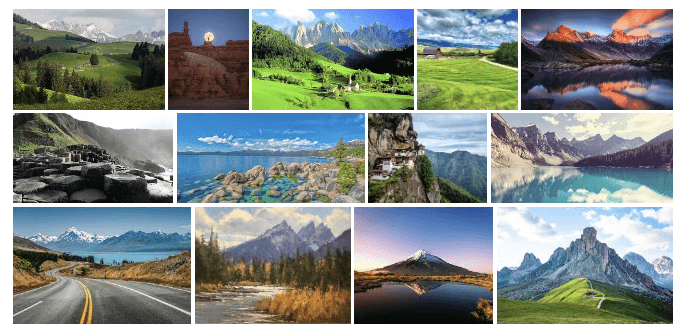
Seperti yang Anda lihat, alat yang sangat baik dengan fitur luar biasa karena memungkinkan kami membuat perubahan dan memeriksa tampilannya dengan beberapa klik dan dalam beberapa detik! Membuat galeri belum pernah semudah ini sebelumnya!
Menambahkan Galeri WordPress di Elementor
Sekarang setelah kami melihat cara membuat galeri menggunakan WP Media Folder Gallery Manager, mari kita lihat cara menambahkannya ke Post atau Halaman kami menggunakan Elementor.
Untuk melakukan ini, buka halaman atau postingan Anda (atau buatlah) dan klik Edit dengan Elementor Pembuat Halaman akan dimuat.
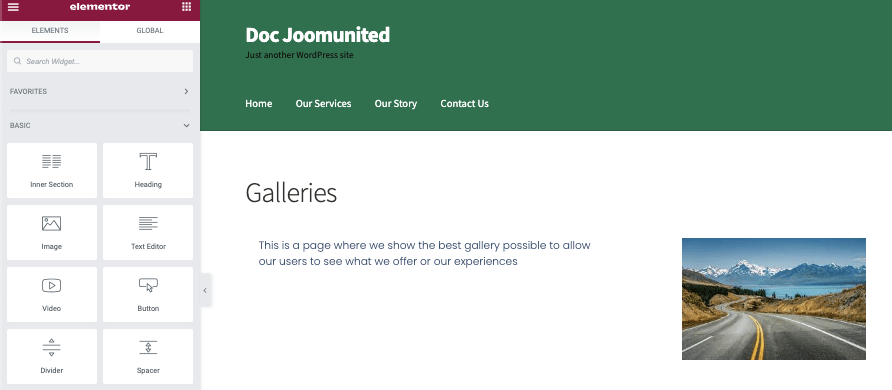
Di editor, cari WP Media Folder Addon Galeri blok, dan tambahkan ke konten Anda.
Sebuah blok akan dimuat memberi tahu kita bahwa Blok Addon Galeri Media telah ditambahkan.
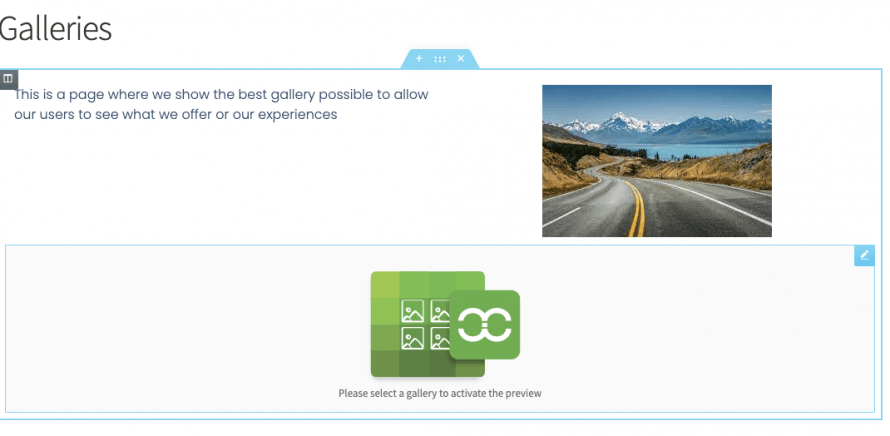
Di tab kiri, kita akan dapat memilih galeri yang kita inginkan dan kita juga akan dapat menyesuaikannya.
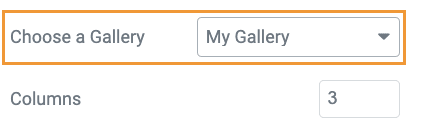
Pertama-tama, mari pilih galeri yang kami buat di bawah Pilih Galeri.
Galeri yang kita buat sebelumnya akan otomatis dimuat pada pembuat halaman di bawah blok.
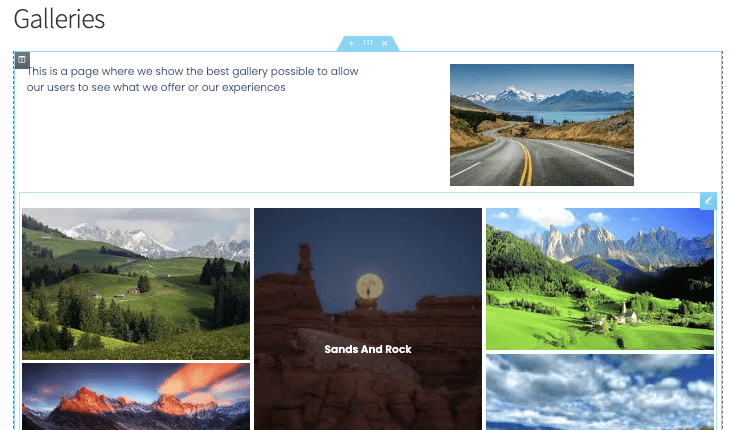
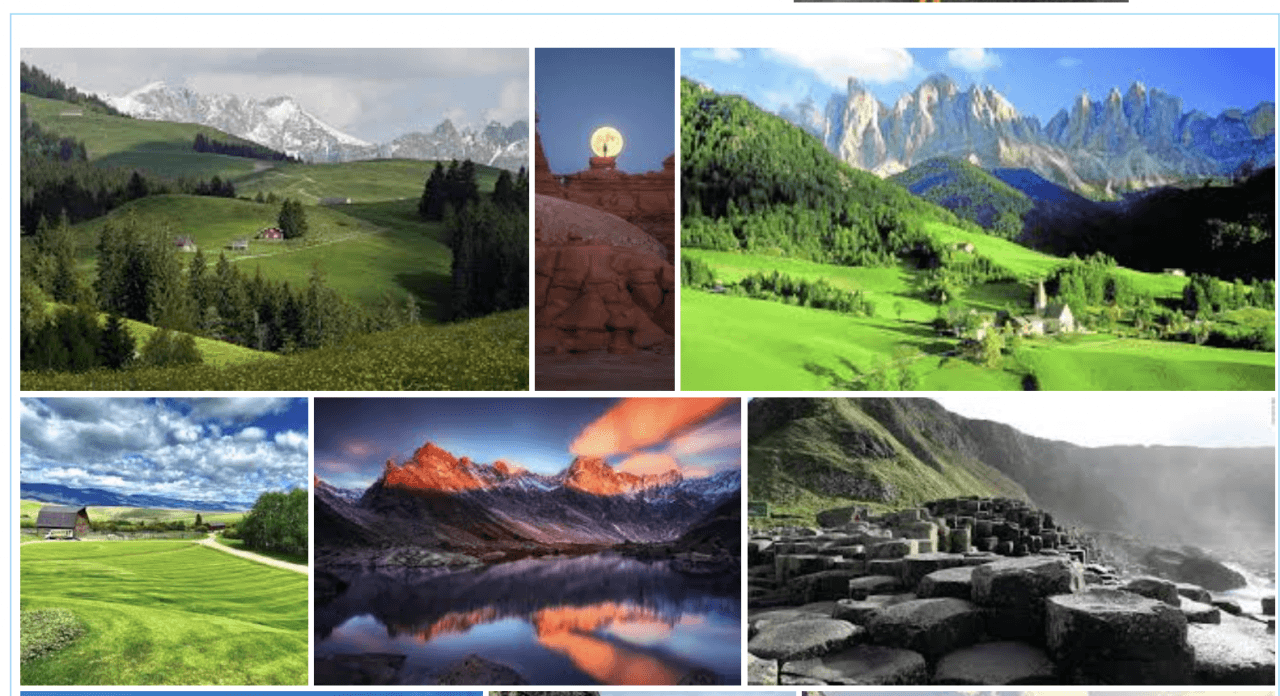
Ini menunjukkan tema Masonry yang kita pilih di Pengelola Galeri, mari kita periksa semua opsi yang tersedia di tema yang dapat dipilih langsung dari pengaturan blok.
Masonry
Tema yang sangat bagus yang bisa pas di hampir setiap halaman yang memungkinkan kita untuk menampilkan banyak gambar.
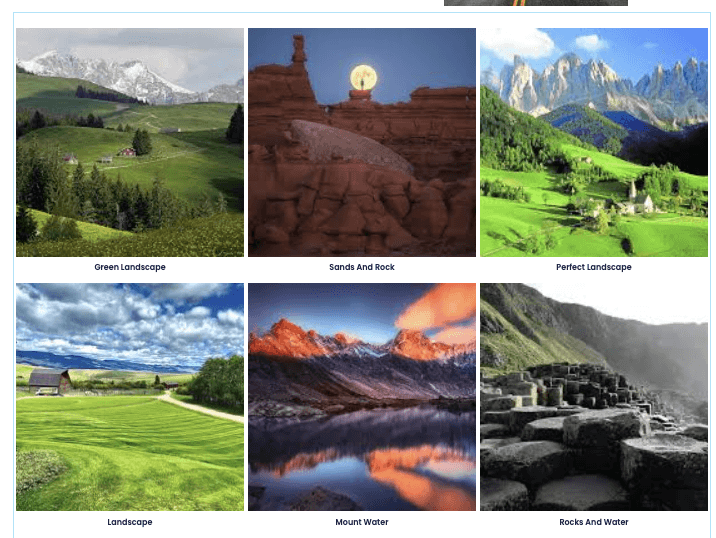
Default
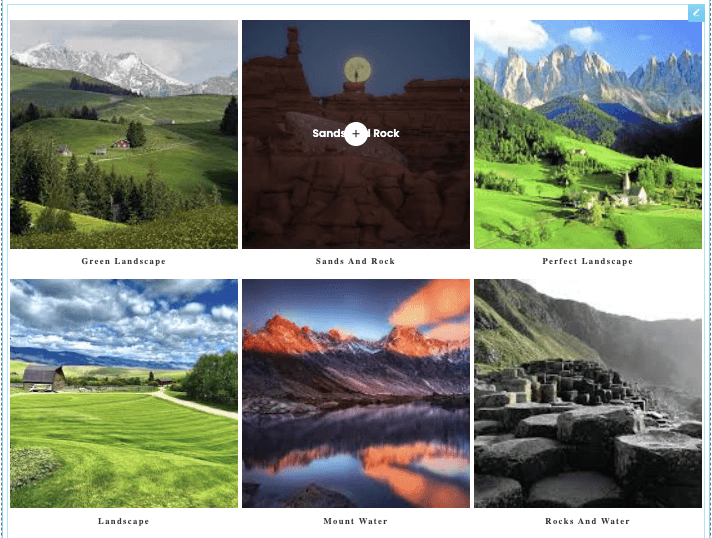
Tema ini memungkinkan kita untuk menampilkan gambar-gambar dengan cara klasik dengan judul gambar juga.
Portofolio
Ini memungkinkan kami menampilkan gambar-gambar kami mirip dengan tema Default tetapi menggunakan font lain, sempurna untuk menampilkan seni.
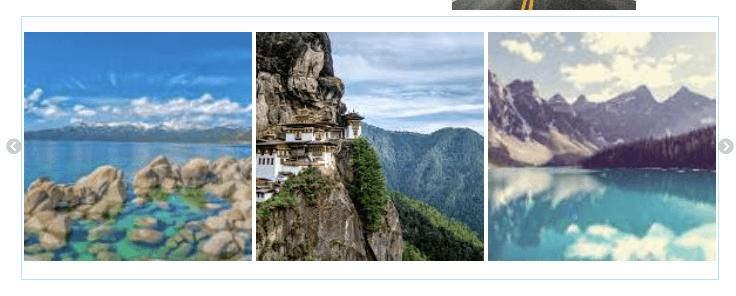
Penggeser
Slider klasik yang memungkinkan kami untuk fokus pada beberapa gambar per slide.
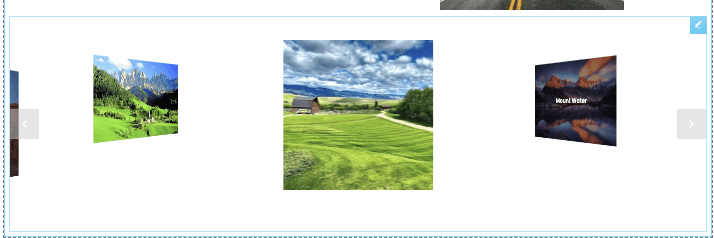
Slide Aliran
Mirip dengan tema Slider tetapi dengan animasi lain, fokus pada satu gambar per slide tetapi memungkinkan kita untuk melihat gambar lainnya.
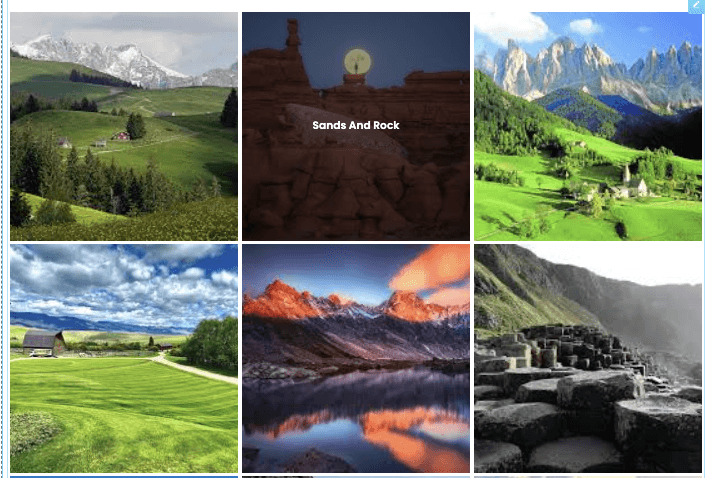
Kotak Persegi
Galeri klasik dengan gambar persegi yang menampilkan judul gambar saat mengarahkan kursor ke atasnya.
Bahan
Tema yang sangat luar biasa yang memungkinkan kami menampilkan gambar persegi dengan bayangan yang bagus dan judul.
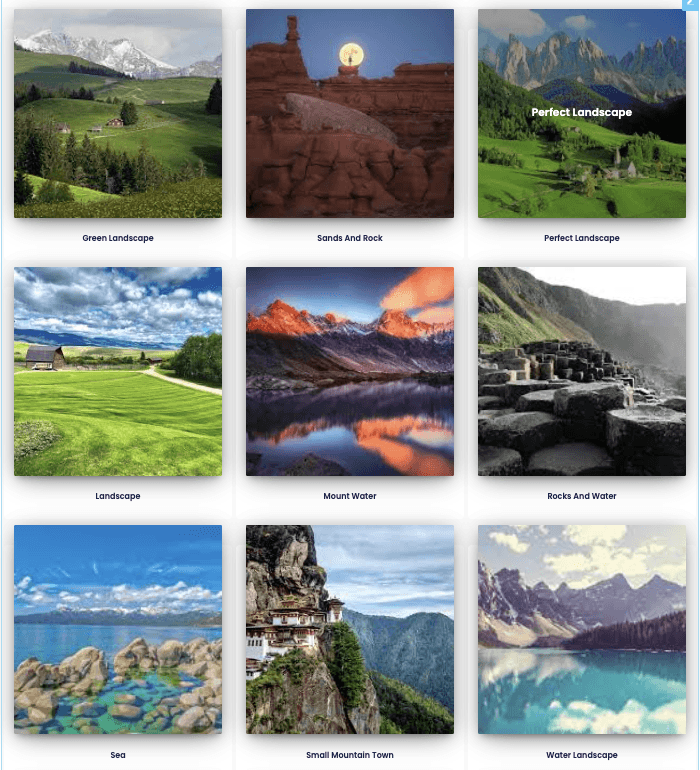
Kotak Kustom
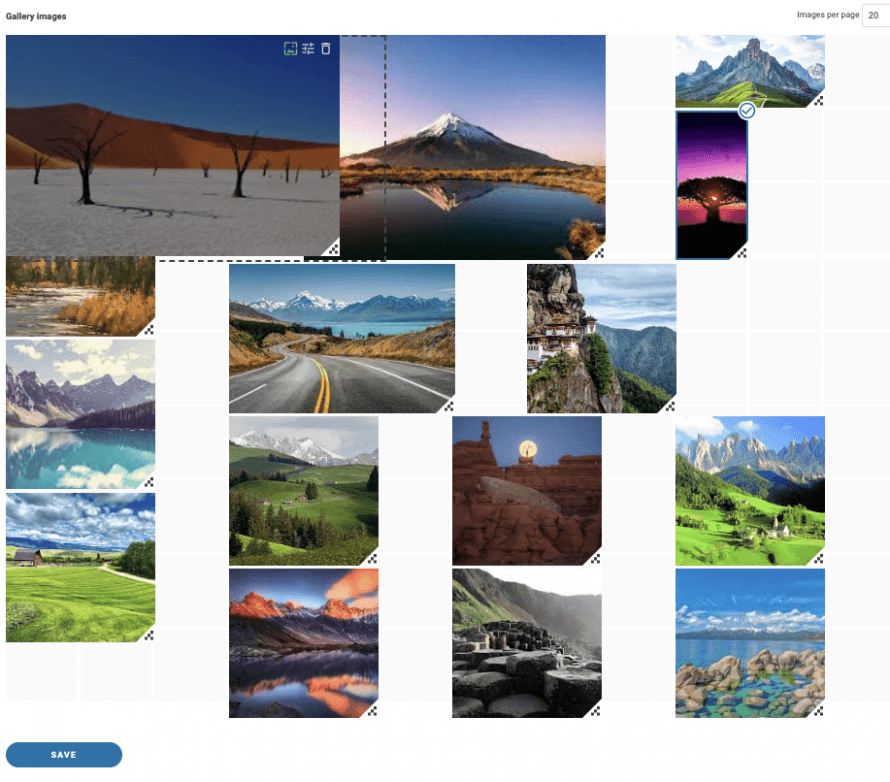
Tema grid yang memungkinkan kita untuk mengubah ukuran gambar untuk membuatnya terlihat seperti yang kita inginkan, adalah pilihan terbaik ketika kita ingin membuat galeri dengan ukuran/dimensi gambar kita sendiri. Mari kita lihat bagaimana cara kerjanya pada Gallery Manager dengan cepat.
Sekarang mari kita lihat opsi yang tersedia di menu kiri untuk semua galeri.
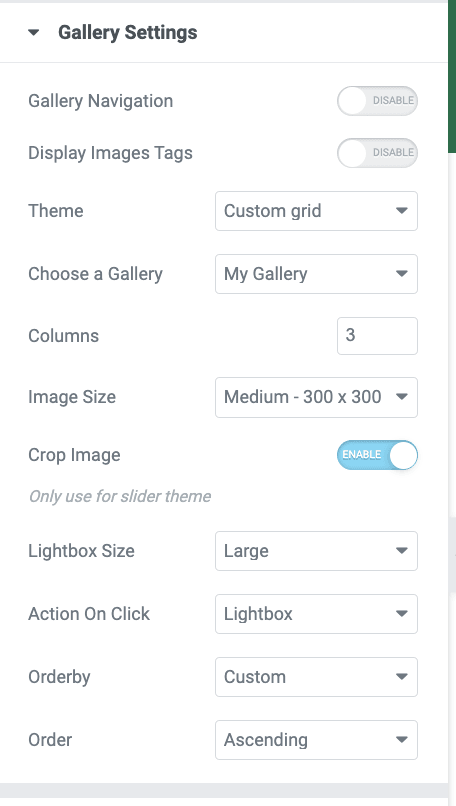
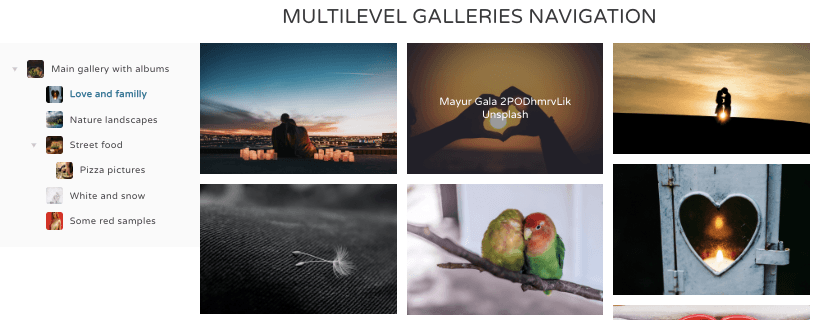
Pertama-tama, kita memiliki Navigasi Galeri, mengaktifkan opsi ini akan memungkinkan menggunakan galeri navigasi yang tersedia pada WP Media Folder Addon Galeri yang memungkinkan kita untuk menggunakan galeri induk dan sub-galeri juga, Anda dapat melihat demo yang berfungsi di sini
Sebagai pilihan kedua, kami memiliki Tag Tampilan Gambar, berguna ketika kami memiliki banyak gambar dalam galeri dan ingin memungkinkan pengguna kami untuk memfilternya di frontend menggunakan sistem tag dari WP Media Folder.
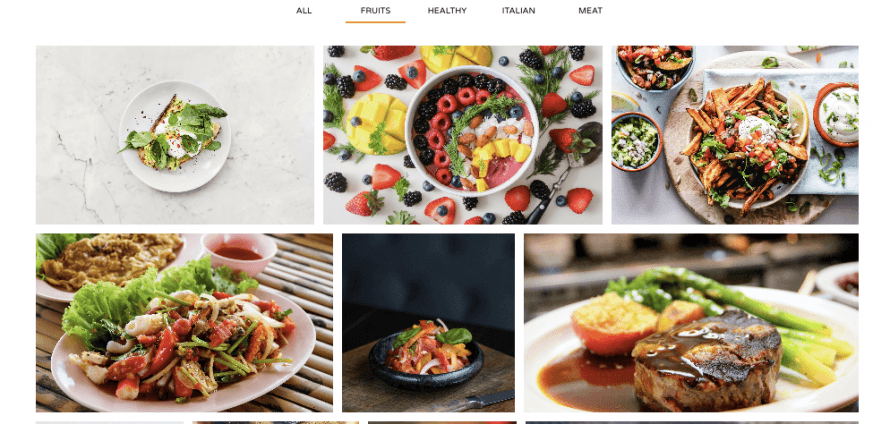
Kemudian, kita memiliki pemilih tema yang memungkinkan kita untuk memilih di antara tema yang tersedia (yang telah kita tunjukkan sebelumnya) dan juga akan menampilkan pengaturan spesifik tergantung pada tema yang dipilih seperti tata letak dan, misalnya, durasi transisi slider.
Kami dapat terus memeriksa dan kami akan menemukan Pilih Galeri opsi yang memungkinkan kami memilih antara semua galeri yang telah kami buat di Pengelola Galeri Media kami.
Ukuran Gambar, opsi ini memungkinkan kita untuk memilih di antara semua ukuran gambar yang tersedia sehingga memungkinkan kita untuk menyesuaikan gambar sehingga terlihat dan sesuai dengan konten kita secara sempurna.
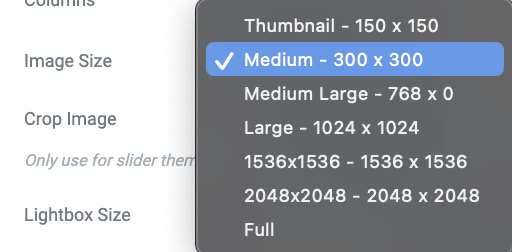
The Ukuran LightBox opsi akan memungkinkan kita, seperti ukuran gambar, memilih ukuran lightbox yang akan ditampilkan jika kita memilihnya sebagai aksi saat klik.
Kami juga akan memiliki Aksi saat Klik yang memungkinkan kita untuk memilih antara menampilkan lightbox yang merupakan versi gambar yang lebih besar, pergi ke halaman lain atau tidak melakukan apa-apa saat mengklik gambar.
Dan opsi terakhir adalah pengaturan pengurutan di mana kita akan dapat melihat dan memilih bagaimana kita ingin menampilkan gambar kita di galeri.
Tentu saja, selain itu, kami akan memiliki pengaturan untuk menambahkan margin antara gambar, mengubah warna hover, menambahkan batas dan bayangan.
Seperti yang Anda lihat, sangat mudah menggunakan Elementor untuk menyempurnakan galeri WP Media Folder kami dan membuatnya sesuai dengan halaman kami!
Buat galeri cepat menggunakan folder media
Sebagai topik tambahan, kami akan menunjukkan cara membuat galeri menggunakan folder yang dibuat oleh WP Media Folder dalam beberapa detik.
Fitur ini juga akan memungkinkan kami untuk secara otomatis menambahkan gambar ke galeri ketika gambar tersebut ditambahkan ke folder.
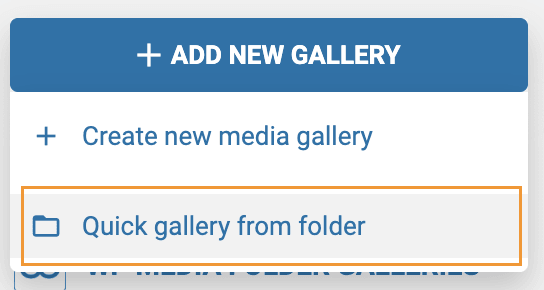
Pertama-tama, buka Galeri Folder Media di bawah Perpustakaan Media tempat kami membuat galeri sebelumnya, pada halaman ini arahkan tetikus ke + Tambahkan Galeri Baru tombol lalu klik Buat Galeri dari folder.
Penjelajah folder akan ditampilkan di mana kita dapat memilih folder yang akan kita gunakan.
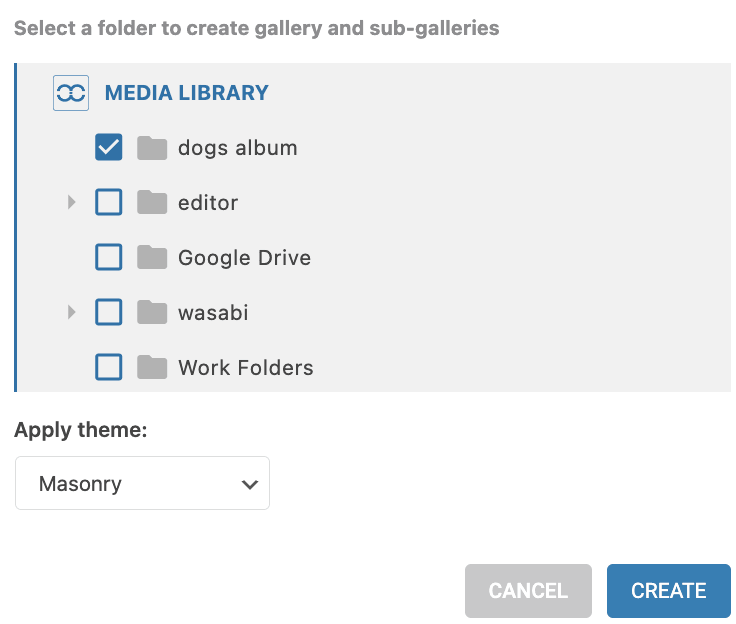
Setelah mengklik Buat, gambar di dalam folder akan secara otomatis dimuat ke dalam galeri sehingga memungkinkan kita untuk membuat galeri dalam beberapa detik saja!
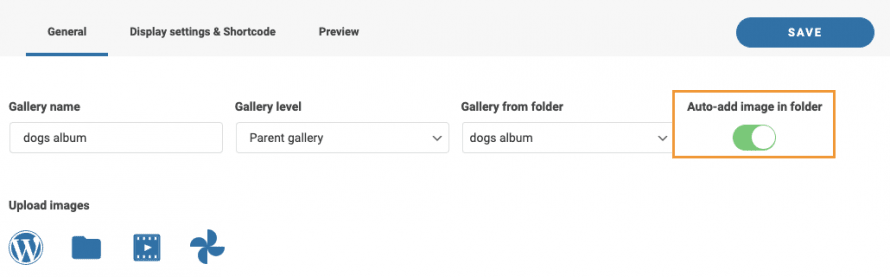
Kami juga dapat menambahkan gambar secara otomatis ketika gambar tersebut ditambahkan ke perpustakaan media di folder yang sama yang baru saja kami pilih sehingga menghemat waktu kami untuk pergi ke pengelola galeri dan menambahkan gambar secara manual.
Untuk menggunakan opsi ini, penambahan otomatis gambar di folder harus diaktifkan, tersedia di kanan atas tepat di bawah tombol Simpan .
Dan keajaiban telah selesai! Folder yang juga merupakan gambar ditampilkan secara otomatis di front end, apa lagi yang kami inginkan? :)
Mulai gunakan WP Media Folder dengan pembangun favorit Anda
Kami juga memiliki video yang menjelaskan semuanya langkah demi langkah sehingga Anda dapat melihat plugin berfungsi secara langsung, periksa!
Plugin dengan fitur luar biasa yang tidak hanya memungkinkan kita membuat galeri tetapi juga mengatur media kita, impor dari Google Foto dan juga membongkarnya!
Kompatibel dengan semua pembangun utama akan memungkinkan kami untuk mengatur dan menampilkan media kami dengan cara yang paling profesional hanya dengan beberapa langkah, jadi apa yang Anda tunggu? Pergi di sini dan dapatkan sekarang!
Ketika Anda berlangganan blog, kami akan mengirimkan email kepada Anda ketika ada pembaruan baru di situs sehingga Anda tidak akan melewatkannya.




