 produk WordPress
 produk Joomla
 Mendukung
 Berita
 Login
Cara Sinkronisasi Pustaka WP File Download Anda dengan Dropbox untuk Manajemen Cloud yang Lancar

Tim Anda memperbarui panduan produk di Dropbox, tetapi pelanggan masih mengunduh PDF bulan lalu dari situs WordPress Anda. Ini adalah kesalahan yang mudah terjadi ketika setiap revisi membutuhkan unggahan terpisah. Dengan WP File Download, Anda dapat menghubungkan Dropbox ke pustaka unduhan WordPress Anda dan menjaga agar file dan folder tetap sinkron. Panduan ini menunjukkan kepada Anda cara mengatur koneksi, mengujinya di kedua arah, dan memastikan pembaca mendapatkan versi yang tepat.
Integrasi ini memberikan setiap tim tempat kerja yang familiar. Kontributor dapat menyimpan dokumen di Dropbox, sementara editor situs web mengatur tampilan dokumen tersebut di WordPress. Mulailah dengan menghubungkan satu folder, lalu ikuti contoh dokumen dari unggahan pertama hingga unduhan yang diterima pengunjung Anda.
Mencari solusi manajemen file yang canggih untuk situs web klien?
WP File Download adalah jawabannya. Dengan fitur canggih seperti kategori file, pembatasan akses, dan UI yang intuitif.
Buat klien Anda terkesan dengan pengorganisasian file yang unggul!
Daftar isi
- Mengapa Tim Akhirnya Menerbitkan File yang Kedaluwarsa?
- Bagaimana WP File Download Menyinkronkan File dan Folder Dropbox
- Sinkronisasi Satu Arah vs. Sinkronisasi Dua Arah
- Langkah 1. Hubungkan WP File Download ke Dropbox
- Langkah 2. Buat Kategori Dropbox dan Uji Kedua Arah
- Langkah 3. Tetapkan Jadwal Sinkronisasi dan Publikasikan Kategori Anda
- Cara Memperbarui File Dropbox dan Memulihkan Versi Sebelumnya
- Cara Tim Dapat Menggunakan Perpustakaan Unduhan Dropbox Bersama
- Jaga agar unduhan WordPress Anda tetap sinkron dengan Dropbox
Mengapa Tim Akhirnya Menerbitkan File yang Kedaluwarsa?
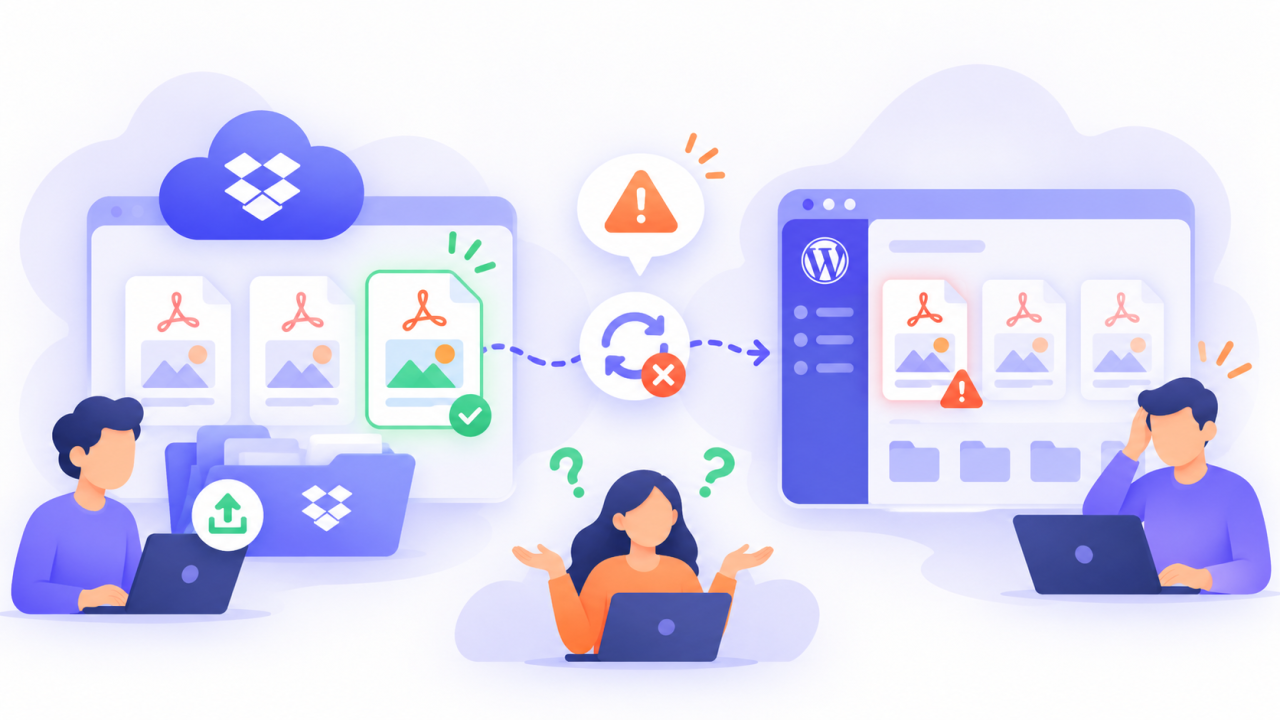
Ketika sebuah dokumen tersimpan di dua tempat, memperbarui satu salinan akan membuat seseorang bertanggung jawab untuk memperbarui salinan lainnya. Seorang desainer mengganti brosur di Dropbox, seorang editor pemasaran melewatkan pesan tersebut, dan file lama tetap ada di situs web. Seminggu kemudian, tim dukungan menjawab pertanyaan tentang detail produk yang sudah berubah.
Masalah yang sama muncul dengan nama file. Sebuah folder Dropbox mungkin berisi tiga file PDF bernama "final," "final revised," dan "final for website." Jika ketiga file tersebut sampai ke perpustakaan unduhan, pengunjung harus menebak mana yang harus digunakan. Folder khusus untuk unduhan situs web yang disetujui memberi kontributor tempat yang jelas untuk meletakkan file saat ini.
Sinkronisasi juga membantu ketika orang-orang yang mengelola dokumen jarang menggunakan WordPress. Seorang pelatih dapat mengganti materi pelatihan di Dropbox, dan editor situs web dapat menjaga kategori pelatihan tersebut tetap berada di tempat yang tepat di situs. Tim dapat memperbarui dokumen tanpa perlu membangun ulang halaman yang memuatnya.
Bagaimana WP File Download Menyinkronkan File dan Folder Dropbox
Addon WP File Download Cloud menghubungkan pengelola file WordPress Anda ke Dropbox. Di dalam struktur folder yang terhubung, folder Dropbox muncul sebagai kategori di WP File Download. Subfolder dapat muncul sebagai subkategori, sehingga koleksi seperti Panduan Produk dapat mempertahankan pengorganisasiannya di kedua platform. Integrasi ini juga menangani perubahan seperti penggantian nama atau penghapusan folder yang terhubung.
Anda juga dapat memeriksa informasi selengkapnya di sini.
Tim Anda dapat bekerja dari Dropbox melalui browser atau aplikasi desktop Dropbox. Misalnya, seorang kolega dapat menyimpan dokumen ke folder yang terhubung di Finder atau File Explorer. Setelah Dropbox selesai mengunggahnya, WP File Download dapat mengambil perubahan tersebut pada sinkronisasi berikutnya.
Sinkronisasi Satu Arah vs. Sinkronisasi Dua Arah
Sinkronisasi satu arah mengirimkan perubahan hanya dalam satu arah. Dalam alur kerja Dropbox ke WordPress, tim menerbitkan pembaruan dari Dropbox, dan situs web mencerminkan pembaruan tersebut. File yang ditambahkan di sisi WordPress akan tetap berada di sana dalam sistem yang hanya melakukan sinkronisasi ke arah tersebut.
Integrasi Dropbox WP File Downloadmendukung sinkronisasi dua arah. File yang ditambahkan ke folder Dropbox yang terhubung dapat muncul di WordPress. File yang diunggah ke kategori yang terhubung di WP File Download juga dapat muncul di Dropbox. Kedua tim dapat berkontribusi dari alat yang sudah mereka gunakan.
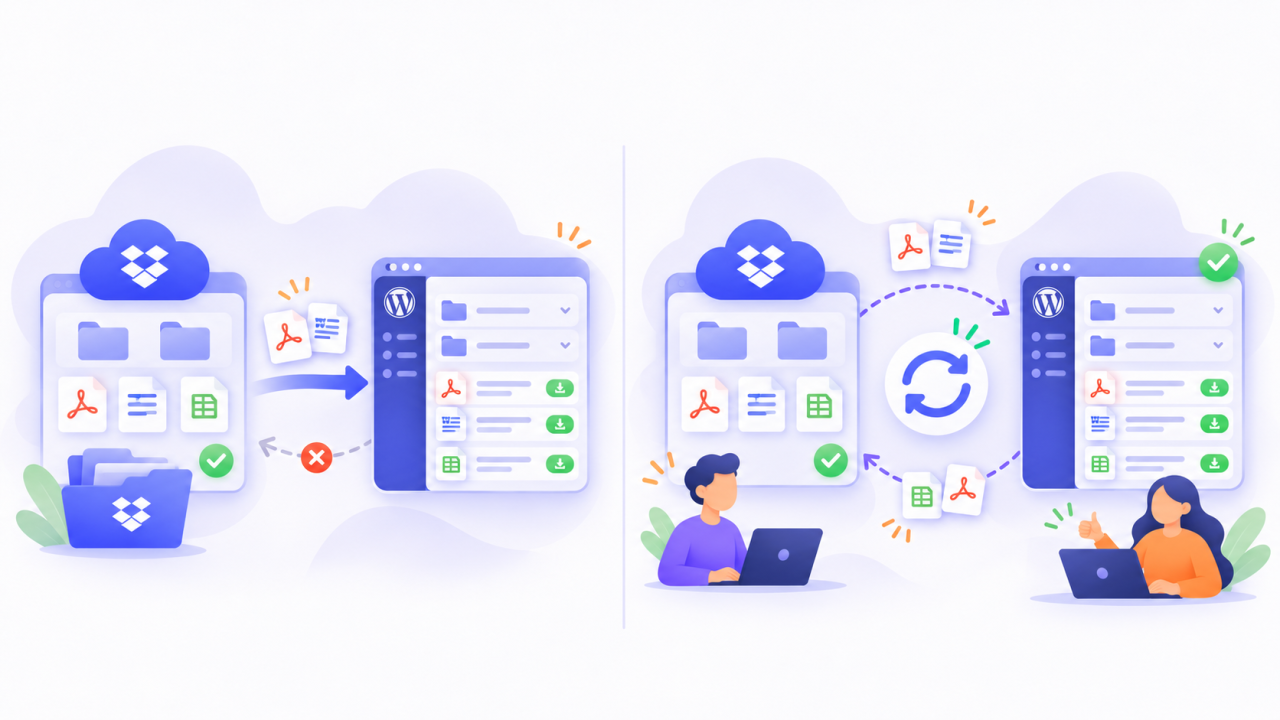
Anda tetap dapat memberikan Dropbox kendali utama dalam alur kerja sehari-hari. Misalnya, jika tim pemasaran bertanggung jawab atas brosur produk, biarkan tim tersebut melakukan revisi di Dropbox dan biarkan editor situs web mengelola pengaturan tampilan dan akses di WordPress. Pembagian kerja tersebut memberikan tempat yang jelas bagi semua orang untuk memperbarui file sambil tetap menjaga sinkronisasi dua arah.
Langkah 1. Hubungkan WP File Download ke Dropbox
Instal dan aktifkan WP File Download dan Cloud Addon. Masuk ke akun Dropbox yang menyimpan file yang ingin Anda hubungkan.
- Di dasbor WordPress Anda, buka WP File Download > Configuration > Cloud Connection.
- Pilih Dropbox, lalu klik Hubungkan Dropbox.
- Ikuti petunjuk Dropbox dan tinjau akses yang diminta. Konfirmasikan bahwa Anda menggunakan akun Dropbox yang dimaksud sebelum mengotorisasi koneksi.
- Kembali ke WordPress dan konfirmasikan koneksi di pengaturan Dropbox.
Metode otomatis menangani koneksi tanpa mengharuskan Anda membuat aplikasi Dropbox. Jika tim Anda menggunakan aplikasi sendiri, ikuti pengaturan manual di dokumentasi JoomUnited. Cara tersebut menggunakan kunci dan rahasia aplikasi serta memerlukan alamat pengalihan yang ditunjukkan di pengaturan plugin. Lihat panduan lengkapnya di sini.
Langkah 2. Buat Kategori Dropbox dan Uji Kedua Arah
Buka WP File Download . Di bawah Baru, pilih Folder Dropbox Baru dan beri nama kategori tersebut, misalnya Uji Unduhan Situs Web. Ini akan membuat kategori Dropbox yang dapat Anda gunakan untuk memeriksa koneksi sebelum menambahkan dokumen yang dibutuhkan pengunjung Anda. Lihat cara membuat dan menampilkan kategori Dropbox di WordPress.
Buka Dropbox dan temukan folder yang sesuai di bawah direktori root yang terhubung. Unggah contoh PDF di sana, lalu periksa apakah file tersebut muncul di kategori di WP File Download. Untuk menguji arah sebaliknya, unggah PDF lain dari WordPress saat kategori Dropbox tersebut dipilih. Periksa Dropbox untuk file kedua.
Jika Anda sudah memiliki pustaka unduhan WordPress, mulailah dengan satu koleksi. Salin beberapa dokumen yang telah disetujui ke folder Dropbox yang terhubung; Anda akan melihat semuanya berfungsi dengan baik. Jika halaman WordPress sudah menampilkan kategori lama, perbarui halaman untuk menampilkan kategori Dropbox yang baru dan uji unduhan sebelum menghapus salinan lama.
Gunakan folder uji untuk mencoba mengganti nama atau menghapus file sementara. Perubahan folder juga dapat disinkronkan, jadi periksa Dropbox dan WordPress sebelum mengatur ulang koleksi yang sudah digunakan tim Anda.
Langkah 3. Tetapkan Jadwal Sinkronisasi dan Publikasikan Kategori Anda
Pengaturan Dropbox di bawah Koneksi Cloud mencakup pengaturan yang disebut Periodisitas Sinkronisasi. Pengaturan ini mengontrol seberapa sering WP File Download memeriksa perubahan di cloud. JoomUnited mendokumentasikan penundaan default selama 30 menit. Untuk memeriksa perubahan lebih cepat, klik kanan kategori yang terhubung di WP File Download dan pilih Sinkronkan. Lihat WP File Download pengaturan sinkronisasi.
Jika Anda menggunakan koneksi aplikasi Dropbox manual, JoomUnited juga mendokumentasikan opsi Pantau perubahan dari Dropbox. Opsi ini menggunakan notifikasi Dropbox untuk memberi tahu WordPress ketika file atau folder telah berubah. Panduan pengaturan menunjukkan di mana menambahkan alamat notifikasi ke aplikasi Dropbox Anda dan mengaktifkan opsi tersebut di WordPress. Lihat petunjuk pengaturan Dropbox manual.
Setelah file uji Anda muncul, buka halaman WordPress tempat pembaca seharusnya menemukannya. Di editor blok WordPress, tambahkan WP File Download dan pilih kategori Dropbox yang terhubung. Pratinjau halaman, simpan, dan unduh file sampel dari halaman itu sendiri. Ini memastikan bahwa file tersebut tersedia untuk pembaca dan juga terlihat di pengelola file. Lihat blok WP File Download untuk WordPress.
Atur akses untuk audiens yang dituju di WP File Download. Izin berbagi Dropbox mengontrol akses di Dropbox, dan pengaturan akses WordPress mengontrol siapa yang dapat memperoleh file melalui situs Anda. Untuk koleksi yang dibatasi, periksa halaman tersebut dan coba unduh dengan akun yang berwenang dan browser yang belum login. Lihat WP File Downloadkontrol akses file.
Cara Memperbarui File Dropbox dan Memulihkan Versi Sebelumnya
Untuk unduhan berulang, gunakan nama yang stabil seperti Product Guide.pdf di folder Dropbox yang terhubung. Saat revisi disetujui, ganti file yang ada di lokasi yang sama. Jika Anda mengunggah Product Guide Final v3.pdf bersamaan, kedua file tersebut mungkin muncul di kategori unduhan, sehingga pembaca harus memutuskan file mana yang mereka butuhkan.
Setelah Dropbox selesai mengunggah file pengganti, tunggu sinkronisasi terjadwal atau jalankan Sinkronisasi pada kategori tersebut. Unduh PDF dari halaman WordPress dan cari perubahan tertentu, seperti tanggal revisi yang diperbarui atau spesifikasi yang dikoreksi. Nama file akan terlihat sama, jadi membuka dokumen adalah cara tercepat untuk memverifikasi versi mana yang diterima pembaca.
Untuk file yang tersimpan di Dropbox, gunakan Riwayat Versi Dropbox untuk meninjau atau memulihkan versi sebelumnya. Di dropbox.com, buka menu file, buka Aktivitas > Riwayat Versi, dan pratinjau versi yang Anda inginkan. Pilih Pulihkan ke versi ini dan konfirmasi. Seberapa jauh Anda dapat kembali ke versi sebelumnya bergantung pada paket Dropbox Anda. Lihat cara memulihkan versi file sebelumnya di Dropbox.
Setelah memulihkan file, sinkronkan kategori dan verifikasi unduhan lagi. Misalnya, jika brosur yang direvisi secara tidak sengaja berisi spesifikasi yang salah, kembalikan ke PDF terakhir yang akurat dan periksa apakah situs menampilkannya. Setelah brosur yang dikoreksi siap, perbarui file yang sama dan ulangi pengecekan.
Cara Tim Dapat Menggunakan Perpustakaan Unduhan Dropbox Bersama
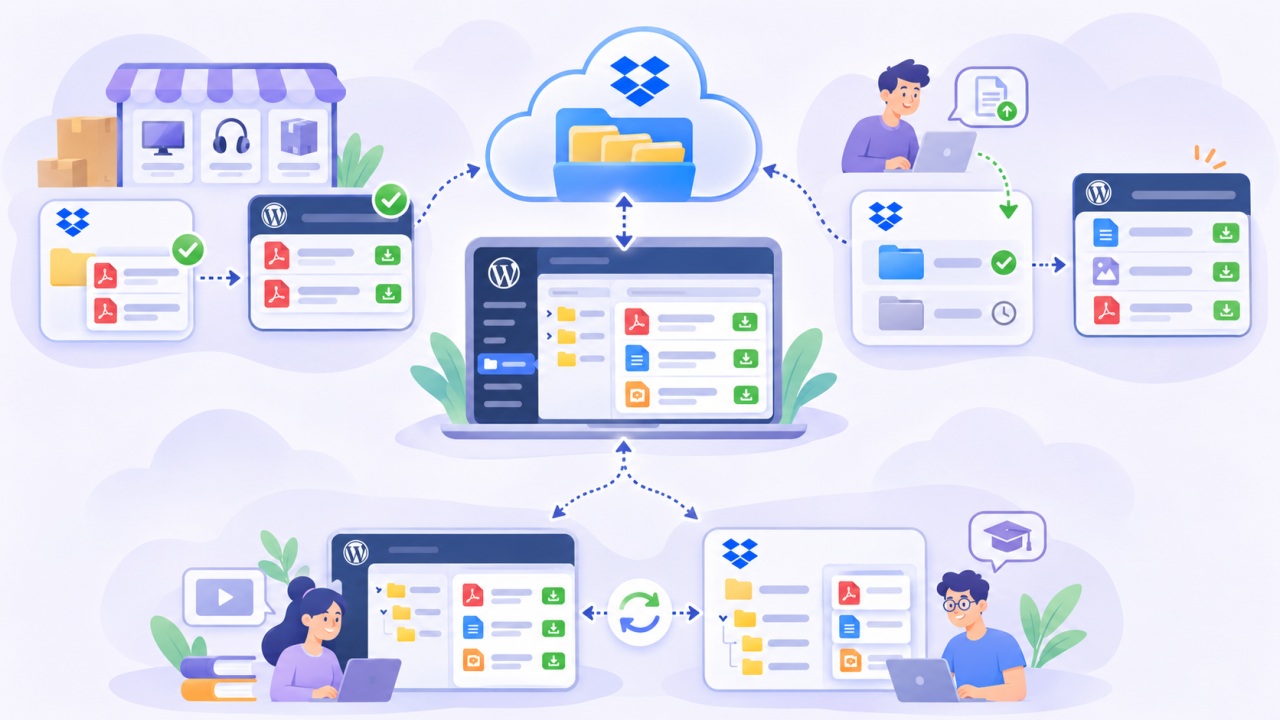
Pastikan Panduan Produk dan Materi Penjualan Selalu Terbarui
Tim produk dapat menyimpan manual dan lembar spesifikasi yang telah disetujui di Dropbox, sementara tim pemasaran menampilkannya dalam kategori Unduhan Produk di WordPress. Ketika spesifikasi berubah, tim memperbarui PDF di Dropbox dan memeriksa unduhan setelah sinkronisasi. Editor situs web dapat membiarkan kategori tersebut tetap ada sementara materi di dalamnya berkembang.
Mengumpulkan File dari Kontributor Tanpa Akses WordPress
Agensi dapat memberikan akses kepada klien ke folder Dropbox khusus untuk aset yang telah disetujui. Klien dapat menambahkan press kit atau panduan merek dari Dropbox, dan agensi dapat menampilkan kategori terkait tersebut di halaman sumber daya WordPress. Gunakan folder terpisah untuk draf agar file yang masih dalam proses peninjauan tidak termasuk dalam koleksi yang telah dipublikasikan.
Memelihara Perpustakaan Pelatihan Internal
Koordinator pelatihan yang sebagian besar bekerja di Dropbox dapat memperbarui materi pelatihan dari aplikasi desktop. Rekan kerja yang mengelola portal karyawan WordPress dapat menambahkan materi pelatihan baru dari WP File Download, yang kemudian akan disinkronkan kembali ke Dropbox agar dapat ditemukan oleh koordinator. Gunakan folder berdasarkan topik atau kursus agar karyawan dapat menemukan materi yang tepat tanpa harus mencari melalui lampiran email sebelumnya.
Panggilan untuk semua webmaster!
Tingkatkan situs web klien Anda dengan WP File Download. Buat repositori file yang aman dan dapat disesuaikan, sehingga klien dapat dengan mudah mengakses dan mengelola file mereka.
Tingkatkan layanan desain web Anda hari ini!
Jaga agar unduhan WordPress Anda tetap sinkron dengan Dropbox
Saat tim Anda memperbarui panduan produk atau mengganti brosur di Dropbox, Anda dapat menyediakan versi terbaru di situs WordPress Anda tanpa perlu mengunggahnya dua kali. Kontributor Anda tetap dapat bekerja di Dropbox, dan editor situs web Anda dapat mengontrol bagaimana pembaca menemukan dan mengakses file-file tersebut. Dapatkan WP File Download dengan Cloud Addon untuk menghubungkan akun Dropbox Anda dan menjaga pustaka unduhan WordPress Anda tetap mutakhir.
Saat Anda berlangganan blog, kami akan mengirimkan email kepada Anda ketika ada pembaruan baru di situs agar Anda tidak melewatkannya.



