 Produk WordPress
 Produk Joomla
 Dukungan
 Berita
 Masuk
MasukCara mengunduh gambar dari perpustakaan media WordPress

Kami mungkin perlu mengunduh gambar kami mungkin untuk dibagikan dengan tim kami atau hanya karena kami perlu mengeditnya tetapi mungkin terlalu sulit untuk menemukan cara mengunduh media dari wp-admin kami tetapi tidak perlu khawatir! Mari kita lihat beberapa opsi yang tersedia untuk mengunduh media di situs kami.
Dalam postingan ini, kita akan melihat bagaimana struktur media ditambahkan ke situs Anda dan bagaimana mengunduh media menggunakan cara normal WordPress, sebuah plugin, dan langsung dari server.
Daftar isi
Memahami Struktur Folder Media WordPress
Seperti yang Anda ketahui, ketika Anda menambahkan media ke situs Anda, media tersebut ditambahkan ke server menggunakan nomor untuk folder root di bawah uploads dan nomor lainnya di dalam folder root untuk media tetapi… Apa artinya?
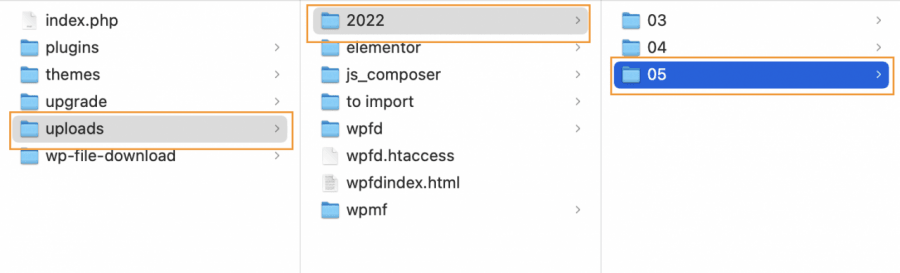
Seperti yang Anda lihat pada gambar, jalur ke media adalah /uploads/number1/number2
Jika kita melihatnya secara mendalam, angka1 adalah tahun ketika media diunggah, yang berarti bahwa jika kami memiliki situs yang berjalan sejak 2020, pada 2022, kami akan melihat 3 folder sesuai dengan tahun-tahun yang telah kami kerjakan di situs sehingga foldernya akan menjadi 2020, 2021, dan 2022.
Sekarang mari kita lihat number2, jika kita memeriksanya, kita dapat melihat bahwa ia memiliki lebih banyak folder dan juga, folder-folder ini "dibatasi" hingga 12 folder, yang berarti setiap nomor folder adalah bulan ketika gambar diunggah, misalnya, dalam gambar, kita dapat melihat bahwa situs telah beroperasi selama 3 bulan saja sehingga ada 3 folder, folder-folder ini adalah 03 adalah Maret, 04 adalah April, dan 05 adalah Mei.
Folder-folder ini bisa kosong atau diisi dengan gambar, tidak terlalu masalah karena WordPress akan membuat folder baru secara default ketika bulan dimulai.
Ini pada dasarnya, bagaimana WordPress membuat struktur media default, sesederhana formula tahun/bulan, sungguh mudah, bukan? :)
Katakan selamat tinggal pada perpustakaan media yang berantakan.
WP Media Folder memungkinkan Anda mengkategorikan file, menyinkronkan folder dengan penyimpanan cloud, membuat galeri yang menakjubkan dan bahkan mengganti gambar tanpa memutuskan tautan.
Optimalkan alur media Anda hari ini
Unduh Media WordPress Anda dari Perpustakaan Anda
Sekarang kita memahami struktur default media WordPress, mari kita lihat beberapa cara yang mungkin.
Cara Default WordPress
Yang pertama akan melakukannya langsung dari Media Library Anda menggunakan "default WordPress way", untuk mengunduh media Anda tanpa alat apa pun, Anda perlu pergi ke Media > Perpustakaan.
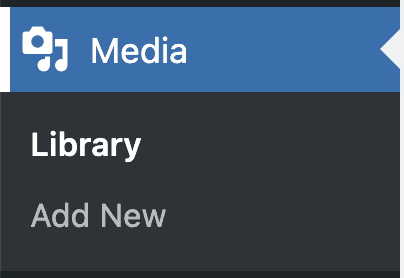
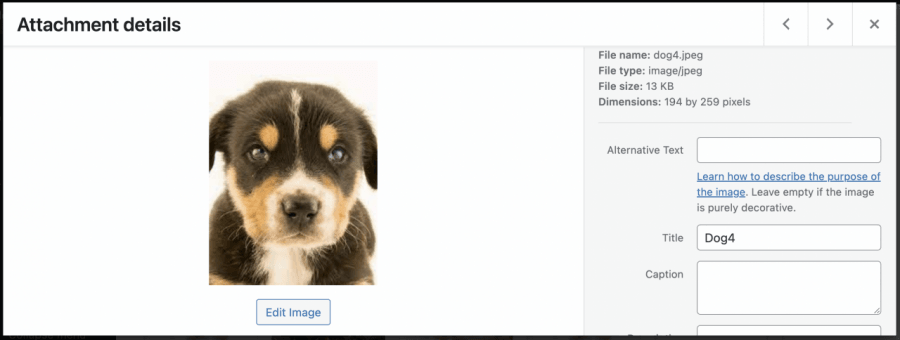
Di bagian ini, Anda dapat melihat semua gambar yang tersedia di situs Anda sehingga langkah selanjutnya adalah mencari gambar yang ingin kita unduh dan klik di atasnya, ini akan membuka pratinjau gambar dengan detail di sisi kanan.
Untuk menemukan URL gambar, gulir ke bawah di bagian kanan dan klik Salin URL ke papan klip.
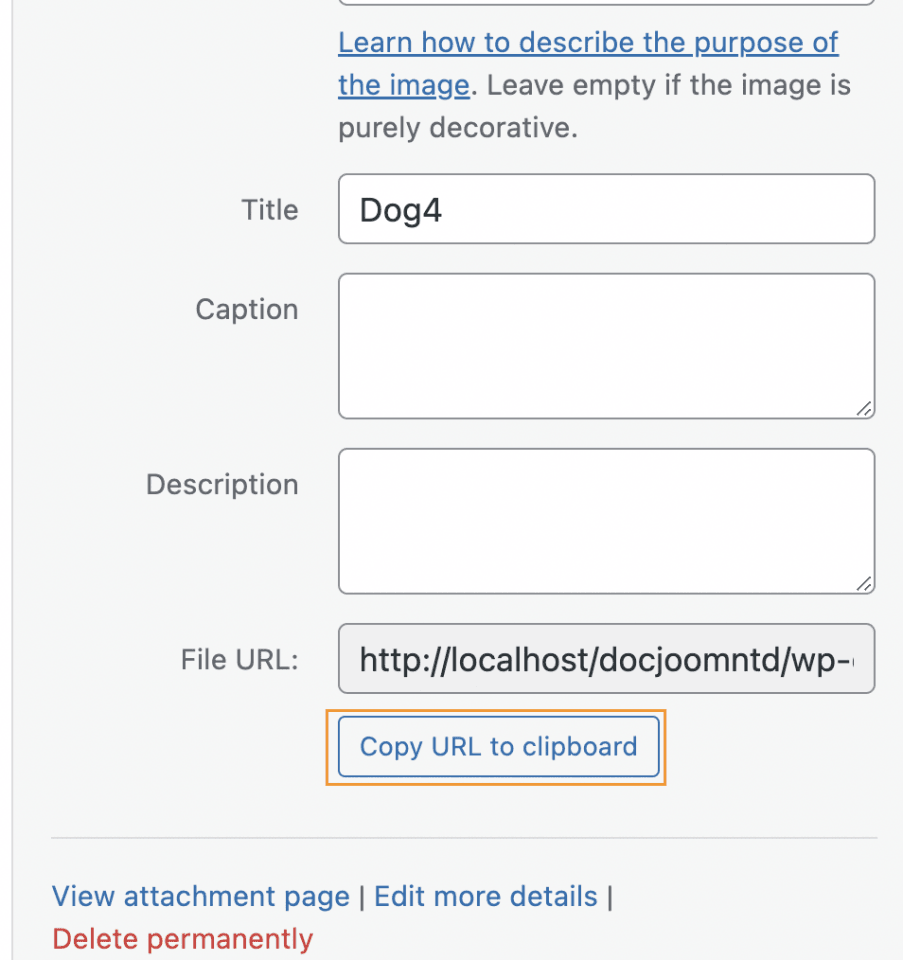
Sekarang kita telah menyalin URL, kita dapat membuka tab baru dan menempelkan URL sehingga gambar dimuat, lakukan klik kanan, lalu klik Simpan Gambar sebagai, dan akhirnya, simpan gambar Anda.
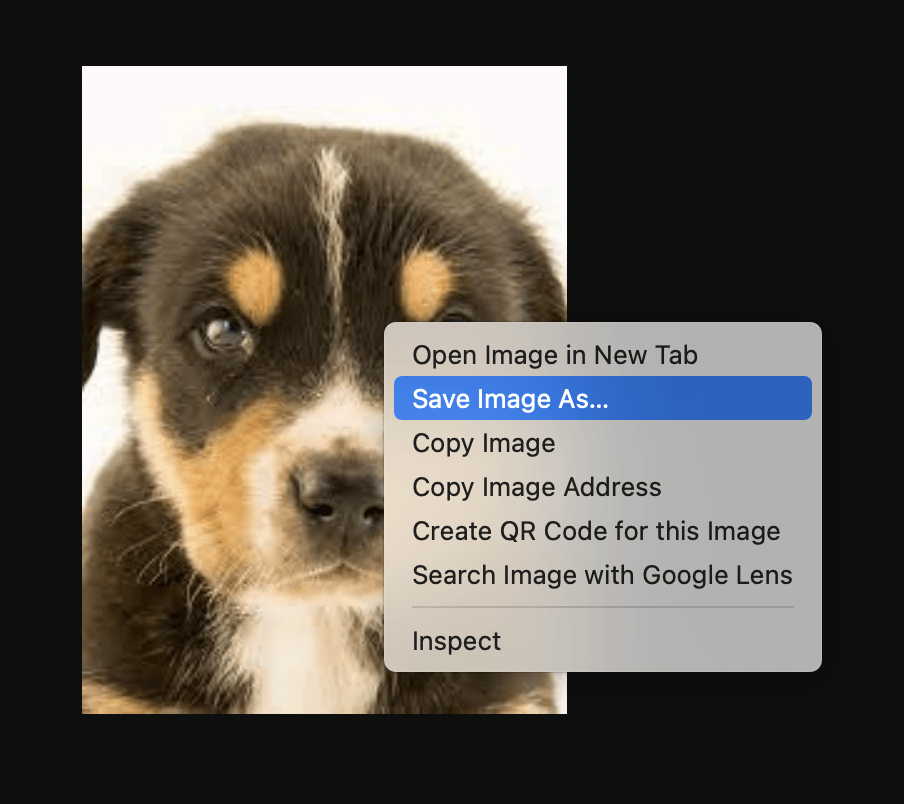
Ini akan memungkinkan Anda untuk memilih folder tempat Anda ingin mengunduh dan nama yang ingin Anda tambahkan ke gambar, klik simpan, dan selesai!
Langsung dari Server
Cara "manual" juga merupakan opsi saat mengunduh gambar, ada banyak cara untuk terhubung ke server, misalnya, menggunakan FTP atau Pengelola File yang ditawarkan oleh banyak penyedia Hosting.
Kedua opsi seharusnya berfungsi tetapi, pada dasarnya, Anda akan terhubung ke server dan akan melihat folder instalasi WordPress, dan file, cari yang disebut wp-content dan buka.
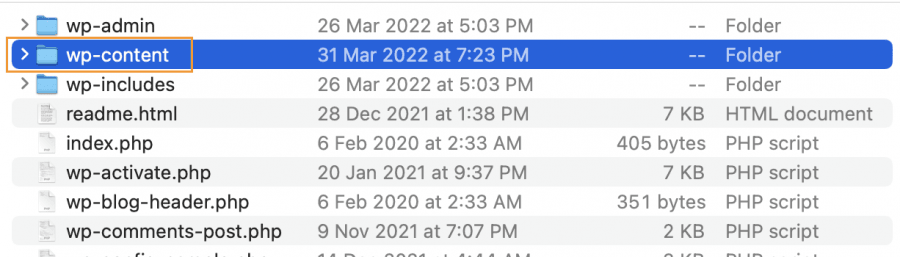
Di bawah folder ini, temukan yang bernama Unggahan.
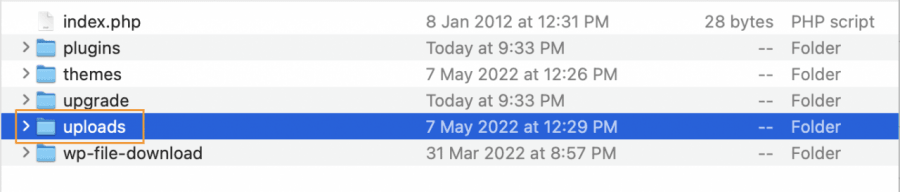
Di bawah folder ini, kita akan melihat folder tahun, kita perlu menemukan folder saat gambar diunggah, dalam kasus ini, hanya ada satu tahun sehingga gambar akan berada di folder ini 2022.

Sekarang kita akan memiliki folder yang tersedia untuk setiap bulan, dalam hal ini, ada 3 bulan yang tersedia, pilih folder saat gambar diunduh.

Terakhir, temukan gambar Anda, lalu, lakukan klik kanan dan unduh, tergantung pada Hosting, opsinya bisa unduh atau Simpan sebagai, klik di atasnya, dan Anda akan memiliki gambar yang diunduh.
Menggunakan WP Media Folder
Cara ketiga adalah menggunakan plugin, dalam hal ini, WP Media Folder.
Untuk mencapainya, ingat untuk menginstalnya dan mengaktifkannya, lalu pergi ke Media > Perpustakaan.
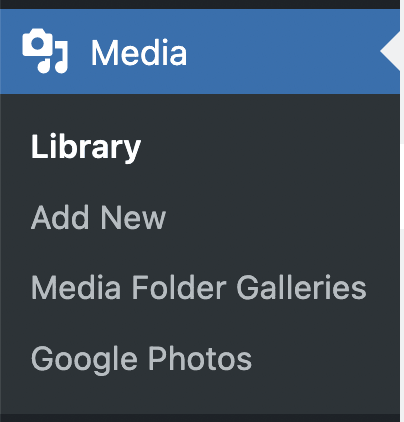
Hal pertama yang akan Anda perhatikan adalah Anda dapat membuat folder sehingga menemukan gambar akan sangat mudah, jadi cari gambar yang ingin Anda unduh, dalam hal ini, kami akan menggunakan gambar yang sama.
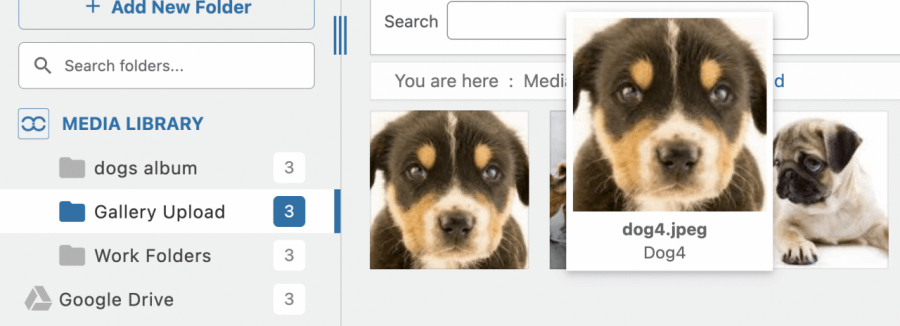
Ketika Anda menemukan gambar, lakukan klik kanan, dan Anda akan melihat tombol Unduh .
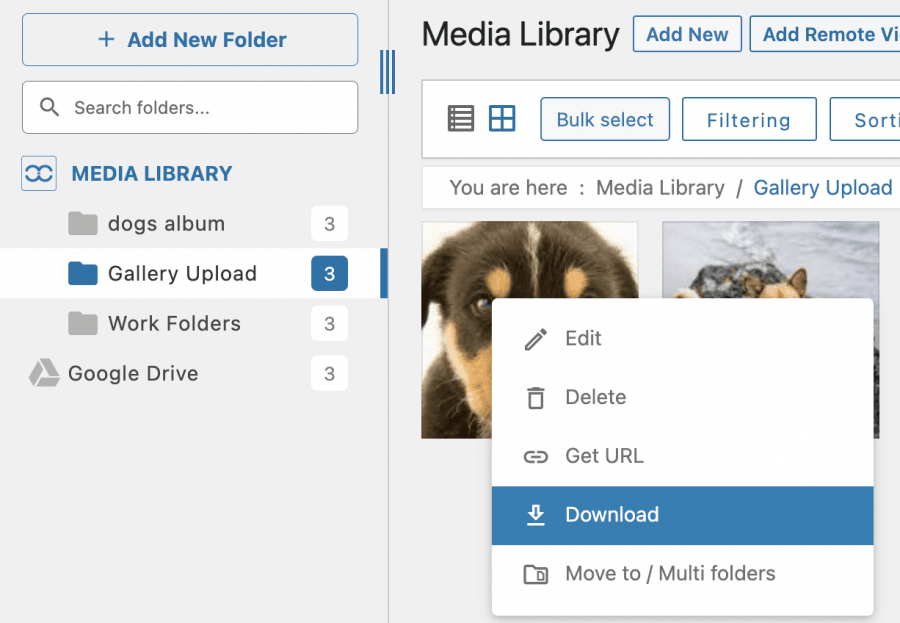
Semudah mengkliknya dan gambar akan diunduh, sangat mudah! Bukankah begitu?
Seperti yang kita lihat, menggunakan WP Media Folder benar-benar menyederhanakan proses, semua proses, menemukan gambar, dan juga mengunduhnya.
Memanggil semua webmaster!
Hemat waktu dan tingkatkan produktivitas dengan WP Media Folder. Atur file media klien dengan mudah, buat galeri khusus, dan berikan pengalaman pengguna yang lancar.
Tingkatkan proyek situs web Anda sekarang!
Mulai Mengunduh Media WordPress Anda
Kita telah melihat banyak pilihan yang tersedia untuk mengunduh media Anda, dan seperti yang Anda lihat, ada banyak sekali, tetapi bukankah sangat mudah melakukannya menggunakan WP Media Folder? Dan itu bukan bagian terbaiknya! Ada banyak alat lain yang ditawarkan oleh WP Media Folder , seperti koneksi cloud dan pengelolaan galeri yang luar biasa, jadi tunggu apa lagi? Kunjungi halaman ini dan pelajari lebih lanjut!
Ketika Anda berlangganan blog, kami akan mengirimkan email kepada Anda ketika ada pembaruan baru di situs sehingga Anda tidak akan melewatkannya.




