Produk WordPress
 Produk Joomla
 Dukungan
 Berita
 Masuk
MasukCara Menghubungkan Google Photos dengan WordPress Media Library

Google Photos adalah alat yang hebat dan penting untuk menyimpan gambar Anda dari ponsel atau PC langsung ke cloud secara otomatis. Menghubungkan Google Photos dengan perpustakaan media WordPress menawarkan cara yang mulus untuk mengelola, menyimpan, dan mengakses gambar Anda langsung dari situs web Anda. Ini juga dapat menghemat banyak waktu dan usaha Anda.
Dengan integrasi perpustakaan media WP, Anda akan dapat mengimpor file Anda dari Google Photos dengan satu klik. Mari kita lihat!
Daftar isi
Mengapa Menghubungkan Google Foto ke WordPress?
Google Photos adalah salah satu alat Google gratis yang paling populer untuk menyimpan dan berbagi segala jenis media dan video. Dengan integrasi ini, Anda memperoleh efisiensi waktu karena tidak perlu mengunduh dan mengunggah gambar secara manual.
Selain itu, proses mengimpor gambar menjadi cepat dan mudah diakses, serta Anda dapat menghemat ruang server dengan menautkan ke gambar yang disimpan di cloud. Selain itu, memungkinkan Anda berbagi gambar dan file tanpa membagikan kata sandi Google, sehingga akun Anda aman.
Cara Menghubungkan Google Photos dengan WordPress Media Library
Cara termudah untuk menghubungkan Google Photos ke WordPress dengan menggunakan WP Media Folder. Ada dua cara untuk terhubung, mode manual dan otomatis. Dalam mode manual, Anda harus membuat Aplikasi Google dev, sedangkan mode otomatis menggunakan aplikasi Google yang tervalidasi.
Katakan selamat tinggal pada perpustakaan media yang berantakan.
WP Media Folder memungkinkan Anda mengkategorikan file, menyinkronkan folder dengan penyimpanan cloud, membuat galeri yang menakjubkan dan bahkan mengganti gambar tanpa memutuskan tautan.
Optimalkan alur media Anda hari ini
Atur Plugin WP Media Folder
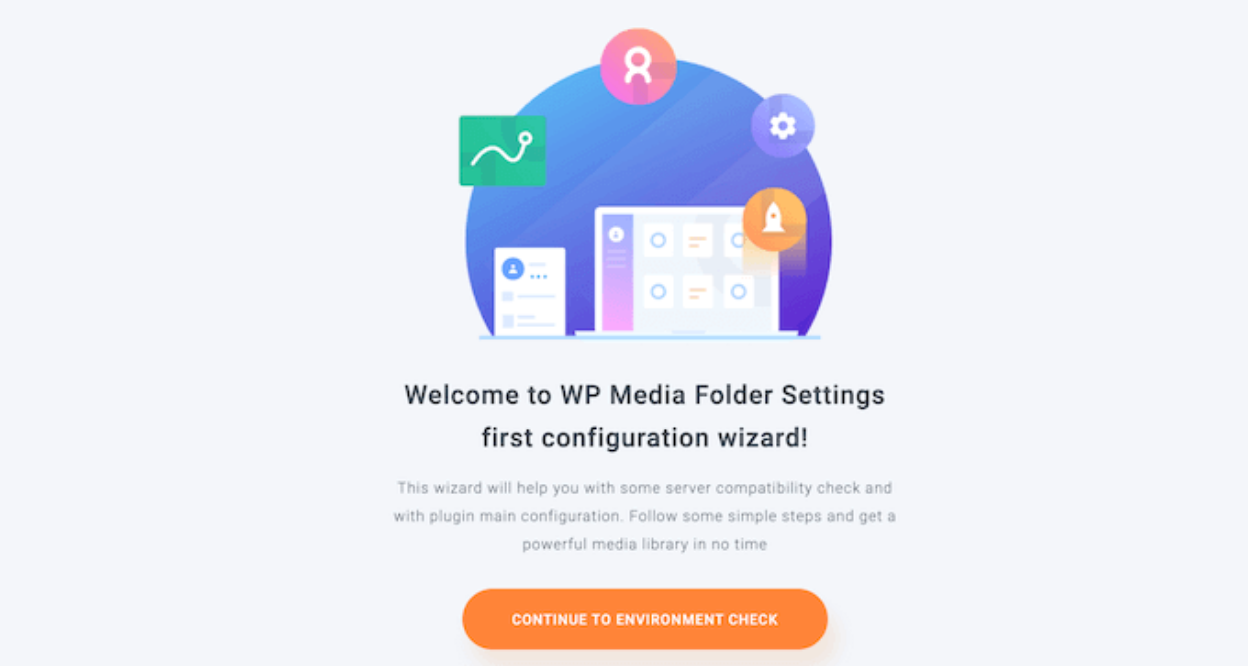
Pertama, Anda perlu menginstal dan mengaktifkan WP Media Folder plugin. Setelah diaktifkan, Anda akan melihat wizard penyiapan. Klik pada "Lanjutkan ke Pemeriksaan Lingkungan" tombol.
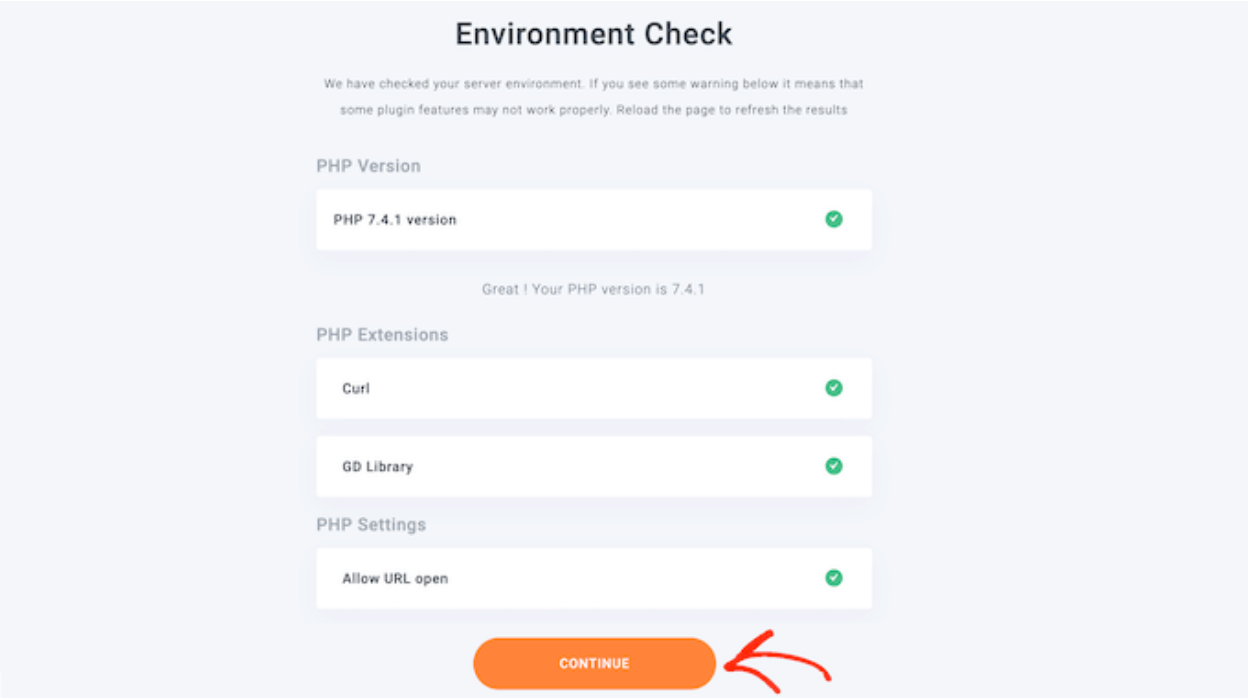
Plugin akan menampilkan beberapa informasi tentang lingkungan WordPress Anda, seperti versi PHP dan ekstensi. Selanjutnya, klik tombol "Lanjutkan" tombol.
Anda sekarang dapat memilih apakah akan menonaktifkan fitur galeri dan lightbox. Fitur-fitur ini memungkinkan Anda membuat, mengedit, dan menghapus folder di dalam perpustakaan media WordPress.
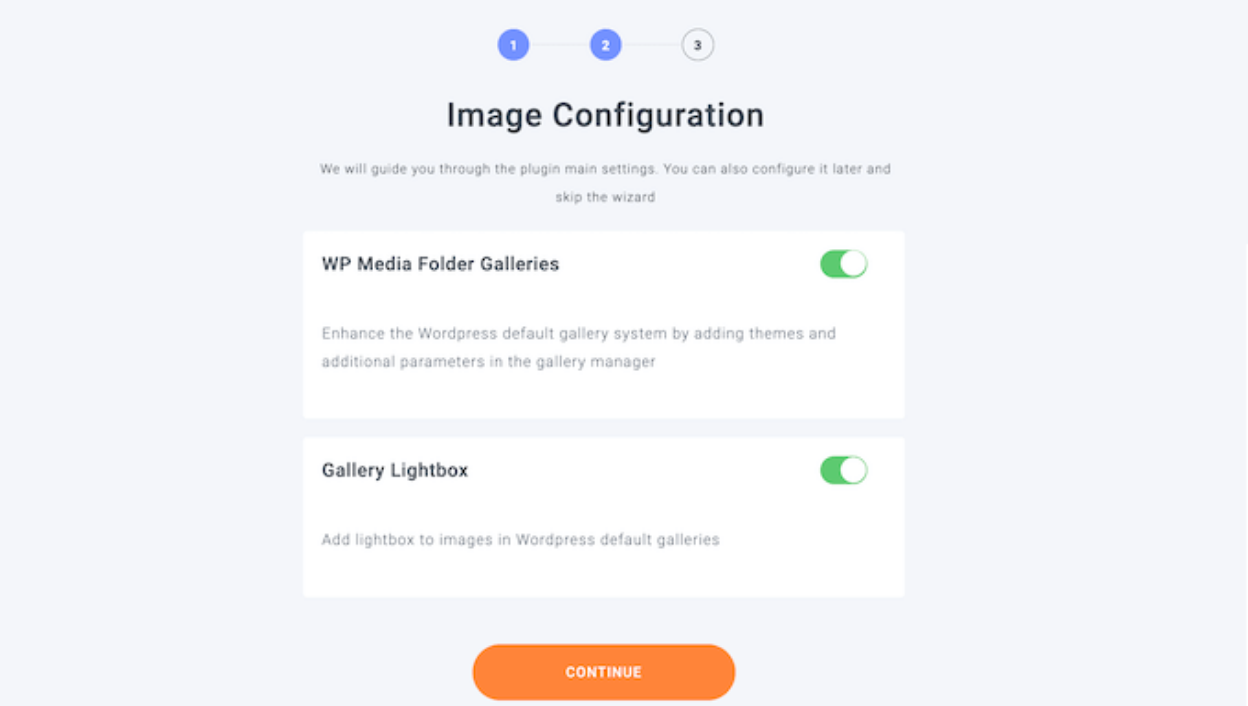
Setelah selesai, klik pada 'Lanjutkan' tombol.
Setelah itu, Anda akan melihat beberapa fitur tambahan yang mungkin tidak Anda gunakan. Ini dapat disesuaikan dengan kebutuhan situs web Anda. Jika Anda merasa pengaturan default tidak cukup, Anda dapat mengaktifkan fitur tambahan. Setelah Anda puas dengan pengaturan, klik pada "Lanjutkan".

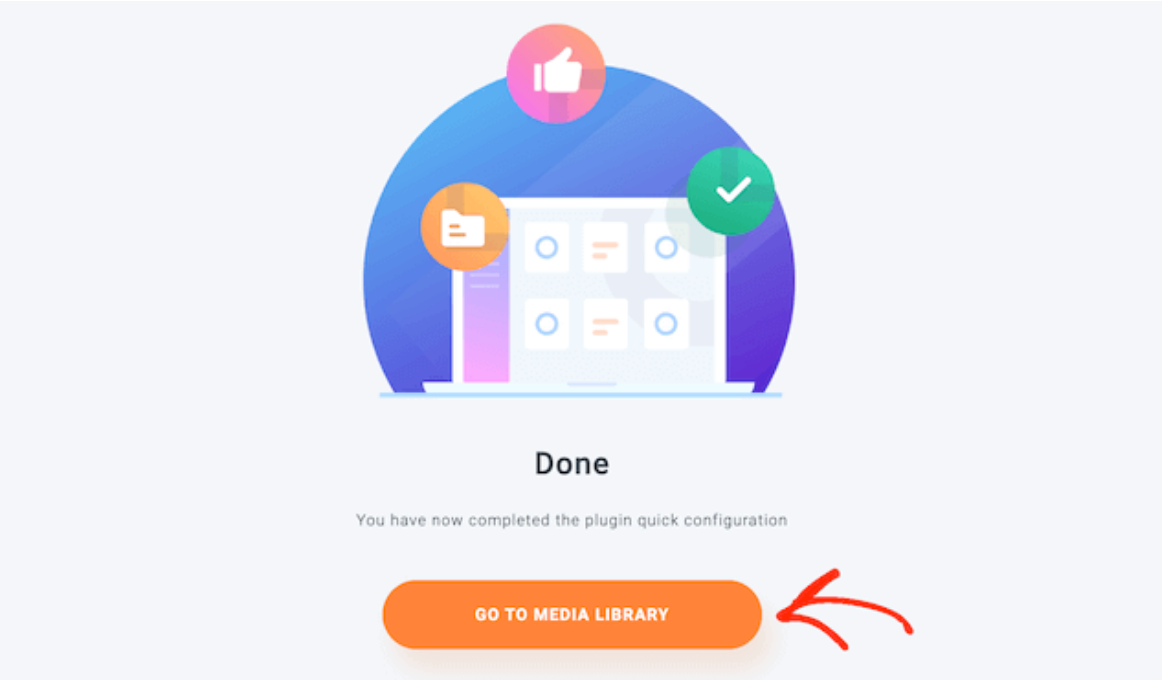
Setelah beberapa saat, Anda akan melihat pesan berikut: "Anda sekarang telah menyelesaikan konfigurasi cepat plugin."
Ketika Anda siap, klik 'Buka Perpustakaan Media' tombol.
Koneksi Manual Google Photos dan WordPress dengan Aplikasi Kustom
Jika Anda ingin melakukan koneksi manual antara Google Photos dan WordPress, menggunakan aplikasi Google JoomUnited's akan menjadi salah satu solusi terbaik. Pertama, Anda perlu membuat aplikasi Google dev untuk menghubungkannya dengan situs Anda. Klik "Buat Proyek"
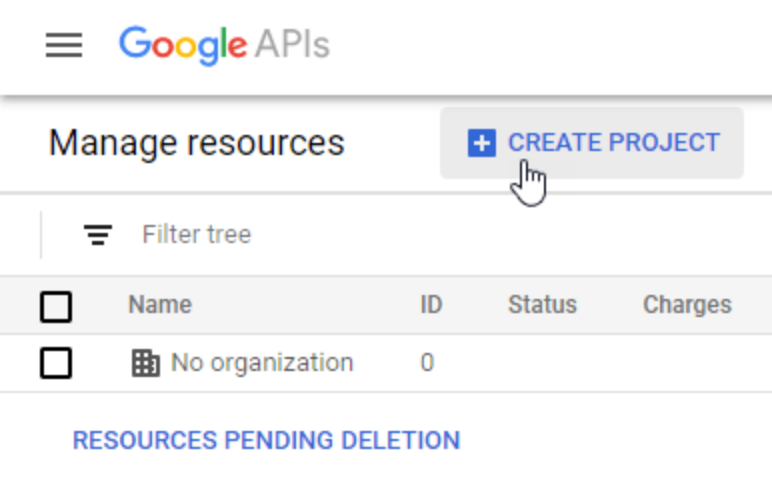
Kemudian, Anda akan dapat memilih nama proyek dan kemudian, cukup klik pada "Buat".

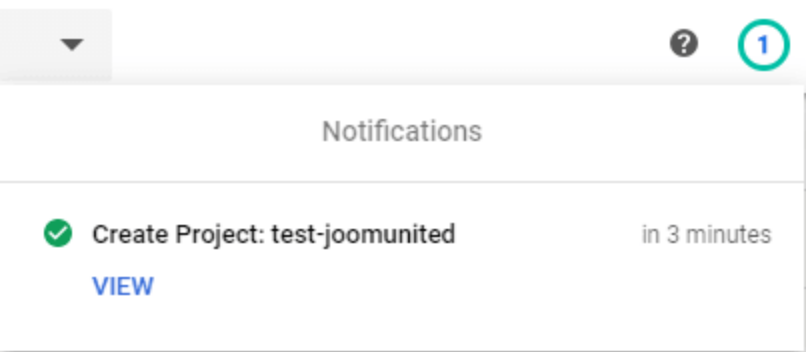
Tunggu beberapa detik untuk pembuatan proyek. Setelah itu, pergi ke proyek dengan mengklik notifikasi.
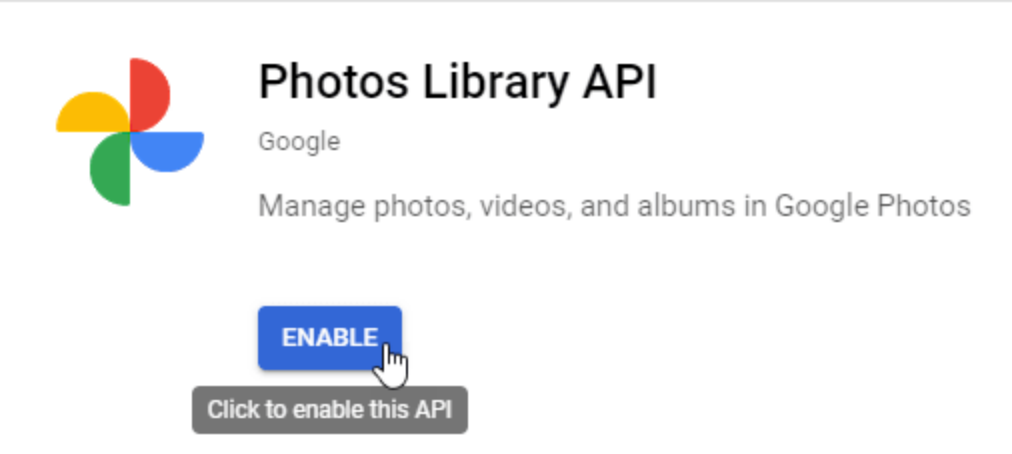
Jika ini pertama kalinya Anda menggunakan Photos Library API, Anda harus mengaktifkannya. Kemudian, buka APIs & Services > Library dan cari "Photos Library API", pilih itu, dan klik pada "Aktifkan"
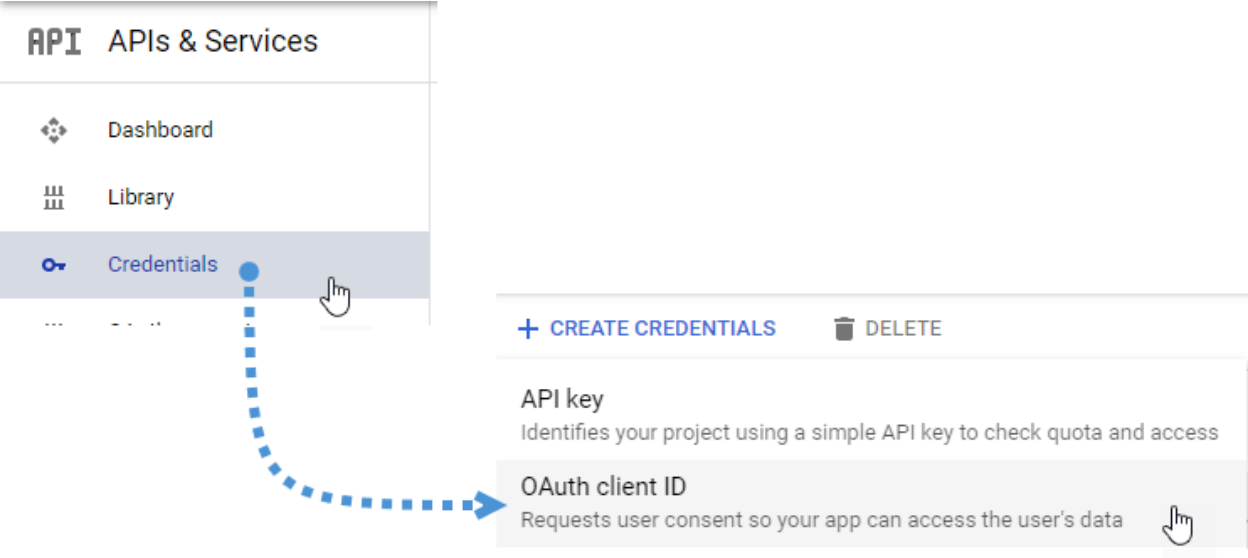
Dari menu sebelah kiri, klik pada APIs & Services, lalu buka Credentials > Create Credentials > OAuth client ID.
Jika ini pertama kalinya Anda, klik "Konfigurasikan Layar Persetujuan" dan pilih tipe pengguna.
Langkah berikutnya adalah langkah paling penting:
Klik "Aplikasi Web" dan pilih nama.
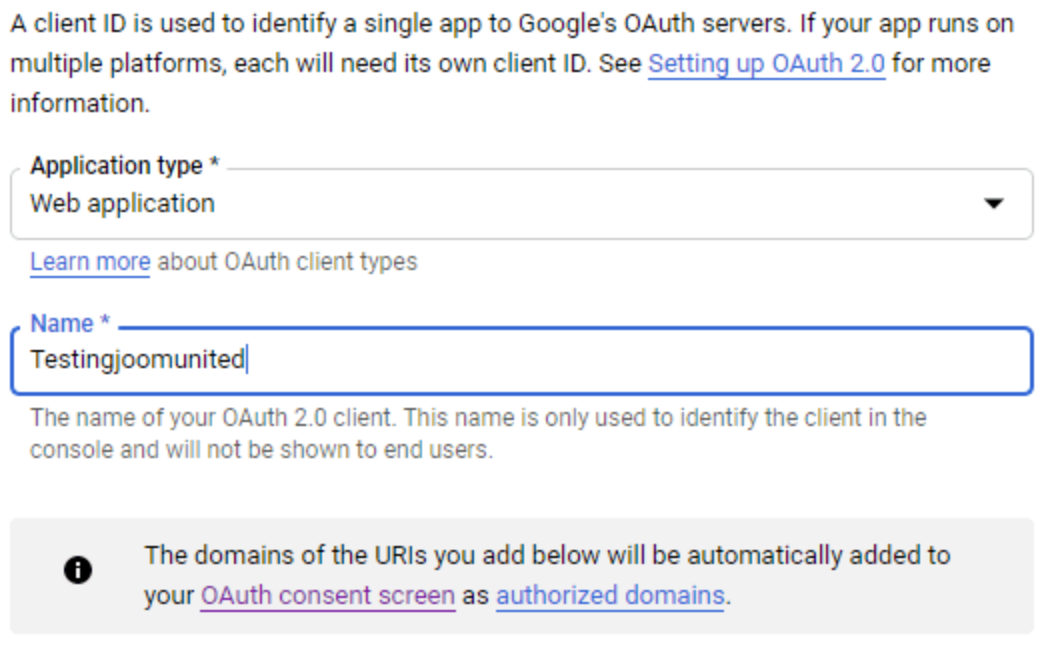
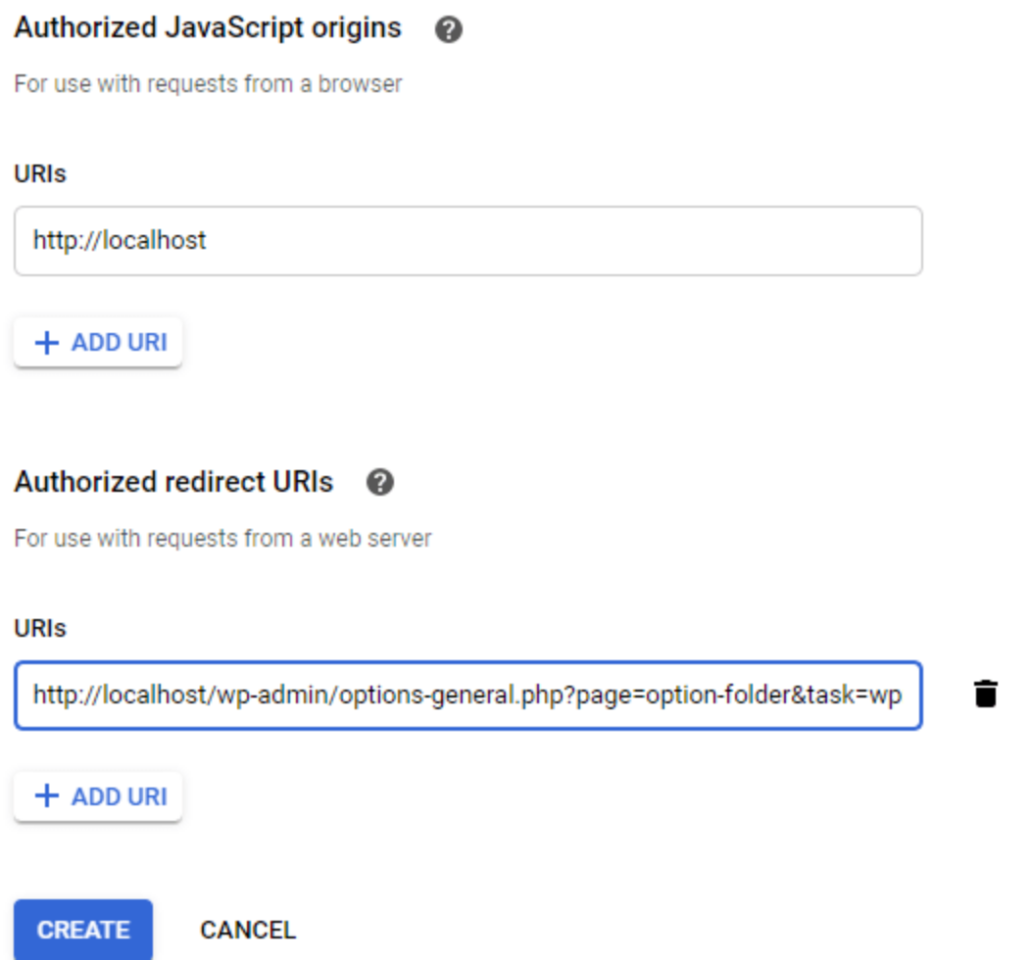
Sekarang klik "Tambah URL" pada "Asal JavaScript yang Diotorisasi" bagian. Ganti dengan nama domain Anda tanpa garis miring di akhir. Juga, klik "Tambah URL" pada "URI Pengalihan yang Diotorisasi" bagian. Kemudian, klik "Buat"
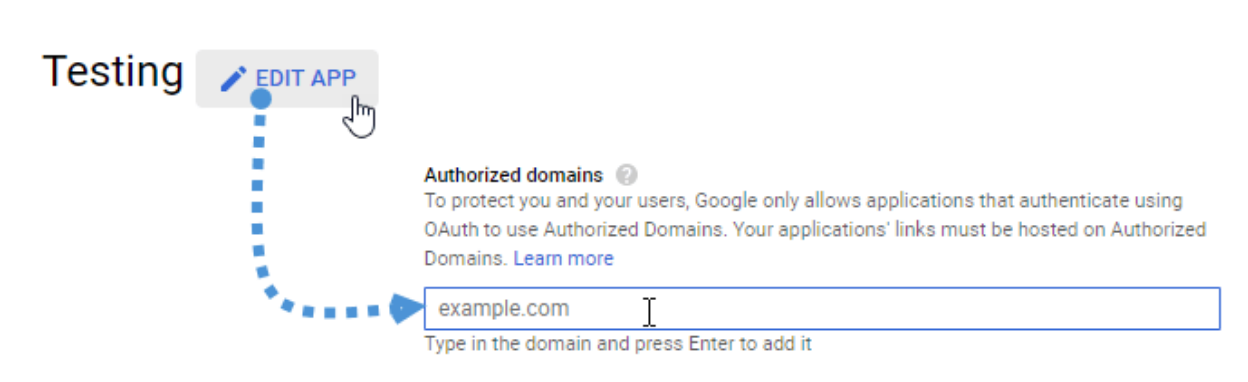
Isi Domain yang diotorisasi di tab layar persetujuan OAuth > Edit Aplikasi.
Silakan klik "Tambah domain" tombol dan ikuti instruksinya.
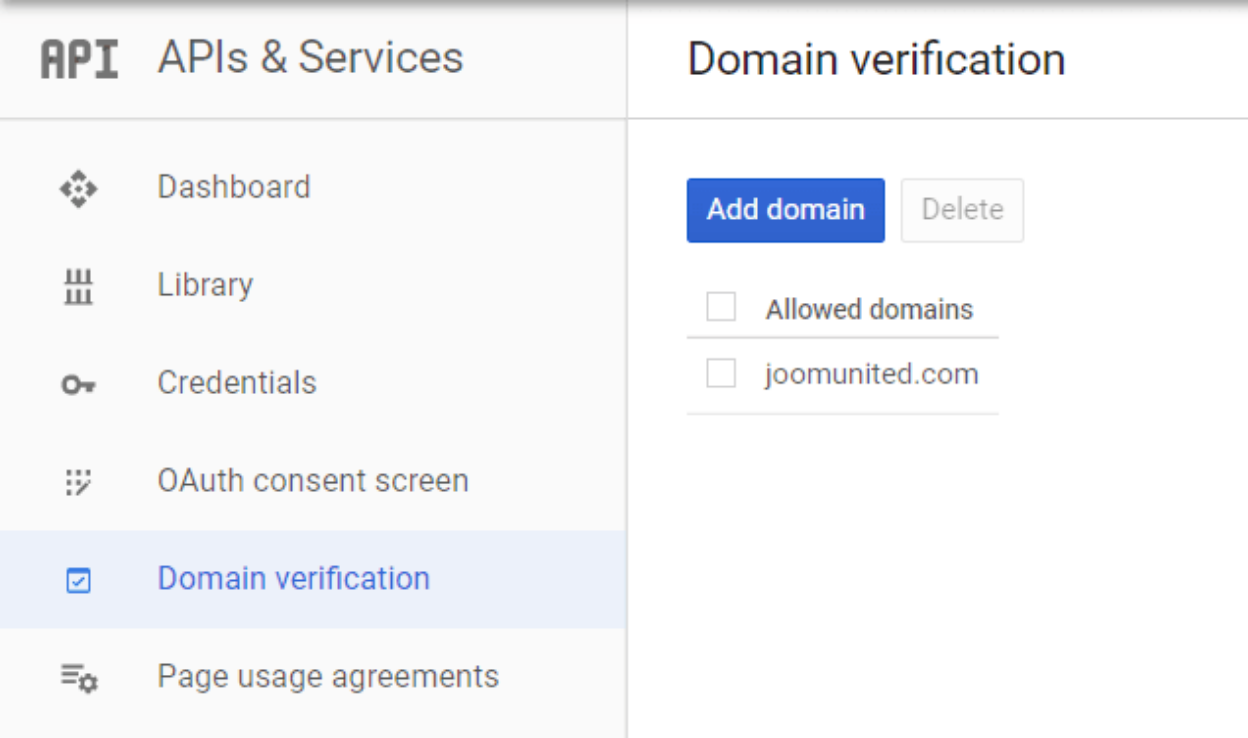
Dan akhirnya, Anda mendapatkan ID dan Rahasia untuk ditambahkan di WP Media Folder's konfigurasi.
Sekarang pergi ke Pengaturan > WP Media Folder > Tab Cloud > Google Photo dan salin/tempel Client ID dan Client Secret dari aplikasi Google dev Anda ke WP Media Folder konfigurasi, lalu klik "Simpan".
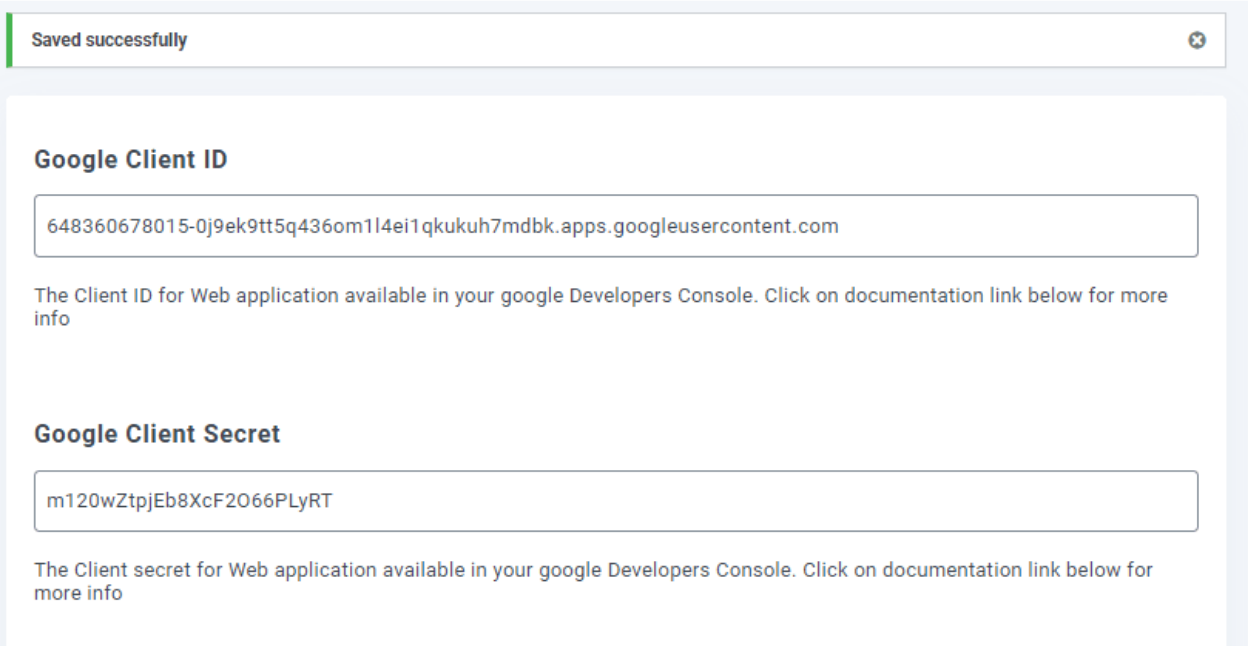
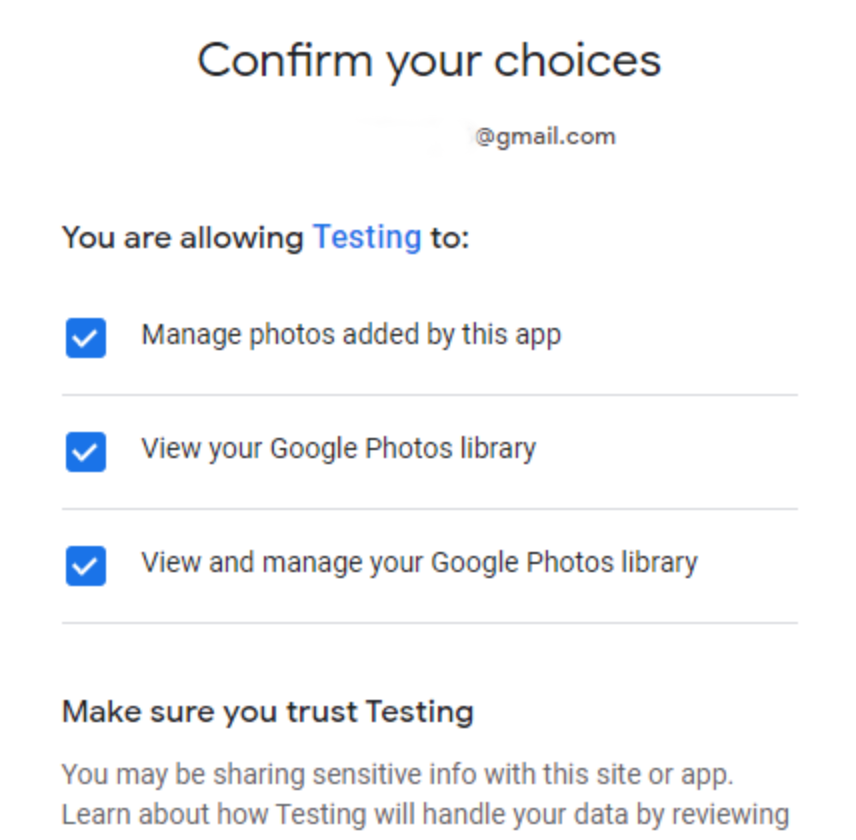
Data akan disimpan, "Hubungkan Google Photo" dan masuk ke akun Google Anda, juga izinkan semua izin.
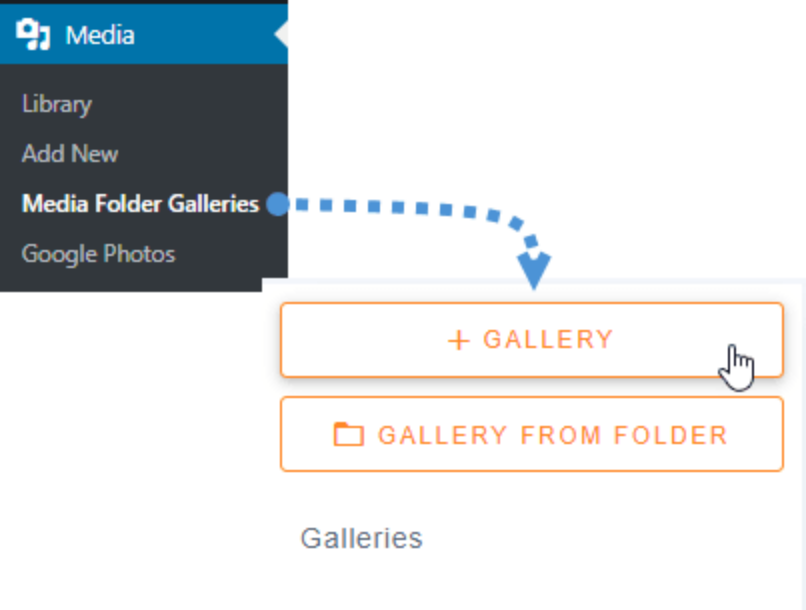
Setelah semuanya, buat galeri berdasarkan media Google Photos. Buka Media > Media Folder Galleries > +Gallery.
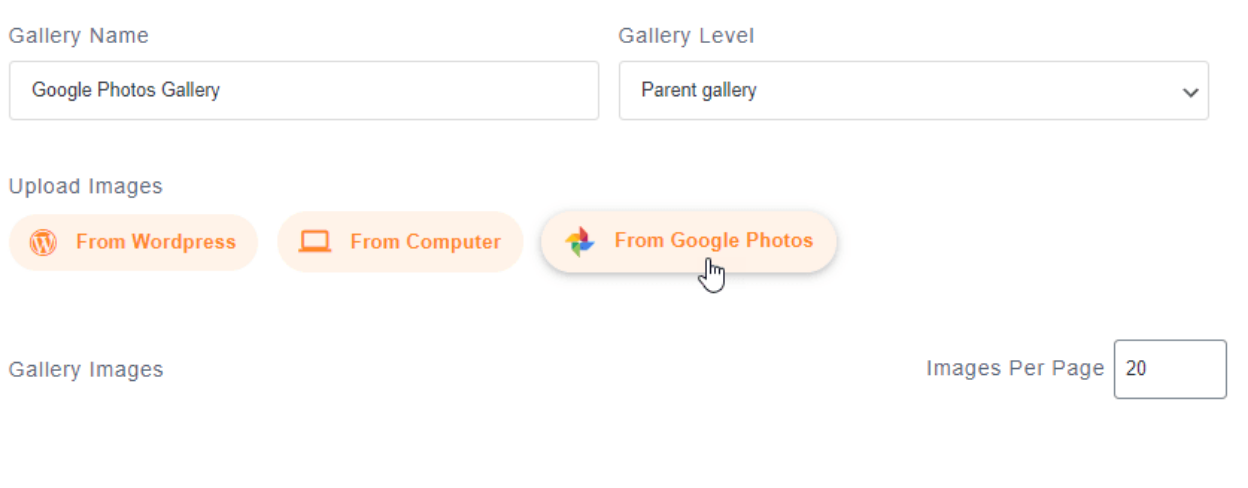
Kita harus mengetik nama, memilih tema, dan mengklik "Buat". Langkah selanjutnya dalam pembuatan galeri adalah menambahkan media untuk galeri, Anda perlu memilih Google Photos sebagai opsi.
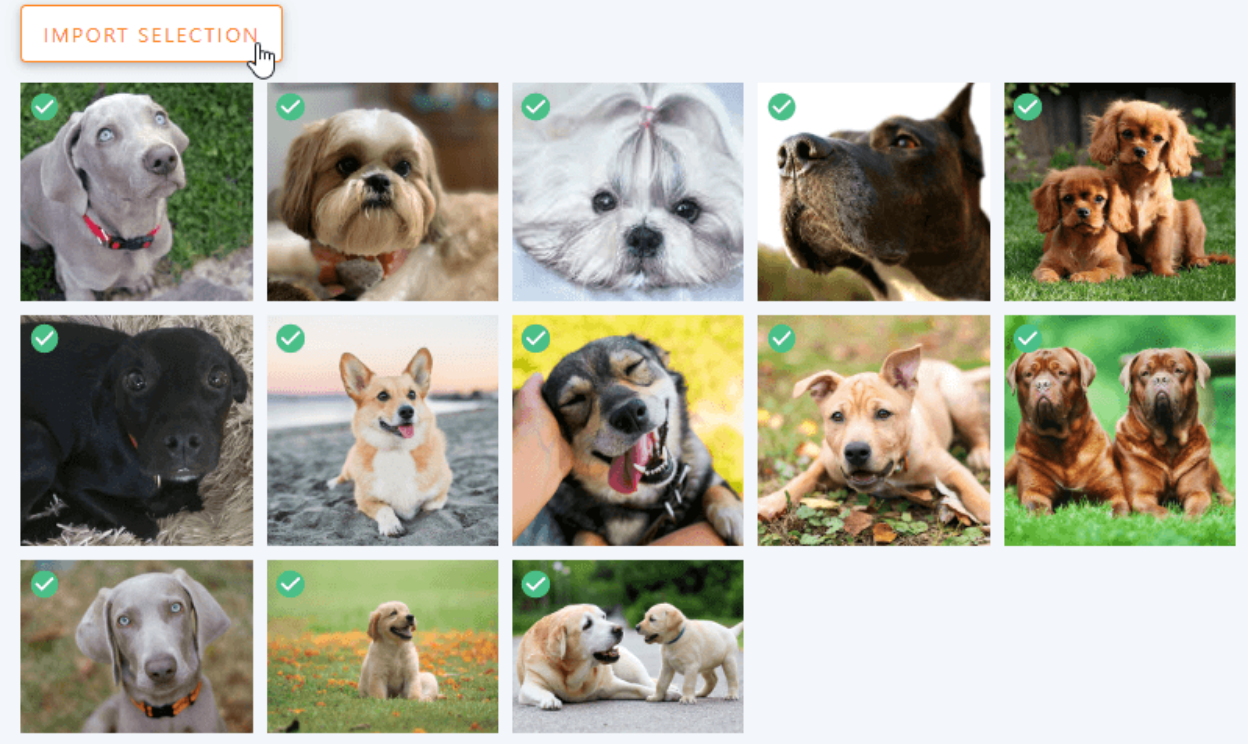
Sekarang, Anda akan dapat melihat folder Google Photos. Pilih semua dan kemudian klik pada "Impor Pilihan". Itu akan secara otomatis mengimpor pilihan Anda dan gambar akan tersedia di dasbor. Setelah mengedit galeri sesuai keinginan, klik pada "Simpan".
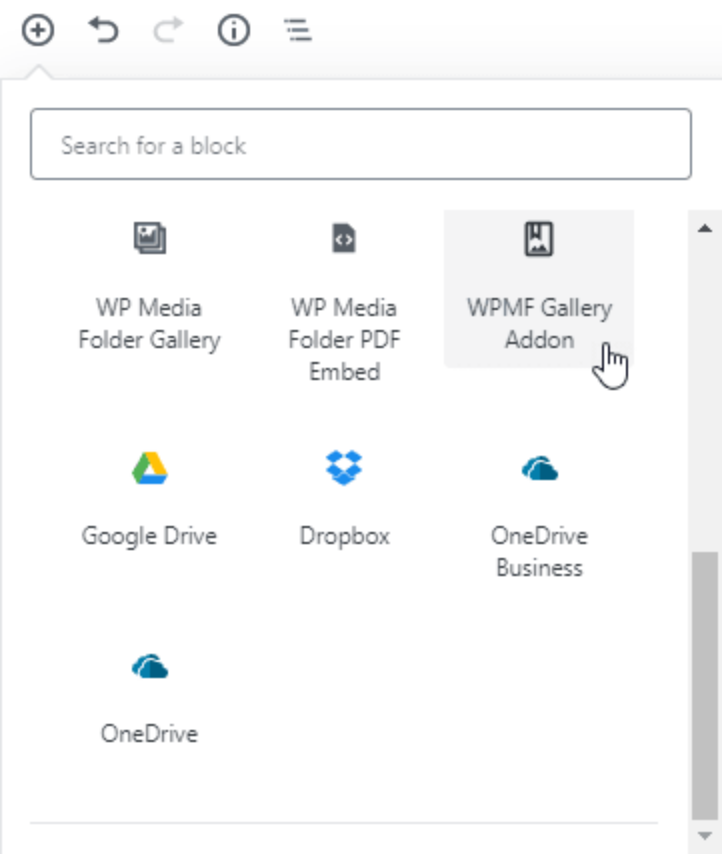
Klik pada + > WP Media Folder > blok Addon Galeri WPMF.
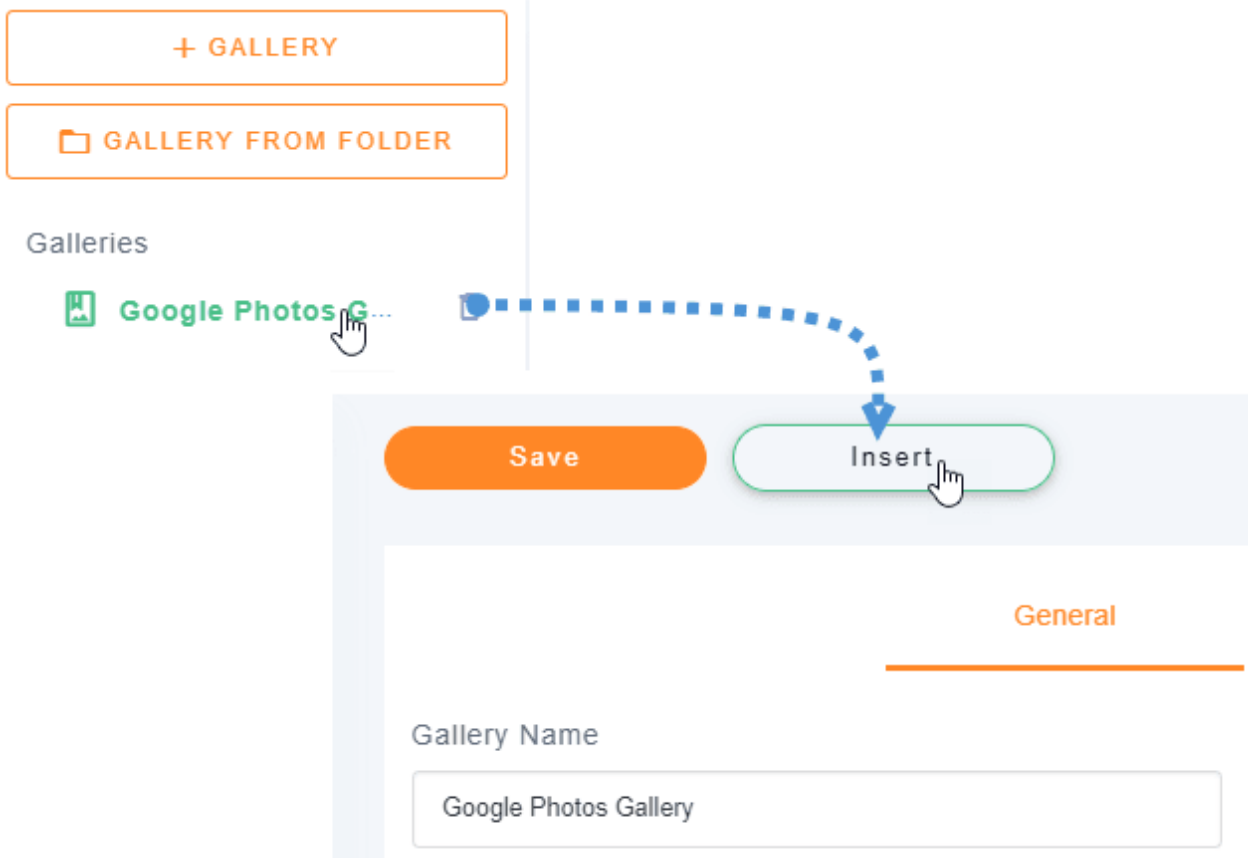
Klik pada "Pilih atau Buat Galeri", dan pilih "Sisipkan"
Anda akan dapat melihat pratinjau galeri Anda di editor blok. Jika selesai, klik "Terbitkan" dan semuanya akan selesai.

Koneksi Otomatis Google Foto dan WordPress
Dengan cara lain, Anda dapat memilih mode otomatis untuk cara yang sederhana dan mudah. Untuk ini, pergi ke Media > Google Photos, Anda akan melihat pratinjau semua gambar dan album Anda.
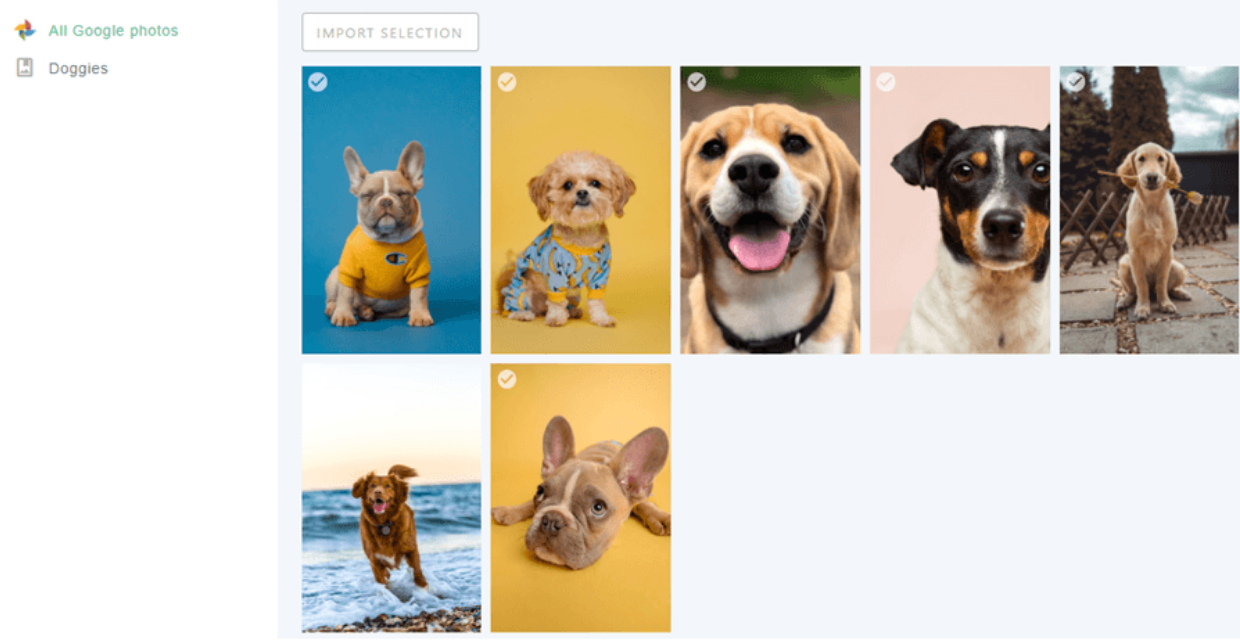
Dari sini, Anda dapat memilih banyak gambar atau album dan mengimpornya ke perpustakaan media Anda. Klik "Impor Album" kemudian pilih tempat Anda ingin mengimpornya. Tetapkan nama folder baru, klik pada Impor tombol, dan itu akan muncul di perpustakaan media Anda.
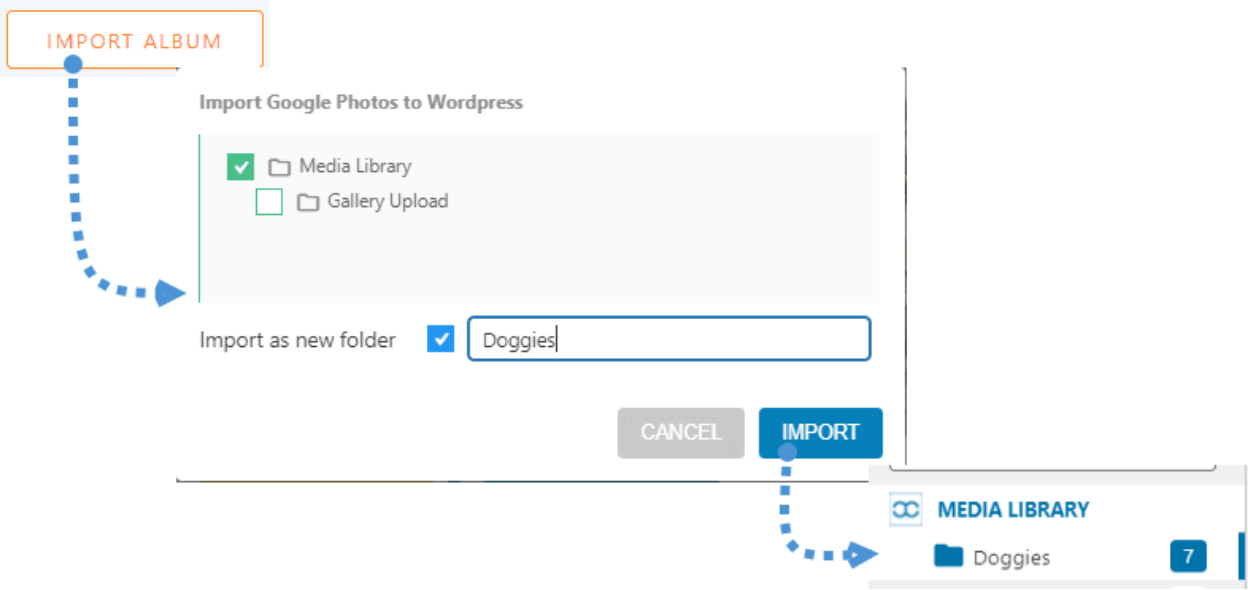
Buat galeri berdasarkan Album secara langsung, tetapi kita harus memastikan telah menginstal Addon Galeri.
Sekarang Anda harus menginstalnya. Pergi ke Media > Galeri Folder Media. Anda akan melihat dasbor addon manajemen galeri dengan opsi untuk memilih gambar dari PC Anda, WordPress, dan Google Photos.
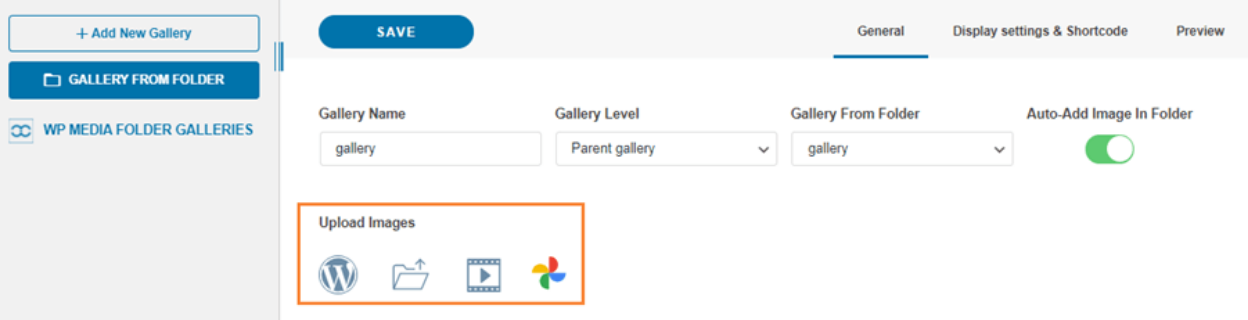
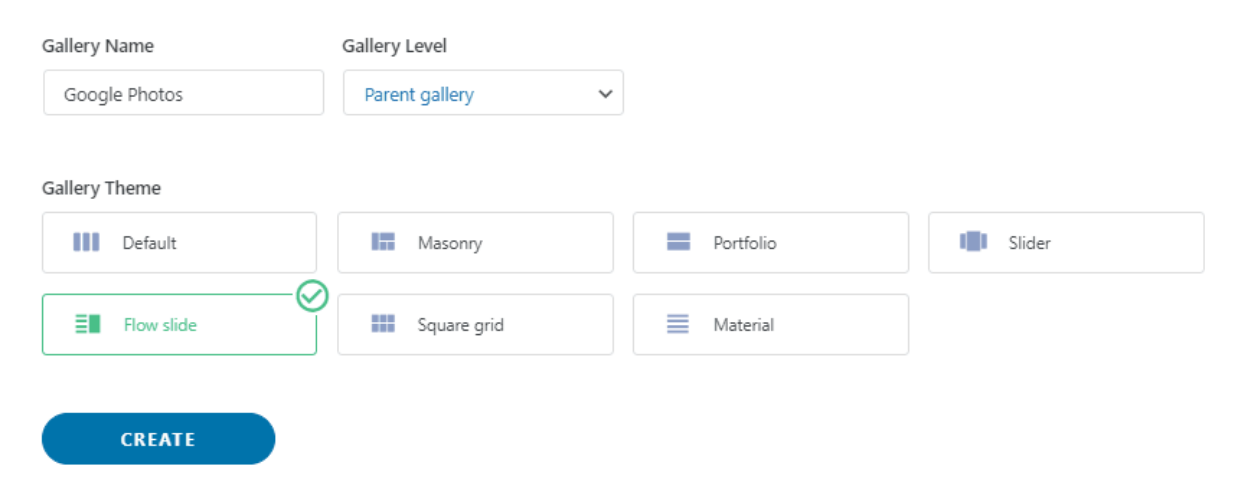
Klik +Tambah Galeri Baru, tambahkan jenis, dan pilih tema galeri yang ingin Anda gunakan.
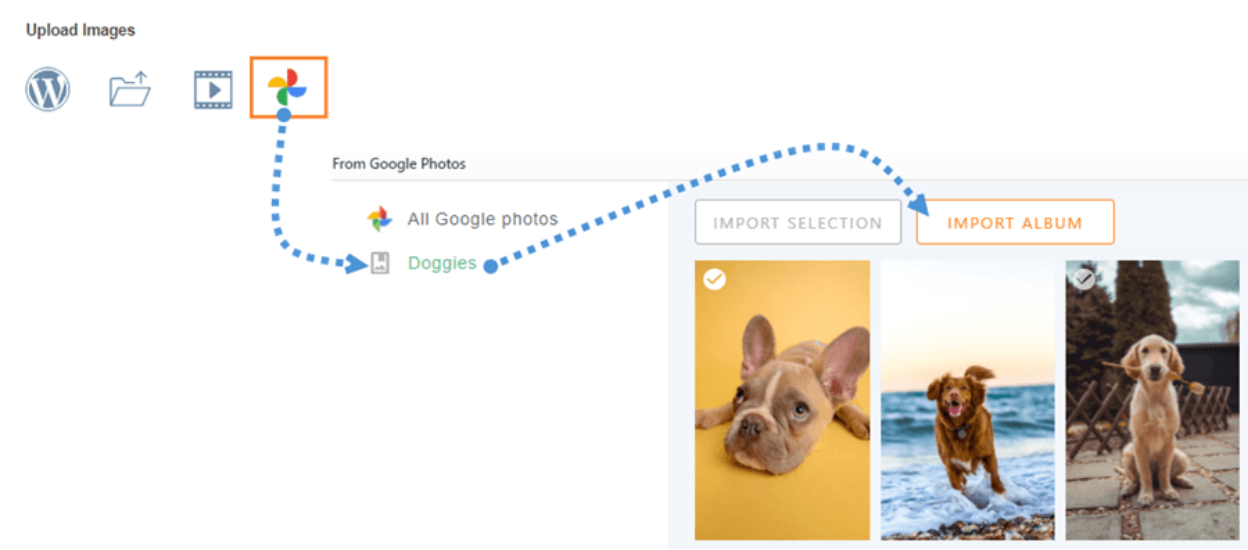
Pilih semua gambar yang ingin Anda sertakan dalam galeri, dan tunggu beberapa detik untuk mengimpornya. Kemudian, Anda dapat menggunakan semua gambar yang Anda pilih di Dasbor Addon Galeri.
Sekarang, untuk membuat galeri, Anda hanya perlu menentukan semua hal dan mempublikasikannya.
Memanggil semua webmaster!
Hemat waktu dan tingkatkan produktivitas dengan WP Media Folder. Atur file media klien dengan mudah, buat galeri khusus, dan berikan pengalaman pengguna yang lancar.
Tingkatkan proyek situs web Anda sekarang!
Semoga artikel ini membantu Anda mempelajari cara menghubungkan Google Foto ke perpustakaan media WordPress Anda. Jika Anda memiliki pengalaman dengan dua metode di atas, silakan berbagi di bagian komentar!
Ketika Anda berlangganan blog, kami akan mengirimkan email kepada Anda ketika ada pembaruan baru di situs sehingga Anda tidak akan melewatkannya.