Produk WordPress
 Produk Joomla
 Dukungan
 Berita
 Masuk
MasukPanduan Langkah-demi-Langkah: Cara Mengatur Batasan Akses Unduhan File WordPress

Jika Anda menjalankan situs web yang menawarkan konten yang dapat diunduh seperti eBuku, PDF, video, atau aset eksklusif, repositori file adalah salah satu alat paling berharga yang dapat Anda tawarkan kepada pengguna. Ini memberikan cara yang aman untuk berbagi file dengan mereka.
Selain itu, mengontrol siapa yang dapat mengunduh file di situs Anda dapat membantu Anda mengelola keamanan. Ini memastikan bahwa hanya peran pengguna tertentu atau pelanggan berbayar yang dapat mengunduh dan menggunakan produk Anda.
Dalam artikel ini, kami akan menunjukkan kepada Anda langkah demi langkah cara melakukannya. Mari kita cari tahu!
Dalam postingan ini, kami akan memandu Anda langkah demi langkah cara melakukannya. Kami akan membahas:
Daftar isi
Cara Membatasi Akses Unduhan File di WordPress
Untuk dapat mengikuti tutorial ini, kita memerlukan WP File Download. Dengan alat ini, kita dapat menetapkan batasan per peran pengguna untuk mengunduh atau mengunggah hanya untuk beberapa di antaranya, membuat repositori pengguna pribadi sehingga pengguna hanya dapat melihat file mereka sendiri.
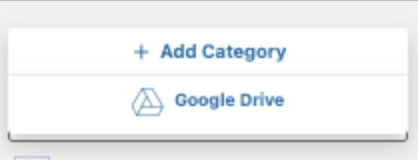
- Pertama-tama, Anda perlu membuat kategori. Pergi ke WP File Download. Kemudian, klik +Tambah Kategori.
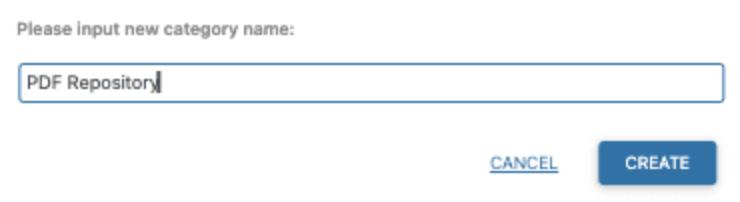
- Ini menampilkan pop-up di mana kita dapat mengetikkan nama kategori yang akan kita gunakan untuk membuat repositori. Misalnya, kita akan menyebut kategori ini Repositori PDF.
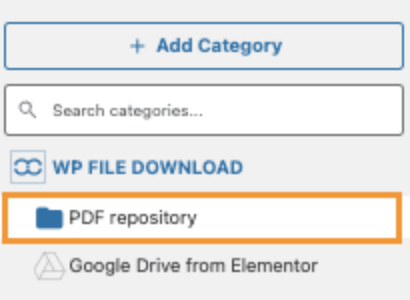
- Kategori baru akan muncul di bilah sisi kiri. Klik di atasnya, dan di panel kanan, kita akan dapat mengunggah file yang ingin kita tambahkan.
- Pilih mereka dari PC dan seret-dan-lepas ke panel kanan yang terbuka setelah mengklik kategori untuk mengunggah file.
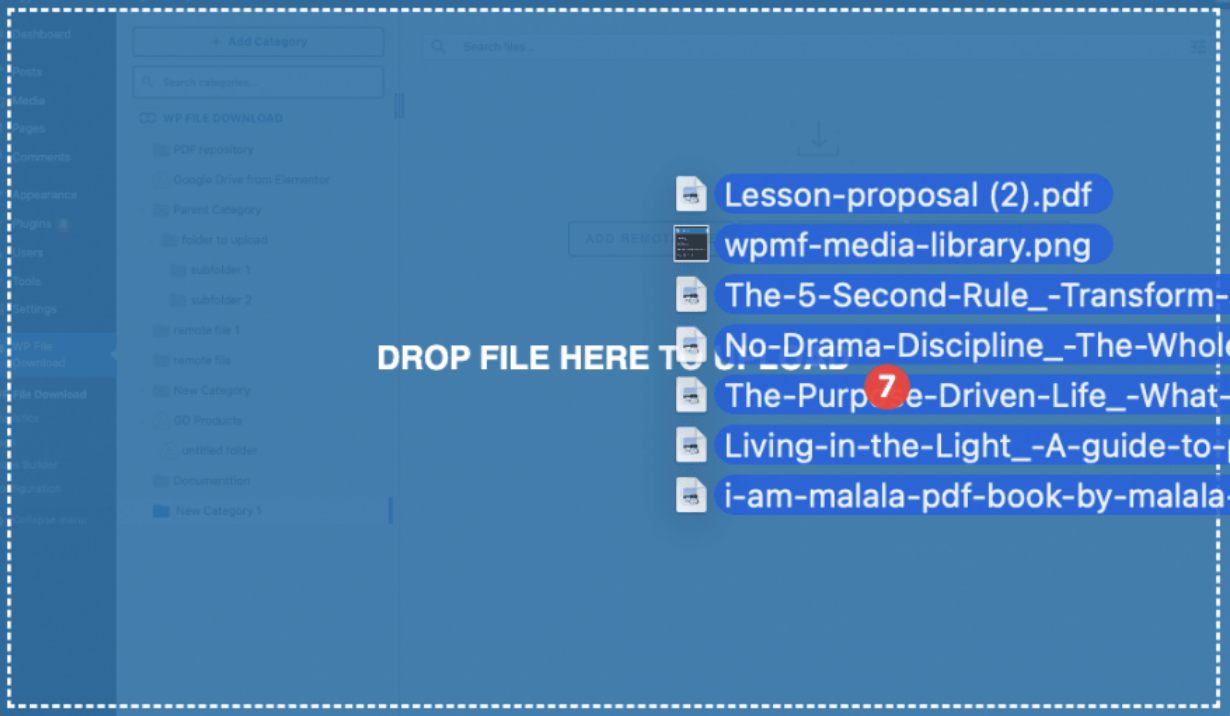
- Berkas akan muncul di dalam kategori yang tersedia untuk diunduh jika kita mempublikasikan kategori.
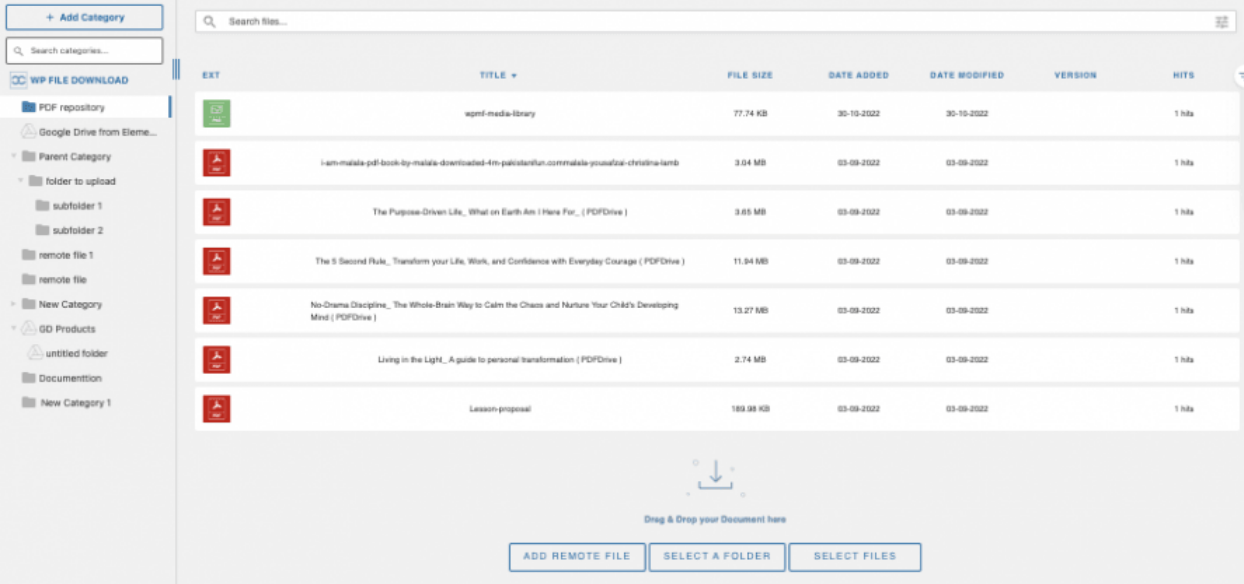
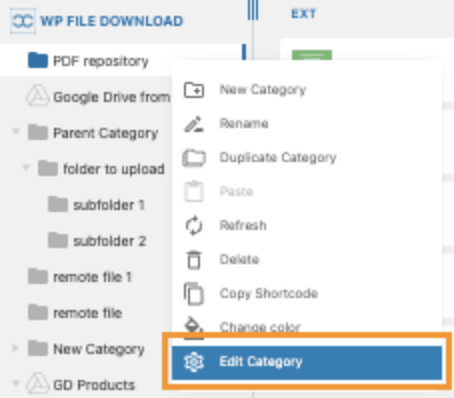
- Untuk membuatnya hanya tersedia untuk peran tertentu, kita perlu melakukan klik kanan pada nama kategori dan klik Edit Kategori.
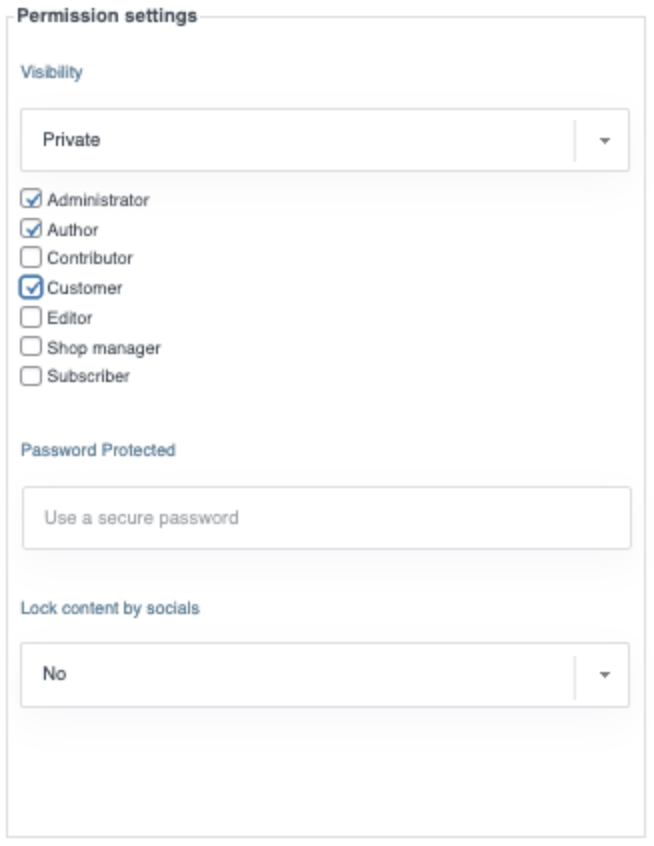
- Ada sebuah Pengaturan Izin blok di mana kita bisa melihat sebuah Visibilitas pilihan dengan dropdown. Klik di atasnya dan kemudian klik pada Pribadi.
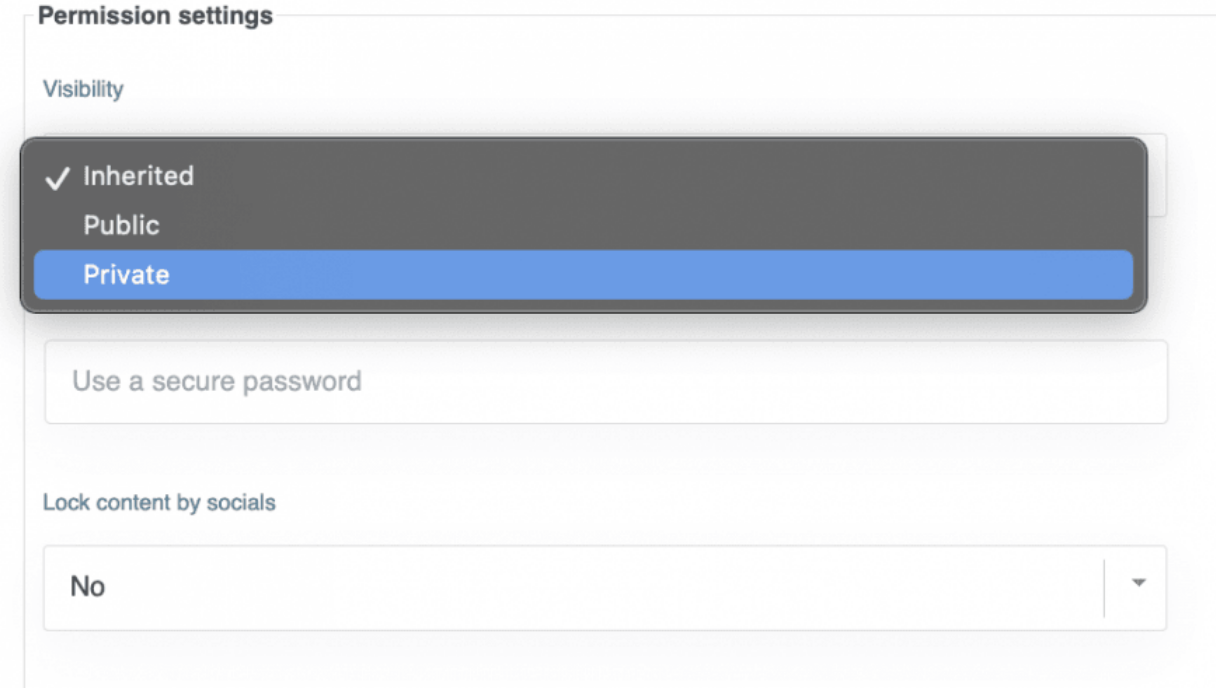
- Kemudian, Anda dapat memilih peran yang ingin dapat melihat dan mengunduh kategori. Ini juga akan melindungi tautan unduhan, artinya file tidak akan dapat diunduh jika pengguna tidak masuk dengan peran yang diizinkan. Peran khusus juga akan muncul seperti ini.
Selanjutnya, Anda dapat menggunakan pengaturan lain yang tersedia untuk menyesuaikan kategori lebih lanjut seperti mengubah warna, mengatur margin, dan memilih tema.
- Setelah itu, simpan pengaturan dan pergi ke postingan di mana kita ingin menampilkannya menggunakan kotak WP File Download yang tersedia pada semua editor utama.
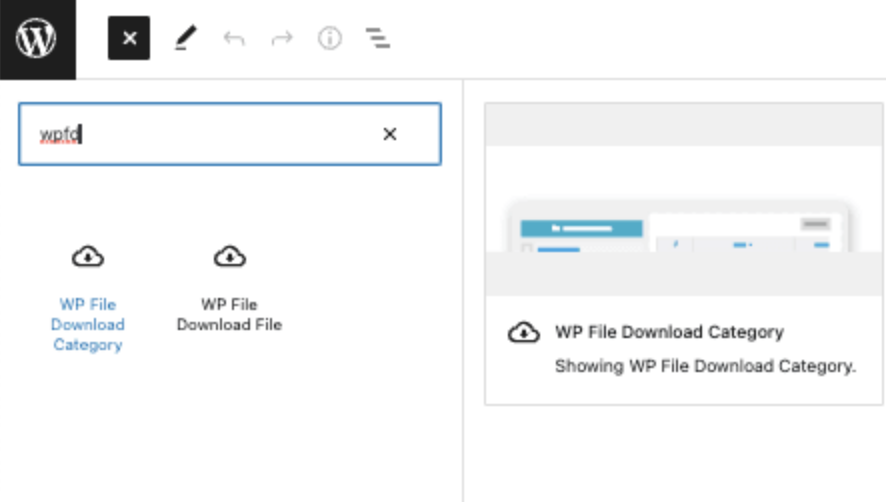
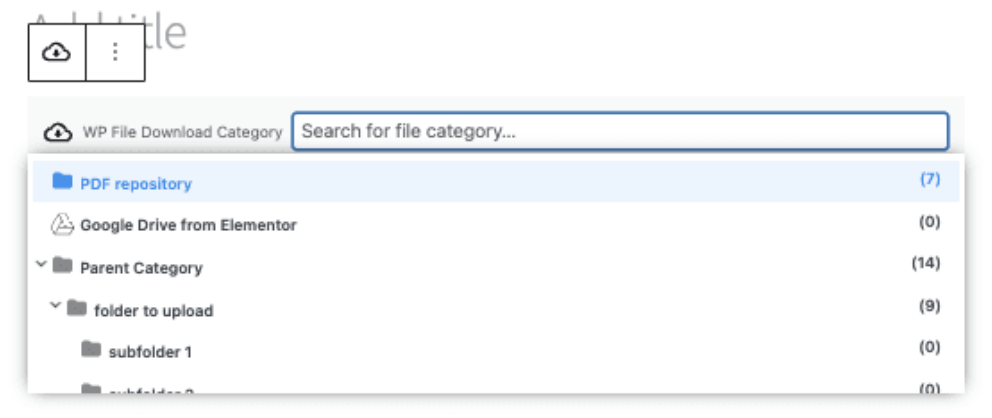
- Klik salah satu kategori yang ingin Anda tambahkan ke konten Anda, dan publikasikan atau perbarui postingan Anda.
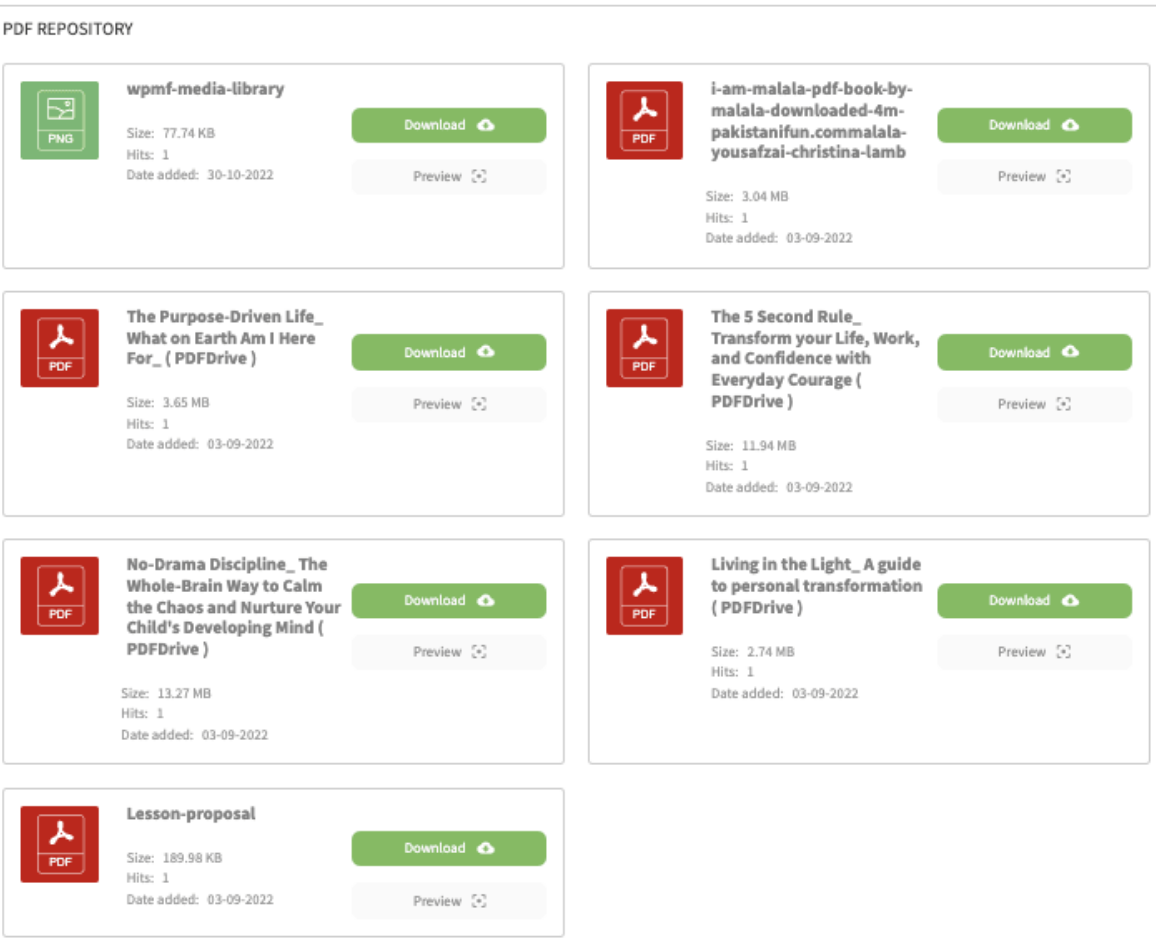
- File di frontend hanya akan tersedia untuk peran yang ditambahkan ke opsi visibilitas.
- Jika Anda mengakses halaman kategori pada browser di mana Anda tidak masuk atau menggunakan peran yang berbeda, kategori tidak akan muncul sama sekali.
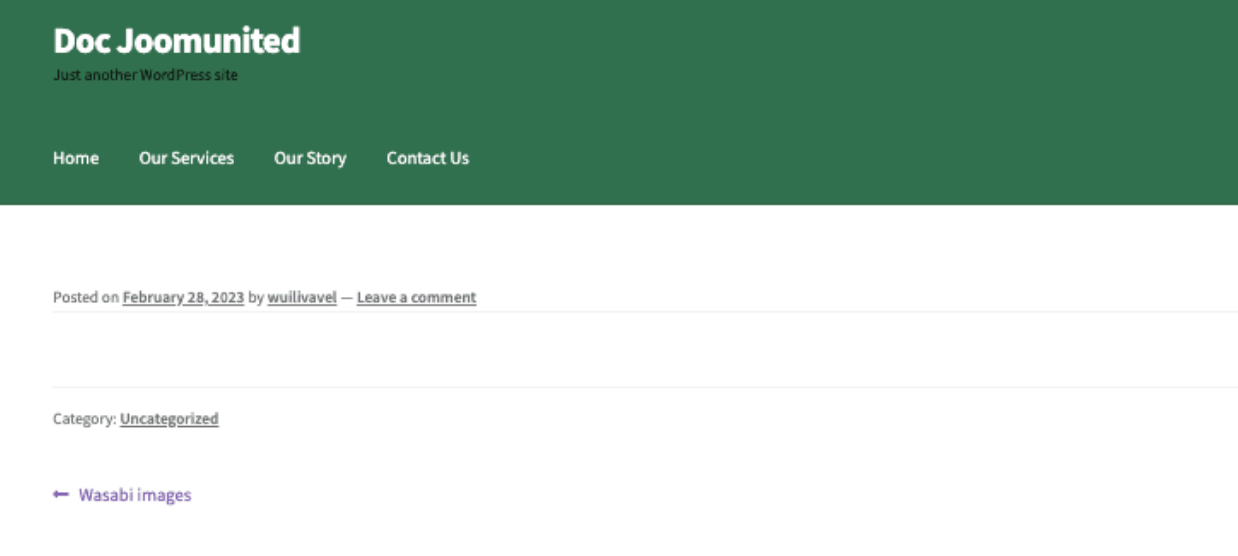
Jadi ini dia! Repositori unduhan pribadi dibuat hanya dengan beberapa klik!
Mencari solusi manajemen file yang kuat untuk situs web klien?
WP File Download adalah jawaban. уч dengan fitur canggih seperti kategori file, batasan akses, dan UI intuitif.
Tingkatkan kualitas layanan klien Anda dengan manajemen file yang sangat baik!
Cara Membatasi Akses berdasarkan Peran Pengguna
Jika Anda ingin membuat repositori pengguna pribadi sehingga setiap pengguna dapat memiliki dan mengelola berkas mereka sendiri, ikuti tutorial ini!
- Pertama, buka WP File Download > Configuration > File Access > User Role
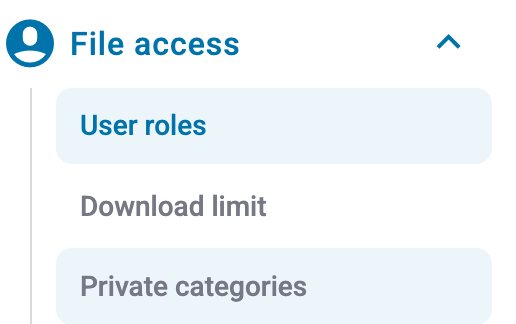
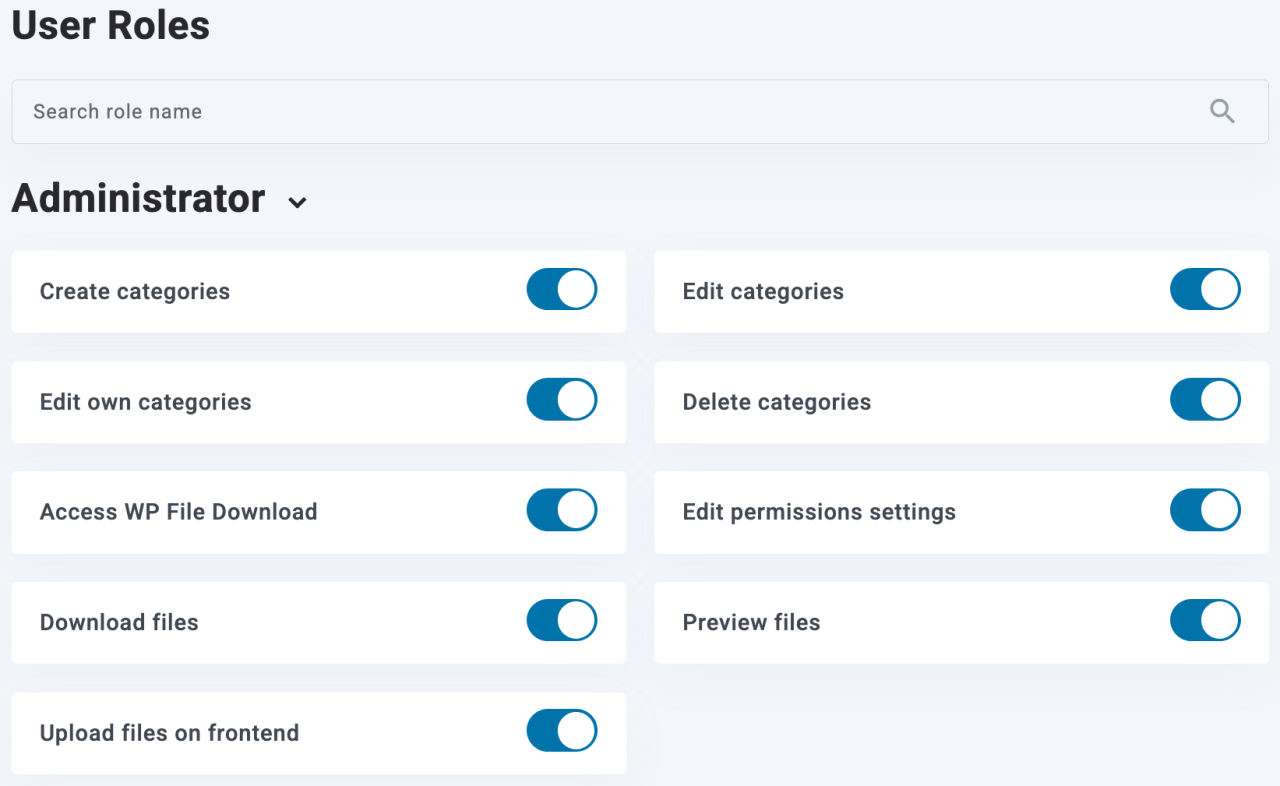
- Kita akan melihat semua izin yang tersedia per peran pengguna, termasuk peran khusus yang dapat kita buat di situs kita. Ini adalah penjelasan dari setiap izin:
- Buat Kategori: Untuk membuat kategori secara mandiri.
- Edit Kategori: Izinkan pengguna untuk mengedit kategori apa pun yang tersedia untuk mengubah tema, warna, dan margin.
- Edit Kategori Sendiri: Memungkinkan pengeditan kategori, tapi dengan syarat bahwa pengguna harus menjadi pemilik kategori (opsi ini harus diaktifkan dari pengaturan admin utama, dijelaskan dalam tutorial ini).
- Hapus Kategori: Untuk menghapus kategori.
- Akses WP File Download: Memungkinkan pengguna untuk mengakses Dasbor WP File Download untuk mengelola kategori dari wp-admin.
- Pengaturan Izin Edit: Allow the user to edit the file or category permissions.
- Unduh File: Untuk mengunduh file di bagian depan untuk peran pengguna.
- Pratinjau File: Izinkan pengguna dengan peran ini untuk melihat pratinjau file dalam kategori yang diterbitkan.
- Unggah File di Frontend: Izinkan pengguna untuk menggunakan formulir unggah file yang dapat diaktifkan dari pengaturan kategori, sehingga mereka tidak perlu mengakses wp-admin untuk mengunggah file.
- Sebagai contoh, kami akan mengatur penulis untuk dapat mengedit repositori file mereka sendiri, dengan fokus pada izin Edit kategori sendiri.
- Setelah itu, aktifkanizin lain seperti Buat Kategori jika Anda tidak ingin membuat kategori untuk pengguna dan Akses WP File Download agar mereka dapat mengakses wp-admin dan membuat kategori sendiri.
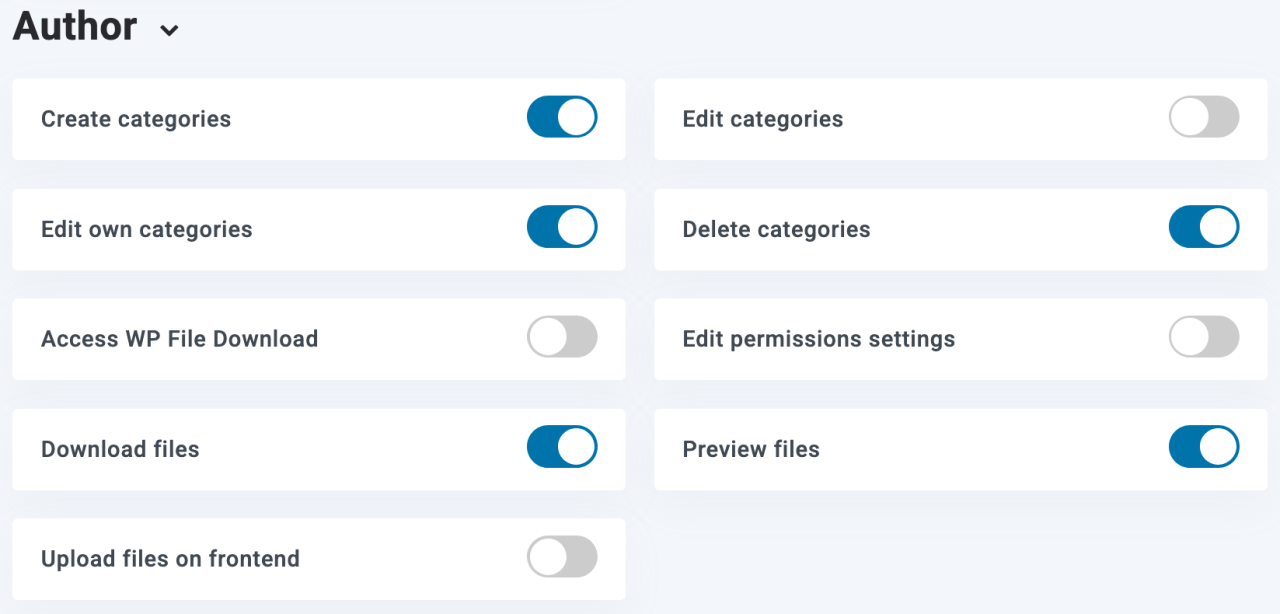
- Kemudian, penulis akan dapat mengakses wp-admin dan membuat/mengelola repositori file mereka sendiri.
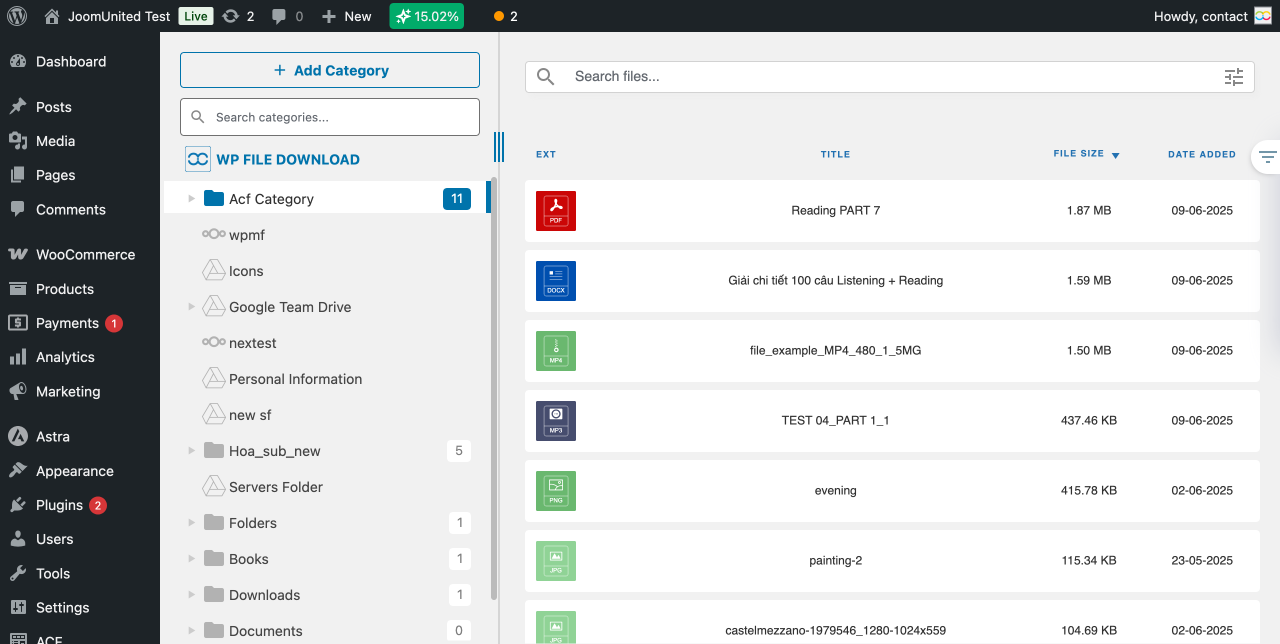
- Namun, jika kita tidak ingin penulis membuat kategori dan kita ingin menetapkannya secara manual, kembali ke WP File Download > Configuration > File Access > User Role dan nonaktifkan Create Categories .
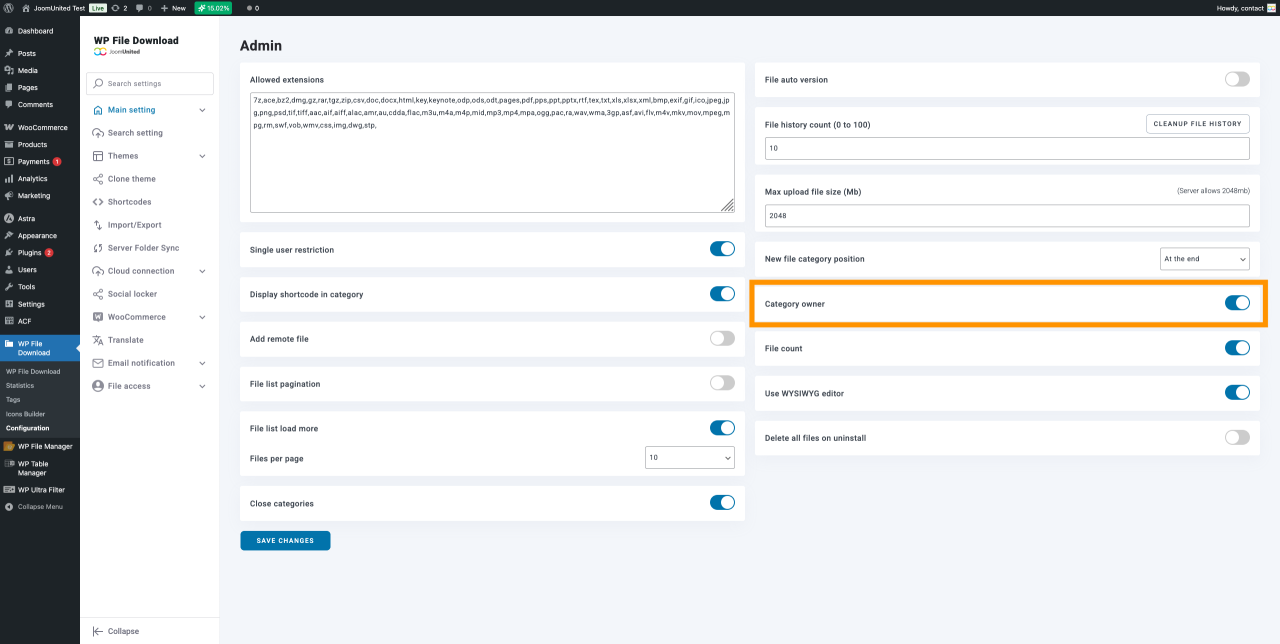
- Selanjutnya, navigasikan ke WP File Download > Configuration > Main Settings > Admin dan aktifkan Category Owner . Ini akan memungkinkan kita untuk menetapkan pemilik pada kategori yang kita inginkan.
- Buka WP File Download > WP File Download, klik kanan pada kategori yang ingin kita tambahkan ke pengguna penulis tertentu. Klik Edit Kategori seperti yang kita lakukan sebelumnya.
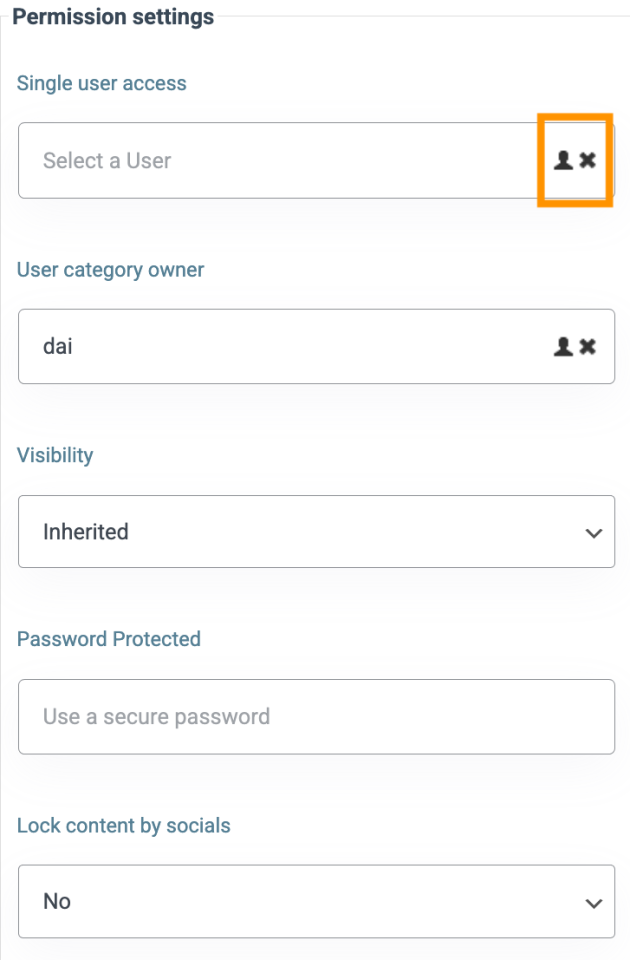
- Kami sekarang akan melihat opsi untuk Kategori Pemilik Pengguna di bawah kotak pengaturan Izin. Klik ikon pengguna, dan modal dengan semua pengguna akan muncul.
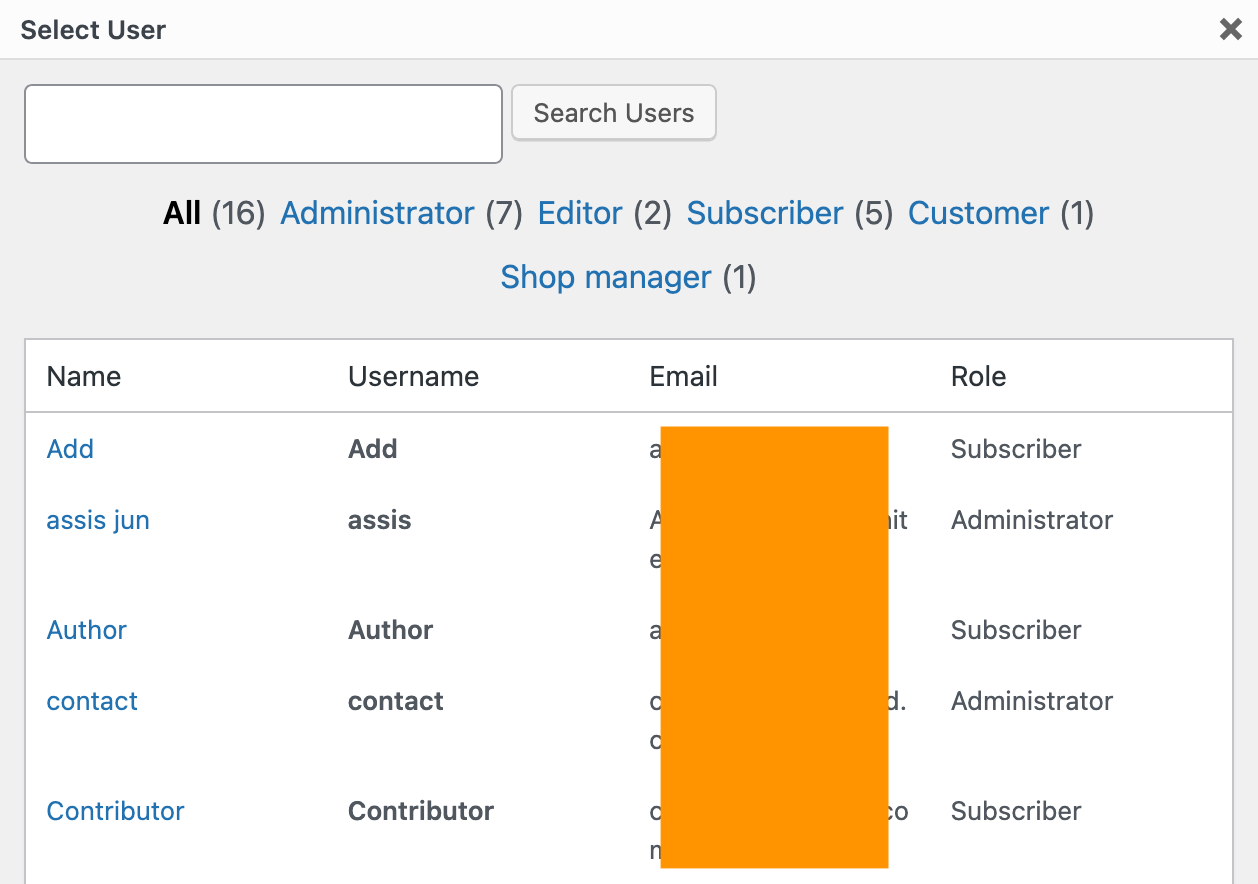
- Kita dapat memilih pengguna di sini yang ingin kita tetapkan. Kategori akan ditampilkan hanya untuk pengguna itu, sehingga pengguna dapat mengelolanya.
- Pengguna akan ditampilkan di Kategori Pemilik Pengguna input, sehingga yang perlu kita lakukan adalah menyimpan, dan perubahan akan tercermin pada pengguna penulis. Kemudian, repositori pengguna pribadi dibuat hanya dengan beberapa klik!
Praktik Terbaik untuk Berbagi Berkas yang Aman
Seperti yang kita ketahui, berbagi file merupakan bagian fundamental dari dunia digital saat ini, terutama untuk keperluan profesional. Namun, kemudahan berbagi file secara online disertai dengan risiko keamanan yang signifikan, karena file tersebut dapat terpapar ancaman potensial jika tidak dibagikan dengan aman.
Itulah mengapa Anda perlu mengikuti praktik terbaik ini untuk membantu melindungi data Anda dan menjaga kerahasiaan serta integritas file Anda. Ada beberapa praktik terbaik untuk berbagi file yang aman:
- Gunakan layanan berbagi file yang aman
- Aktifkan enkripsi
- Terapkan kontrol akses
- Gunakan kata sandi yang kuat dan autentikasi multi-faktor
- Perbarui perangkat lunak secara teratur
- Edukasi pengguna
- Gunakan protokol transfer file yang aman
- Tetapkan batas waktu kedaluwarsa dan akses
- Audit dan pantau aktivitas secara teratur
- Cadangkan file Anda
Memanggil semua webmaster!
Tingkatkan situs web klien Anda dengan WP File Download. Buat repositori file yang aman dan dapat disesuaikan, memungkinkan klien untuk dengan mudah mengakses dan mengelola file mereka.
Tingkatkan layanan desain web Anda hari ini!
Kesimpulan
Membatasi unduhan file di WordPress dapat membantu Anda mengelola keamanan situs web dengan lebih baik dan memungkinkan Anda mengontrol pengguna mana yang memiliki akses ke unduhan, serta syarat, batas, dan izin untuk menggunakannya.
Selain itu, menggunakan WP File Download plugin dapat memperoleh kontrol penuh atas unduhan file Anda, mulai dari organisasi visual hingga akses pengguna dan statistik unduhan. Beli dan unduh plugin dari JoomUnited untuk menjelajahi fitur dan paket!
Ketika Anda berlangganan blog, kami akan mengirimkan email kepada Anda ketika ada pembaruan baru di situs sehingga Anda tidak akan melewatkannya.