 Produk WordPress
 Produk Joomla
 Dukungan
 Berita
 Masuk
MasukCara mengalihkan kesalahan 404 atau membuat pengalihan khusus di WordPress

Melakukan pengalihan khusus wordpress untuk kesalahan 404 dapat menjadi sakit kepala bagi siapa saja karena Anda harus menyentuh file tertentu yang dapat merusak situs Anda jika Anda tidak tahu cara menanganinya, yang membuat pekerjaan ini sangat berbahaya bagi orang yang tidak berpengalaman, tapi, seperti biasa, di sini di joomunited kami memiliki solusi untuk itu, satu yang akan memfasilitasi semua pekerjaan ini dengan menggunakan dashboard yang ramah dan dikembangkan oleh para ahli di bidangnya, menjadi dengan cara ini pilihan yang paling aman yang harus Anda edit file-file ini.
WP Meta SEO mampu secara otomatis mengalihkan semua kesalahan 404 ini dan menawarkan banyak alat untuk melakukan SEO halaman Anda, dan di antara opsi-opsi tersebut terdapat pengelola pengalihan untuk kesalahan 404. Dasbornya sangat ramah pengguna sehingga semua orang dapat menggunakannya dan mengelola semua opsi pengalihan (yang jumlahnya banyak).
Pada artikel ini, kami akan mengajari Anda cara menggunakan opsi pengalihan WP Meta SEO menggunakan halaman demo wordpress dan WP Meta SEO dengan Addon PRO (addon memungkinkan Anda menggunakan fungsi tambahan dan melakukan SEO Anda).
Masuk ke Pengelola untuk membuat pengindeksan kesalahan 404
Pertama-tama, kita perlu mengindeks kesalahan 404. Mengapa demikian? Konten situs web Anda dapat berubah dan Anda mungkin, misalnya, telah menghapus banyak konten atau memperbaiki sejumlah kesalahan 404 dalam konten Anda.
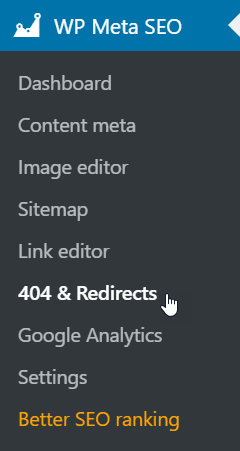
Caranya sangat mudah, Anda hanya perlu pergi ke WP Meta SEO > 404 & Redirects.
Di sini Anda dapat melihat pengelola 404 & pengalihan, untuk mengindeks tautan rusak internal (kesalahan 404) cukup klik "INDEKS TAUTAN RUSAK INTERNAL" , maka akan dimuat daftar semua kesalahan 404.

WP Meta SEO akan mengindeks semua URL dari situs web Anda:
- Tautan rusak internal
- 404 diindeks secara otomatis
- URL pengalihan kustom (WooCommerce, pengelola acara, dan sebagainya)
- Tautan valid juga digunakan untuk mengalihkan tautan yang valid
- Belum dialihkan
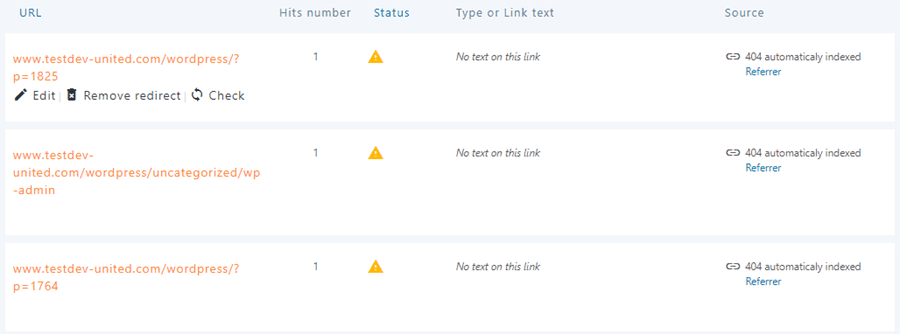
Anda akan dapat melihat daftar semua tautan rusak internal dan pengalihan dengan data penting, itu akan menampilkan: URL, jumlah Hits, Status, Tipe atau teks Tautan, Sumber dan opsi cepat untuk URL.
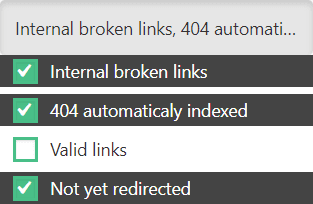
Di kanan atas, Anda akan dapat menggunakan filter untuk menampilkan hanya tautan yang belum Anda alihkan.
Ada juga alat flush yang menghapus semua URL 404 yang diindeks, baik internal maupun eksternal, kecuali yang sudah Anda alihkan.
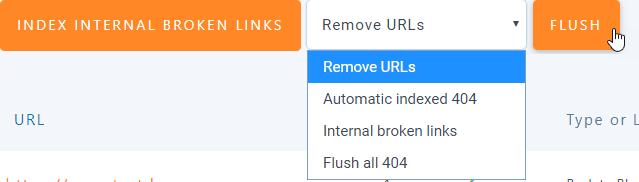
Anda memiliki opsi untuk menghapus URL 404 yang ada berdasarkan jenis:
- 404 terindeks otomatis
- Tautan rusak internal
- Hapus semua 404
Seperti yang Anda lihat adalah dasbor yang sangat ramah di mana Anda dapat melihat informasi terperinci tentang pengalihan dan kesalahan 404 Anda.
Menggunakan dasbor untuk mengelola Pengalihan Wordpress 404
Sekarang kita telah mempelajari betapa mudahnya mengindeks tautan rusak internal, mari kita lihat cara mengelola kesalahan 404 dan opsi pengalihan, kesalahan yang belum dialihkan akan ditampilkan dengan ikon peringatan di kolom status.
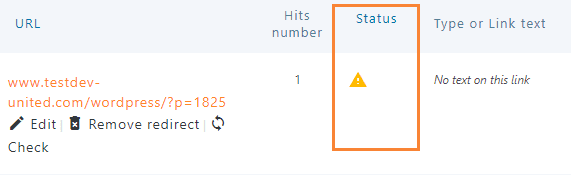
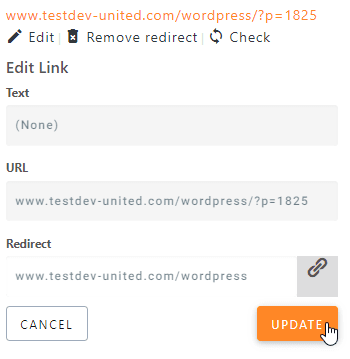
Untuk membuat pengalihan, cukup klik "Edit", Anda dapat mengatur pengalihan dengan mengetikkan tautan tempat Anda ingin klien dialihkan, terakhir, klik perbarui dan selesai, status tautan akan berubah menjadi tanda centang hijau.
Anda juga memiliki opsi untuk mengalihkan semua kesalahan 404 ke halaman beranda pada pengaturan plugin. Ini bukan solusi sempurna untuk pengalaman pengguna, tapi dapat membantu dalam keadaan darurat.
Untuk mengaktifkannya, buka WP Meta SEO > Pengaturan > Pengalihan dan Pengaturan 404 , lalu aktifkan opsi “Pengalihan beranda global”, semua kesalahan 404 akan dialihkan ke halaman beranda.
Anda juga dapat menambahkan pengalihan khusus dan aturan dengan add-on pro, cukup kembali ke manajer pengalihan 404 & lagi dan klik tombol “Tambahkan URL Atau Aturan Khusus”, itu akan menampilkan 2 kotak teks dan dropdown untuk membuat aturan atau pengalihan khusus.
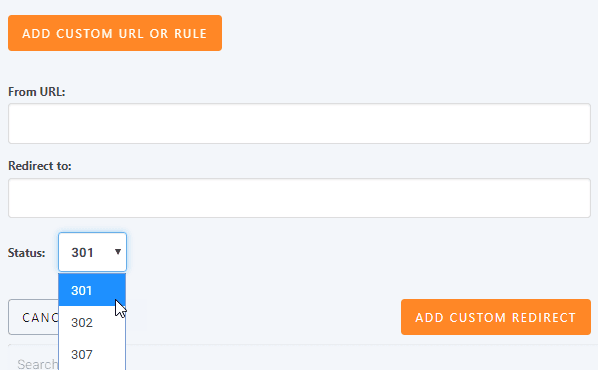
Seperti yang Anda lihat, ini sangat mudah juga, cukup ketik URL yang ingin Anda alihkan, URL tempat Anda ingin pelanggan dialihkan dan kode status:
- 301: Pengalihan permanen dari satu URL ke URL lain
- 302: Pengalihan sementara dari satu URL ke URL lain
- 307: Respons status pengalihan sementara
Kode 307 menunjukkan bahwa sumber daya yang diminta telah dipindahkan sementara ke URL yang diberikan oleh tajuk Lokasi
Terakhir, cukup klik “TAMBAHKAN PENGALIHAN KUSTOM” dan selesai, sangat mudah, bukan? Dan bagian terbaiknya adalah Anda tidak perlu menyentuh kode sama sekali! ;)
Buat halaman pengalihan kustom
Apakah Anda pikir hanya itu saja? Jawabannya sama sekali tidak! Ada banyak fungsi yang tersedia di WP Meta SEO dan ada juga opsi untuk menggunakan halaman 404 kustom, dan halaman 404 yang baik benar-benar dapat membantu pengguna! Jangan lupa bahwa Anda dapat menambahkan tautan penting dan bahkan mesin pencari ke halaman 404 Anda.
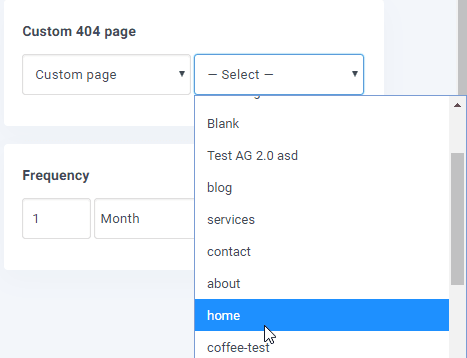
Caranya sangat mudah, cukup buat halamannya (Anda dapat melakukannya dengan editor Gutenberg) dan buka WP Meta SEO > Pengaturan > Pengalihan dan Pengaturan 404. Pada “Halaman 404 Kustom”, Anda dapat menggunakan WP Meta SEO atau halaman kustom dengan mengklik kotak pilihan.
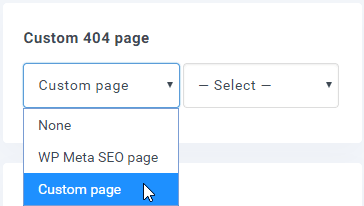
Jika Anda mengklik opsi “Halaman Kustom”, Anda akan dapat memilih halaman di dropbox lainnya.
Gunakan Google Search Console untuk mendapatkan URL 404 Anda yang diindeks oleh Google
WP Meta SEO ADDON memungkinkan Anda untuk mengautentikasi Google Search Console untuk mendapatkan dan mengalihkan URL 404 yang diindeks oleh Google.
Buka WP Meta SEO > Search Console dan masuk ke tab Pengaturan, Anda akan dapat mengautentikasi akun Anda.
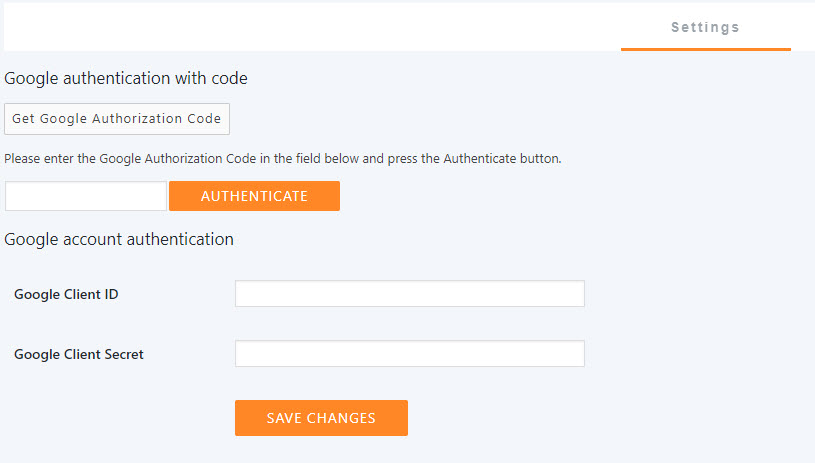
Anda dapat menggunakan kredensial Aplikasi Google Developer Anda sendiri, atau cukup mendapatkan token dengan mengklik tombol Dapatkan Kode Otorisasi Google. Sebagai alternatif, Anda dapat mengisi bidang-bidang dengan Google ID dan Google Secret Anda sendiri jika Anda sudah memilikinya.
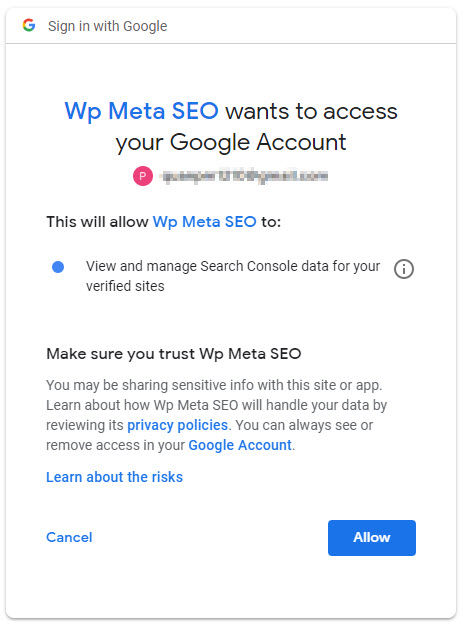
Dari prompt, validasi layar otorisasi Google dan salin token di bidang yang sesuai.
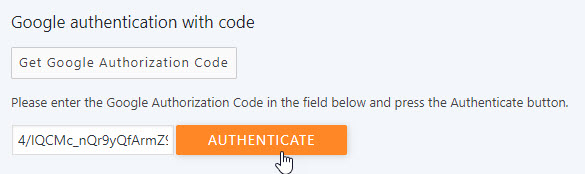
Sekarang Anda selesai! Anda akan dapat mengimpor daftar URL Pencarian Google.
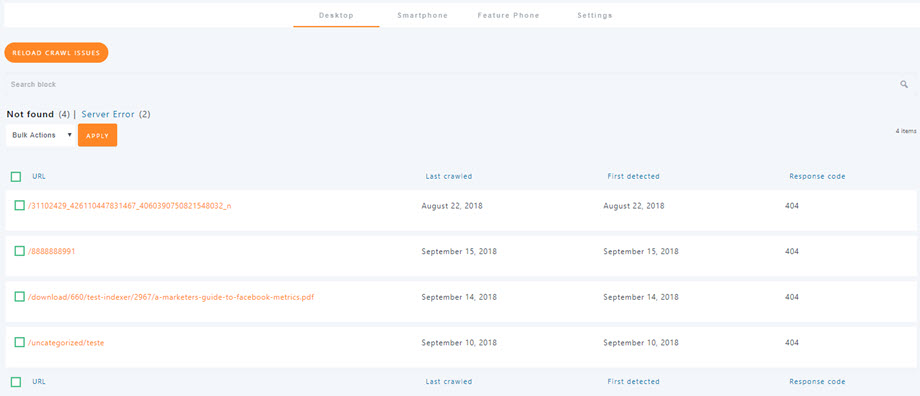
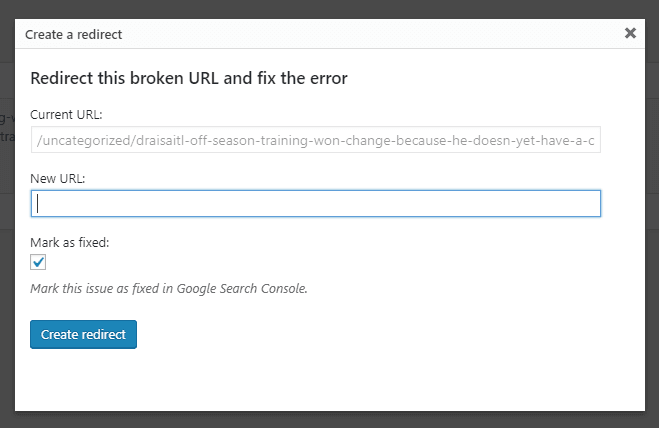
Untuk setiap URL, Anda dapat menambahkan pengalihan seperti URL lainnya. Opsi Tandai sebagai tetap akan menandai URL sebagai tetap di Konsol Pencarian Google.
Versi pro memiliki ini dan lebih banyak fitur!
Sekarang, apa lagi yang bisa Anda minta? Semuanya sederhana dengan plugin luar biasa ini, dashboard yang sangat ramah, banyak pilihan yang dapat Anda atur untuk melakukan antarmuka pengguna dan SEO, Anda akan dapat melakukan beberapa tugas pengembang tanpa menjadi pengembang, dan dengan cara ini Anda akan dapat menghemat banyak uang dan waktu, sekarang hanya berpikir... Ini hanya sebagian kecil dari hal-hal yang dapat Anda lakukan dengan WP Meta SEO dan, pada kenyataannya, jika Anda menggunakan plugin ini, google dan pengguna Anda akan mencintai situs wordpress Anda, jadi, apa yang Anda tunggu?
Tautan plugin: https://www.joomunited.com/wordpress-products/wp-meta-seo
Tautan pengelola pengalihan: https://www.joomunited.com/wordpress-products/wp-meta-seo/404-errors-and-url-redirect-manager
Ketika Anda berlangganan blog, kami akan mengirimkan email kepada Anda ketika ada pembaruan baru di situs sehingga Anda tidak akan melewatkannya.


