 WordPress Produkte
 Joomla Produkte
 Support
 Neuigkeiten
 Anmelden
WP Speed of Light: Installation
1. Installieren
WP Speed of Light besteht aus einem kostenlosen Plugin und dem optionalen Plugin PRO ADDON. Um unser kostenloses Plugin zu installieren, verwenden Sie bitte den Standard-WordPress-Installer oder entpacken Sie das Plugin und legen Sie den gesamten Ordner in das Verzeichnis /wp-content/plugin.
Klicken Sie anschließend auf die Schaltfläche „Installieren und Aktivieren“.
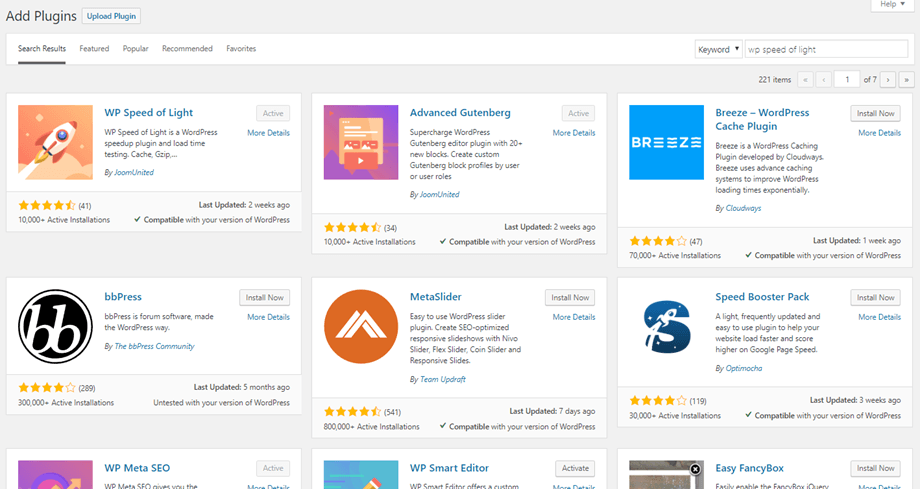
Installieren Sie das Plugin PRO ADDON und erhalten Sie die zusätzlichen Funktionen. Melden Sie sich dazu in Ihrem JoomUnited-Konto an: https://www.joomunited.com/my-account.
Laden Sie das ZIP-Archiv des WP Speed of Light -Addons herunter und installieren Sie es zusammen mit der kostenlosen Version (beide müssen installiert sein) über das Menü:
Plugins > Neu hinzufügen > Plugin hochladen
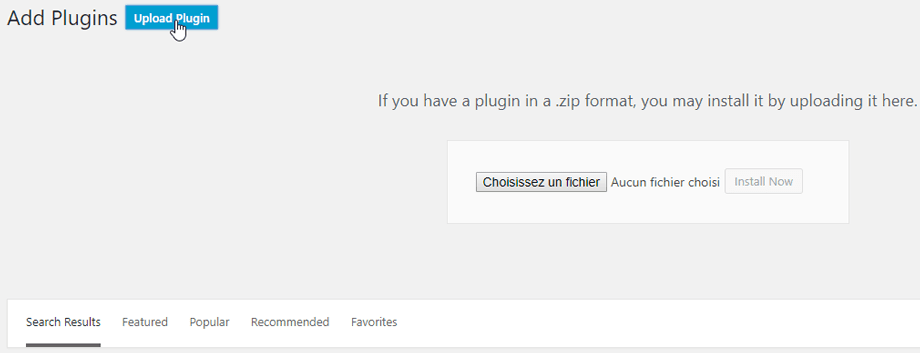
Klicken Sie anschließend auf „Plugin aktivieren“ , um WP Speed of Light -Menü im linken WordPress-Menü anzuzeigen.
2. Aktualisieren Sie das Plugin
Um WP Speed of Light , können Sie den Standard-Updater von WordPress verwenden. Alternativ können Sie die neue Version auch über eine .zip-Datei von www.joomunited.com oder wordpress.org herunterladen und installieren. In jedem Fall gehen keine Inhalte verloren, da alles in der Datenbank gespeichert .

Um Sicherheits- und Stabilitätsprobleme zu vermeiden, sollten Sie immer die neueste Version verwenden.
Um auf die kostenpflichtige Version zu aktualisieren, müssen Sie sich über die WordPress-Einstellungen in Ihr JoomUnited-Konto einloggen: Einstellungen > Allgemein

Verwenden Sie anschließend Ihre JoomUnited-Kontodaten. Nach erfolgreicher Anmeldung wird die Schaltfläche blau und zeigt den Text „ JoomUnited-Konto trennen“ an .

Auf diese Weise können Sie alle kommerziellen JoomUnited-Plugins mit dem Standard-Updater von WordPress aktualisieren.

3. Benachrichtigung nach der Installation
Nach der Installation erhalten Sie eine Benachrichtigung, die den Cache aktiviert und Sie automatisch zum Dashboard weiterleitet.

