 WordPress-Produkte
 Joomla-Produkte
 Unterstützung
 Nachrichten
 Anmelden
WP Speed of Light: Geschwindigkeitsoptimierung
1. Geschwindigkeitsoptimierung aktivieren
Im Bereich „Geschwindigkeitsoptimierung“ können Sie die Tools konfigurieren, die WordPress beschleunigen. Verwenden Sie dazu das Menü WP Speed of Light > „Geschwindigkeitsoptimierung“ > „Beschleunigen“.
Aktivieren Sie das Cache-System: Dadurch wird Ihre Website beschleunigt, indem häufig verwendete Seitenelemente und Datenbankabfragen vorgeladen werden.
Wie kann ich den Cache manuell hinzufügen?
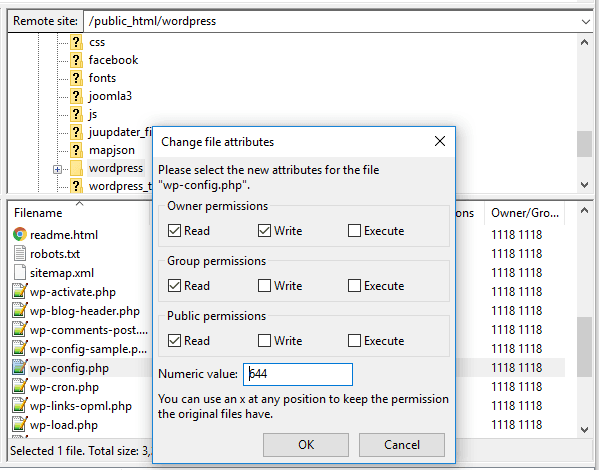
Falls Sie die Datei auf Ihrem Server nicht bearbeiten können, müssen Sie zunächst die Schreibberechtigung für die „wp-config.php“ . Gehen Sie dazu auf FTP, klicken Sie mit der rechten Maustaste auf die Datei und wählen Sie „ Dateiberechtigungen“. Dort können Sie die Berechtigungen einstellen.
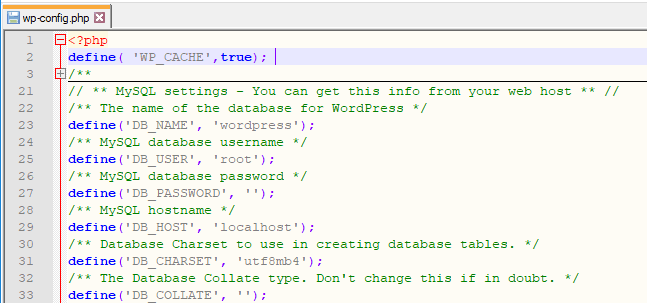
Zweitens müssen Sie das Skript "define( 'WP_CACHE',true);" am Anfang der "wp-config.php" .
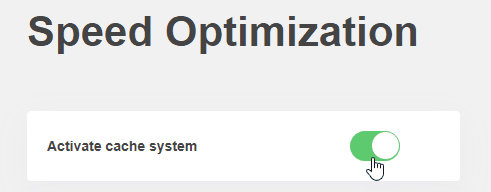
Zum Schluss gehen Sie zu WP Speed of Light > Geschwindigkeitsoptimierung > Beschleunigung und aktivieren die „Cache-System aktivieren“ .
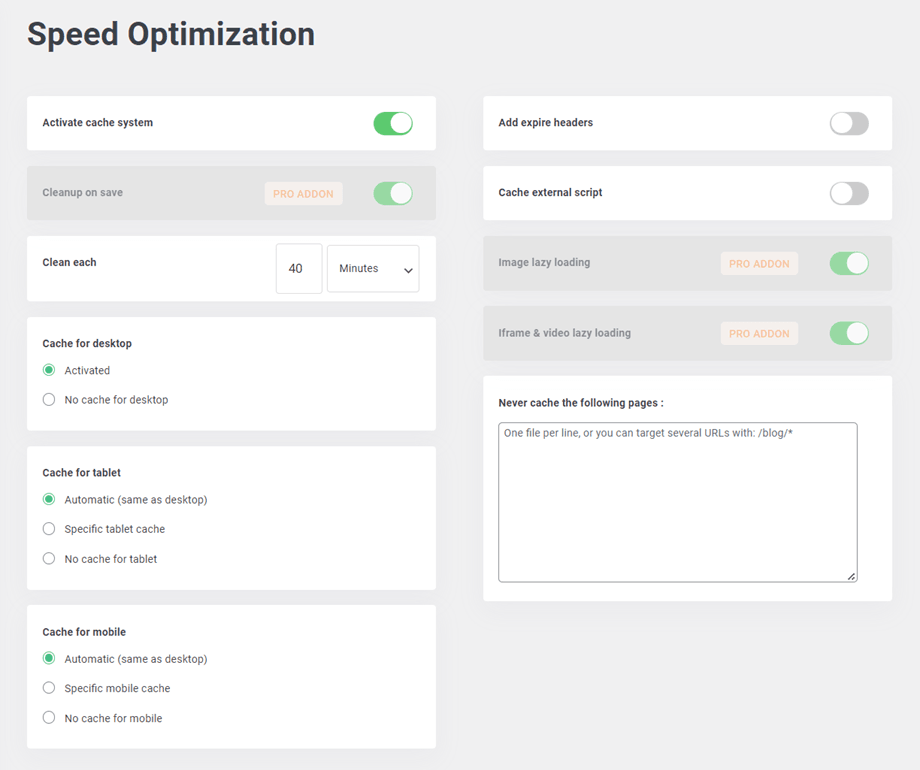
Regelmäßige Bereinigung: Der Cache wird automatisch alle x Minuten bereinigt und sofort eine neue Version generiert.
Cache für Desktop/Tablet/Mobilgerät: Standardmäßig wird der Cache für Desktop-Geräte auf allen Geräten bereitgestellt. Die Option eines gerätespezifischen Caches sollte nur verwendet werden, wenn Ihr Theme-Framework gerätespezifische Dateien generiert.
Füge Expire-Header hinzu: Diese geben dem Browser die Anweisung, ob er eine bestimmte Datei vom Server anfordern oder aus dem Browser-Cache laden soll.
Externe Skripte zwischenspeichern: Externe Ressourcen wie z. B. von Google bereitgestellte Skripte werden zwischengespeichert. Warnung: Überwachen Sie die Leistung vor und nach der Aktivierung. In manchen Fällen kann es nach der Aktivierung zu Leistungseinbußen kommen!
Folgende Seiten dürfen nicht zwischengespeichert werden: Fügen Sie die URL der Seiten hinzu, die Sie vom Cache ausschließen möchten (eine URL pro Zeile).
Sie können bestimmte URLs mithilfe von Regeln wie www.website.com/blog*
NUR PRO-ADDON
Bereinigung beim Speichern: Der Cache wird automatisch geleert, wenn WordPress-Inhalte wie Beiträge, Seiten usw. gespeichert werden.
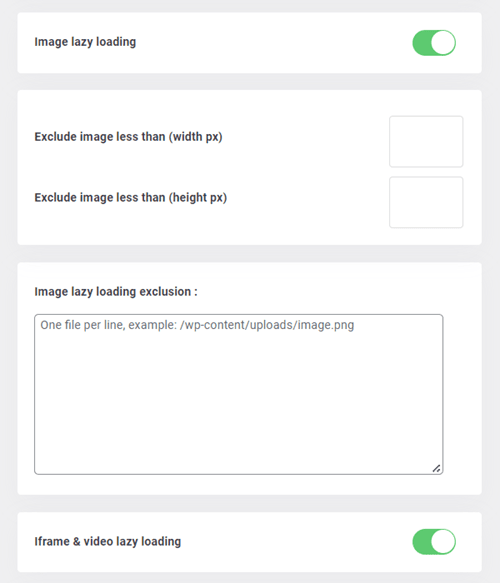
Bild- lazy loading: Bilder werden nur geladen, wenn sie für den Benutzer sichtbar sind (beim Scrollen).
für iFrames und Videos lazy loading: Alle iFrames und HTML5-Videos werden verzögert geladen.
Wenn die „Bild lazy loading , werden im Folgenden einige Optionen angezeigt:
Bilder mit einer Breite kleiner als (px) ausschließen: werden vom lazy loading . Dies ist nützlich, um kleine Symbole oder Logos auszuschließen.
Bilder mit einer Höhe kleiner als (px) ausschließen: werden vom lazy loading Alle Bilder, deren Höhe in Pixeln kleiner als dieser Wert ist,
Bild- lazy loading Ausschluss: Schließen Sie eine Gruppe von URLs mithilfe einer Regel wie z. B. www.website.com/news* oder einer Klasse, ID oder dem Speicherort der Bilder aus.
2. WordPress-Registerkarte
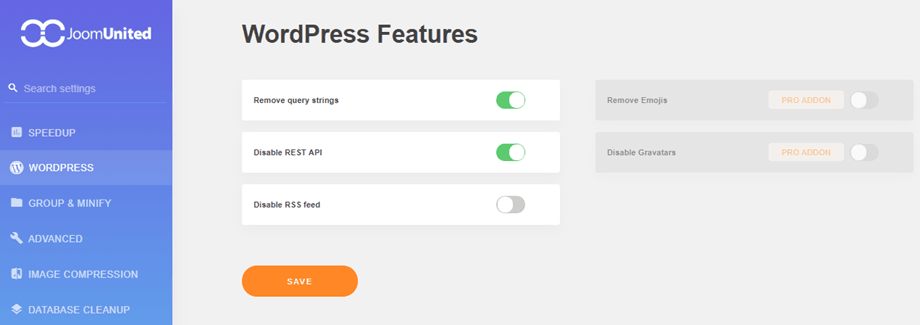
Entfernen Sie Abfragezeichenfolgen: Entfernen Sie Abfragezeichenfolgen aus statischen Ressourcen wie CSS- und JS-Dateien im Header, um Ihre Ergebnisse bei Diensten wie Pingdom, GTmetrix, PageSpeed und YSlow zu verbessern.
REST-API deaktivieren: Deaktivieren Sie die WordPress REST-API (API zum Abrufen von Daten mittels GET-Anfragen, die von Entwicklern verwendet wird).
RSS-Feed deaktivieren: Deaktivieren Sie den WordPress-RSS-Feed. RSS-Feeds ermöglichen es Nutzern, Ihre Blogbeiträge mithilfe eines RSS-Feed-Readers zu abonnieren.
NUR PRO-ADDON
Emojis entfernen: Standardmäßig werden Emojis auf jeder Seite Ihrer Website geladen. Wenn Sie sie nicht verwenden, ist dies unnötig.
Gravatare deaktivieren: Deaktivieren Sie Gravatar-Avatare und verwenden Sie nur lokale Avatare aus Ihren Mediendateien.
3. Gruppieren und Minimieren
Minifizierung bezieht sich auf den Prozess des Entfernens unnötiger oder redundanter Daten, ohne dass dies Auswirkungen darauf hat, wie die Ressource vom Browser verarbeitet wird. Z.B.: Code-Kommentare und Formatierung, Entfernen ungenutzten Codes, Verwenden kürzerer Variablen- und Funktionsnamen usw.
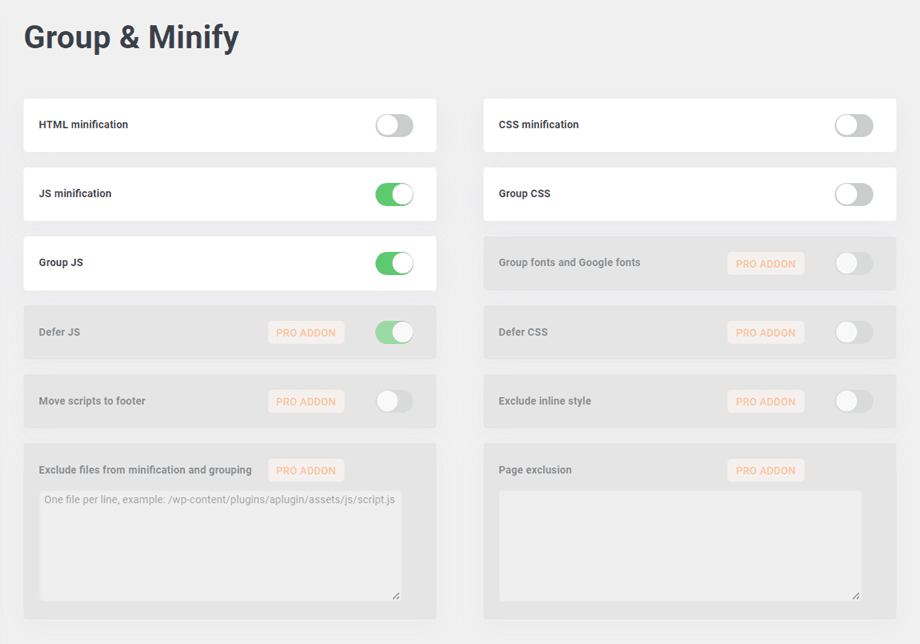
HTML-Minifizierung: Minimiert die vom Plugin bereitgestellten HTML-Cache-Dateien.
CSS-Minifizierung: Die vom Plugin bereitgestellten CSS-Dateien werden minimiert.
JS-Minifizierung: Die vom Plugin bereitgestellten JS-Dateien werden minimiert.
CSS gruppieren: Durch das Gruppieren mehrerer CSS-Dateien in einer einzigen Datei wird die Anzahl der HTTP-Anfragen minimiert.
JS gruppieren: Durch das Gruppieren mehrerer JS-Dateien in einer einzigen Datei wird die Anzahl der HTTP-Anfragen minimiert.
NUR PRO-ADDON
- Gruppieren Sie lokale Schriftarten und Google-Schriftarten: Fassen Sie lokale Schriftarten und Google-Schriftarten in einer einzigen Datei zusammen, um eine schnellere Auslieferung zu gewährleisten.
- JavaScript verzögern: JavaScript-Dateien werden am Ende des Seitenladevorgangs aufgerufen, um renderblockierende Elemente zu eliminieren.
- CSS verzögern: CSS-Dateien werden am Ende des Seitenladevorgangs aufgerufen, um renderblockierende Elemente zu eliminieren.
Wenn „CSS verzögern“ aktiviert ist, wird das „Dateien von verzögertem CSS ausschließen“ angezeigt. Dort können Sie die Pfade zu den einzelnen CSS-Dateien in separate Zeilen eintragen, um diese vom verzögerten CSS auszuschließen.
- Skripte in die Fußzeile verschieben: Fügen Sie das Skript der Seiten hinzu, die nicht in die Fußzeile verschoben werden sollen (eine URL pro Zeile).
- Inline-Styles ausschließen: Inline-Styles von der Minifizierung ausschließen
- Dateien von der Minimierung und Gruppierung ausschließen: Geben Sie jeden Dateipfad in einer eigenen Zeile an, um Dateien von der Minimierung und Gruppierung auszuschließen.
- Seitenausschluss: Geben Sie jede Seiten-URL in eine eigene Zeile ein, um eine Seite von allen oben aufgeführten Optimierungen auszuschließen.
Wenn die Option „Skripte in die Fußzeile verschieben“ aktiviert ist , erscheint das Feld „Skriptverschiebung in die Fußzeile ausschließen“.
4. Vorladen und Vorabrufen
Diese Funktionen aus dem Reiter „Erweitert“ sind nur im PRO-ADDON-Plugin enthalten.
- Cache-Vorladen: Beim Cache-Vorladen wird automatisch eine erste Version des Seitencaches generiert. Dadurch muss der erste Nutzer, der die Seite nach einer Cache-Bereinigung aufruft, nicht auf die Cache-Generierung warten. Die angegebenen Seiten-Cache-URLs (eine pro Zeile) werden nach einer Cache-Bereinigung automatisch neu generiert.
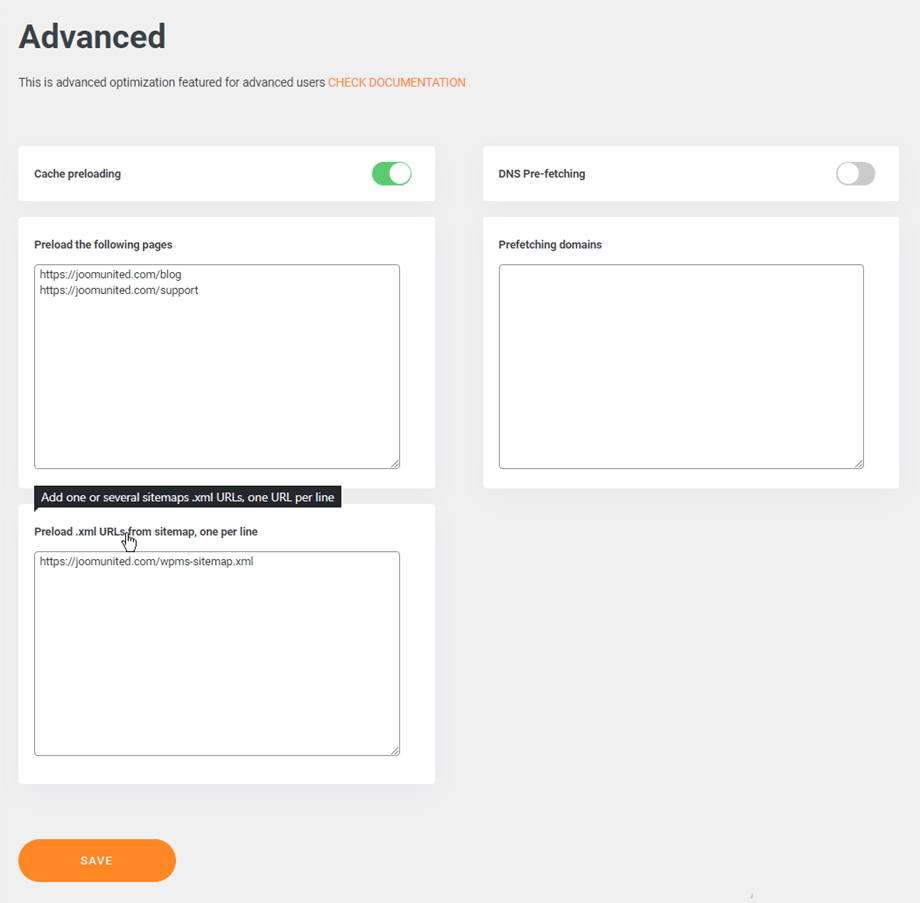
DNS-Prefetching: Durch das DNS-Prefetching werden DNS-Informationen für Links zu externen Domains vorab geladen. Wenn Ihre Website beispielsweise häufig auf eine externe Domain in Hyperlinks verweist, wird die Seite dieser Domain durch das Vorabladen der DNS-Informationen schneller geladen, wenn ein Nutzer darauf klickt.
.xml-URLs aus der Sitemap vorladen, eine pro Zeile: Eine oder mehrere Sitemap-.xml-URLs hinzufügen, eine URL pro Zeile
5. WooCommerce
Bei Verwendung von WooCommerce helfen Ihnen die folgenden Optionen, die Ladezeit von Nicht-WooCommerce-Seiten zu verkürzen oder die automatische Bereinigung von Sitzungen, Warenkorb usw. zu steuern. Diese Einstellungen finden Sie im Menü WP Speed of Light unter „Geschwindigkeitsoptimierung“ > „WooCommerce“ . Diese Funktionen sind im PRO-Add-on-Plugin enthalten.
- Warenkorbfragmente deaktivieren: Standardmäßig verwendet WooCommerce Warenkorbfragmente, um den Warenkorb zu aktualisieren, ohne die Seite neu zu laden. Je nach Theme und WooCommerce-Konfiguration kann dies erforderlich sein; Sie können diese Funktion jedoch für eine bessere Performance deaktivieren.
- Stile deaktivieren: WooCommerce-Stile für Nicht-WooCommerce-Seiten deaktivieren
- Skripte deaktivieren: WooCommerce-Skripte für Nicht-WooCommerce-Seiten deaktivieren
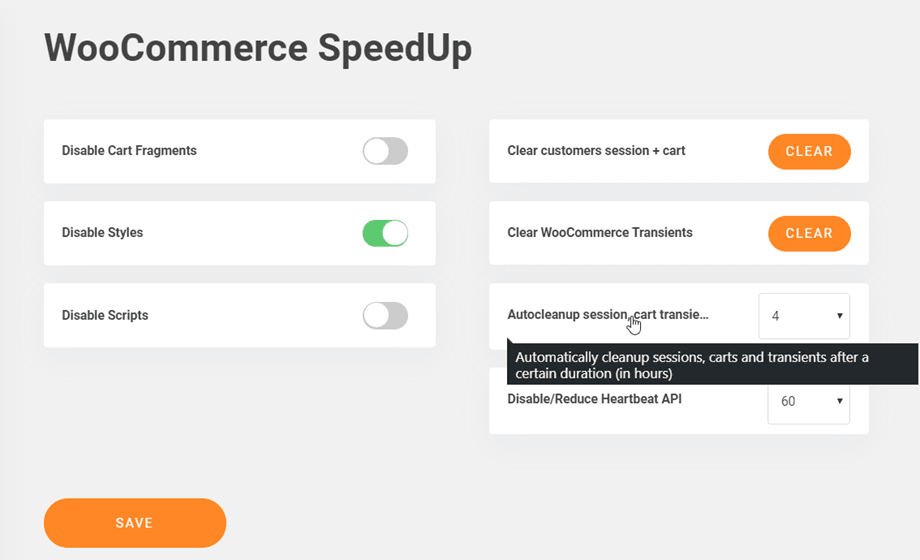
- Kundensitzungen und Warenkörbe löschen: Löschen Sie alle temporär in Ihrer Datenbank gespeicherten WooCommerce-Kundensitzungen und Warenkörbe. Dadurch können Sie die Performance und den Speicherplatz erheblich verbessern.
- WooCommerce-Transienten löschen: Löschen Sie alle WooCommerce-Transienten, die temporär in Ihrer Datenbank gespeichert sind.
- Automatische Bereinigung von Sitzungen und Warenkorb-Transienten: Sitzungen, Warenkorb-Transienten werden nach einer bestimmten Dauer (in Stunden) automatisch bereinigt.
- Deaktivierung/Reduzierung der Heartbeat-API: Durch die Reduzierung der Aktivität ändert sich die Heartbeat-Frequenz. Die vollständige Deaktivierung des Heartbeats kann andere Plugins und Themes, die diese API verwenden, beeinträchtigen.
