 WordPress-Produkte
 Joomla-Produkte
 Unterstützung
 Nachrichten
 Anmelden
WP Table Manager: Ein brandneues Design für den WordPress-Tabellen-Manager
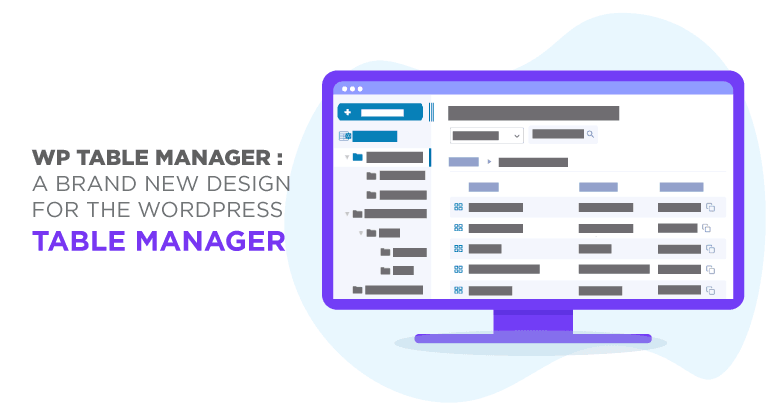
Nach einem Jahr harter Arbeit ist es endlich soweit: Der komplett überarbeitete WP Table Manager ist ab sofort für Ihren WordPress-Blog verfügbar. Der aktualisierte WP Table Manager besticht durch ein brandneues Design und eine neue Benutzeroberfläche – doch nicht nur das Design ist neu.
Suchen Sie eine robuste Tabellenverwaltungslösung für Kunden-Websites?
Von Preistabellen bis hin zu Produktvergleichen bietet dieses Plugin leistungsstarke Funktionen, um Daten klar und benutzerfreundlich darzustellen.
Verschaffen Sie sich jetzt einen Wettbewerbsvorteil!
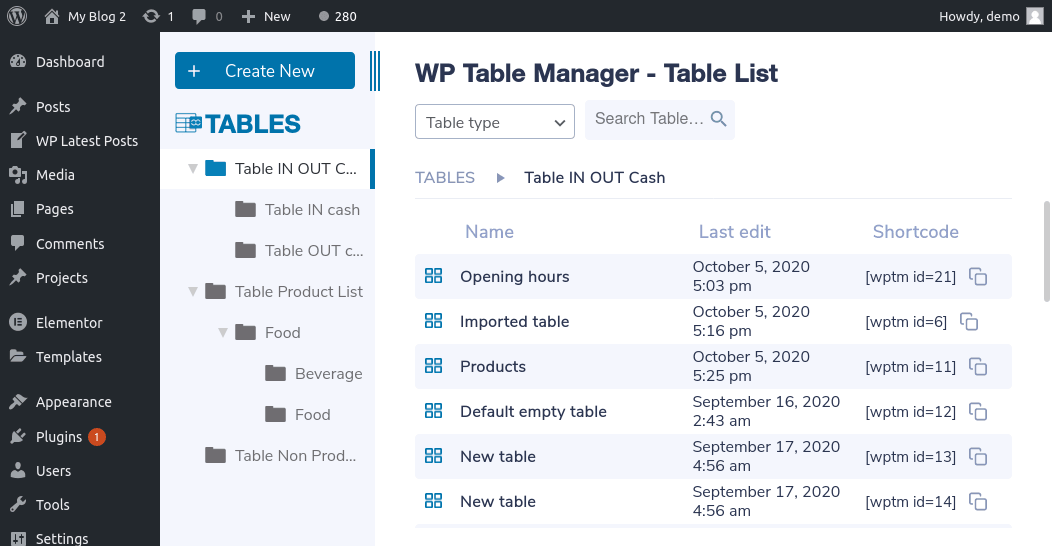
WP Table Manager 2.7.0 ergänzt das neue Design mit Funktionen zur Verbesserung Ihrer Produktivität. Das WordPress-Plugin bietet eine bessere mobile Usability, die Möglichkeit, die Datentypen in Spalten festzulegen und vieles mehr. Im Rest dieses Artikels werden wir uns ansehen, wie Sie Ihre brandneue – und verschönerte –WP Table Manager verwenden können, um bessere Tabellen auf WordPress zu erstellen.
Brandneues Design für WordPress-Tabellen
Sie können es nicht verpassen. Sobald Sie WP Table Manager über das Tabellenmanager -Menü aufrufen, werden Sie mit dem neuen und vereinfachten Design begrüßt. Das Design verfügt über zwei Bereiche: eine linke Seitenleiste, in der Sie durch Tabellen navigieren können, und einen Hauptbereich mit einer Liste von Tabellen im ausgewählten Ordner.
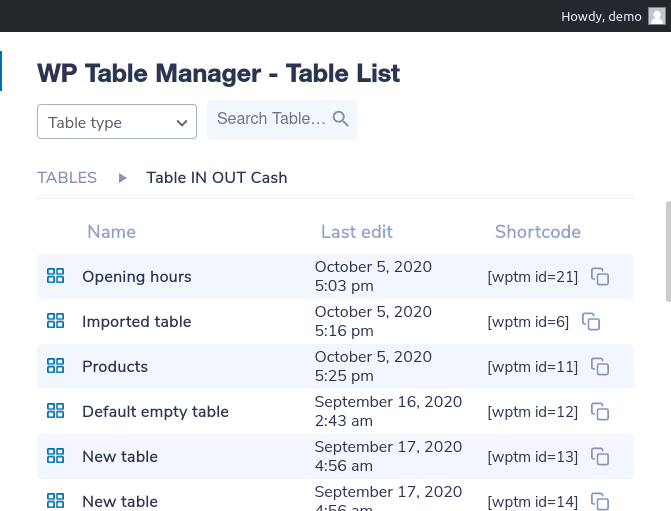
Sie werden die meiste Zeit im Hauptbereich verbringen, aber Sie können die Seitenleiste verwenden, um Ordner zu verwalten, neue Verzeichnisse oder Tabellen zu erstellen und nach Tabellen zu suchen, genau wie in einem Dateimanager. Der Hauptbereich ist, wo Sie Ihre Tabellen finden können. Wenn Sie auf eine Tabellenzeile klicken, können Sie sie über die Symbolleiste bearbeiten, umbenennen, kopieren oder löschen. Die Symbolleiste ist auch dort, wo Sie Tabellen filtern oder suchen können.
Der Tabelleneditor hat auch ein neues Design. WP Table Manager hat jetzt ein minimalistisches neues Aussehen. Das Hauptmenü ist dort, wo Sie die Tabelle exportieren, aus sechs Themen wählen, Formate aktualisieren, Daten importieren oder synchronisieren oder Diagramme erstellen können.
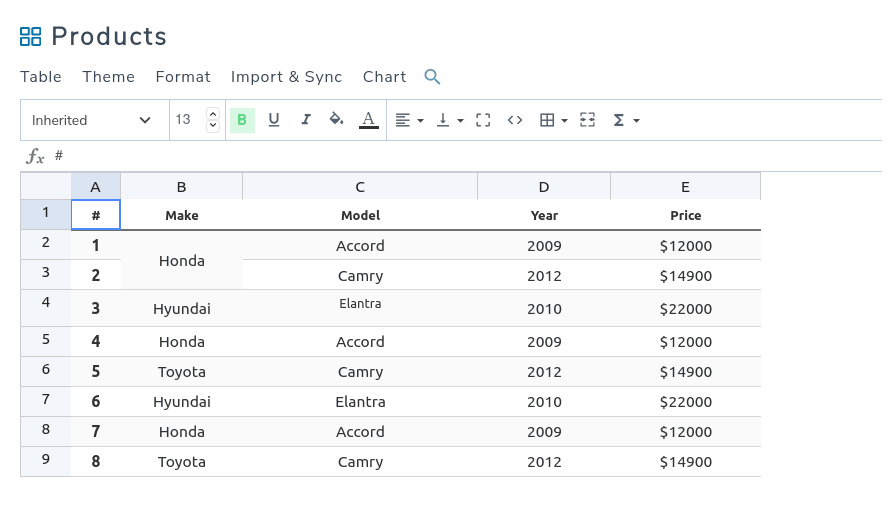
Gleich darunter befindet sich die Symbolleiste, die Sie verwenden können, wenn Sie Zellen oder die darin enthaltenen Daten bearbeiten. Sie können die Symbolleiste verwenden, um alle Datenzellen zu formatieren: von der Schriftart bis zur Zellfarbe und allem, was dazwischen liegt. Alles, was Sie tun müssen, ist, eine oder mehrere Zellen in der Tabelle hervorzuheben und sie mithilfe der Tabelle zu formatieren.
Das ist nicht alles. Wir haben auch den Diagrammeditor überarbeitet. Sie können ein neues Diagramm erstellen, indem Sie einen Zellbereich auswählen und Diagramm aus Daten erstellen wählen. Der Diagrammeditor besteht ebenfalls aus zwei Abschnitten: einer rechten Seitenleiste, von der aus Sie das Diagramm anpassen können, und einem Hauptbereich, der Ihre visualisierten Daten in der Vorschau anzeigt.
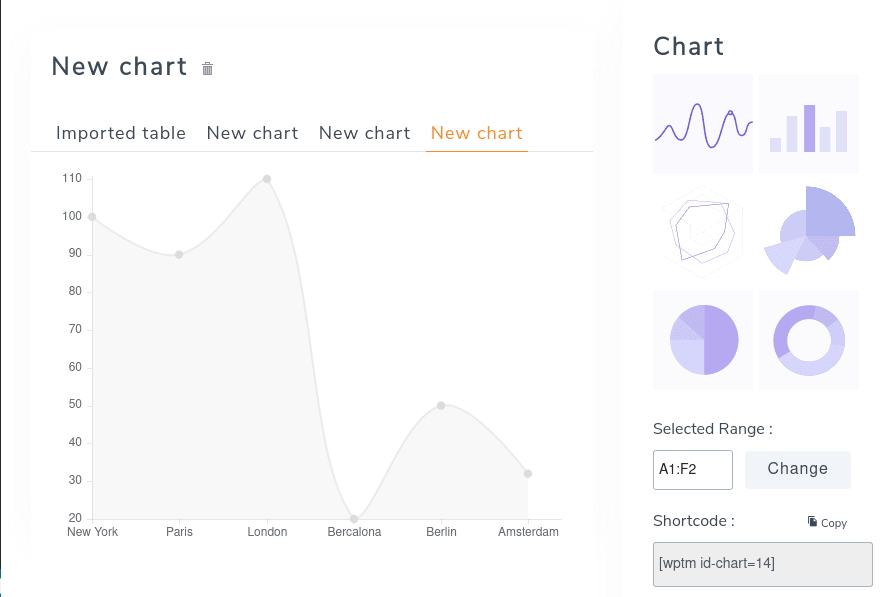
Dieses Mal werden Sie die meiste Zeit in der rechten Seitenleiste verbringen, von wo aus Sie zwischen sechs Diagrammtypen für Ihre Tabellendaten wählen können, einschließlich einer Zeitreihe, eines Säulendiagramms, eines Tortendiagramms und anderer Arten von Datenvisualisierungen. Sie können auch die Diagrammgrößen, Farben und andere Aspekte über die Seitenleiste ändern. WP Table Manager aktualisiert die Vorschau im Hauptbereich sofort.
Verbesserte mobile Benutzerfreundlichkeit
Verlassen Sie den Tabelleneditor noch nicht. Während Sie dort sind, können Sie anpassen, wie Ihre Daten auf Mobilgeräten aussehen. Wir alle kennen die Schwierigkeiten, Tabellen auf kleinen Geräten richtig darzustellen. Die einfachste Lösung ist, zu hoffen, dass die Daten von einem Desktop aus gelesen werden, aber das ist kaum optimal oder realistisch: Heutzutage sind mobile Benutzer genauso häufig wie Desktop-Besucher, wenn nicht sogar häufiger. Ein besserer Weg ist, einen der responsiven Modi von WP Table Managerzu verwenden.
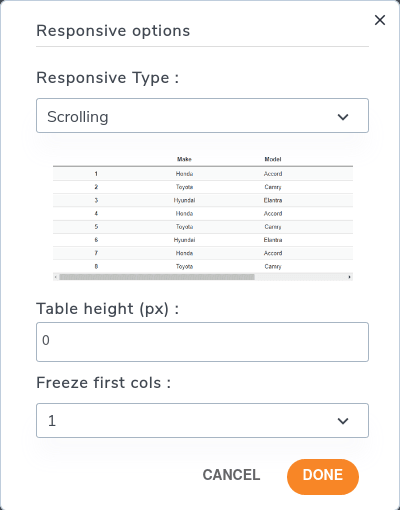
Um zu ändern, wie WP Table Manager sich verhält, wenn die Anzeige nicht groß genug ist, um Ihre WordPress-Seiten oder -Beiträge anzupassen, wählen Sie responsive Optionen aus dem Format -Menü. WP Table Manager hat zwei Arten von responsiven Designs. Die erste ist ein Scroll-Modus: Die Tabelle nimmt so viel Höhe ein, wie sie benötigt, und Benutzer können horizontal scrollen, um alle Daten anzuzeigen.
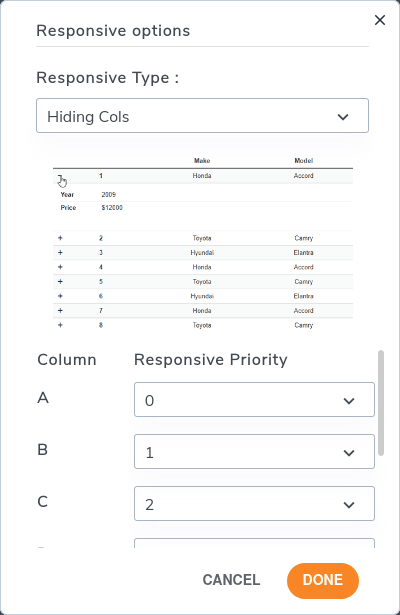
Der zweite Modus zeigt so viele Daten wie möglich an. Die Daten, die nicht auf das Gerät passen, werden mithilfe eines Akkordeon-Designs ausgeblendet: Mobile Benutzer können auf das Pluszeichen klicken, um die Zeile vertikal zu erweitern und die restlichen Details zu lesen. Sie können die Prioritäten für Spalten festlegen, um zu entscheiden, was zuletzt ausgeblendet werden soll.
Spaltendatentypen und andere neue Funktionen
Über die Gestaltungsoptionen und responsiven Modi für Tabellen hinaus verfügt WP Table Manager über weitere Funktionen, die Ihnen helfen, bessere Tabellen zu erstellen. Eine der neuen Funktionen ist die Möglichkeit, einen Datentyp für Spalten festzulegen.
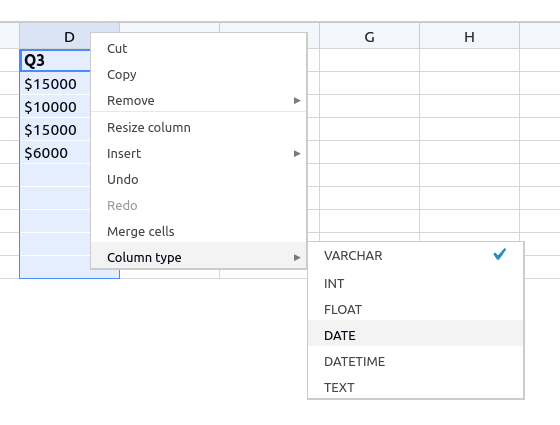
Sie können Datentypen verwenden, um Spalten zu zwingen, nur einen Typ von Wert zu akzeptieren; Wenn die Spalte die Anzahl der Verkäufe darstellt, macht es keinen Sinn, dass sie Zeichenfolgen oder Daten akzeptiert. Um den Spaltendatentyp festzulegen, klicken Sie mit der rechten Maustaste auf eine Spalte und wählen Sie den Spaltentyp.
Tabellen können vertrauliche Informationen speichern oder viel Platz beanspruchen. So oder so können Sie mit WP Table Manager 2.7 jetzt wählen, ob Sie Tabellen und ihre Daten entfernen möchten, wenn Sie das Plugin von WordPress deinstallieren.

Um dies einzurichten, gehen Sie in die Konfiguration des Tabellenmanagers und aktivieren Sie die Option „ Alle Dateien bei Deinstallation löschen“. Beachten Sie, dass gelöschte Daten nicht wiederhergestellt werden können. Speichern Sie die Änderungen, um sie zu übernehmen.
Aufruf an alle Webmaster!
Verbessern Sie die Websites Ihrer Kunden mit WP Table Manager. Verwalten und passen Sie Tabellen, Diagramme und Tabellenkalkulationen einfach an und bieten Ihren Kunden dynamische und ansprechende Datenvisualisierungen.
Steigern Sie Ihre Webdesign-Dienstleistungen noch heute!
Mit der neuen Version von WP Table Manager, stehen außerdem verbesserte Designs zur Verfügung sodass wir nicht nur auf das Dashboard zugreifen müssen, sondern auch eine bessere Version unserer Tabellen im Frontend unserer Website bereitstellen können.
bietet noch mehr, WP Table Manager als man auf den ersten Blick vermuten würde. Das WordPress-Plugin ist jetzt mit PHP 7.4 kompatibel, verfügt über eine verbesserte automatische Speicherfunktion und optimierte Ladezeiten für die Tabellendarstellung im Frontend. Klingt interessant? Erfahren Sie WP Table Manager hier.
Wenn Sie unseren Blog abonnieren, senden wir Ihnen eine E-Mail, wenn es neue Updates auf der Seite gibt, damit Sie sie nicht verpassen.



