 WordPress products
 Joomla-Produkte
 Support
 News
News Anmeldung
So erstellen Sie zusätzliche Bildgrößen in WordPress (einfache Tipps)

Das Erstellen zusätzlicher Bildgrößen in WordPress kann eine wirkungsvolle Möglichkeit sein, um Ihre Website übersichtlicher, schneller und professioneller wirken zu lassen. Viele Website-Betreiber verlassen sich auf das, was WordPress automatisch generiert, doch mit einer strategischen Einrichtung können Sie viel präziser steuern, wie Bilder auf Ihrer Website erscheinen. Dies verbessert nicht nur die visuelle Konsistenz, sondern auch Ihre allgemeine Sichtbarkeit in Suchmaschinen, da Suchmaschinen Bildklarheit, Ladegeschwindigkeit und Relevanz als Teil der Ranking-Signale berücksichtigen.
Wenn es richtig gemacht wird, hilft das Hinzufügen benutzerdefinierter Bildgrößen Ihrer Website, sich an moderne Layouts und Standards für responsives Design anzupassen. Sie können sicherstellen, dass Blog-Vorschaubilder perfekt passen, Hero-Bilder gestochen scharf aussehen und Galeriebilder leicht genug sind, damit Ihre Seiten schnell laden. Wenn Sie Ihrer Medienbibliothek diese Struktur verleihen, haben Sie die visuelle Erfahrung Ihrer Website wieder unter Kontrolle und halten alles benutzerfreundlich für Anfänger, die nicht zu tief in technischen Fachjargon eintauchen möchten.
Verabschieden Sie sich von einer unübersichtlichen Mediathek.
WP Media Folder ermöglicht es Ihnen, Dateien zu kategorisieren, Ordner mit Cloud-Speicher zu synchronisieren, beeindruckende Galerien zu erstellen und sogar Bilder zu ersetzen, ohne Links zu brechen.
Optimieren Sie noch heute Ihren Medien-Workflow
Inhaltsverzeichnis
- Warum zusätzliche Bildgrößen wichtig sind
- Bereiten Sie Ihre Website auf zusätzliche Bildgrößen vor
- Registrieren benutzerdefinierter Bildgrößen mit functions.php
- Vorschaubilder für vorhandene Bilder neu generieren
- Bilder für Suchmaschinen optimieren
- Verwendung von WP Media Folder für eine intelligentere Bildverarbeitung
- Wann zusätzliche Bildgrößen hinzugefügt werden sollten
- Optimieren Sie Ihre WordPress-Medien mit intelligenter Thumbnail-Generierung
Warum zusätzliche Bildgrößen wichtig sind
WordPress generiert beim Hochladen einer Datei automatisch einige Standard-Bildgrößen. Diese voreingestellten Abmessungen sind jedoch für heutige Layouts oft zu begrenzt. Themes, Page Builder, mobile Versionen und bildlastige Inhalte profitieren alle davon, wenn maßgeschneiderte Abmessungen verfügbar sind.
Zusätzliche Bildgrößen ermöglichen es Ihnen, die Anforderungen Ihres Designs zu erfüllen, ohne Bilder manuell außerhalb von WordPress skalieren zu müssen. Sie vermeiden verpixelte Banner, gestreckte Vorschaubilder und übergroße Dateien, die Ihre Website verlangsamen. Am wichtigsten ist, dass Sie Konsistenz schaffen. Konsistenz hilft Suchmaschinen, Ihre Medieninhalte besser zu verstehen, was indirekt eine verbesserte Indexierung und Sichtbarkeit unterstützt.
Bereiten Sie Ihre Website auf zusätzliche Bildgrößen vor
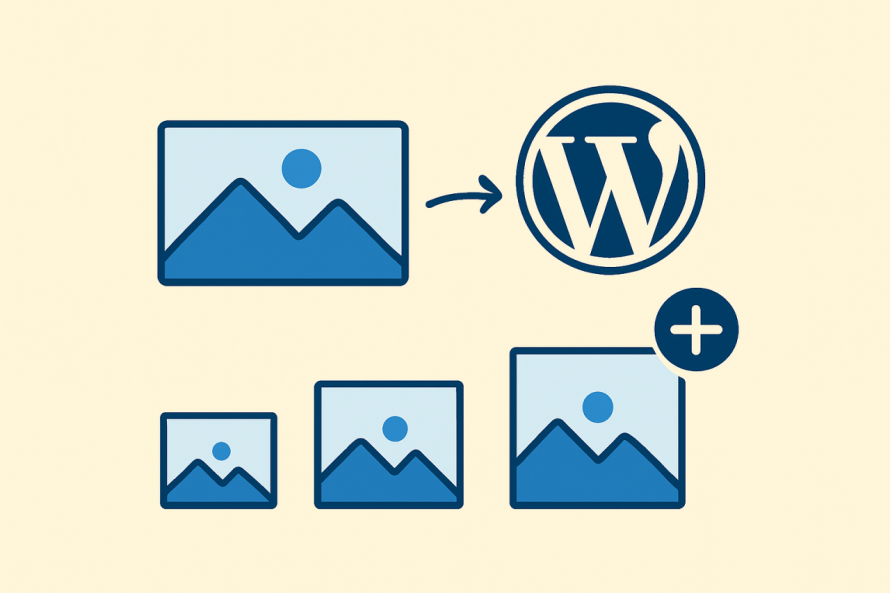
Bevor Sie Änderungen vornehmen, sollten Sie berücksichtigen, welche Art von Bildern Ihre Website am häufigsten verwendet. Zum Beispiel Blog-Miniaturansichten, Beitragsbilder, Hero-Bereiche, Galeriebilder oder Produktfotos. Denken Sie darüber nach, wo Bilder erscheinen und wie einheitlich diese Darstellungen sein sollen. Wenn Sie Ihre Anforderungen im Voraus definieren, stellen Sie sicher, dass Ihre benutzerdefinierten Größen einem echten Zweck dienen und nicht unnötige Duplikate erzeugen.
Sie sollten auch Ihre aktuellen Theme-Einstellungen überprüfen. Einige Themes registrieren bereits zusätzliche Bildgrößen, und die Duplizierung dieser Abmessungen kann für Unordnung in Ihrer Medienbibliothek sorgen. Ein schneller Audit hilft, Ihre Medienverwaltung sauber und effizient zu halten.
Registrieren benutzerdefinierter Bildgrößen mit functions.php
Die Datei functions.php ist der Ort, an dem du WordPress anweisen kannst, bei jedem Bild-Upload neue Bildabmessungen zu generieren. Auch wenn dies technisch gesehen Teil deines Themes ist, ist der Vorgang unkompliziert und sicher, solange du den Code korrekt platzierst.
Nachfolgend finden Sie eine vereinfachte Version davon, wie die Registrierung benutzerdefinierter Bildgrößen aussieht. Das Ziel hier ist Klarheit, nicht Komplexität.
add_action('after_setup_theme', 'custom_image_sizes'); function custom_image_sizes() { add_image_size('custom-small', 300, 200, true); add_image_size('custom-medium', 600, 400, true); add_image_size('custom-large', 1200, 800, true); }
Jede Zeile fügt eine neue Größe hinzu:
- Der erste Wert legt die Breite fest.
- Der zweite Wert legt die Höhe fest.
- Der endgültige Wert bestimmt, ob WordPress das Bild zuschneidet, um die exakten Abmessungen zu erfüllen.
Wenn Sie den Wert true verwenden, wird ein hartes Zuschneiden erzwungen, was nützlich ist, wenn Sie einheitlich aussehende Vorschaubilder wünschen. Wenn Sie möchten, dass Bilder ihre natürlichen Proportionen beibehalten, verwenden Sie false, und WordPress skaliert das Bild, anstatt es zuzuschneiden.
So laden Sie diese neuen Größen in Ihr Theme
Die Registrierung der Größen ist nur die Hälfte des Prozesses. Sie müssen diese Größen auch verwenden, wenn Sie Bilder anzeigen. Wenn Sie beispielsweise ein Beitragsbild innerhalb einer Schleife abrufen, könnte dies etwa so aussehen:
the_post_thumbnail('custom-medium');Dadurch wird sichergestellt, dass WordPress die richtige Version des Bildes auswählt, anstatt sich auf die Standard-Miniaturansicht oder die Datei in voller Größe zu verlassen.
Wenn Sie einen Page Builder verwenden, erkennen viele von ihnen benutzerdefinierte Bildgrößen automatisch. In diesem Fall können Sie Ihre neue Größe direkt aus den Dropdown-Menüs im Editor auswählen.
Vorschaubilder für vorhandene Bilder neu generieren
Das Hinzufügen neuer Bildgrößen bedeutet, dass WordPress diese Größen nur für Bilder erstellt, die in Zukunft hochgeladen werden. Für alles, was sich bereits in Ihrer Mediathek befindet, werden die neuen Größen nicht generiert. Um das zu beheben, müssen Sie die Thumbnails neu generieren.
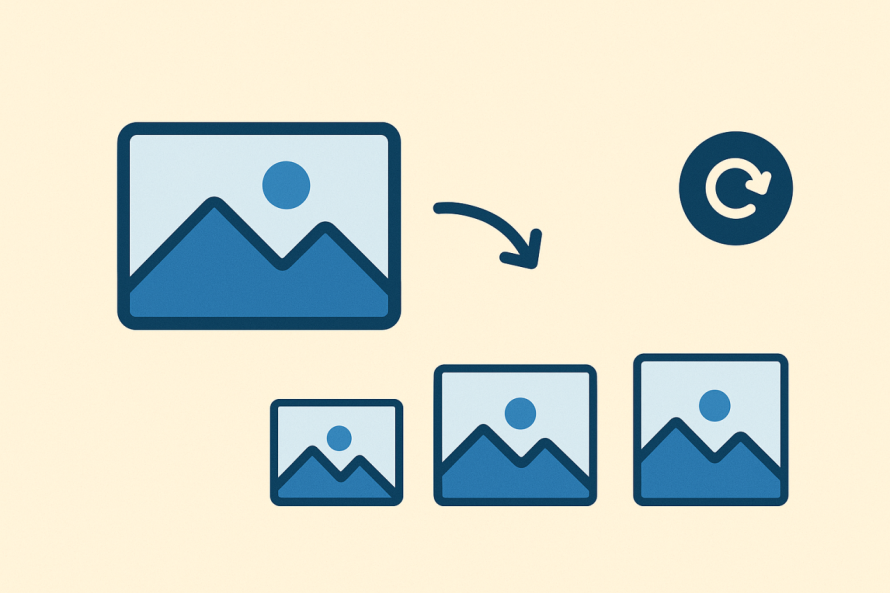
Das Regenerieren von Vorschaubildern ist der Prozess, bei dem WordPress angewiesen wird, neue Bildversionen basierend auf den kürzlich hinzugefügten Abmessungen zu erstellen. Dies ist eine einmalige Aufgabe, wann immer Sie neue Größen hinzufügen. Der Prozess löscht Ihre Bilder nicht; er fügt lediglich die fehlenden Dateiversionen hinzu.
Verwendung eines Plugins zur Neugenerierung von Thumbnails
Du musst nichts Kompliziertes tun. Installiere einfach ein beliebiges Plugin zur Regenerierung von Thumbnails und führe es einmal aus. Diese Tools scannen deine vorhandenen Bilder und generieren die neuen Versionen automatisch. Sie ermöglichen es dir außerdem, Größen zu überspringen, die du nicht mehr verwendest, um unnötigen Ballast zu vermeiden.
Dieser Prozess kann ressourcenintensiv sein. Wenn Ihre Website Tausende von Bildern enthält, führen Sie ihn daher während einer verkehrsarmen Zeit aus, um die Auswirkungen auf die Leistung zu minimieren.
Bilder für Suchmaschinen optimieren
Die Bildoptimierung spielt eine wesentliche Rolle für die Suchleistung. Suchmaschinen bewerten die Ladegeschwindigkeit von Bildern, die Dateibenennung, Alt-Tags, die Relevanz und sogar den Kontext auf der Seite. Ihre neuen benutzerdefinierten Bildgrößen werden effektiver, wenn sie mit geeigneten Optimierungspraktiken kombiniert werden.
Wichtige Optimierungstechniken
1. Dateibenennung
Verwenden Sie vor dem Hochladen aussagekräftige Dateinamen. Zum Beispiel:
modern-living-room-design.jpg ist weitaus besser als IMG_8273.jpg.
2. Alt-Text
Beschreiben Sie, was das Bild zeigt, in einfacher, verständlicher Sprache. Alt-Text hilft Suchmaschinen und verbessert auch die Barrierefreiheit.
3. Geeignete Abmessungen
Liefern Sie Bilder in der Größe aus, in der sie angezeigt werden. Übergroße Bilder verlangsamen Seiten und beeinträchtigen die Suchleistung (Genau, bei Thumbnails).
4. Komprimierung
Komprimierte Bilder laden schneller. Verwenden Sie Tools oder Plugins, die Ihre Bilder automatisch komprimieren, ohne die visuelle Qualität zu beeinträchtigen.
5. Lazy Loading
Lassen Sie Bilder erst laden, wenn der Nutzer sie in den sichtbaren Bereich scrollt. Das verkürzt die anfängliche Ladezeit und verbessert die Performance-Kennzahlen.
Verwendung von WP Media Folder für eine intelligentere Bildverarbeitung
WP Media Folder ist ein fortschrittliches Medienverwaltungs-Plugin, das einen strukturierten Ansatz für die Organisation und Optimierung Ihrer Bilder bietet. Wenn Sie zusätzliche Bildgrößen erstellen, kann das Plugin Ihnen helfen, eine saubere Organisation beizubehalten und Ihren Workflow zu optimieren.
Zu den Vorteilen gehören:
- Eine ordnerbasierte Struktur für WordPress-Medien, mit der Sie Bilder so sortieren können, als würden Sie Desktop-Ordner verwenden.
- Erweiterte Funktionen zum Ersetzen von Bildern, mit denen Sie Bilddateien austauschen können, ohne Links zu beschädigen.
- Kompatibilität mit Galerie-Tools und Page-Buildern, in denen auch Ihre benutzerdefinierten Bildgrößen angezeigt werden.
- Integrierte Optimierungs-Workflows, die Ihre SEO-Strategie ergänzen.
Dieses Plugin ist besonders nützlich, wenn Sie Ihre Website skalieren oder große Medienbibliotheken verwalten.
Wann zusätzliche Bildgrößen hinzugefügt werden sollten
Erwägen Sie das Hinzufügen neuer Größen, wenn:
- Sie sehen inkonsistente Vorschaubilder in Ihrem Blog oder auf Ihren Archivseiten.
- Die integrierten Größen Ihres Themes passen nicht zu den Anforderungen Ihres Layouts.
- Sie möchten Bilder speziell für mobile oder hochauflösende Bildschirme optimieren.
- Sie verwenden Galerie- oder Slider-Plugins, die bestimmte Abmessungen erfordern.
- Sie möchten die volle Kontrolle über die Auslieferungsleistung, insbesondere bei der Optimierung für Suchmaschinen.
Vermeiden Sie andererseits das Hinzufügen unnötiger Größen. Jede neue Größe erhöht den Speicherverbrauch, da WordPress mehrere Versionen jedes Bildes erstellt. Fügen Sie nur Größen hinzu, die eine echte Designanforderung erfüllen.
Optimieren Sie Ihre WordPress-Medien mit intelligenter Thumbnail-Generierung
Das Erstellen zusätzlicher Bildgrößen in WordPress ist eine unkomplizierte Technik, die das Aussehen und die Leistung Ihrer Website erheblich verbessert. Sie gibt Ihnen eine genauere Kontrolle über Ihre Medienausgabe und trägt dazu bei, dass Suchmaschinen Ihre Inhalte leicht interpretieren und indexieren können.
Mit klaren Bildabmessungen, korrekt neu generierten Vorschaubildern und intelligenten Optimierungspraktiken wird Ihre Website schneller, konsistenter und besser für die Sichtbarkeit in Suchmaschinen vorbereitet. In Kombination mit leistungsstarken Verwaltungs-Plugins wie WP Media Folderkönnen Sie einen sauberen, organisierten und SEO-freundlichen Bild-Workflow sicher pflegen, ohne tiefgehende technische Kenntnisse zu benötigen.
Wenn Sie den Blog abonnieren, senden wir Ihnen eine E-Mail, wenn es neue Updates auf der Website gibt, damit Sie sie nicht verpassen.


