 WordPress Produkte
 Joomla Produkte
 Support
 Neuigkeiten
 Anmelden
Wie man Bilder skaliert und vergrößert, ohne die Qualität zu verlieren

Haben Sie schon einmal versucht, ein Bild zu vergrößern, nur um festzustellen, dass es unscharf oder pixelig wird? Sie sind nicht allein. Wenn Sie einen Blog betreiben, eine Website entwerfen oder Fotos in Ihren Online-Shop hochladen, kann die Größenänderung von Bildern schwierig sein. Das Letzte, was Sie wollen, ist ein schönes Foto, das am Ende wie ein verschwommenes Durcheinander aussieht.
Zum Glück gibt es mittlerweile leistungsstarke Tools und clevere Techniken, mit denen Sie Bilder skalieren und sogar vergrößern können, ohne an Schärfe zu verlieren. In diesem Leitfaden erfahren Sie, wie Sie mithilfe moderner KI-Technologie und benutzerfreundlicher WordPress-Tools wie WP Media FolderIhre Bilder professionell aussehen lassen können – ganz ohne Grafikdesign-Kenntnisse.
Verabschieden Sie sich von einer unübersichtlichen Mediathek.
WP Media Folder ermöglicht es Ihnen, Dateien zu kategorisieren, Ordner mit Cloud-Speicher zu synchronisieren, atemberaubende Galerien zu erstellen und Bilder zu ersetzen, ohne Links zu brechen.
Optimieren Sie Ihren Medienworkflow heute
Inhaltsverzeichnis
- Warum die Bildqualität wichtiger ist, als Sie denken
- Das Problem mit der traditionellen Größenänderung
- Wie KI-gestütztes Upscaling das Problem löst
- Beliebte KI-Tools zum Ändern der Größe und Vergrößern von Bildern
- Wie man Pixelierung und Verzerrung vermeidet
- Häufige Fehler, die Sie beim Ändern der Größe von Bildern vermeiden sollten
- Schlussbetrachtung
Warum die Bildqualität wichtiger ist, als Sie denken
Bilder gehören zu den wichtigsten Bestandteilen jeder Website. Sie ziehen die Aufmerksamkeit auf sich, vermitteln Ideen schnell und verleihen Ihrer Website ein professionelles Aussehen. Doch minderwertige oder zu große Bilder können mehr schaden als nutzen. Ein unscharfes Bild lässt Ihre Marke weniger vertrauenswürdig wirken, und eine riesige Datei kann Ihre Website verlangsamen – etwas, das weder Besucher noch Google mögen.

Wenn Ihre Website zu lange zum Laden braucht, verlassen Besucher sie oft, bevor sie Ihre Inhalte überhaupt sehen. Google berücksichtigt die Ladegeschwindigkeit als Rankingfaktor, was bedeutet, dass unoptimierte Bilder Ihrer Suchmaschinenoptimierung (SEO) schaden können. Ziel ist es daher, Ihre Bilder scharf darzustellen und gleichzeitig ihre Dateigröße für schnelles Laden zu minimieren. Hier kommen die richtigen Techniken zur Größenanpassung und Optimierung ins Spiel.
Das Problem mit der traditionellen Größenänderung
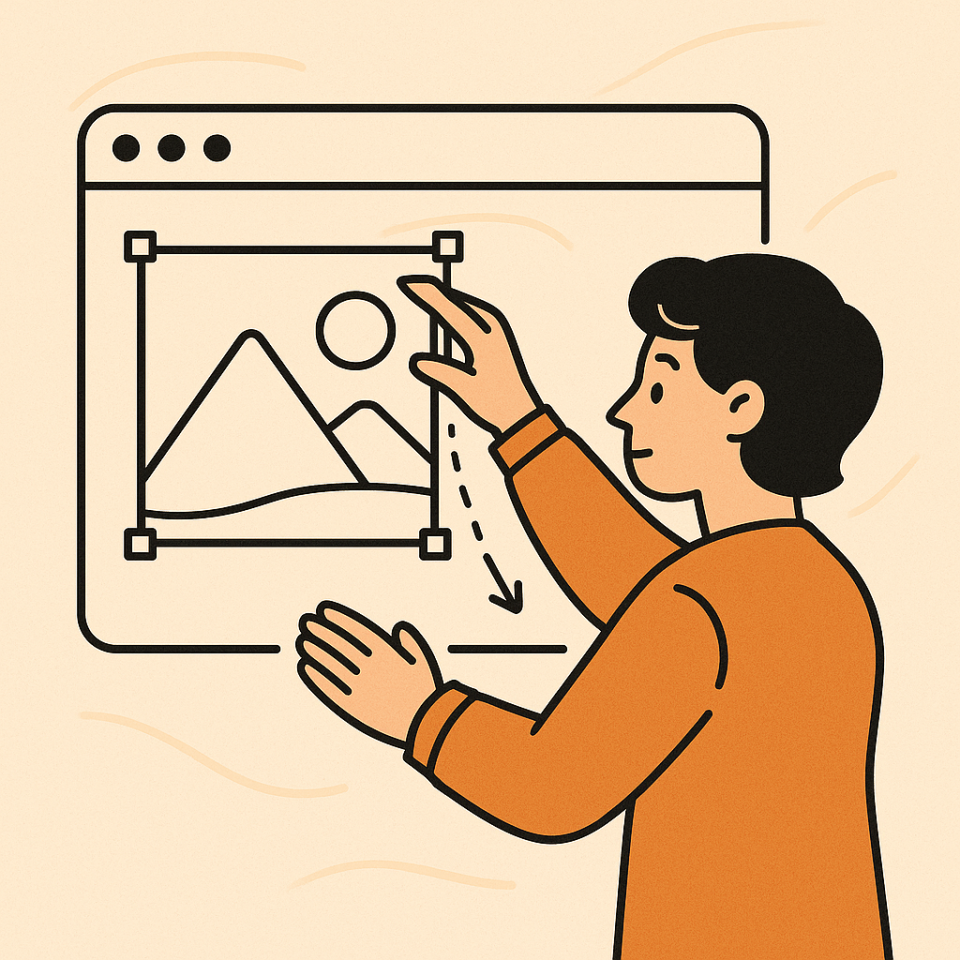
Die meisten Menschen ändern die Größe von Bildern, indem sie einfach Breite und Höhe in einem Bildbearbeitungsprogramm oder Online-Tool anpassen. Versucht man jedoch, ein Bild über seine Originalgröße hinaus zu vergrößern, wird es kompliziert. Jedes einzelne Pixel (die winzigen farbigen Quadrate, aus denen ein Bild besteht) muss gestreckt werden, und diese Streckung führt zu sichtbarem Qualitätsverlust – dem gefürchteten Pixelierungseffekt.
Herkömmliche Skalierungsmethoden fügen keine neuen Details hinzu, sondern vergrößern lediglich das vorhandene Bild. Das Ergebnis? Ein größeres Bild, das unscharf, verzerrt oder blass wirkt. Um dies zu vermeiden, benötigen Sie intelligentere Software, die fehlende Details vorhersehen und ergänzen kann, anstatt die vorhandenen einfach nur zu strecken
Wie KI-gestütztes Upscaling das Problem löst
Künstliche Intelligenz (KI) hat die Bildverarbeitung revolutioniert. Anstatt fehlende Details zu erraten, nutzen KI-Upscaling-Tools Deep Learning – eine Technologie, die mit Millionen hochauflösender Bilder trainiert wurde –, um realistische Texturen, Kanten und Farben zu rekonstruieren. Kurz gesagt: KI vergrößert Bilder nicht nur, sondern verbessert sie.
Diese Tools analysieren Muster und füllen Lücken, sodass Sie Bilder bis auf das Vierfache ihrer Originalgröße vergrößern können, ohne an Schärfe zu verlieren. Es ist, als würde die Auflösung Ihrer Fotos automatisch verbessert.
Beliebte KI-Tools zum Ändern der Größe und Vergrößern von Bildern
Werfen wir einen Blick auf einige KI-gestützte Tools, mit denen Sie Bilder vergrößern können, ohne an Qualität zu verlieren – und dafür sind keine fortgeschrittenen Kenntnisse erforderlich.
Waifu2x
Ursprünglich für Anime-Bilder entwickelt, ist Waifu2x bei Designern für alle Arten von Grafiken sehr beliebt. Es nutzt tiefe neuronale Faltungsnetze, um Bilder hochzuskalieren und zu entrauschen, während gleichzeitig glatte Kanten erhalten bleiben. Und das Beste: Es ist kostenlos und funktioniert online – es muss also keine Software installiert werden.
Tipp: Waifu2x eignet sich hervorragend für Illustrationen und Grafiken mit klaren Konturen, ist aber möglicherweise nicht ideal für komplexe Darstellungen.
Lasst uns verbessern
Let's Enhance ist ein benutzerfreundliches Online-Tool, das sich ideal für Website-Bilder, Porträts und Produktfotos eignet. Es optimiert automatisch Details, gleicht Farben aus und entfernt Kompressionsartefakte. Laden Sie einfach ein Bild hoch, wählen Sie die gewünschte Auflösung und überlassen Sie den Rest der KI.
Das Tool ermöglicht es Ihnen sogar, Bilder für spezifische Verwendungszwecke wie Druck, soziale Medien oder E-Commerce zu optimieren, was es vielseitig für WordPress-Benutzer macht, die verschiedene Arten von Inhalten verwalten.
Wie man Pixelierung und Verzerrung vermeidet
Um Bilder zu vergrößern, ohne an Klarheit zu verlieren, sollten Sie einige bewährte Methoden befolgen:
1. Beginnen Sie mit der höchstmöglichen Qualität
Verwenden Sie immer die größtmögliche Version Ihres Bildes. Je höher die Originalauflösung, desto mehr Spielraum haben Sie zum Verkleinern oder Zuschneiden ohne sichtbaren Qualitätsverlust.
2. KI-Upscaling anstelle von manuellem Strecken verwenden
Manuelles Skalieren führt oft zu Pixelbildung, da die Software die vorhandenen Pixel einfach streckt. KI-gestütztes Upscaling hingegen erzeugt neue Pixel, die dem ursprünglichen Muster entsprechen, was zu einem deutlich schärferen Erscheinungsbild führt.
3. Vermeiden Sie übermäßige Vergrößerung
Auch KI-Tools haben ihre Grenzen. Eine Vergrößerung um mehr als 400 % kann immer noch zu Unschärfe oder Detailverlust führen. Es ist ratsam, ein ausgewogenes Verhältnis zwischen Größe und Schärfe zu finden.
4. Im richtigen Format speichern
JPEG eignet sich ideal für Fotos, während PNG besser für Grafiken mit Transparenz geeignet ist. Vermeiden Sie es, ein Bild mehrfach im JPEG-Format zu speichern, da dies zu Kompressionsartefakten führen kann.
Häufige Fehler, die Sie beim Ändern der Größe von Bildern vermeiden sollten
Hier sind einige häufige Fehlerquellen, die Ihre Bildqualität beeinträchtigen können:
- Screenshots oder niedrig aufgelöste Bilder als Ausgangspunkt verwenden
- Das Ignorieren des Seitenverhältnisses führt zu gestreckten oder gestauchten Bildern
- Überkomprimierung von Bildern, die zu sichtbarem Rauschen führt
- Vergessen, nach der Größenänderung zu optimieren
Wenn Sie diese Fehler vermeiden, sehen Ihre Bilder auf allen Geräten scharf und professionell aus.
An alle Webmaster!
Sparen Sie Zeit und steigern Sie die Produktivität mit WP Media Folder. Organisieren Sie Kundenmediendateien mühelos, erstellen Sie benutzerdefinierte Galerien und bieten Sie eine nahtlose Benutzererfahrung.
Verbessern Sie Ihre Website-Projekte jetzt!
Schlussbetrachtung
Früher war es nahezu unmöglich, Bilder ohne Qualitätsverlust zu verkleinern und zu vergrößern. Dank KI-gestützter Tools wie Waifu2x und Let's Enhance sowie WordPress-Plugins wie WP Media Folder kann heute jeder Bilder professionell verwalten – ganz ohne Designstudium.
Setzen Sie auf Qualität, Konsistenz und SEO-Optimierung. Die Kombination aus intelligenter Größenanpassung, KI-gestützter Optimierung und WordPress-Integration sorgt dafür, dass Ihre Website optisch heraussticht, schnell lädt und ein besseres Ranking erzielt.
Wenn Sie den Blog abonnieren, senden wir Ihnen eine E-Mail, wenn es neue Updates auf der Seite gibt, damit Sie sie nicht verpassen.


Kommentare