 WordPress Produkte
 Joomla Produkte
 Support
 Neuigkeiten
 Anmelden
Wie man einen 404-Fehler umleitet oder eine benutzerdefinierte Weiterleitung in WordPress erstellt

Das Einrichten einer benutzerdefinierten WordPress-Weiterleitung für einen 404-Fehler kann für jeden eine Herausforderung sein, da man bestimmte Dateien bearbeiten muss, die die Website beschädigen können, wenn man nicht weiß, wie man damit umgeht. Dies macht die Aufgabe für unerfahrene Benutzer sehr gefährlich. Aber wie immer haben wir hier bei JoomUnited eine Lösung dafür: eine, die diese Arbeit mithilfe eines benutzerfreundlichen Dashboards vereinfacht und von Experten auf diesem Gebiet entwickelt wurde. Somit ist dies die sicherste Option, die Sie zum Bearbeiten dieser Dateien haben.
WP Meta SEO Es kann alle 404-Fehler automatisch umleiten und bietet zahlreiche Tools zur Suchmaschinenoptimierung (SEO) Ihrer Seite. Unter anderem gibt es einen Redirect-Manager für 404-Fehler. Das benutzerfreundliche Dashboard ermöglicht es jedem, die zahlreichen Redirect-Optionen einfach zu verwalten.
In diesem Artikel zeigen wir Ihnen anhand einer WordPress-Demoseite und WP Meta SEO mit dem PRO-Addon, wie Sie die Weiterleitungsoptionen von WP Meta SEO nutzen (das Addon ermöglicht Ihnen die Nutzung zusätzlicher Funktionen und die Durchführung Ihrer SEO-Maßnahmen).
Beim Aufrufen des Managers wird ein 404-Fehler beim Indizieren angezeigt
Zunächst müssen wir die 404-Fehler indexieren. Warum? Weil sich die Inhalte Ihrer Website ändern können und Sie beispielsweise viele Inhalte entfernt oder zahlreiche 404-Fehler behoben haben könnten.
Es ist ganz einfach: Gehen Sie zu WP Meta SEO > 404 & Weiterleitungen.
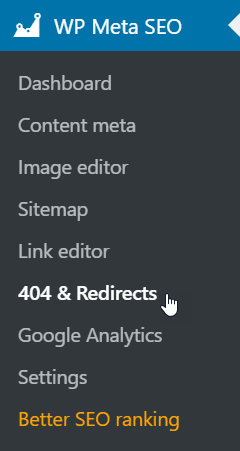
Hier sehen Sie den 404- und Weiterleitungsmanager. Um die internen defekten Links (404-Fehler) zu indizieren, klicken Sie einfach auf die „INTERNE DEFEKTE LINKS INDIVIDUELL“ . Daraufhin wird eine Liste mit allen 404-Fehlern geladen.

WP Meta SEO indexiert alle URLs Ihrer Website:
- Interne defekte Links
- 404 automatisch indiziert
- Benutzerdefinierte Weiterleitungs-URL (WooCommerce, Event-Manager usw.)
- Gültige Links werden auch verwendet, um einen gültigen Link umzuleiten
- Noch nicht weitergeleitet
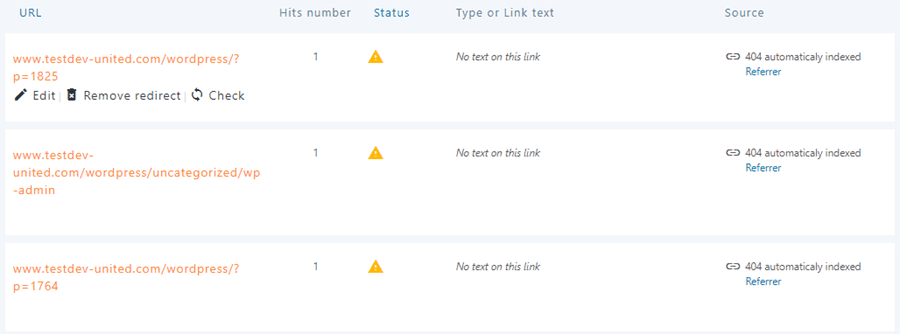
Sie können eine Liste aller internen defekten Links und Weiterleitungen mit wichtigen Daten einsehen. Angezeigt werden: URL, Anzahl der Zugriffe, Status, Typ oder Linktext, die Quelle und die Schnelloptionen für die URL.
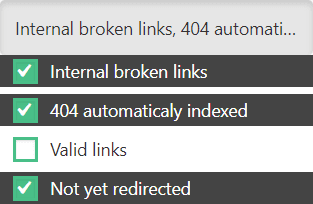
Oben rechts können Sie die Filter verwenden, um nur die Links anzuzeigen, die Sie noch nicht weitergeleitet haben.
Es gibt auch ein Tool zum Löschen des Index, das alle indexierten 404-URLs entfernt, sowohl interne als auch externe, mit Ausnahme derjenigen, die Sie bereits weitergeleitet haben.
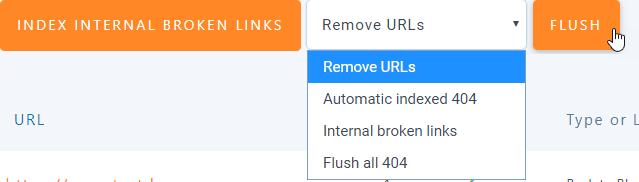
Sie haben die Möglichkeit, bestehende 404-URLs nach Typ zu löschen:
- Automatisch indizierter 404
- Interne defekte Links
- Spüle alle 404
Wie Sie sehen, handelt es sich um ein sehr benutzerfreundliches Dashboard, auf dem Sie detaillierte Informationen zu Ihren Weiterleitungen und 404-Fehlern einsehen können.
Verwaltung der WordPress-Weiterleitung 404 über das Dashboard
Nachdem wir nun gelernt haben, wie einfach es ist, die internen defekten Links zu indizieren, sehen wir uns an, wie man die 404-Fehler und die Weiterleitungsoptionen verwaltet. Die Fehler, die noch nicht weitergeleitet werden, werden mit einem Warnsymbol in der Statusspalte angezeigt.
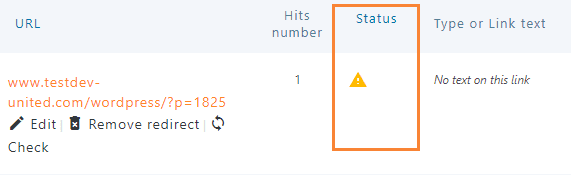
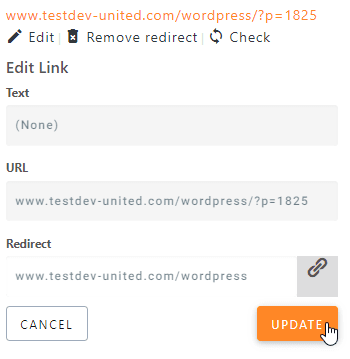
Um eine Weiterleitung zu erstellen, klicken Sie einfach auf „Bearbeiten“ . Anschließend können Sie die Weiterleitung festlegen, indem Sie den Link eingeben, zu dem der Kunde weitergeleitet werden soll. Klicken Sie abschließend auf „Aktualisieren“. Der Vorgang ist abgeschlossen, und der Status des Links sollte sich in ein grünes Häkchen ändern.
Sie können in den Plugin-Einstellungen auch festlegen, dass alle 404-Fehler auf die Startseite umgeleitet werden. Dies ist zwar nicht optimal für die Benutzerfreundlichkeit, kann aber im Notfall hilfreich sein.
Um dies zu aktivieren, gehen Sie zu WP Meta SEO > Einstellungen > Weiterleitungen und 404-Einstellungen und aktivieren Sie die Option „Globale Startseitenweiterleitung“. Alle 404-Fehler werden dann auf die Startseite umgeleitet.
Mit dem Pro-Add-on können Sie auch benutzerdefinierte Weiterleitungen und Regeln hinzufügen. Gehen Sie dazu einfach zurück zum 404 & Redirect Manager und klicken Sie auf die Schaltfläche „Benutzerdefinierte URL oder Regel hinzufügen“. Daraufhin werden zwei Textfelder und ein Dropdown-Menü angezeigt, über das Sie die Regel oder die benutzerdefinierte Weiterleitung erstellen können.
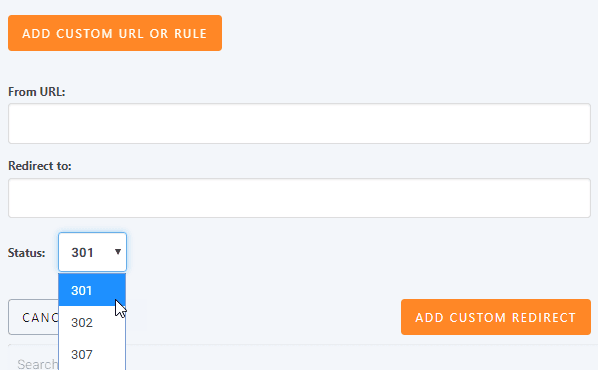
Wie Sie sehen, ist es auch ganz einfach: Geben Sie einfach die URL ein, die Sie umleiten möchten, die URL, zu der der Kunde weitergeleitet werden soll, und den Statuscode:
- 301: Permanente Weiterleitung von einer URL zu einer anderen
- 302: Temporäre Weiterleitung von einer URL zu einer anderen
- 307: Temporäre Umleitung – Antwort auf den Umleitungsstatus
Der Code 307 bedeutet, dass die angeforderte Ressource vorübergehend an die in den Location-Headern angegebene URL verschoben wurde
Zum Schluss klicken Sie einfach auf „BENUTZERDEFINIERTE WEITERLEITUNG HINZUFÜGEN“, und schon ist es erledigt – ganz einfach, oder? Und das Beste daran: Sie haben den Code nicht einmal angefasst! ;)
Erstellen einer benutzerdefinierten Weiterleitungsseite
Dachten Sie, das wäre schon alles? Weit gefehlt! WP Meta SEO , darunter die Möglichkeit, eine benutzerdefinierte 404-Seite zu verwenden. Eine gute 404-Seite kann Nutzern wirklich helfen! Vergessen Sie nicht, dass Sie wichtige Links und sogar eine Suchmaschine in Ihre 404-Seite einfügen können.
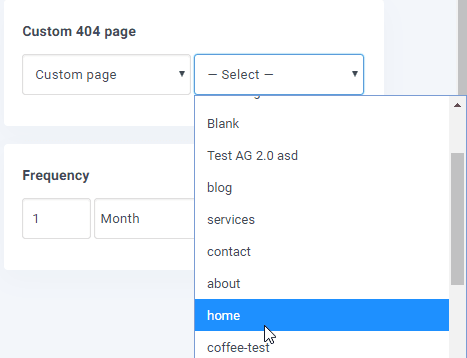
Es ist ganz einfach: Erstellen Sie die Seite (am besten mit dem Gutenberg-Editor) und gehen Sie in WP Meta SEO zu Einstellungen > Weiterleitungen und 404-Einstellungen. Im „Benutzerdefinierte 404-Seite“ können Sie entweder die WP Meta SEO 404-Seite oder eine benutzerdefinierte Seite per Dropdown-Menü auswählen.
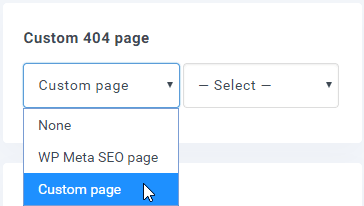
Wenn Sie die Option „Benutzerdefinierte Seite“ anklicken, können Sie die Seite im anderen Dropdown-Menü auswählen.
Verwenden Sie die Google Search Console, um Ihre 404-URLs von Google indexieren zu lassen
WP Meta SEO Addon können Sie die Google Search Console authentifizieren, um die von Google indexierten 404-URLs abzurufen und umzuleiten.
Gehen Sie zu WP Meta SEO > Search Console und dann zum Tab „Einstellungen“. Dort können Sie Ihr Konto authentifizieren.
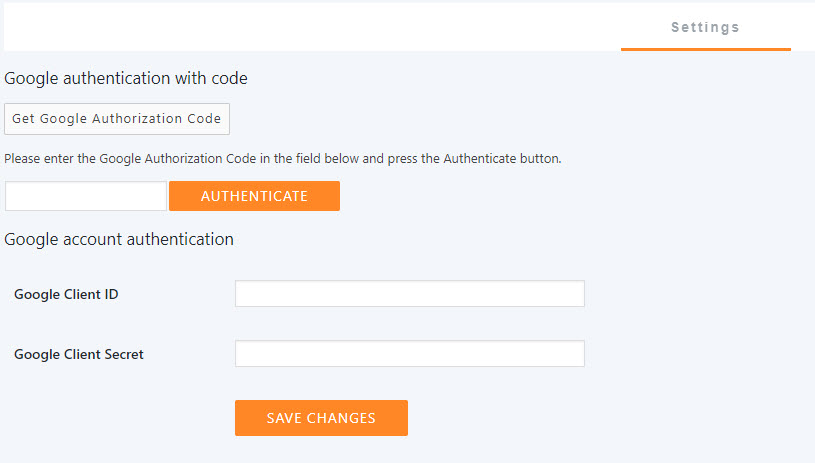
Sie können Ihre eigenen Anmeldeinformationen für die Google Developer App verwenden oder einfach ein Token anfordern, indem Sie auf die Schaltfläche „Google-Autorisierungscode anfordern“ klicken. Alternativ können Sie die Felder mit Ihrer Google-ID und Ihrem Google-Geheimnis ausfüllen, falls Sie diese bereits besitzen.
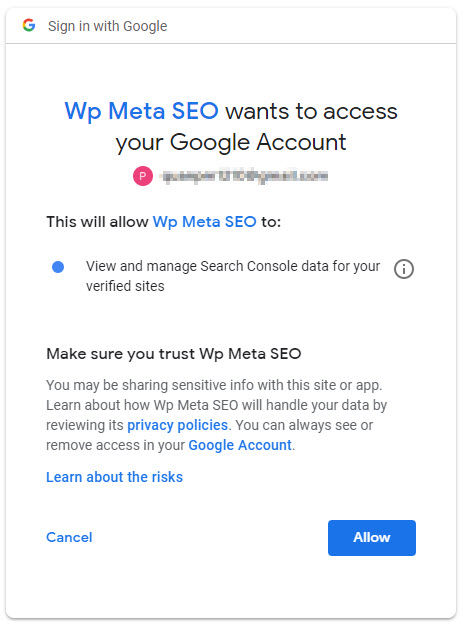
Bestätigen Sie anhand der Eingabeaufforderung die Google-Autorisierung und kopieren Sie das Token in das entsprechende Feld.
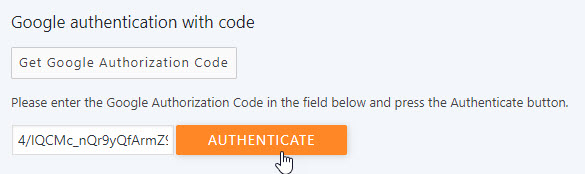
Fertig! Sie können nun die Liste der Google-Such-URLs importieren.
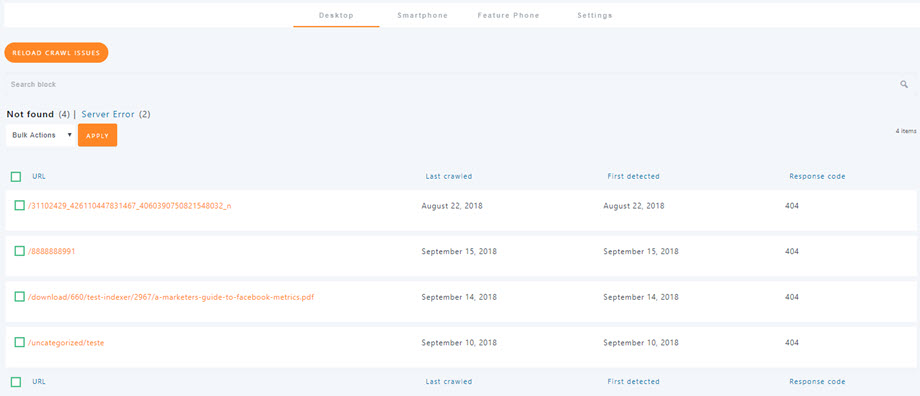
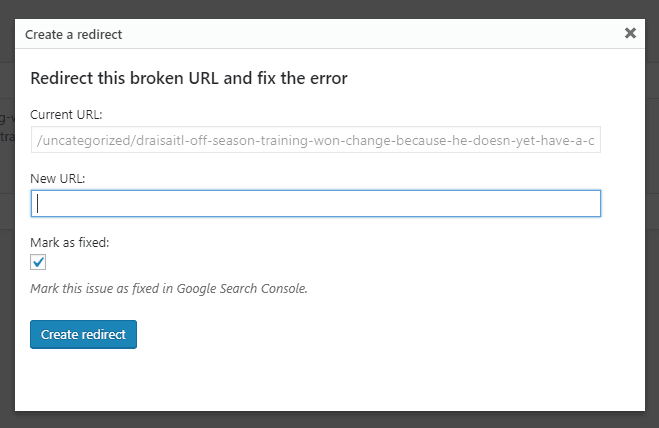
Für jede URL können Sie wie bei jeder anderen URL eine Weiterleitung hinzufügen. Die Option „Als fixiert markieren“ kennzeichnet die URL in der Google Search Console als fixiert.
Die Pro-Version bietet diese und weitere Funktionen!
Was will man mehr? Mit diesem fantastischen Plugin ist alles kinderleicht: ein benutzerfreundliches Dashboard, zahlreiche Optionen zur Anpassung der Benutzeroberfläche und der Suchmaschinenoptimierung (SEO). Sie können damit sogar Entwickleraufgaben erledigen, ohne selbst Entwickler sein zu müssen. So sparen Sie jede Menge Zeit und Geld. Stellen Sie sich vor… Das ist nur ein kleiner Vorgeschmack auf die Möglichkeiten von WP Meta SEO Und wenn Sie dieses Plugin nutzen, werden Google und Ihre Nutzer Ihre WordPress-Website lieben. Worauf warten Sie noch?
Plugin-Link: https://www.joomunited.com/wordpress-products/wp-meta-seo
Link zum Weiterleitungsmanager: https://www.joomunited.com/wordpress-products/wp-meta-seo/404-errors-and-url-redirect-manager
Wenn Sie den Blog abonnieren, senden wir Ihnen eine E-Mail, wenn es neue Updates auf der Seite gibt, damit Sie sie nicht verpassen.



Kommentare